

Im Planer3D setzen Sie Geräte, Sanitärobjekte und Möbel aus einer Bibliothek in den Grundriss. Dazu zeichnen Sie Rohre, planen Elektro, Heizung, Dach und Photovoltaik. Alles erscheint in 3D und später in der Materialliste. Wie Sie Räume zeichnen, steht unter Den ersten Plan zeichnen.
So geht's
- Tippen Sie im Grundriss den Raum an, in den der Einbau soll.
- Klicken Sie links auf den Reiter Einbauten.
- Klappen Sie eine Gruppe auf, z. B. Sanitär, oder tippen Sie oben unter Einbauten suchen … einen Namen.
- Tippen Sie auf eine Kachel, z. B. Wand-WC.
- Der Einbau steht nun an einer freien Stelle der Wand. Ziehen Sie ihn an die richtige Stelle.
- Stellen Sie Maße und Ausführung im Reiter Auswahl ein.
Die Gruppen passen sich der Raumart des Plans an: Im Bad stehen Sanitär, Möbel und Heizkörper oben, im Technikraum Technik und Heizkörper. Oben wechseln Sie zwischen Kacheln und Liste.
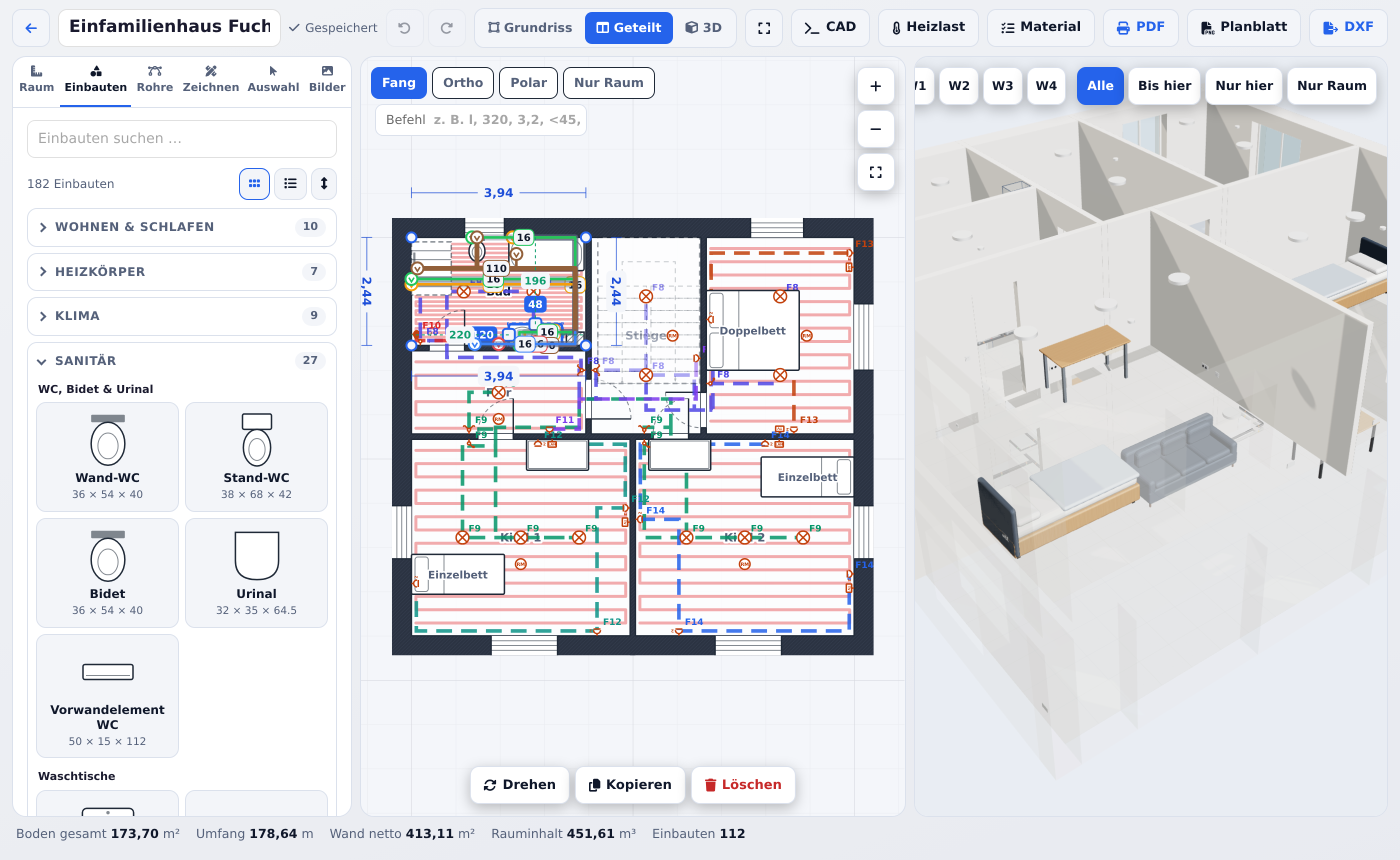
Die Bibliothek
- Sanitär: WC, Bidet und Urinal, Waschtische, Dusche und Wanne, Abläufe, Wäsche und Armaturen.
- Küche & Hauswirtschaft: Küchenzeile, Spüle, Geräte, Untertischspeicher und Durchlauferhitzer.
- Heizkörper: Heizkörper, Handtuchheizkörper, Röhrenradiator, Designheizkörper, Unterflurkonvektor und FBH-Verteilerschränke.
- Technik: Wärmeerzeuger, Speicher und Tanks, Verteilung und Hydraulik, Wasser und Abwasser.
- Klima und Lüftung: Split-Klima, Fan-Coil, Lüftungsgerät, Ventile.
- Elektro: Steckdosen, Schalter, Leuchten, Geräteanschlüsse, Daten- und Antennendosen, Rauchwarnmelder, Verteiler.
- Dach & Außen: Kamin, Dachfenster, Gauben, Bäume, Pergola, Carport.
- Bauteile: Treppen und Geländer, Schächte und Durchbrüche, Tragwerk (Stützen, Träger, Unterzug), Balkonplatte.
- Brandschutz & Sicherheit: Feuerlöscher, Rettungszeichen, Brandschutzklappe, Revisionsöffnungen.
- Badmöbel & Zubehör und Wohnen & Schlafen: Schränke, Spiegel, Betten, Sofa, Tisch.
Einbau einstellen
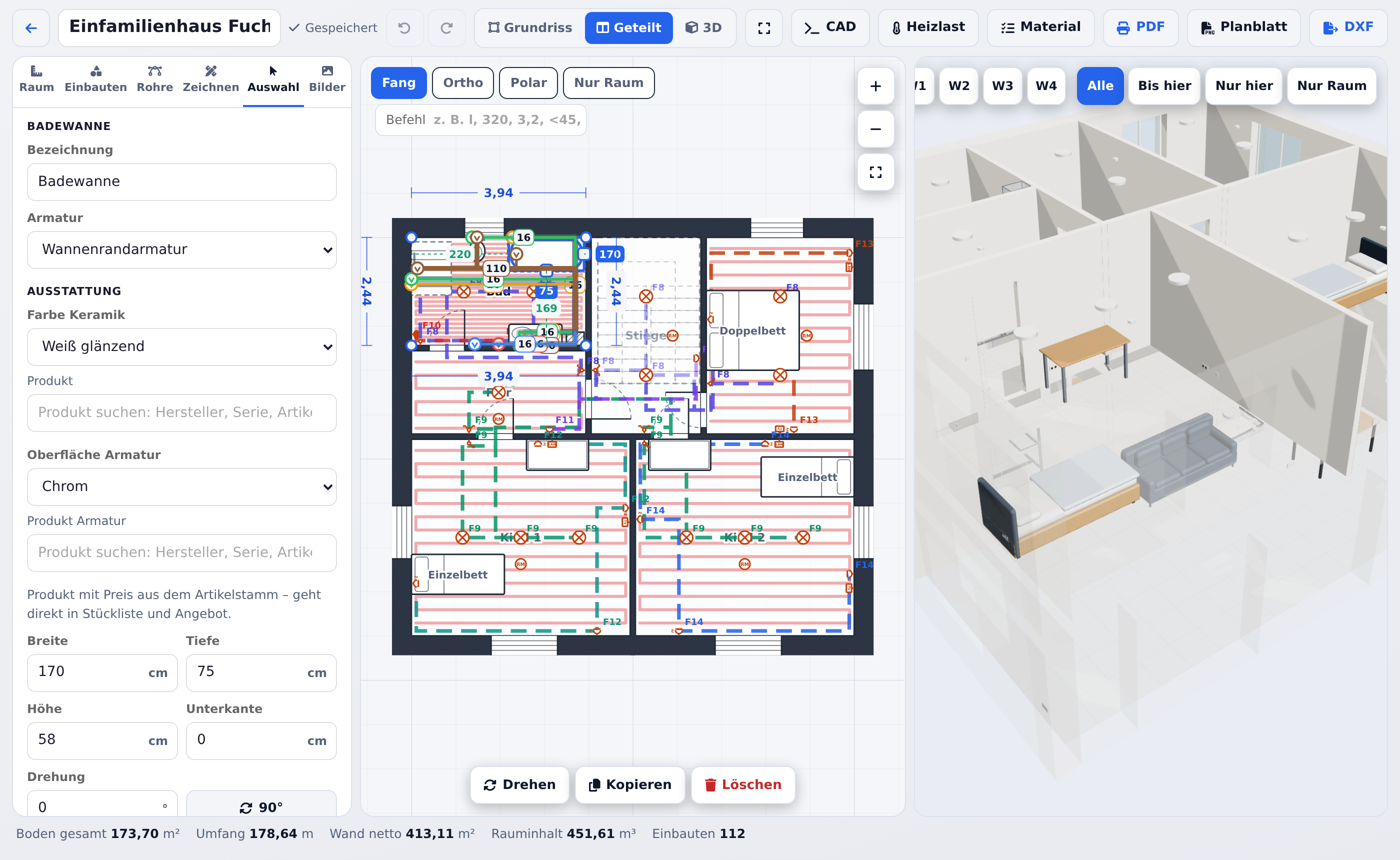
Tippen Sie einen Einbau an. Im Reiter Auswahl stehen dann:
- Bezeichnung: So heißt er in Materialliste und Angebot.
- Breite, Tiefe, Höhe und Unterkante in cm, dazu Drehung und der Knopf 90°.
- Kopieren und Löschen. Unten im Plan stehen auch Drehen, Kopieren und Löschen.
Verschieben: den Einbau im Grundriss ziehen. Die Größe ändern Sie auch an den Griffen am Rand. Steht im Reiter Auswahl „Ragt über die Wand hinaus.“ oder „Überschneidet sich mit einem anderen Einbau.“, stimmt die Lage noch nicht. Unten in der Leiste steht dann z. B. „1 Einbau prüfen“.
Datenblatt lesen: Unter Datenblatt oder Skizze laden Sie das Datenblatt des Herstellers als PDF oder Bild (PNG, JPG, WEBP) bis 12 MB hoch. Die KI liest Breite, Tiefe, Höhe, Inhalt und die Lage der Anschlüsse und stellt den Einbau darauf ein. Zeigt das Blatt mehrere Größen, tragen Sie vorher unter Welches Modell? z. B. „500 Liter“ ein. Das kostet 3 KI-Kredite.
Bei Speichern tragen Sie den Inhalt in Litern ein. Durchmesser und Höhe stellen sich dann auf die übliche Baugröße ein.
Sanitär, Fliesen und Ausstattung
- Armatur und Duschabtrennung wählen Sie direkt beim Waschtisch, bei Dusche oder Wanne.
- Unter Ausstattung stehen Farbe Keramik, Oberfläche Armatur und je ein Feld Produkt bzw. Produkt Armatur. Ein Produkt aus Ihrem Artikelstamm geht mit Preis direkt in Stückliste und Angebot.
- Fliesen: Tippen Sie den Raum an. Im Reiter Auswahl klicken Sie auf Boden- und Wandfliesen. Dort wählen Sie Format, Farbe, Muster und Fuge. Alle Räume (PDF) druckt den Fliesenplan.
- Varianten für den Kunden (Reiter Raum): Mit Variante anlegen zeigen Sie dem Kunden z. B. eine einfache und eine gehobene Ausstattung mit anderen Fliesen, Keramik und Armaturen. Bis zu 4 Varianten sind möglich. Grundriss und Leitungen bleiben gleich, die Preise werden verglichen.
Heizung: Heizkörper, Fußbodenheizung, Heizlast
Heizkörper setzen Sie aus der Gruppe Heizkörper. Schneller geht es über die Heizlast:
- Klicken Sie oben auf Heizlast.
- Das Ergebnis erscheint gleich. Prüfen Sie oben Normaußentemperatur °C, U-Werte, Baujahr / Dämmstand, Lüftung, Vorlauf °C, Rücklauf °C und Aufheizzuschlag W/m².
- Haben Sie einen Wert geändert, klicken Sie auf Berechnen.
- Klicken Sie auf Heizkörper auswählen und setzen.
WerkoApp rechnet die Heizlast je Raum und zeigt, wie groß der Heizkörper sein muss. Die Heizkörper stehen dann unter den Fenstern, im Bad ein Handtuchheizkörper. Erneutes Setzen ersetzt nur die automatisch gesetzten. Die Raumtemperatur ändern Sie in der Tabelle je Raum. Bericht (PDF) druckt den Heizlast- und Heizflächenbericht.
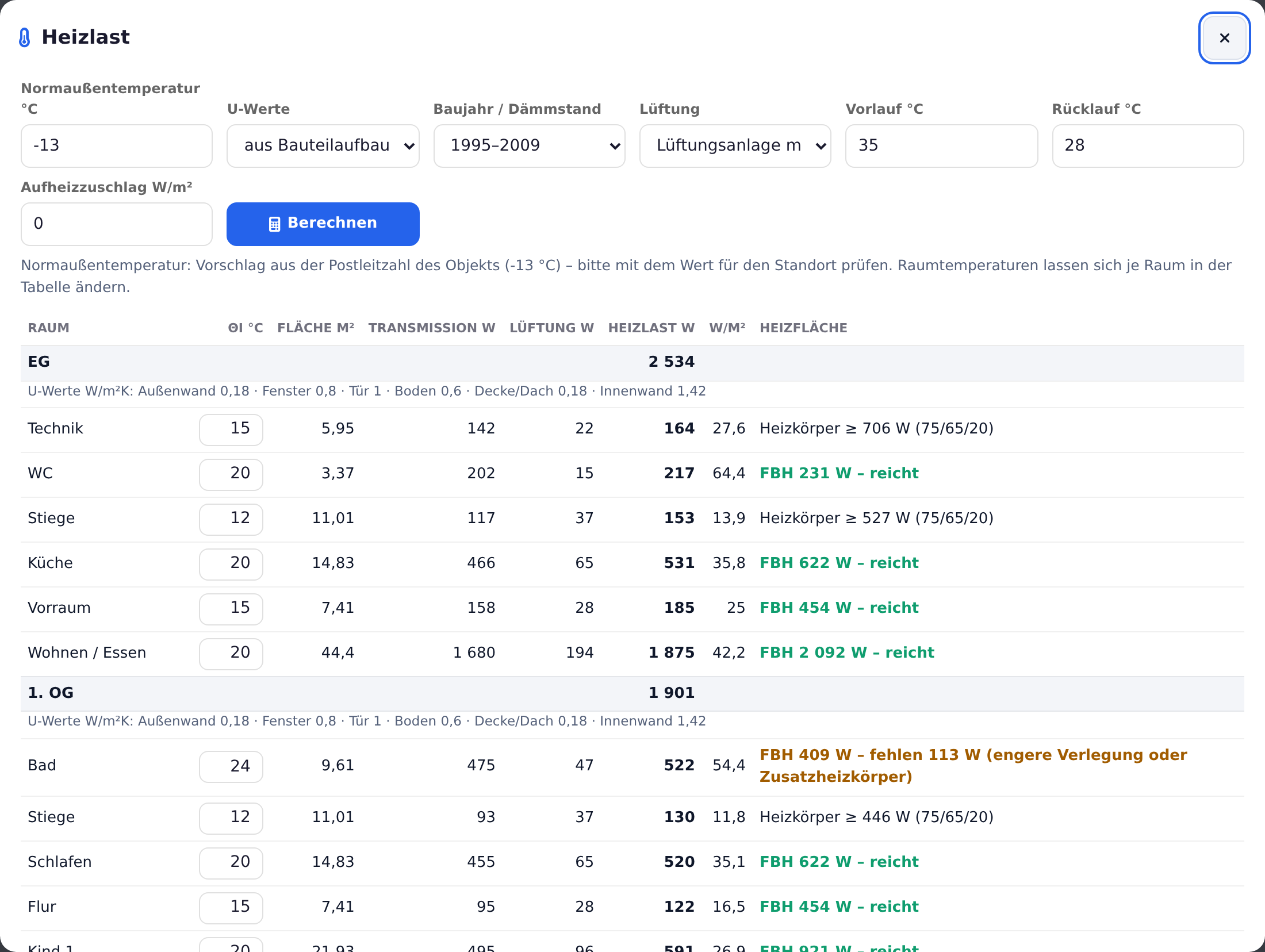
Die Normaußentemperatur schlägt WerkoApp nur grob vor: aus einer österreichischen Postleitzahl (4 Ziffern), sonst gilt −13 °C. Prüfen Sie den Wert immer für Ihren Standort. Die U-Werte kommen aus dem Boden- und Wandaufbau im Reiter Raum, je Geschoss.
Fußbodenheizung:
- Tippen Sie den Raum an und setzen Sie im Reiter Auswahl den Haken Raum mit Fußbodenheizung. Darunter wählen Sie Verlegeabstand und Rohr. WerkoApp zeigt Rohrlänge, Heizkreise und Leistung.
- FBH-Verteilerschrank setzen stellt den Verteiler ins Geschoss. Danach wählen Sie Unterputz oder Aufputz.
- In der Heizlast legt Fußbodenheizung auslegen den Verlegeabstand je Raum fest und zeigt den hydraulischen Abgleich je Verteiler. Mit dem Haken alle Wohnräume mit FBH bekommen alle Wohnräume eine Fußbodenheizung.
- Reicht die Fußbodenheizung nicht, steht in der Heizlast z. B. „fehlen 113 W (engere Verlegung oder Zusatzheizkörper)“.
Rohre und Leitungen
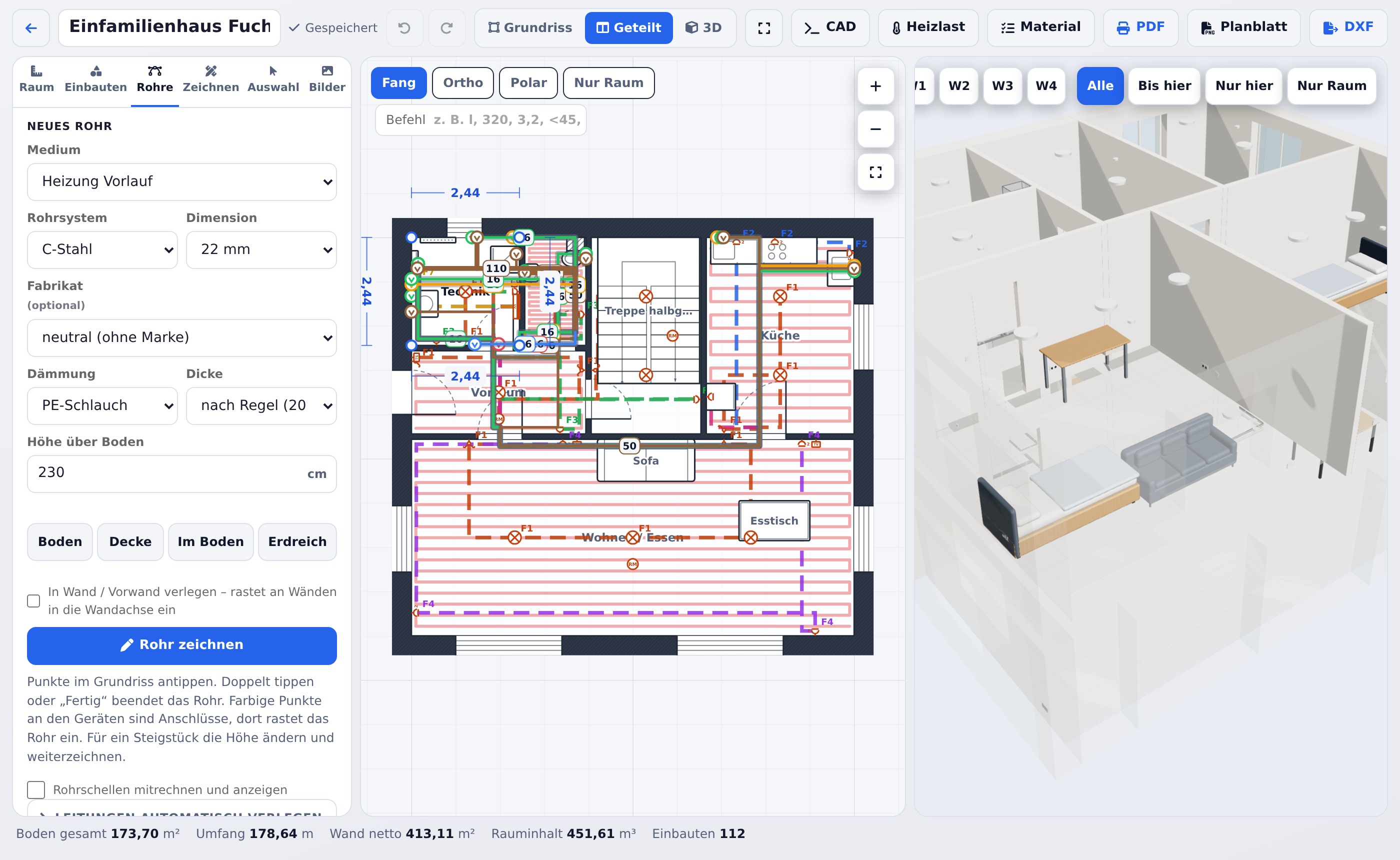
Rohr zeichnen:
- Klicken Sie auf den Reiter Rohre.
- Wählen Sie Medium, z. B. Kaltwasser oder Heizung Vorlauf.
- Wählen Sie Rohrsystem und Dimension, bei Bedarf Dämmung und Dicke.
- Tragen Sie die Höhe über Boden ein oder nehmen Sie Boden, Decke, Im Boden oder Erdreich.
- Klicken Sie auf Rohr zeichnen.
- Tippen Sie die Punkte im Grundriss an.
- Tippen Sie doppelt oder klicken Sie auf Fertig.
Farbige Punkte an den Geräten sind Anschlüsse. Dort rastet das Rohr ein. Ändern Sie während des Zeichnens die Höhe, entsteht ein Steigstück. Steigleitung … führt das Rohr senkrecht in ein anderes Geschoss. Dort zeichnen Sie weiter. Mit In Wand / Vorwand verlegen rastet das Rohr in die Wandachse ein.
Ein angetipptes Rohr ändern Sie im Reiter Auswahl: Medium, System, Dimension, Dämmung und die Höhe jedes Punkts. Dazu Punkt danach, Punkt weg und Rohr löschen. Rohre lassen sich auch in 3D zeichnen.
Armaturen und Pumpen: Wählen Sie die Art, z. B. Kugelhahn oder Umwälzpumpe. Klicken Sie auf Armatur setzen und tippen Sie auf ein Rohr. Die Dimension kommt vom Rohr. Die Armatur lässt sich am Rohr entlang ziehen.
Leitungen automatisch verlegen: Haken Sie an, was verlegt werden soll: Wasser, Abwasser und Heizung sind vorgewählt, Lüftung nicht. Wählen Sie die Quelle, z. B. Schacht oder Heizkreisverteiler. Klicken Sie auf Leitungen im Geschoss verlegen. Die Wege führen über Türen von Raum zu Raum. Erneutes Verlegen ersetzt nur die automatisch erzeugten Leitungen. Gezeichnete bleiben.
Aus dem Hydraulikschema: Im Reiter Einbauten unter Aus Hydraulikschema (KI) laden Sie das Prinzipschema des Herstellers hoch (Schema einlesen), als PDF, PNG, JPG oder WEBP bis 20 MB. Die KI erkennt Geräte, Leitungen und Armaturen. Sie prüfen das Ergebnis in einem Fenster. Danach stehen die Geräte im Raum und die Rohre sind verbunden. Das kostet 5 KI-Kredite.
Rohrschellen mitrechnen und anzeigen nimmt die Schellen in die Materialliste.
Lüftung: Für einen angetippten Raum wählen Sie unter Lüftung die Raumluft, z. B. Zuluftraum oder Abluftraum. WerkoApp zeigt Luftmenge, Ventile und Kanal sowie die Bilanz des Gebäudes.
Elektro
Einzelne Steckdosen, Schalter und Leuchten setzen Sie aus der Gruppe Elektro. Für ein ganzes Geschoss nehmen Sie im Reiter Einbauten Elektro automatisch planen:
- Wählen Sie die Norm (Österreich oder Deutschland) und die Ausstattung.
- Klicken Sie auf Elektro im Geschoss planen.
- Klicken Sie auf Schutzbereiche prüfen.
- Klicken Sie auf Stromkreise und Leitungen berechnen.
- Klicken Sie auf Verteilerplan.
WerkoApp setzt je Raum Leuchten, Schalter, Steckdosen, Geräteanschlüsse, Daten- und Antennendosen, Rauchwarnmelder und einen Unterverteiler. Im Bad bleiben Steckdosen und Schalter aus Schutzbereich 1 und 2. Erneutes Planen ersetzt nur die automatisch gesetzten Punkte. Elektro-Bericht (PDF) druckt Stromkreisliste, Verteilerplan und Leitungen. Die Werte sind Richtwerte nach der gewählten Norm. Bitte prüfen.
Dach, Photovoltaik und Fassade
Im Reiter Raum klappen Sie Dach auf:
- Dachform, z. B. Satteldach, Walmdach oder Flachdach, dazu Neigung, Kniestock, Dachüberstand Traufe und Ortgang.
- Dachstuhl, Sparrenabstand, Dachuntersicht, Deckung und Farbe.
- Der Haken Oberstes Geschoss ist Dachgeschoss setzt die Räume unter die Schrägen.
- Photovoltaik auf dem Dach: Modul, Ausrichtung, Dachflächen, Randabstand und Speicher. WerkoApp belegt die Dachflächen und zeigt Modulzahl und Ertrag.
- Dachplan (PDF): Dachstuhl, Holzliste, PV druckt den Dachplan.
Dachfenster, Gauben und Kamin kommen aus der Gruppe Dach & Außen. Das Dach sitzt auf dem obersten Geschoss.
Unter Fassade und Ansichten wählen Sie Material, Farbe, Sockel, Fensterrahmen und Haustür. Ansichten zeigen öffnet die Ansichten von Nord, Ost, Süd und West.
Treppen, Geländer, Balkon und Tragwerk
Treppen, Geländer, Stützen, Träger und die Balkonplatte stehen in der Gruppe Bauteile. Tippen Sie den Einbau an:
- Treppe: Unter Ausführung wählen Sie Konstruktion, Stufen, Geländer und Geländerseite. Unter Prüfung wählen Sie die Nutzung. WerkoApp prüft Steigung und Auftritt.
- Stahltreppe (Konstruktion Stahl-Wangen oder Stahl-Mittelholm): Werkstattzeichnung Stahltreppe.
- Geländer: Geländer, Montage und Stahlfarbe, dazu Werkstattzeichnung.
- Kragplatte: Art (z. B. Balkon) und Bauart. Bei Stahlbalkon gibt es Stahlbalkon konstruieren.
- Stahlstütze und Stahlträger: Profil und Oberfläche. WerkoApp zeigt das Gewicht.
Zäune, Tore und Geländer am Grundstück zeichnen Sie im Reiter Raum unter Zäune, Tore und Geländer mit Zaun zeichnen. Bei Geländern, Staketenzäunen und Toren gibt es in der Liste die Schlosser-Konstruktion mit Werkstattzeichnung (PDF).
Möbel und Tischler
- Korpusmöbel (Tischler) aus Badmöbel & Zubehör: Möbel konstruieren öffnet Felder, Türen und Schubladen mit Zuschnitt.
- Viele Schränke lassen sich mit Als Tischlermöbel konstruieren umwandeln.
- Bei Türen und Fenstern: Tür konstruieren bzw. Fenster konstruieren, dazu Türliste bzw. Fensterliste.
- Für einen Raum: Parkett planen.
Außenanlagen und Brandschutz
Unter Gelände und Außenanlagen zeichnen Sie das Grundstück (Grundstück zeichnen), setzen Höhen (Höhenkote setzen) und Beläge (Fläche zeichnen). Unter Hausanschlüsse zeichnen Sie Wasser, Kanal, Strom, Gas und Telekom bis ins Haus.
Feuerlöscher, Rettungszeichen und den Standort „Sie befinden sich hier“ setzen Sie aus Brandschutz & Sicherheit. Daraus entsteht der Rettungsplan, siehe Vom Plan zum Angebot und PDF.
Häufige Fragen
Kann ich eine Gruppe von Einbauten mehrfach verwenden? Ja, mit Blöcken. Im Reiter Zeichnen unter Blöcke speichert Auswahl als Block speichern die gewählten Objekte. Fertige Vorlagen sind Bad Standard, Gäste-WC und Technik Wärmepumpe. Blöcke gelten für alle Pläne der Firma.
Wie ändere ich den Fußbodenaufbau? Im Reiter Raum unter Boden- und Wandaufbau. Die erste Änderung legt einen eigenen Aufbau für das gezeigte Geschoss an. Für alle Geschosse übernehmen gilt dann überall. Der Aufbau bestimmt die U-Werte der Heizlast und die Höhe der Leitungen im Boden.
Kann ich einen Umbau mit Bestand und Abbruch zeichnen? Ja. Im Reiter Raum unter Umbau: Bestand · Abbruch · Neu. Wände bekommen dort Abbruch oder Neu. Legende und Farben erscheinen im PDF und Planblatt.
Warum steht ein Gerät bei „Gerät selbst wählen“? Geräte wie Kessel oder Waschtisch schlägt WerkoApp in der Materialliste bewusst nicht vor. Fabrikat und Größe wählen Sie selbst.
Was tun, wenn …
… unten „Einbauten prüfen“ steht? Ein Einbau ragt über die Wand oder überschneidet sich mit einem anderen. Tippen Sie ihn an, im Reiter Auswahl steht der Grund. Ziehen Sie ihn frei oder verkleinern Sie ihn.
… das Rohr nicht am Gerät einrastet? Tippen Sie genau auf den farbigen Punkt am Gerät. Am Anschluss bekommt das Rohr die Höhe vom Gerät.
… die Heizlast unrealistisch wirkt? Prüfen Sie die Normaußentemperatur und die U-Werte im Boden- und Wandaufbau. Außenwände erkennt WerkoApp daran, dass kein Raum dahinter liegt.
… „Keine KI-Kredite. Bitte Guthaben in Mein Abo aufladen.“ kommt? Datenblatt und Hydraulikschema brauchen KI-Kredite. Inhaber oder Administratoren laden sie im Browser unter Mein Abo auf. In der iOS-App gibt es keine Käufe. Schlägt das Lesen fehl, werden keine Kredite abgebucht.