

Im Planer3D zeichnen Sie einen Raum, eine Wohnung oder ein ganzes Haus. Aus derselben Zeichnung entstehen die 3D-Ansicht, die Materialliste, das Angebot und die Pläne als PDF. Grobe Maße genügen für den Anfang. Alles lässt sich danach ändern.
Der Planer3D ist je nach Paket enthalten. Sie finden ihn im Menü links unter Planer3D. Inhaber und Admins sehen ihn immer. Mitarbeiter brauchen das Recht Planer3D, das der Admin unter Stammdaten → Mitarbeiter freischaltet.
So geht's
- Klicken Sie im Menü links auf Planer3D.
- Klicken Sie oben rechts auf Neuer Plan. Ist die Liste noch leer, heißt der Knopf Ersten Plan zeichnen.
- Tragen Sie einen Name ein, z. B. „Bad Familie Huber“.
- Wählen Sie die Raumart, z. B. Badezimmer oder Technikraum / Heizraum.
- Tragen Sie Breite (cm), Tiefe (cm) und Raumhöhe (cm) ein.
- Wählen Sie bei Bedarf Projekt und Kunde. Beides ist optional.
- Klicken Sie auf Zeichnen.
Der Editor öffnet sich mit einem rechteckigen Raum und einer Tür. Oben neben dem Namen steht Gespeichert. Ab jetzt speichert WerkoApp jede Änderung von selbst.
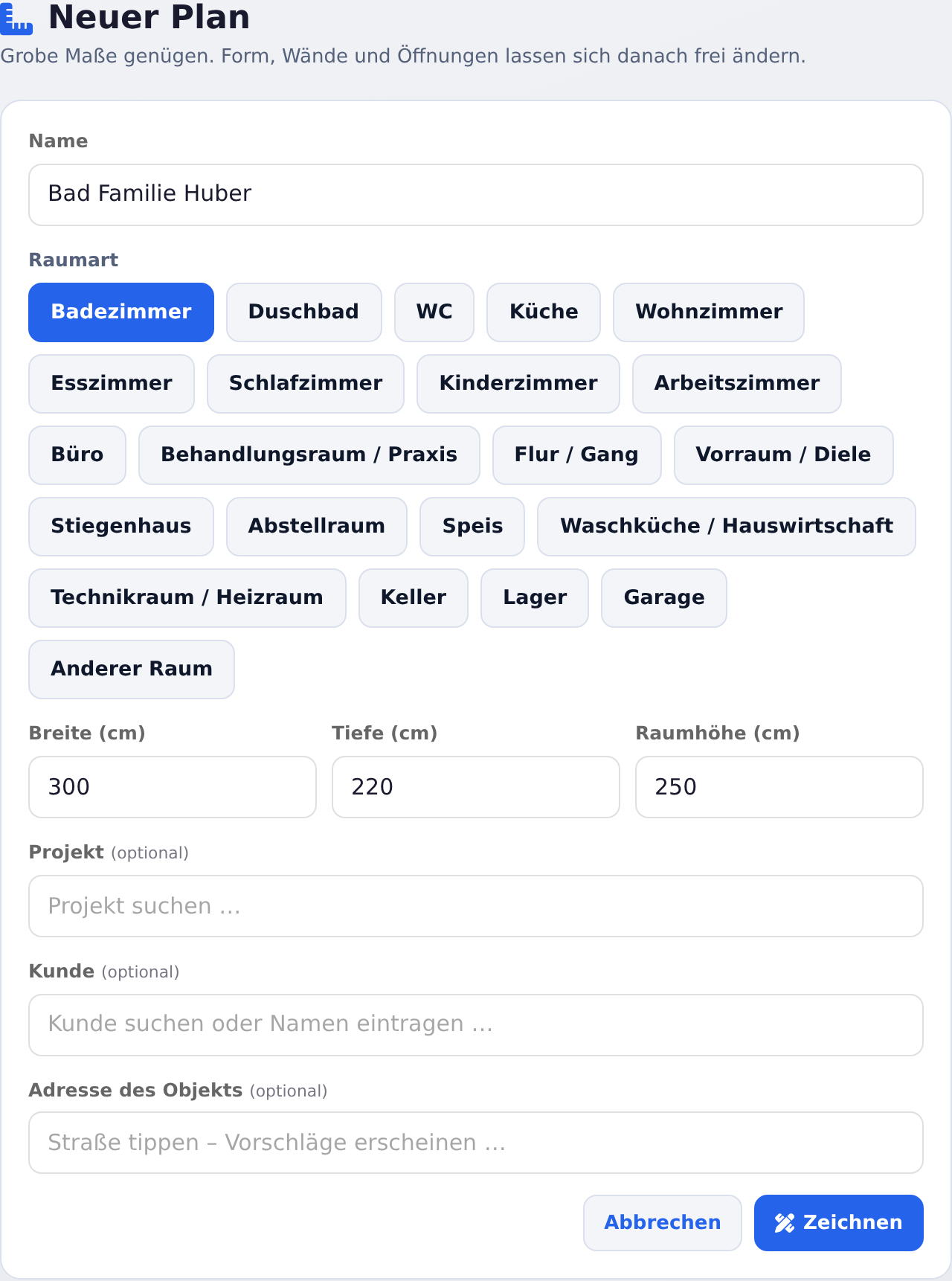
Plan anlegen: Kunde, Projekt und Adresse
- Projekt: Tippen Sie Nummer oder Name. Wählen Sie ein Projekt, trägt WerkoApp dessen Kunden gleich mit ein.
- Kunde: Suchen Sie in der Kundenliste oder tippen Sie nur einen Namen. Für ein Angebot aus dem Plan und für das Kundenportal braucht der Plan einen Kunden aus der Kundenliste.
- Adresse des Objekts: Beim Tippen erscheinen Vorschläge. Aus einer österreichischen Postleitzahl schlägt die Heizlast später grob die Normaußentemperatur vor, sonst gilt −13 °C. Prüfen Sie den Wert immer für Ihren Standort.
Alles lässt sich später im Editor ändern: Reiter Raum, ganz unten unter Zuordnung.
Ihre Pläne stehen unter Planer3D als Karten mit Vorschau, Fläche und Zahl der Einbauten. Je Karte gibt es PDF, Kopieren und den Papierkorb zum Löschen. Die Kopie heißt „… (Kopie)“ und öffnet sich gleich.
Der Editor auf einen Blick
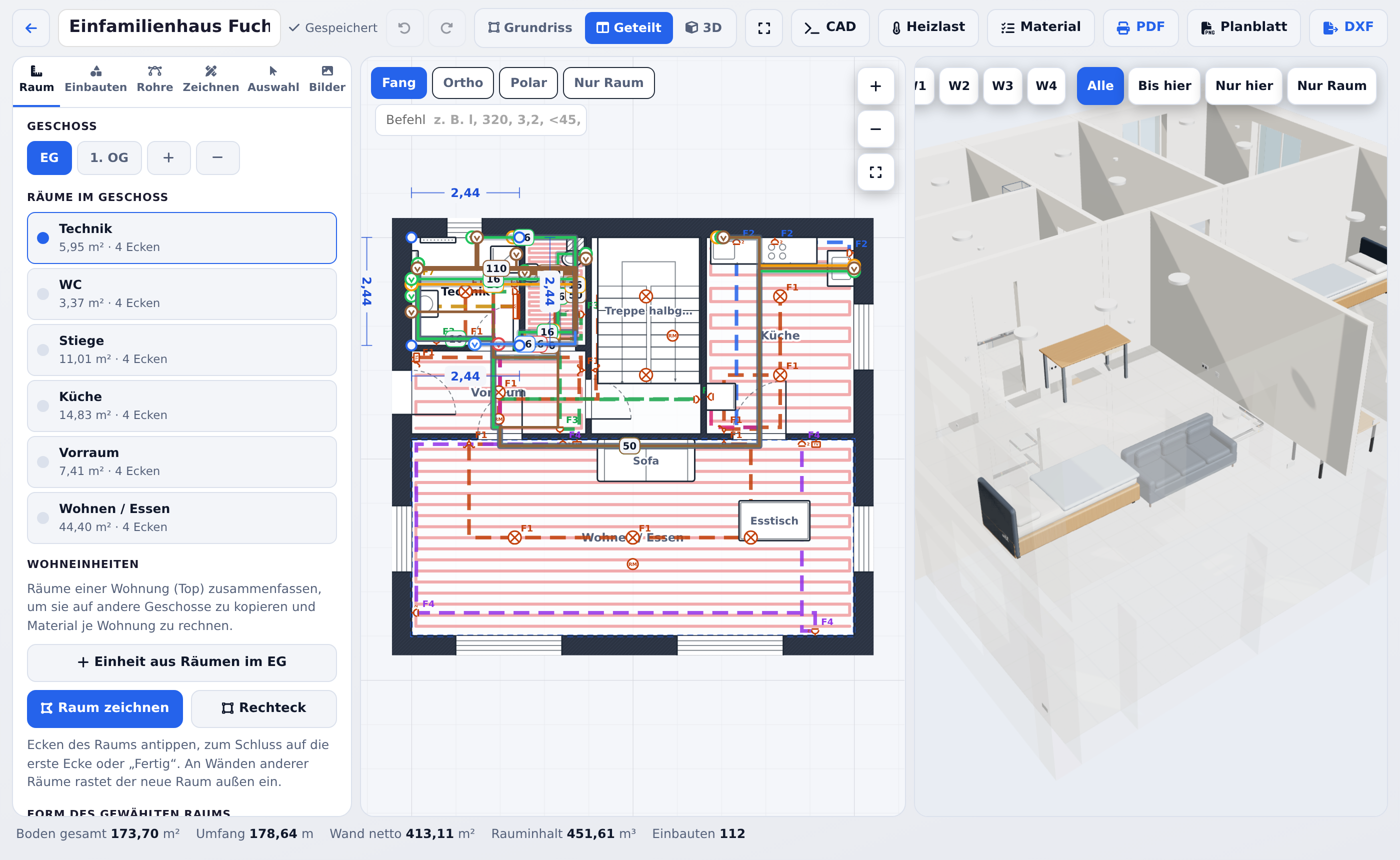
Oben stehen der Name des Plans, der Speicherstand, Rückgängig und Wiederholen. Daneben wählen Sie die Ansicht: Grundriss, Geteilt oder 3D. Weiter rechts folgen Vollbild, CAD, Heizlast, Material, PDF, Planblatt und DXF.
Links liegen die Werkzeuge in sechs Reitern:
- Raum: Geschosse, Räume, Form, Maße, Öffnungen, Vorlage und Zuordnung.
- Einbauten: Sanitär, Heizung, Technik, Elektro, Möbel und mehr. Mehr dazu unter Einbauten und Haustechnik.
- Rohre: Leitungen zeichnen oder automatisch verlegen.
- Zeichnen: Linien, Bemaßung, Text, Blöcke und Ebenen.
- Auswahl: die Eigenschaften dessen, was Sie im Plan angetippt haben.
- Bilder: fotorealistische Bilder aus der 3D-Ansicht.
Unten sehen Sie Boden (bei mehreren Räumen Boden gesamt), Umfang, Wand netto, Rauminhalt und die Zahl der Einbauten. Steht dort z. B. „2 Einbauten prüfen“, ragt etwas über die Wand oder überschneidet sich.
Räume zeichnen und Maße ändern
Neuen Raum zeichnen:
- Klicken Sie im Reiter Raum auf Raum zeichnen.
- Tippen Sie die Ecken des Raums nacheinander im Grundriss an.
- Tippen Sie zum Schluss auf die erste Ecke oder auf Fertig.
Mit Ecke zurück nehmen Sie die letzte Ecke weg. Am PC beendet Enter den Raum, Esc bricht ab. An den Wänden anderer Räume rastet der neue Raum außen ein. Schneller geht es mit Rechteck: Es legt einen Raum mit 3,00 × 2,20 m neben die bestehenden.
Form ändern: Wählen Sie unter Form des gewählten Raums Rechteck, L-Form, U-Form oder T-Form.
Wandlänge eintippen: Tippen Sie auf das blaue Maß an einer Wand. Es öffnet sich ein Feld. Tragen Sie die Länge ein und drücken Sie Enter. Kleine Zahlen gelten als Meter, große als Zentimeter: „3,2“ und „320“ ergeben beide 3,20 m.
Ecken: Ecken lassen sich mit dem Finger oder der Maus ziehen. Ein Doppelklick auf eine Wand setzt eine neue Ecke. Für eine angetippte Wand gibt es im Reiter Auswahl auch Ecke in der Mitte einfügen. Eine angetippte Ecke entfernen Sie mit Ecke entfernen.
Maße: Unter Maße stellen Sie Raumhöhe und Wanddicke ein, darunter die Raumart. Tippen Sie einen Raum an, ändern Sie im Reiter Auswahl Name, Raumart und Geschoss. Dort stehen auch Fläche und Umfang sowie Kopieren und Raum löschen.
Einrasten: Der Haken Am Raster und an Wänden einrasten ist normalerweise an. Für ganz freie Maße nehmen Sie ihn heraus.
Wohneinheiten: Bei Mehrfamilienhäusern fassen Sie mit Einheit aus Räumen im EG die Räume einer Wohnung (Top) zusammen. Die Einheit lässt sich auf andere Geschosse kopieren. Das Material rechnet WerkoApp dann auch je Wohnung.
Türen, Fenster und Durchbrüche
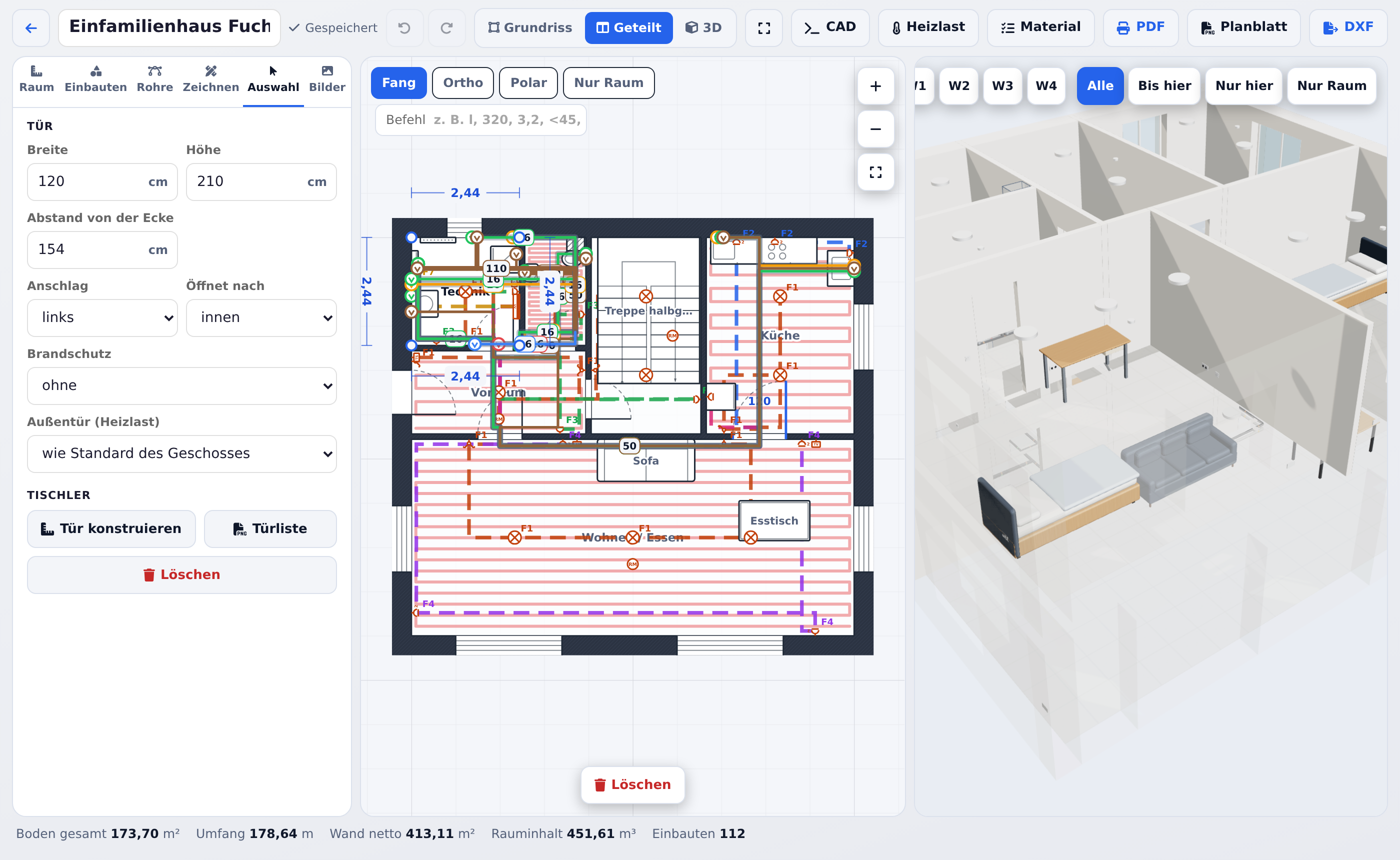
- Tippen Sie im Grundriss die Wand an, in die die Öffnung soll.
- Klicken Sie im Reiter Auswahl auf Öffnung in dieser Wand. Ohne gewählte Wand nehmen Sie im Reiter Raum Öffnung hinzufügen. Die Öffnung kommt dann in die längste Wand des Raums.
- Wählen Sie Tür, Fenster oder Durchgang (ohne Tür).
- Stellen Sie die Öffnung im Reiter Auswahl ein.
Im selben Menü gibt es auch Kernbohrung (Rohrdurchführung), Wanddurchbruch (Kanal), Bodendurchbruch, Deckendurchbruch, Installationsschacht (frei), Installationsschacht in der Wand und Wandschlitz für Leitungen.
Für Türen und Fenster stellen Sie ein:
- Breite, Höhe und Abstand von der Ecke, beim Fenster auch die Brüstung.
- bei der Tür Anschlag (links oder rechts) und Öffnet nach (innen oder außen), dazu Brandschutz.
- für die Heizlast Verglasung (Heizlast) beim Fenster bzw. Außentür (Heizlast) bei der Tür.
Eine neue Tür ist 80 cm breit und 200 cm hoch. Ein neues Fenster ist 100 × 120 cm mit 90 cm Brüstung.
Geschosse
Oben im Reiter Raum steht unter Geschoss eine Leiste, z. B. EG und 1. OG.
- Ein Klick auf ein Geschoss zeigt dessen Räume.
- + legt ein Geschoss darüber an, − eines darunter. Das neue Geschoss bekommt den Umriss des gewählten Raums als ersten Raum.
- Möglich sind zwei Kellergeschosse bis zum 6. OG.
- Einen Raum verschieben Sie in ein anderes Geschoss: Raum antippen, im Reiter Auswahl das Geschoss ändern.
- Jedes Geschoss hat eine eigene Vorlage und einen eigenen Boden- und Wandaufbau.
Grundriss und 3D ansehen
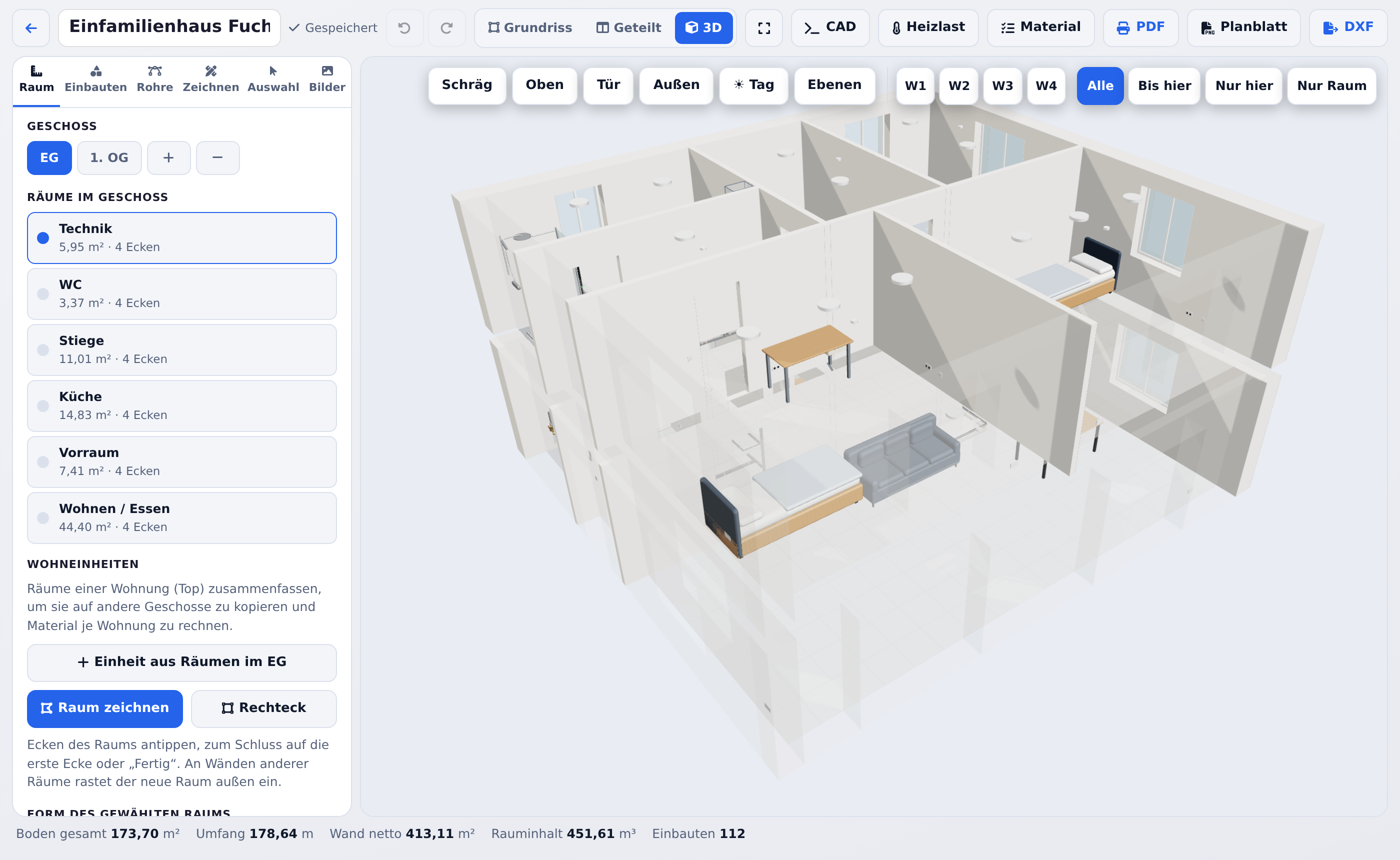
Oben wählen Sie Grundriss, Geteilt (beides nebeneinander) oder 3D. Geteilt gibt es nur auf breiten Bildschirmen. Auf großen Bildschirmen startet der Editor geteilt, sonst im Grundriss.
Im Grundriss:
- +, − und Ganzen Raum zeigen stehen rechts oben im Plan.
- Am PC zoomt das Mausrad. Ziehen auf einer freien Stelle verschiebt den Plan.
- Am Tablet zoomen und verschieben Sie mit zwei Fingern.
- Nur Raum dimmt alles außer dem gewählten Raum.
- Rechte Maustaste, am Tablet lange drücken: ein Menü mit passenden Befehlen, z. B. Tür hier, Fenster hier, Kopieren, Löschen.
In 3D:
- Ziehen dreht die Ansicht. Mausrad oder zwei Finger zoomen.
- Schräg, Oben, Tür (Blick von der Tür) und Außen (ganzes Gebäude mit Dach und Grundstück) springen in feste Blickwinkel.
- W1, W2 … blicken gerade auf eine Wand des gewählten Raums.
- Alle, Bis hier, Nur hier und Nur Raum zeigen ein oder mehrere Geschosse.
- ☀ Tag wechselt zu Abend und Nacht. Ebenen blendet z. B. Elektro, Heizung oder Lüftung aus.
- Einbauten lassen sich auch in 3D verschieben: erst antippen, dann ziehen.
Vollbild (das Pfeil-Symbol oben) gibt dem Plan den ganzen Bildschirm. Esc beendet es.
Am PC mit Tastatur: Strg+Z macht rückgängig, Strg+Y wiederholt, Entf löscht das Gewählte. R dreht einen gewählten Einbau, die Pfeiltasten schieben ihn um 1 cm, mit Shift um 10 cm. Wer viel am PC zeichnet, schaltet oben CAD ein: Fadenkreuz, Befehlszeile und Fensterauswahl wie in einem CAD-Programm.
Rückgängig, Speichern und zwei Bearbeiter
Rückgängig: Die Pfeile oben neben dem Namen nehmen Schritte zurück oder holen sie wieder.
Speichern: Sie müssen nichts tun. Zwei Sekunden nach jeder Änderung speichert WerkoApp. Oben steht dann Speichert … und danach z. B. „Gespeichert 14:32“. Klappt es nicht, steht dort Nicht gespeichert mit dem Grund. WerkoApp versucht es nach 15 Sekunden von selbst noch einmal. Am PC speichert Strg+S sofort.
Zwei Bearbeiter gleichzeitig: Ist der Plan in einem zweiten Fenster oder auf einem anderen Gerät geändert und gespeichert worden, überschreibt WerkoApp das nicht. Das automatische Speichern ruht und es erscheint Plan wurde geändert mit dem Satz „Der Plan wurde inzwischen an anderer Stelle geändert – neu laden?“. Sie wählen:
- Neu laden: Sie sehen den neuesten Stand. Ihre Änderungen in diesem Fenster gehen verloren.
- Meine Fassung als Kopie speichern: Ihre Fassung wird ein neuer Plan „… (meine Fassung)“. Der andere Stand bleibt unverändert.
- Trotzdem überschreiben: Ihre Fassung gilt. Die Änderungen von der anderen Stelle gehen verloren.
Eine Versionsgeschichte gibt es nicht. Wollen Sie einen Stand aufheben, kopieren Sie den Plan vorher in der Liste.
Plan als Vorlage: PDF, Foto, DXF oder DWG
Haben Sie schon einen Plan vom Architekten oder eine Skizze? Dann legen Sie ihn unter die Zeichnung und zeichnen darauf nach.
- Scrollen Sie im Reiter Raum zu Plan als Vorlage.
- Bei einem mehrseitigen PDF tragen Sie die Seite im PDF ein.
- Klicken Sie auf Plan wählen und wählen Sie die Datei. Erlaubt sind PDF, Fotos als JPG, PNG oder WEBP (kein HEIC), DXF und DWG ab Version R13, jeweils bis 40 MB.
- Stellen Sie den Maßstab ein: Planmaßstab wählen (bei PDF) oder Maßstab messen. Beim Messen tippen Sie zwei Punkte einer bekannten Strecke an und tragen die wahre Länge in Metern ein. Bei DXF und DWG kommt der Maßstab aus der Datei. Messen müssen Sie nur, wenn die Einheit fehlt oder nicht stimmt.
- Richten Sie die Vorlage mit Verschieben und 90° drehen aus.
Plan anzeigen blendet die Vorlage ein und aus, Deckkraft macht sie heller. Anderer Plan tauscht sie, Plan entfernen löscht sie. Die Zeichnung bleibt dabei erhalten. Jedes Geschoss hat seine eigene Vorlage.
Räume aus der Vorlage übernehmen:
- Bei DXF und DWG: Räume aus Linien (ohne KI) findet geschlossene Räume in den Wandlinien. Das ist kostenlos.
- Mit KI erkennen liest Räume, Türen, Fenster, Einbauten und Rohre und zeichnet sie im Geschoss ein. Das kostet 5 KI-Kredite. Steht ein Maß im Plan, übernimmt die KI den Maßstab. Unter Hinweis für die KI helfen Sie mit, z. B. „Kreis = Pufferspeicher“.
- Bei großen Plänen ziehen Sie mit Bereich zuerst einen Ausschnitt auf, z. B. nur das Erdgeschoss ohne Legende.
Prüfen Sie das Ergebnis immer. Es ist ein Entwurf zum Nacharbeiten. Strg+Z oder der Pfeil oben macht alles rückgängig.
Häufige Fragen
Kann ich einen Plan für ein bestehendes Projekt anlegen? Ja. Wählen Sie das Projekt beim Anlegen unter Projekt oder später im Editor im Reiter Raum unter Zuordnung. Der Kunde des Projekts wird mit übernommen.
Funktioniert der Planer3D am Tablet? Ja. Alle Knöpfe sind für Finger gemacht. Am Handy klappt die Werkzeugleiste ein, sobald Sie etwas setzen. Mit dem Pfeil rechts neben den Reitern klappen Sie sie wieder auf.
Kann ich einen ganzen Plan oder einen Raum kopieren? Den ganzen Plan kopieren Sie in der Liste mit Kopieren. Einen Raum tippen Sie an und nehmen im Reiter Auswahl Kopieren.
Kann ich den Grundriss an ein CAD-Programm geben? Ja. Oben DXF lädt den Grundriss des gezeigten Geschosses. Mit Shift+Klick kommen alle Geschosse. Mehr unter Vom Plan zum Angebot und PDF.
Kann die KI meine Handskizze lesen? Ja, auch ein Foto einer Skizze geht als Vorlage. Danach Mit KI erkennen klicken.
Was tun, wenn …
… oben „Nicht gespeichert“ steht? Meist fehlt kurz die Internetverbindung. WerkoApp versucht es nach 15 Sekunden von selbst noch einmal. Schließen Sie das Fenster nicht, bevor dort wieder Gespeichert steht.
… „Plan wurde geändert“ erscheint? Jemand hat den Plan an anderer Stelle gespeichert, z. B. Sie selbst in einem zweiten Fenster. Sind Sie unsicher, wählen Sie Meine Fassung als Kopie speichern. Dann geht nichts verloren und Sie vergleichen beide Pläne in Ruhe.
… die 3D-Ansicht leer bleibt? Dann steht dort „Dieses Gerät unterstützt die 3D-Ansicht nicht (WebGL fehlt).“ Der Grundriss funktioniert trotzdem ganz normal. Versuchen Sie einen aktuellen Browser.
… „Keine KI-Kredite. Bitte Guthaben in Mein Abo aufladen.“ kommt? Die KI-Erkennung braucht KI-Kredite. Inhaber oder Administratoren laden sie im Browser unter Mein Abo auf. In der iOS-App gibt es keine Käufe. Schlägt eine Erkennung fehl, werden keine Kredite abgebucht.
… „Keine geschlossenen Räume gefunden“ kommt? Der Maßstab der Vorlage stimmt wahrscheinlich nicht. Messen Sie ihn mit Maßstab messen neu oder nehmen Sie Mit KI erkennen.
… der Menüpunkt Planer3D fehlt? Der Planer3D ist je nach Paket enthalten. Als Mitarbeiter brauchen Sie außerdem das Recht Planer3D. Ihr Admin schaltet es unter Stammdaten → Mitarbeiter frei. Fehlt der Menüpunkt auch bei Inhaber oder Admin, ist der Planer3D im Paket nicht enthalten.