

Ein Projekt ist Ihre Baustelle in WerkoApp. Angebote, Rechnungen, Arbeitscheine, Lieferantenrechnungen, Fotos und Protokolle hängen daran. So sehen Sie auf einer Seite, was gemacht wurde, was es gekostet hat und was übrig bleibt.
So geht's
- Klicken Sie im Menü links auf Projekte → Projekte.
- Klicken Sie oben rechts auf Neues Projekt.
- Tragen Sie den Projektname ein, z. B. „Badsanierung Huber“. Die Projektnummer vergibt WerkoApp selbst, wenn Sie das Feld leer lassen.
- Wählen Sie den Kunde.
- Tragen Sie Baustart (geplant), Bauende (geplant) und den Bauleiter ein, wenn Sie sie schon kennen.
- Prüfen Sie die Baustellenadresse. Klicken Sie auf Vom Kunden übernehmen oder tippen Sie die Straße.
- Klicken Sie auf Speichern.
Das Projekt steht jetzt in der Liste. Ein Klick auf die Zeile öffnet die Projektseite.
Ordner (StorageBox): Mit Durchsuchen wählen Sie einen Ordner im Dateimanager. Mit Neuer Ordner legen Sie einen an. Er entsteht beim Speichern. Fotos aus diesem Ordner erscheinen dann auch im Projekt.
Baustellenadresse: Das ist der Ort, an dem gearbeitet wird, nicht die Rechnungsadresse. Termine, Plantafel, Abend-Erinnerung und Navigation nehmen diese Adresse. Beim Tippen der Straße erscheinen Vorschläge. Ein Klick füllt Straße, Nummer, PLZ und Ort. Bleibt das Feld leer, gilt die Leistungsadresse des Kunden.
Die Projektseite
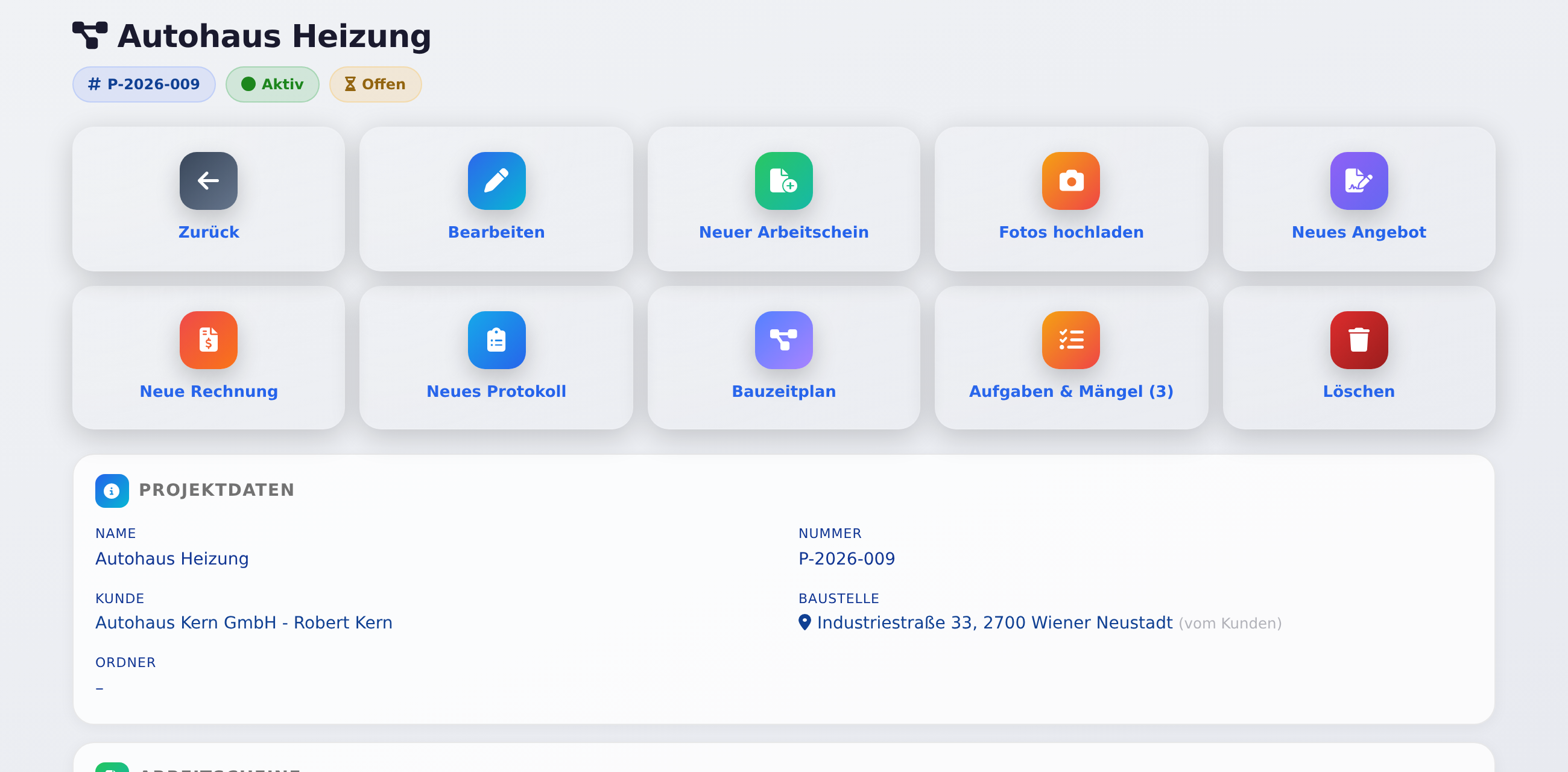
Oben stehen Nummer, Aktiv oder Inaktiv und für das Büro Offen oder Abgerechnet. Darunter die Kacheln:
- Neuer Arbeitschein, Neues Angebot, Neue Rechnung und Neues Protokoll: Projekt und Kunde sind schon eingetragen. Neues Angebot und Neue Rechnung sehen Inhaber, Admin und Büro mit dem Recht Angebote bzw. Rechnungen.
- Fotos hochladen: Die Fotos landen direkt beim Projekt.
- Ordner öffnen: erscheint, wenn ein Ordner gewählt ist.
- Bauzeitplan und Aufgaben & Mängel: siehe unten.
- Bearbeiten ändert die Projektdaten. Löschen sehen nur Inhaber und Admin.
Darunter folgen die Blöcke:
- Projektdaten: Kunde, Baustelle (ein Klick startet die Navigation) und Ordner.
- Arbeitscheine: mit Datum, Techniker und PDF. Das Büro sieht dazu Abgerechnet oder Offen.
- Angebote und Rechnungen: mit Status und Betrag. Bei Teilrechnungen gibt es hier den Knopf Nächste Teilrechnung.
- Eingangsrechnungen (Kosten): die Lieferantenrechnungen dieses Projekts.
- Material-Abgleich: verbaut gegen eingekauft, siehe unten.
- Protokolle, Abnahme & Fertigstellung, Druckprotokolle und Weitere Dokumente.
- Materialverbrauch: das Material aus den Arbeitscheinen.
- Fotos: die neuesten zwölf. Bei mehr Fotos führt Alle … Fotos anzeigen in die Galerie.
- E-Mails: Mails zu diesem Projekt, wenn Sie den E-Mail-Client nutzen.
- Änderungshistorie: Was wann passiert ist. Im Feld Notiz hinzufügen... schreiben Sie eine kurze Notiz dazu.
Angebote, Rechnungen, Eingangsrechnungen, Ergebnis, Material-Abgleich, Materialverbrauch und den Abrechnungsstatus sehen nur Inhaber, Admin und Büro. Monteure sehen Arbeitscheine, Protokolle, Dokumente und Fotos.
Kosten und Ergebnis
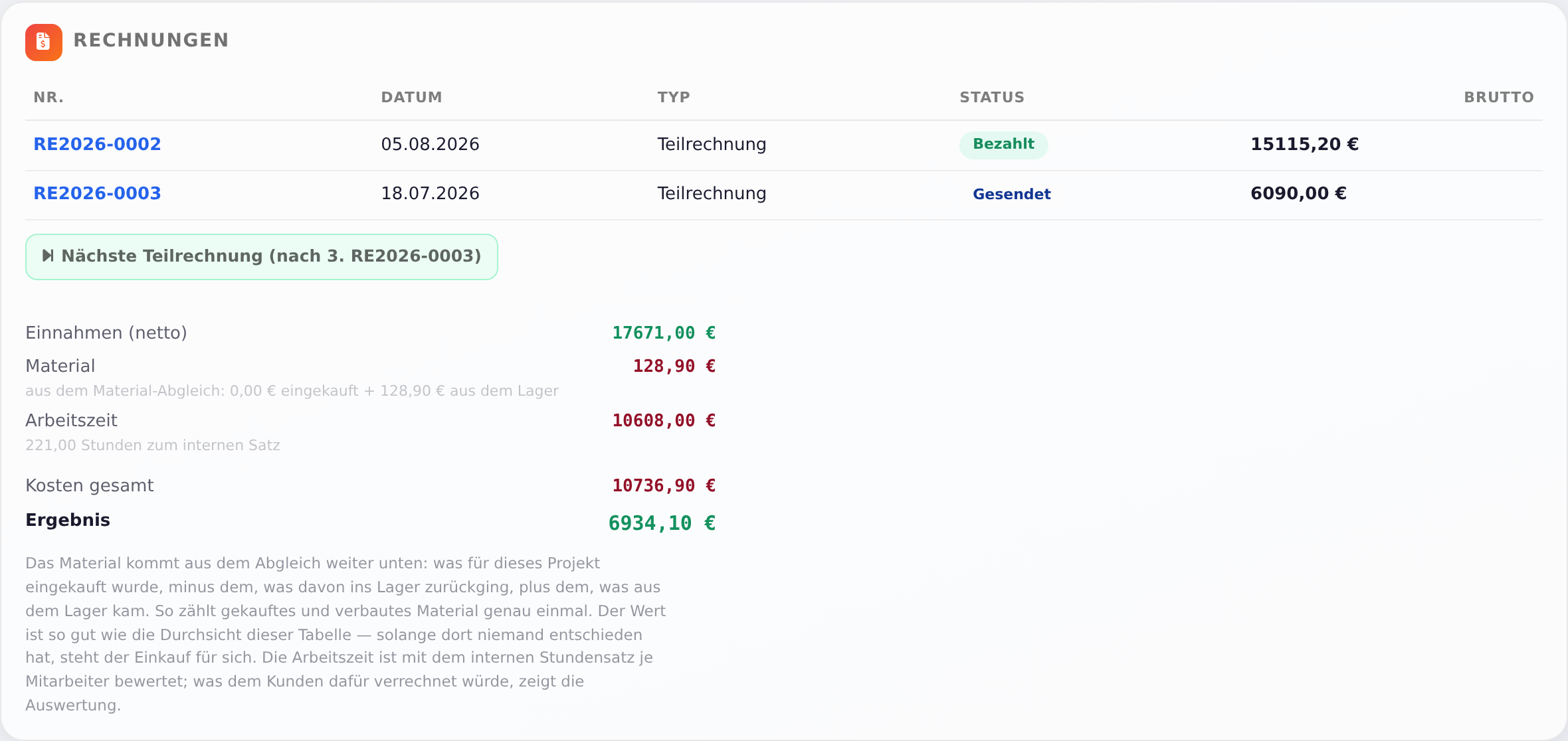
Unter den Rechnungen rechnet WerkoApp zusammen, was das Projekt gebracht und gekostet hat. Alles ist netto.
- Einnahmen (netto): alle Rechnungen des Projekts, auch Entwürfe, dazu importierte Ausgangsrechnungen (extern).
- Material: Gibt es Zeilen im Material-Abgleich, zählt der Abgleich: eingekauft, minus was ins Lager ging, plus was aus dem Lager kam. Sonst zählen die Rechnungspositionen, die unter Buchhaltung → Aufteilen als verbaut freigegeben sind. Gibt es keine, zählt der höhere Wert aus Lieferantenrechnungen und Arbeitscheinen. So zählt dasselbe Material nicht doppelt.
- Sonstige Lieferantenrechnungen: zugeordnete Rechnungen ohne Material.
- Arbeitszeit: die Stunden auf diesem Projekt aus der Stundenliste. Fehlt dort ein Tag, ergänzt ihn der Arbeitschein. Bewertet wird mit dem Satz aus der Lohnverrechnung (Buchhaltung → Lohnkosten), sonst mit dem Interner Stundensatz (Kosten €/h) des Mitarbeiters. Fehlt beides, steht das daneben.
- Kosten gesamt und Ergebnis.
Je vollständiger Lieferantenrechnungen und Arbeitscheine erfasst sind, desto genauer ist das Ergebnis. Bei Projekten aus der Zeit vor WerkoApp fehlen oft Daten.
Lieferantenrechnungen zuordnen
Damit Material auf der Baustelle landet, muss die Rechnung am Projekt hängen. Das geht in der Buchhaltung, je nach Paket.
- Eine Rechnung: Öffnen Sie sie unter Buchhaltung → Eingang und wählen Sie bei Projekt zuordnen das Projekt. Klicken Sie auf Speichern. Das Feld sehen Inhaber, Admin und Mitarbeiter mit dem Recht Rechnungen: Kunde/Projekt zuordnen (AR & ER).
- Mehrere auf einmal: Haken Sie in Buchhaltung → Eingang die Rechnungen an. Unten erscheint eine Leiste. Wählen Sie dort das Projekt unter — Projekt zuordnen — und klicken Sie auf Zuordnen. Die ganze Rechnung zählt dann mit ihrem Netto zum Projekt, z. B. ein Baumarkt-Beleg.
- Position für Position: Unter Buchhaltung → Aufteilen legen Sie je Rechnungsposition fest, ob sie aufs Projekt oder ins Lager geht. Mehr dazu unter Eingangsrechnungen.
Inaktive Projekte stehen in den Auswahllisten ganz unten, unter „inaktive Projekte“. Ein Video „Rechnungen einem Projekt zuordnen“ finden Sie unter Videos.
Material-Abgleich
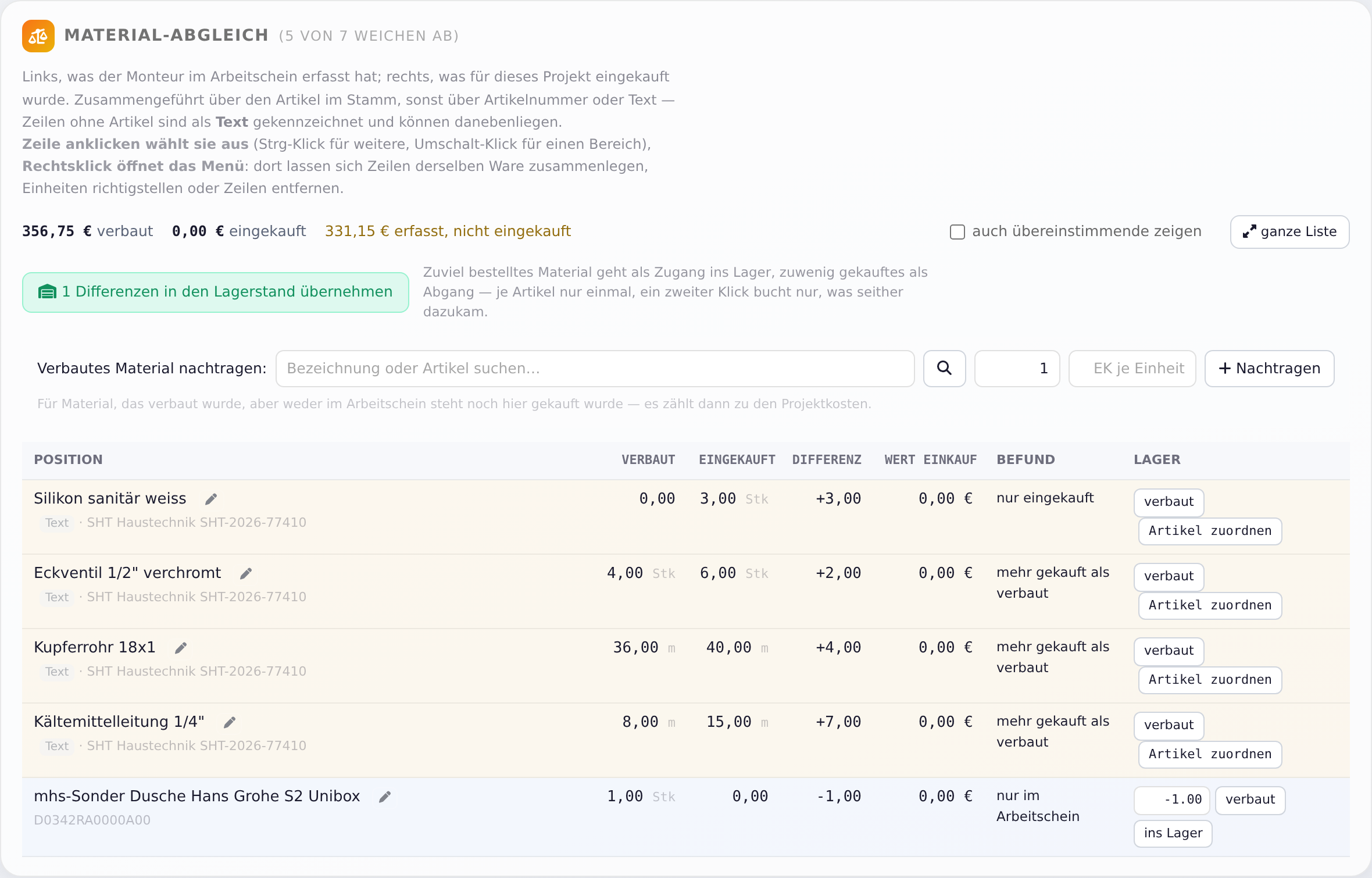
Der Material-Abgleich zeigt je Material links, was die Monteure im Arbeitschein erfasst haben, und rechts, was für das Projekt eingekauft wurde. Er erscheint, sobald es Material am Projekt gibt. Sehen und bearbeiten können ihn Inhaber, Admin und Büro.
- Öffnen Sie das Projekt.
- Scrollen Sie zu Material-Abgleich. Oben steht, wie viele Zeilen abweichen.
- Prüfen Sie die Spalte Befund, z. B. „mehr gekauft als verbaut“.
- Klicken Sie in der Spalte Lager auf verbaut, wenn alles so stimmt. Steht dort ein Mengenfeld, tragen Sie die verbaute Menge ein. Der Rest geht ins Lager.
- Oder klicken Sie auf ins Lager. Die ganze Differenz wird als Zugang (oder Abgang) gebucht.
- Differenzen in den Lagerstand übernehmen bucht alle offenen Differenzen auf einmal. Je Artikel nur einmal, ein zweiter Klick bucht nur, was seither dazukam.
- Verbautes Material nachtragen: für Material, das weder im Arbeitschein noch auf einer Rechnung steht. Es zählt dann zu den Projektkosten.
- Rechtsklick auf eine Zeile öffnet ein Menü, z. B. Zeilen zusammenlegen (gleiche Ware aus verschiedenen Shops), Gebindegrösse festlegen (z. B. 1 Stk = 50 m), Artikel zuordnen oder Einkauf vom Projekt lösen. Mehrere Zeilen wählen Sie mit Strg-Klick oder Umschalt-Klick.
- Gleiche Artikelnummern führt WerkoApp selbst zusammen.
- ganze Liste öffnet den Abgleich groß, mit Suche.
Ein Video zum Material-Abgleich finden Sie unter Videos.
Dokumente am Projekt
Protokolle, Abnahmen, Notizen, Schreiben, Tabellen, Druck- und Wartungsprotokolle lassen sich einem Projekt zuordnen. Legen Sie sie auf der Projektseite an, sind Projekt und Kunde schon eingetragen.
- Protokolle: Klicken Sie auf die Kachel Neues Protokoll. Tragen Sie Titel, Datum, Ort, Teilnehmer, Inhalt / Tagesordnung, Beschlüsse / Ergebnisse und Nächste Schritte ein. Fotos können Sie anhängen. In der Ansicht gibt es PDF, Versenden (per E-Mail, mehrere Empfänger mit Komma) und Fortsetzung: Das nächste Protokoll übernimmt die Angaben des letzten.
- Abnahme & Fertigstellung: Klicken Sie auf Abnahmeprotokoll anlegen. Aus „26 Wohnungen, je Bad und WC“ entsteht in einem Schritt eine Prüfliste. Die Punkte haken Sie am Tablet ab, als erledigt, Mangel oder entfällt. alle ✓ hakt eine ganze Wohnung ab. Das PDF gibt es mit Einstellungen, z. B. Nur Mängel oder Offenes und Mängel.
- Weitere Dokumente: Mit den Knöpfen + Notiz, + Schreiben, + Tabelle, + Druckprotokoll und + Wartungsprotokoll legen Sie neue an. In der Liste stehen sie mit Art, Datum und Titel. Notizen, Schreiben und Wartungsprotokolle haben einen PDF-Knopf, Tabellen einen Export-Knopf. Druckprotokolle stehen in einem eigenen Block Druckprotokolle.
Druckprotokoll an den Kunden senden: Öffnen Sie das Druckprotokoll mit einem Klick auf die Nummer. Klicken Sie auf Senden / Teilen. In der Liste Dokumente → Druckprotokolle geht das auch über das Papierflieger-Symbol in der Zeile.
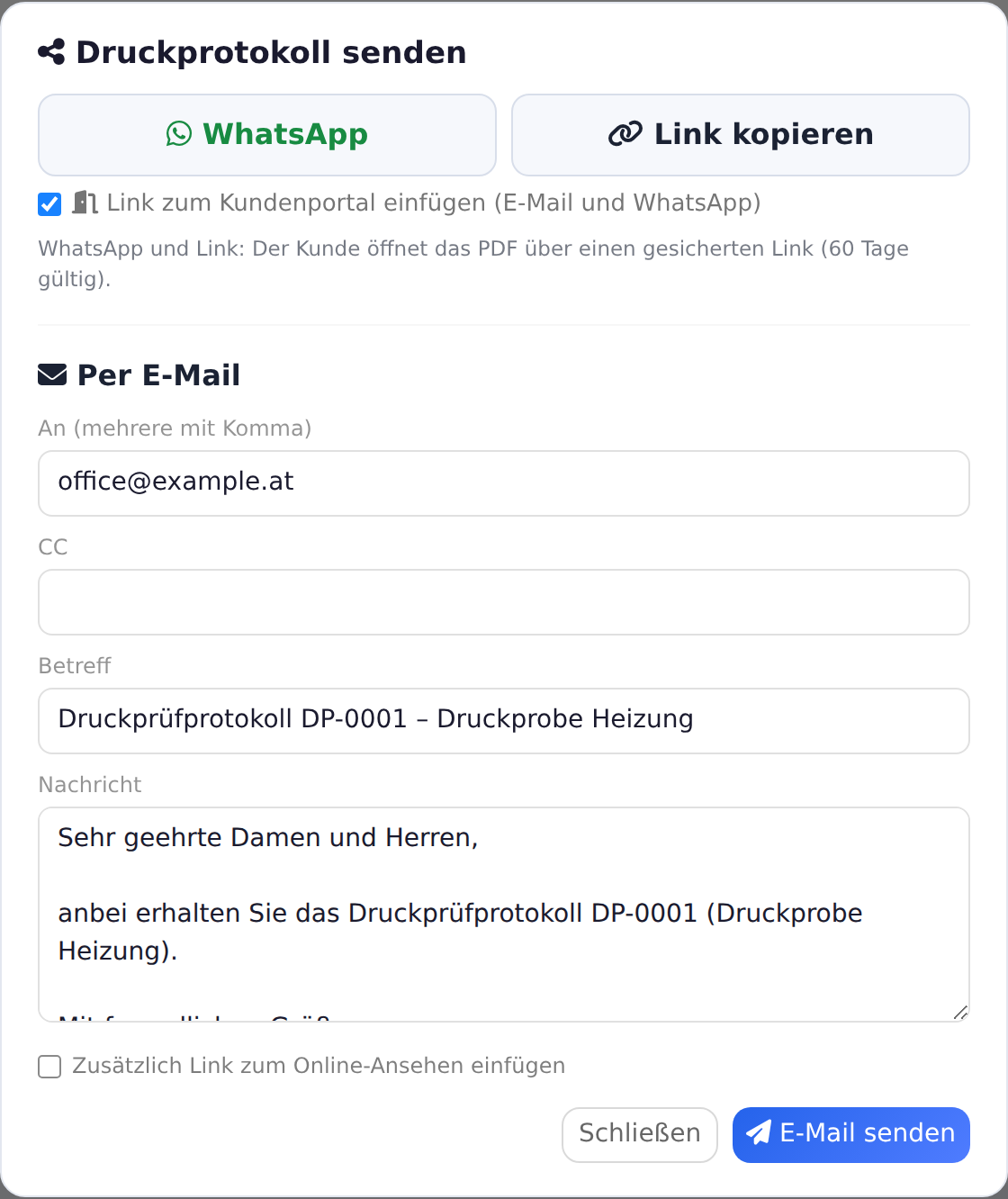
- Per E-Mail: Die E-Mail des Kunden steht schon bei An. Weitere Adressen des Kunden tippen Sie unter dem Feld an. Mehrere Empfänger trennen Sie mit Komma. Betreff und Nachricht sind vorbelegt, CC ist leer. Klicken Sie auf E-Mail senden. Das PDF hängt an. Mit Zusätzlich Link zum Online-Ansehen einfügen kommt auch ein Link zum PDF in den Text. Die E-Mail geht über Ihr eigenes Postfach unter Verwaltung → E-Mail Konten. Im 30-Tage-Test ist der E-Mail-Versand gesperrt.
- WhatsApp: Öffnet WhatsApp mit einem kurzen Text mit Link zum PDF. Ist beim Kunden eine Handynummer eingetragen, geht die Nachricht an sie, sonst an seine Telefonnummer. Ist keine Nummer eingetragen, wählen Sie den Empfänger in WhatsApp selbst. Den Knopf WhatsApp gibt es auch direkt im Druckprotokoll.
- Link kopieren: Kopiert den Link zum PDF, z. B. für eine SMS. Der Link ist gesichert und 60 Tage gültig.
- Teilen (PDF): Erscheint nur auf Geräten, die Teilen können, z. B. Tablet oder Handy. Das PDF geht direkt in eine andere App.
- Link zum Kundenportal einfügen (E-Mail und WhatsApp): Fügt den Link zum Kundenportal ein, mit Zugangscode, wenn Sie ihn verlangen. Den Haken gibt es nur, wenn das Kundenportal in Ihrem Paket ist, unter Verwaltung → Firmenstammdaten im Abschnitt Kundenportal Kundenportal aktiv angehakt ist und das Druckprotokoll einen Kunden hat, direkt oder über das Projekt. Das Protokoll selbst sieht der Kunde im Portal nur, wenn dort auch Druckprüf- und Besprechungsprotokolle als PDF (beim Projekt) angehakt ist.
Alle Listen finden Sie auch im Menü unter Dokumente: Protokolle, Abnahme, Druckprotokolle, Tabellen, Notizblock, Schreiben und Wartungsprotokolle. Bei den Protokollen filtern Sie oben nach Projekt. Ein Video „Alle Dokumente am Projekt“ finden Sie unter Videos.
Zeitachse: alle Projekte auf einer Achse
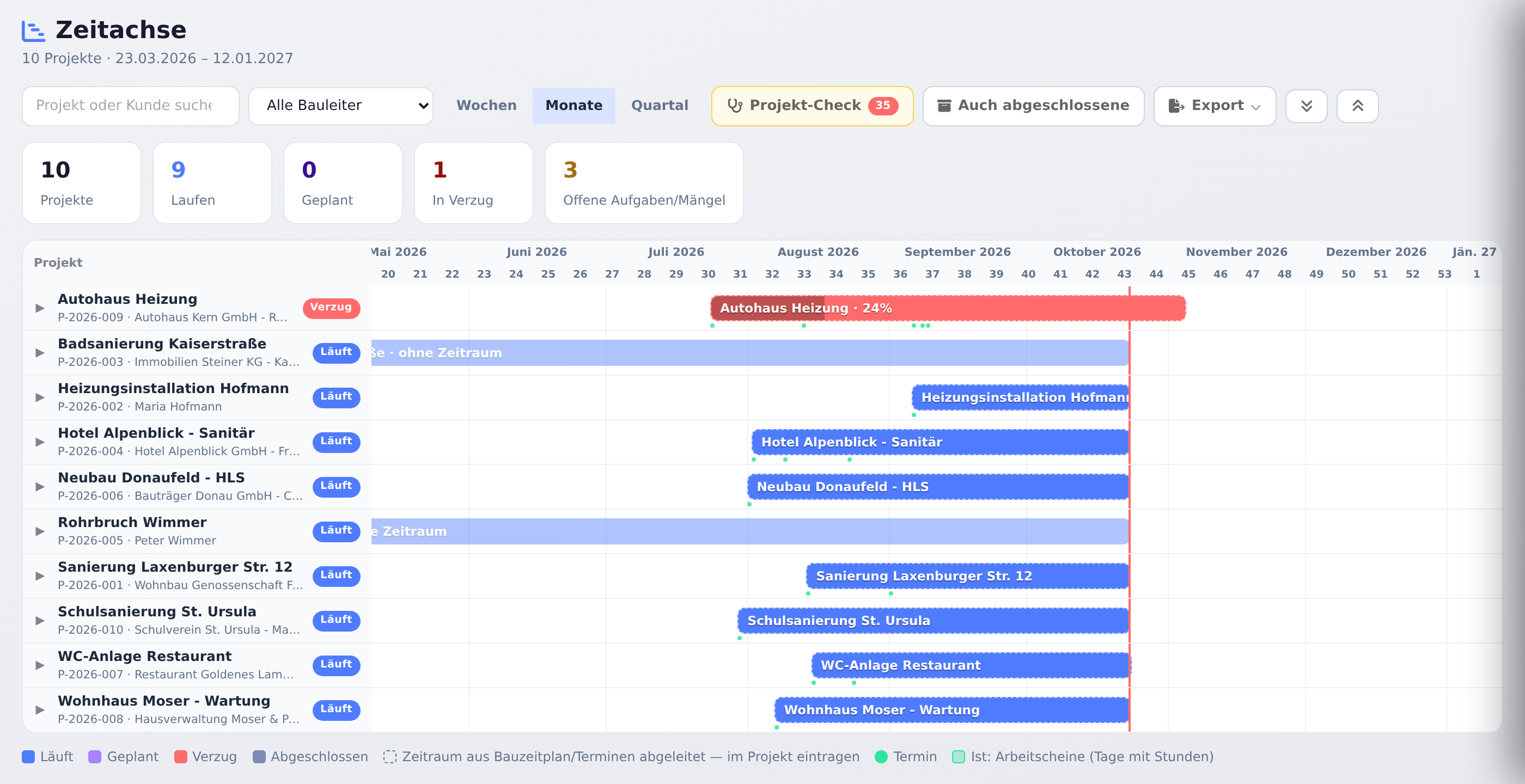
Die Zeitachse zeigt jedes laufende Projekt als Balken vom Baustart bis zum Bauende. Die rote Linie ist heute. Im Menü steht sie unter Projekte → Zeitachse für Inhaber, Admin und Büro mit dem Recht Kalender. Die Seite selbst braucht das Recht Projekte. Die Zeitachse ist je nach Paket enthalten.
- Farben: Läuft, Geplant, Verzug und Abgeschlossen (in der Zeile steht dafür Fertig). Oben zählen Kacheln mit, z. B. „In Verzug“ und „Offene Aufgaben/Mängel“.
- Zeitraum: Baustart, Bauende und Bauleiter tragen Sie im Projekt ein (Bearbeiten). Ohne Angabe nimmt WerkoApp den Zeitraum aus Bauzeitplan, Terminen oder Arbeitscheinen. Dann hat der Balken einen gestrichelten Rand.
- Aufklappen: Ein Klick auf den Projektnamen links zeigt die Vorgänge aus dem Bauzeitplan, die Termine (grüne Punkte) und die Zeile Ist · Arbeitscheine mit den Stunden je Tag. Die zwei Pfeil-Knöpfe rechts oben klappen alle Zeilen auf oder zu.
- Klick auf den Balken öffnet das Projekt.
- Wochen, Monate und Quartal ändern den Maßstab. Oben suchen Sie nach Projekt oder Kunde und filtern nach Bauleiter.
- Auch abgeschlossene blendet inaktive Projekte ein. Abgerechnete Projekte stehen als Fertig da.
- Export: PDF (Balkenplan und Tabelle) oder CSV für Excel, mit oder ohne abgeschlossene Projekte.
Projekt-Check
Der Knopf Projekt-Check oben auf der Zeitachse prüft alle aktiven, nicht abgerechneten Projekte. Die Zahl daneben zeigt, wie viele Punkte es gibt. Die Prüfung läuft ohne KI und kostet nichts.
Geprüft wird u. a.: überschrittenes Bauende, Vorgänge in Verzug, laufende Vorgänge ohne Arbeitschein, Stillstand (10 Werktage ohne Arbeitschein), Stunden ohne Arbeitschein, überfällige Mängel, Aufgaben ohne Zuständigen, vergangene Termine ohne Arbeitschein, fehlende Abnahme, Arbeitscheine älter als 30 Tage ohne Abrechnung, fehlender Bauleiter oder Zeitraum. Jeder Punkt ist dringend, klären oder ein Hinweis. Ein Klick auf den Projektnamen öffnet das Projekt.
KI-Einschätzung fasst die Punkte zusammen: die dringendsten Schritte, Muster über mehrere Projekte und was warten kann. Das zählt zum KI-Kontingent Ihres Pakets. Ist es aufgebraucht, kostet es 3 KI-Kredite.
Bauzeitplan, Aufgaben und Mängel
Beides öffnen Sie über die Kacheln im Projekt. Es ist je nach Paket enthalten.
- Bauzeitplan: ein Balkenplan für die Baustelle. Mit Vorgang legen Sie einen Schritt an, mit Gewerk, Zeitraum und Zuständigem (eigener Mitarbeiter oder Fremdfirma). Mit Vorlage entsteht ein ganzer Plan auf einmal, z. B. für einen Heizungstausch. Balken ziehen verschiebt den Termin.
- Aufgaben & Mängel: eine Tafel mit Karten für Aufgaben, Mängel und Fragen, mit Ort, Frist, Foto und Zuständigem. Mängelliste druckt die offenen Mängel als PDF.
Fremdfirmen legen Sie unter Dokumente → Partnerfirmen an. Videos zu Bauzeitplan und Mängeln finden Sie unter Videos.
Bauende und Serientermine
Ein Serientermin ohne eigenes Enddatum, der an einem Projekt hängt, läuft bis zum geplanten Bauende, wenn im Projekt eines eingetragen ist. Verschieben Sie das Bauende, wächst oder schrumpft die Serie mit. Ohne Bauende läuft sie ein halbes Jahr. Mehr unter Kalender und Termine.
Projekt abschließen
- Öffnen Sie das Projekt.
- Klicken Sie oben auf Offen. Es wechselt auf Abgerechnet. Dabei gelten auch alle Arbeitscheine des Projekts als abgerechnet. Ein zweiter Klick nimmt das zurück.
- Klicken Sie auf Bearbeiten.
- Nehmen Sie den Haken bei Projekt ist aktiv weg.
- Klicken Sie auf Speichern.
Inaktive Projekte bleiben mit allen Belegen erhalten. Sie verschwinden aus der Zeitachse und rutschen in den Auswahllisten nach unten. In der Projektliste zeigen Sie sie mit dem Filter Nur inaktive.
In der Projektliste geht das auch mit Rechtsklick auf die Zeile: Als abgerechnet markieren oder Als offen markieren. Abrechnen dürfen Inhaber, Admin und Büro.
Häufige Fragen
Wie finde ich ein Projekt schnell? In Projekte → Projekte suchen Sie nach Name, Nummer oder Kunde. Filtern Sie nach Nur aktive oder Nur inaktive. Das Büro filtert auch nach Nur offene und Nur abgerechnete. Ein Klick auf eine Spalte sortiert.
Kann ich die Projektliste exportieren? Ja. Oben rechts Export, dann PDF oder CSV (Excel). Exportiert wird die Liste mit Ihrer Suche und Ihren Filtern.
Wie kommt ein Angebot oder ein Arbeitschein ins Projekt? Am einfachsten legen Sie es über die Kachel im Projekt an. Bei bestehenden Belegen wählen Sie das Feld Projekt / Baustelle im Beleg. Im Arbeitschein wählt der Monteur das Projekt im ersten Schritt.
Was passiert beim Löschen eines Projekts? Das Projekt ist endgültig weg. Arbeitscheine, Angebote, Rechnungen, Fotos, Aufmaße und Wartungsprotokolle bleiben, verlieren aber die Zuordnung. Mitgelöscht werden Protokolle, Abnahmen, Notizen, Schreiben, Tabellen, Druckprotokolle, der Bauzeitplan sowie Aufgaben & Mängel des Projekts. Wollen Sie ein Projekt nur abschließen, nehmen Sie den Haken bei Projekt ist aktiv weg.
Sieht der Kunde das Projekt? Im Kundenportal kann er Projekte mit Fotos und Unterlagen sehen, wenn Sie das freigeben. Siehe Kundenportal einrichten.
Was tun, wenn …
… im Menü „Zeitachse“ fehlt? Im Menü steht sie nur für Inhaber, Admin und Büro mit dem Recht Kalender. Die Seite braucht zusätzlich das Recht Projekte. Ist sie trotzdem gesperrt, ist sie in Ihrem Paket nicht enthalten.
… das Projekt auf der Zeitachse „ohne Zeitraum“ zeigt? Es gibt weder Baustart und Bauende noch Bauzeitplan, Termine oder Arbeitscheine. Tragen Sie im Projekt unter Bearbeiten den Baustart (geplant) und das Bauende (geplant) ein.
… der Material-Abgleich fehlt? Er erscheint erst, wenn es Material am Projekt gibt: aus Arbeitscheinen oder aus zugeordneten Lieferantenrechnungen. Monteure sehen ihn nicht.
… beim Ergebnis „ohne hinterlegten Stundensatz“ steht? Für diese Mitarbeiter gibt es weder einen Satz aus der Lohnverrechnung noch einen internen Stundensatz. Tragen Sie unter Stammdaten → Mitarbeiter den Interner Stundensatz (Kosten €/h) ein. Siehe Mitarbeiter anlegen und Zugänge.
… die Kachel „Löschen“ fehlt? Projekte löschen dürfen nur Inhaber und Admin.