

Datanorm ist das Standardformat, in dem Großhändler ihre Artikel und Preise liefern. Lesen Sie die Datei einmal ein. Danach finden Sie jeden Artikel mit Preis in Angeboten, Rechnungen und Arbeitscheinen.
So geht's
- Laden Sie die Datanorm-Dateien bei Ihrem Großhändler herunter, meist als ZIP-Datei.
- Klicken Sie in WerkoApp im Menü links auf Stammdaten → Materialien.
- Gibt es den Lieferanten noch nicht: Klicken Sie auf Neuer Lieferant, tragen Sie den Name ein und klicken Sie auf Speichern.
- Klicken Sie auf Datanorm-Import.
- Wählen Sie den Lieferant.
- Wählen Sie unter Datanorm-Dateien die ZIP-Datei. Einzelne Dateien gehen auch, mehrere auf einmal.
- Lassen Sie Warengruppen automatisch als Materialgruppen anlegen angehakt.
- Klicken Sie auf Importieren.
- Warten Sie, bis „Import abgeschlossen!“ erscheint. Ein Balken zeigt den Fortschritt.
- Klicken Sie auf Zum Materialkatalog.
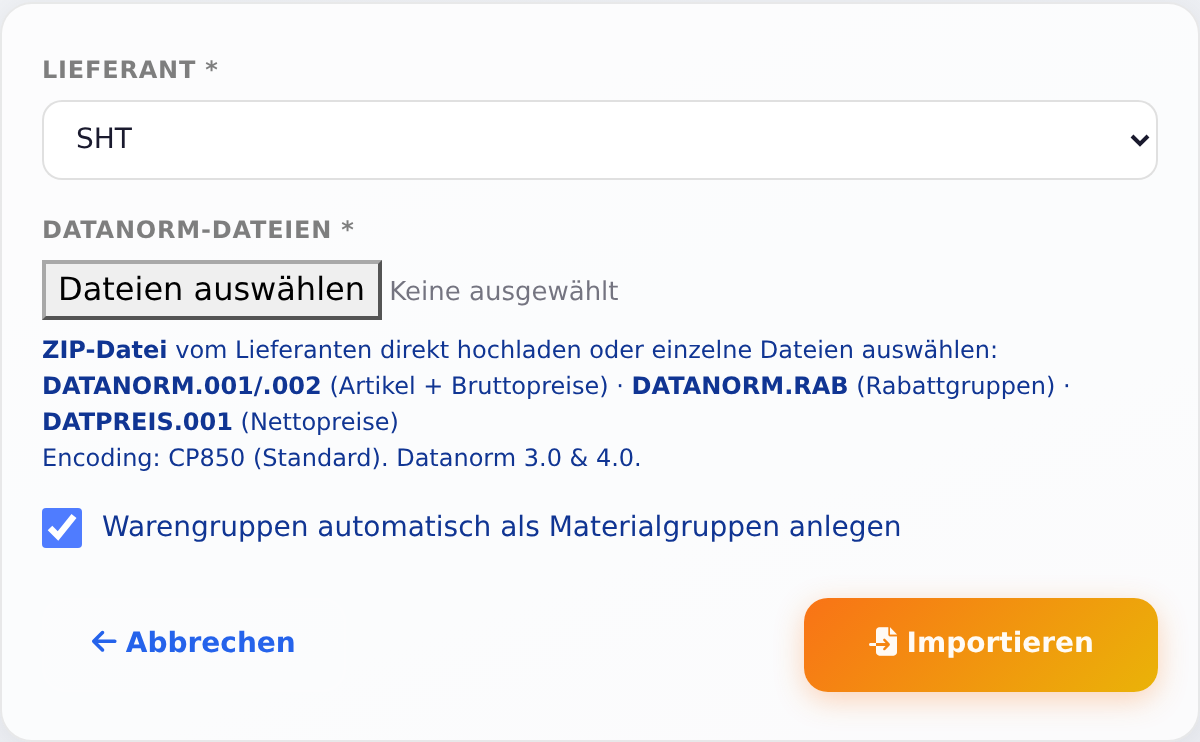
Große Preislisten haben Hunderttausende Artikel. Lassen Sie die Seite offen, bis der Import fertig ist.
Welche Dateien?
WerkoApp liest Datanorm 3.0 und 4.0. In der ZIP-Datei stecken meist mehrere Dateien:
- DATANORM.001, .002 usw.: Artikel mit Text, Einheit und Listenpreis (Bruttopreis).
- DATANORM.RAB: Ihre Rabattgruppen.
- DATPREIS.001: neue Preise, meist Ihre Nettopreise.
Datanorm 5 und Set-Artikel liest WerkoApp nicht.
Laden Sie am besten alles zusammen hoch. Dann rechnet WerkoApp den Einkaufspreis gleich richtig.
Rabatte und Nettopreise
Jeder Artikel hat zwei Preise:
- Listenpreis: der Katalogpreis des Großhändlers.
- Netto (EK): Ihr Einkaufspreis nach Rabatt.
So kommt der EK zustande:
- Die RAB-Datei enthält den Rabatt je Rabattgruppe. WerkoApp zieht ihn vom Listenpreis ab.
- Die DATPREIS-Datei enthält neue Preise. Nettopreise übernimmt WerkoApp direkt als EK. Für neue Listenpreise rechnet WerkoApp den EK mit Ihrem Rabatt neu.
- Fehlt die RAB-Datei bei neuen Artikeln, ist der EK gleich dem Listenpreis. Am Ende des Imports erscheint dann eine gelbe Warnung „Keine RAB-Datei gefunden!“. Laden Sie die RAB-Datei einfach nach, mit demselben Lieferanten.
Laden Sie nur eine RAB-Datei hoch (auch zusammen mit DATPREIS), rechnet WerkoApp die Einkaufspreise der vorhandenen Artikel dieses Lieferanten mit passender Rabattgruppe neu. Nettopreise aus der DATPREIS-Datei bleiben dabei stehen.
Preise aktualisieren
Schickt der Großhändler eine neue Preisliste, lesen Sie sie genauso ein: Stammdaten → Materialien → Datanorm-Import, gleicher Lieferant, Importieren.
- Artikel mit gleicher Artikelnummer beim gleichen Lieferanten werden aktualisiert: Text, Einheit und Preise.
- Ist Warengruppen automatisch als Materialgruppen anlegen aus, bleibt die Materialgruppe des Artikels, wie sie ist.
- Neue Artikel kommen dazu.
- Artikel, die in der neuen Liste fehlen, bleiben stehen.
Laden Sie RAB- und DATPREIS-Datei am besten wieder mit hoch. Fehlt die RAB-Datei beim Update, behält WerkoApp das bisherige Verhältnis von EK zu Listenpreis. Ihr Rabatt geht also nicht verloren, auch wenn die gelbe Warnung erscheint.
Bestehende Angebote und Rechnungen ändern sich dabei nicht. Die Preise sind im Beleg fest gespeichert. Wollen Sie einen Beleg auf die neuen Preise bringen, nutzen Sie im Beleg Optionen → Preise aktualisieren. Siehe Positionen, Lohn und Material kalkulieren.
Leistungen im Leistungskatalog können einem Datanorm-Artikel folgen. Dann gilt in jedem neuen Angebot der aktuelle Preis. Siehe Leistungskatalog und Schnellkatalog.
Automatisch abholen: Datanorm Online
Manche Großhändler stellen ihre Datanorm-Dateien online bereit. Dann holt WerkoApp sie selbst ab.
- Öffnen Sie Stammdaten → Materialien.
- Klicken Sie auf Lieferanten und dann auf den Lieferanten.
- Tragen Sie unter Großhändler-Anbindung: IDS-Connect Ihre Kundennummer, den Shop-Benutzername und das Shop-Passwort ein. Datanorm Online meldet sich damit an.
- Klappen Sie Automatischer Artikelimport: Datanorm Online auf.
- Tragen Sie die Datanorm-Online-URL ein. Sie bekommen sie von Ihrem Großhändler.
- Wählen Sie das Sortiment: SHK, Elektro oder SHK + Elektro.
- Haken Sie Jede Nacht automatisch abrufen an, wenn WerkoApp jede Nacht nachsehen soll.
- Klicken Sie auf Speichern & hier bleiben.
- Klicken Sie auf Verbindung prüfen und dann auf Jetzt abrufen.
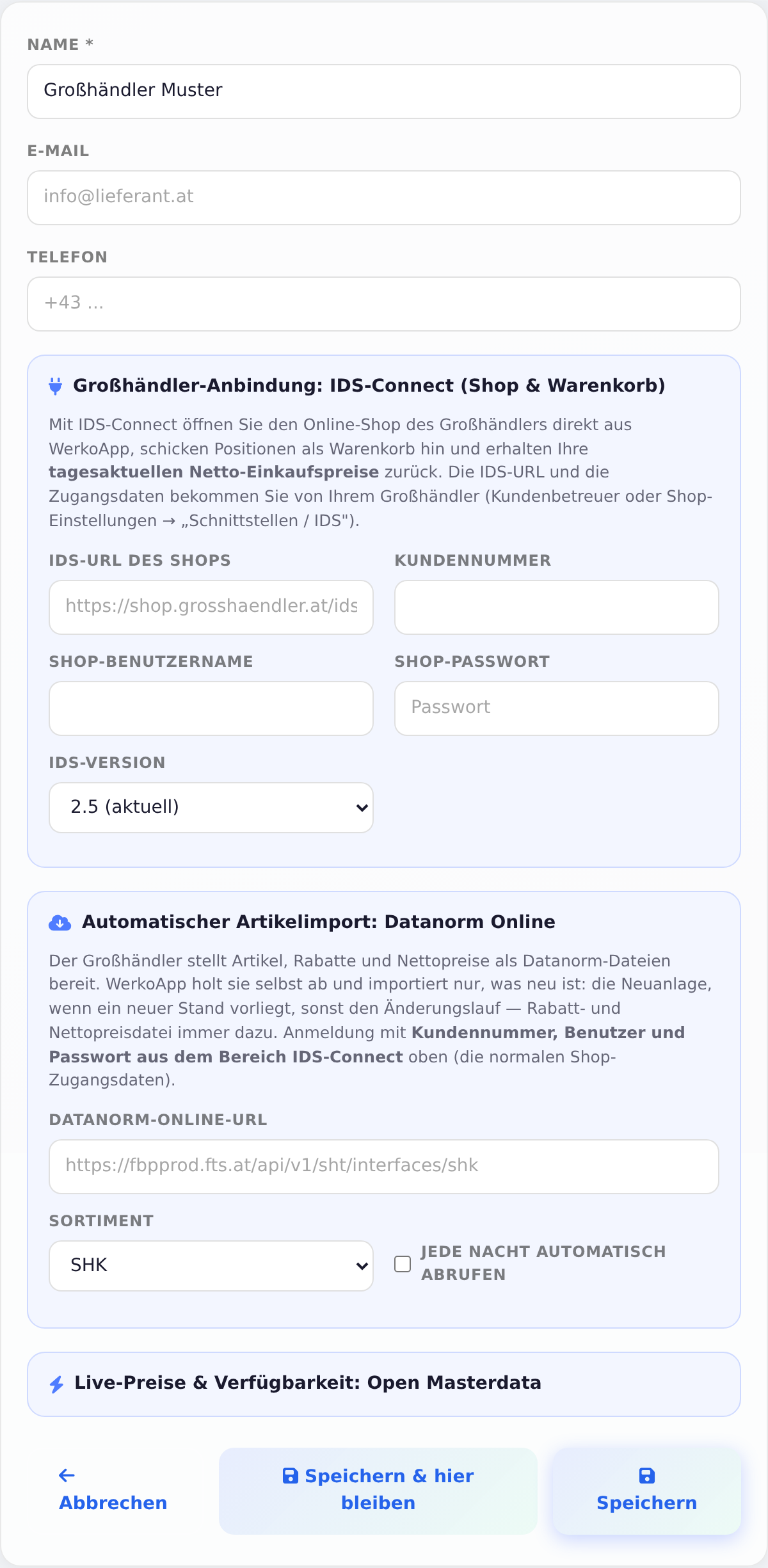
WerkoApp holt nur, was neu ist. Daneben steht, wann zuletzt abgerufen wurde und was dabei herauskam. Ein großes Sortiment braucht einige Minuten. Komplett neu laden liest alle Artikel dieses Lieferanten noch einmal ein.
Großhändler-Anbindung: IDS-Connect und Open Masterdata
Beim Lieferanten richten Sie auch die Live-Anbindung an den Shop Ihres Großhändlers ein:
- IDS-Connect: Positionen als Warenkorb in den Shop schicken, tagesaktuelle Netto-Preise zurückholen, bestellen.
- Open Masterdata: Preis und Verfügbarkeit einzelner Artikel in Echtzeit.
Die Zugangsdaten bekommen Sie von Ihrem Großhändler. Wie Sie das im Angebot nutzen, steht unter Positionen, Lohn und Material kalkulieren. Ein Video dazu finden Sie unter Videos.
Wo die Artikel stehen
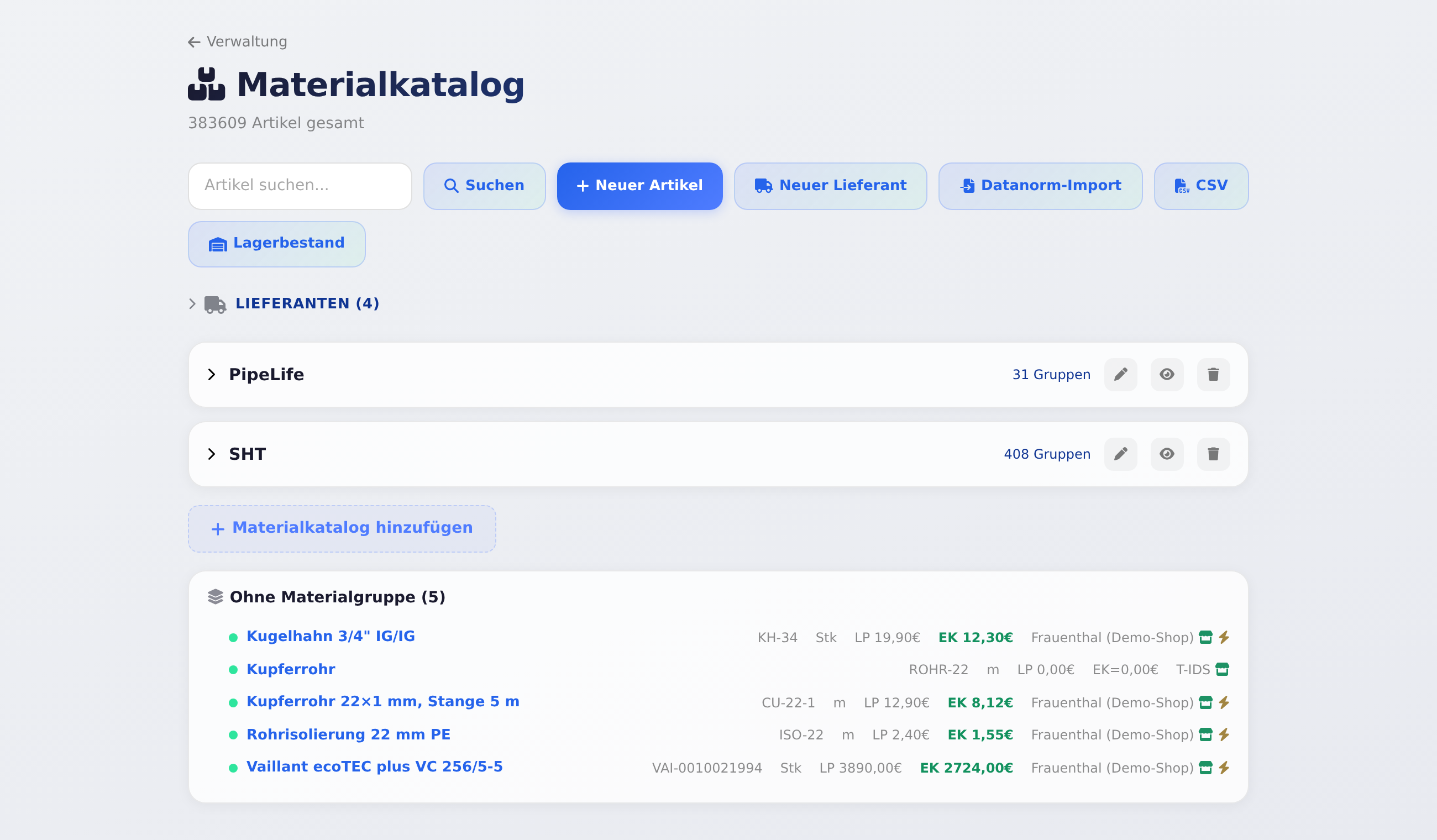
Unter Stammdaten → Materialien steht der Materialkatalog:
- Je Lieferant ein Katalog. Darin die Materialgruppen aus den Warengruppen des Großhändlers. Ein Klick klappt eine Gruppe auf.
- Je Artikel stehen Artikelnummer, Einheit, Listenpreis (LP) und Einkaufspreis (EK).
- Artikel suchen... findet Artikel über Nummer oder Text.
- Lieferanten klappt die Liste Ihrer Lieferanten auf, mit der Zahl der Artikel. Shop und Live zeigen eine eingerichtete Anbindung.
- CSV exportiert den ganzen Materialkatalog für Excel.
Die Artikel finden Sie danach überall dort, wo Sie Material suchen: im Angebot und in der Rechnung über Neu und das Feld Artikel suchen, in der Kalkulation unter Material suchen und im Arbeitschein im Schritt Material.
Eigene Artikel: Klicken Sie auf Neuer Artikel. Tragen Sie Bezeichnung, Artikelnummer, Einheit, Listenpreis (Katalogpreis) und Netto-Preis (EK mit Rabatt) ein. Wählen Sie bei Bedarf Materialgruppe und Lieferant. Dann Speichern.
Lager: Unter Stammdaten → Lager sehen Sie den Lagerbestand mit Lagerwert. Zugänge kommen aus aufgeteilten Lieferantenrechnungen und aus dem Material-Abgleich im Projekt, Abgänge aus den Arbeitscheinen. Richtigstellen korrigiert einen Bestand. Mit Rechtsklick auf eine Zeile buchen Sie z. B. Aus dem Lager an Projekt buchen…. Export gibt PDF oder CSV, mit Alles wie angezeigt oder Nur vorhandener Bestand.
Wie viele Lieferanten?
Nur im 30-Tage-Test ist Datanorm auf einen Lieferanten begrenzt. Updates für diesen Lieferanten gehen jederzeit. Mit Abo gibt es diese Grenze nicht. Der Datanorm-Import ist je nach Paket enthalten. Die Grenzen gelten für das Hochladen und für Datanorm Online gleich.
Häufige Fragen
Woher bekomme ich die Datanorm-Datei? Von Ihrem Großhändler. Meist laden Sie sie im Online-Shop herunter, oft unter „Datanorm“ oder „Downloads“. Sonst fragen Sie Ihren Kundenbetreuer.
Kann ich Artikel per CSV oder Excel importieren? Nein. Artikel kommen per Datanorm oder Sie legen sie mit Neuer Artikel einzeln an. Kunden lesen Sie per CSV ein, siehe Kunden und Artikel übernehmen (Import).
Was ist „Warengruppen automatisch als Materialgruppen anlegen“? Die Artikel werden nach den Warengruppen des Großhändlers sortiert. Ohne Haken stehen sie unter Ohne Materialgruppe. Suchen können Sie sie in beiden Fällen.
Was passiert, wenn ich einen Lieferanten lösche? Alle Artikel, Materialkataloge und Materialgruppen dieses Lieferanten werden mit gelöscht. Bestehende Belege behalten ihre Positionen.
Werden die Preise in meinen Angeboten automatisch geändert? Nein. Neue Preise gelten für neue Positionen. In bestehenden Belegen nur, wenn Sie Optionen → Preise aktualisieren nutzen.
Was tun, wenn …
… „Max. Datanorm-Lieferanten“ erscheint? Nur im 30-Tage-Test ist Datanorm auf einen Lieferanten begrenzt. Updates für diesen Lieferanten gehen weiter. Mit Abo gibt es diese Grenze nicht.
… „Bitte mindestens eine Datei und einen Lieferant auswählen.“ kommt? Wählen Sie oben den Lieferant und unter Datanorm-Dateien mindestens eine Datei.
… „… ist keine gültige ZIP-Datei.“ kommt? Die Datei ist beschädigt oder kein ZIP. Laden Sie sie beim Großhändler neu herunter. Oder entpacken Sie sie und wählen Sie die einzelnen Dateien.
… die Einkaufspreise gleich den Listenpreisen sind? Die RAB-Datei fehlt. Laden Sie DATANORM.RAB (und, wenn vorhanden, DATPREIS.001) mit demselben Lieferanten nach.
… der Knopf „Datanorm-Import“ oder „Materialien“ fehlt? Dafür braucht man das Recht Materialkatalog. Der Inhaber setzt es unter Stammdaten → Mitarbeiter. Siehe Mitarbeiter anlegen und Zugänge.