

Sie wechseln von einem anderen Programm oder von Excel-Listen? Dann müssen Sie Ihre Kunden und Artikel nicht abtippen. Kunden lesen Sie als CSV-Datei ein, Artikel holen Sie per Datanorm vom Großhändler.
So geht's
- Exportieren Sie Ihre Kunden aus dem alten Programm als CSV-Datei.
- Passen Sie die Spaltennamen an, wie unten beschrieben.
- Klicken Sie in WerkoApp im Menü links auf Verwaltung.
- Klicken Sie auf die Kachel Import & Export.
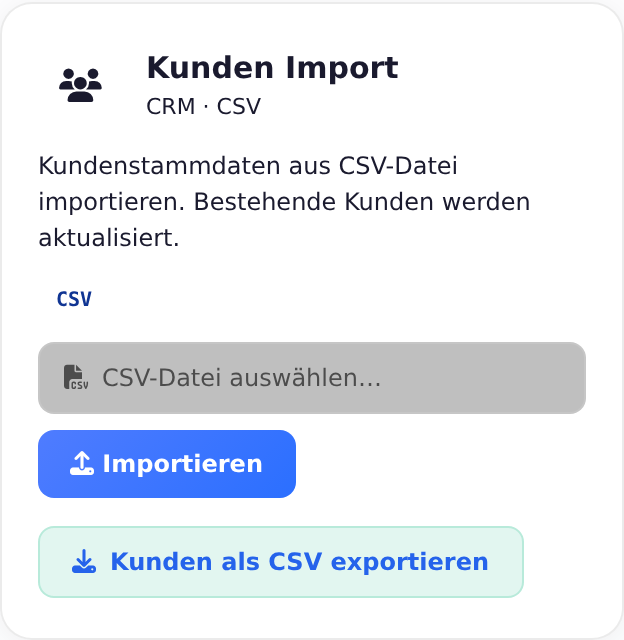
- Klicken Sie in der Karte Kunden Import auf CSV-Datei auswählen… und wählen Sie Ihre Datei.
- Klicken Sie auf Importieren.
- Lesen Sie die Meldung darunter, z. B. „Import erfolgreich: 120 neu, 0 aktualisiert“.
- Prüfen Sie ein paar Kunden unter Stammdaten → Kunden.
Probieren Sie es zuerst mit einer kleinen Datei mit drei oder vier Kunden. Passt alles, lesen Sie die ganze Liste ein.
So muss die Kunden-Datei aussehen
Die erste Zeile enthält die Spaltennamen. Sie müssen genau so heißen. Groß- oder Kleinschreibung ist egal.
| Spalte | Inhalt |
|---|---|
kundennummer |
Kundennummer. Leer lassen: WerkoApp vergibt die nächste Nummer. |
firma |
Firmenname |
vorname |
Vorname |
nachname |
Nachname |
telefon |
Telefon |
email |
|
strasse |
Straße |
hausnummer |
Hausnummer |
plz |
PLZ |
ort |
Ort |
land |
Länderkürzel, z. B. AT oder DE. Leer bedeutet AT. |
Jede Zeile braucht mindestens firma oder nachname. Spalten, die Sie nicht brauchen, dürfen fehlen.
Beispiel:
kundennummer,firma,vorname,nachname,telefon,email,strasse,hausnummer,plz,ort,land
,Muster Bau GmbH,,,+43 1 234567,office@musterbau.at,Hauptstraße,12,1010,Wien,AT
,,Anna,Huber,0664 1234567,anna.huber@example.at,Gartenweg,3,4020,Linz,AT
Wichtig:
- Trennzeichen: Komma oder Semikolon – beides wird erkannt. Eine CSV-Datei direkt aus Excel passt also.
- Umlaute: Dateien aus Excel (Windows) und UTF-8-Dateien werden beide richtig gelesen.
- Die schnellste Vorlage: Klicken Sie in der Karte auf Kunden als CSV exportieren. Die Datei hat genau die richtigen Spalten.
Was beim Import passiert
- Ohne Kundennummer legt WerkoApp einen neuen Kunden an und vergibt die nächste freie Nummer.
- Mit Kundennummer, die es schon gibt, wird dieser Kunde überschrieben. Leere Zellen leeren dabei auch die Felder im Kundenstamm, z. B. die E-Mail.
- Mit Kundennummer, die es noch nicht gibt, entsteht ein neuer Kunde mit genau dieser Nummer. So behalten Sie Ihre alten Kundennummern.
- Die Adresse wird die Rechnungsadresse des Kunden.
- Zahlungsziel, Rabatt, UID und weitere Adressen gehören nicht zum Import. Ergänzen Sie sie danach beim Kunden.
Lesen Sie dieselbe Datei ohne Kundennummern ein zweites Mal ein, stehen alle Kunden doppelt da. Doppelte führen Sie zusammen wie unter Doppelte Kunden zusammenführen beschrieben.
Artikel und Material vom Großhändler
Ihre Artikel mit Preisen bekommen Sie von Ihrem Großhändler als Datanorm-Datei. So lesen Sie sie ein:
- Klicken Sie im Menü links auf Stammdaten → Materialien.
- Gibt es den Lieferanten noch nicht, klicken Sie auf Neuer Lieferant, tragen Sie den Namen ein und speichern Sie.
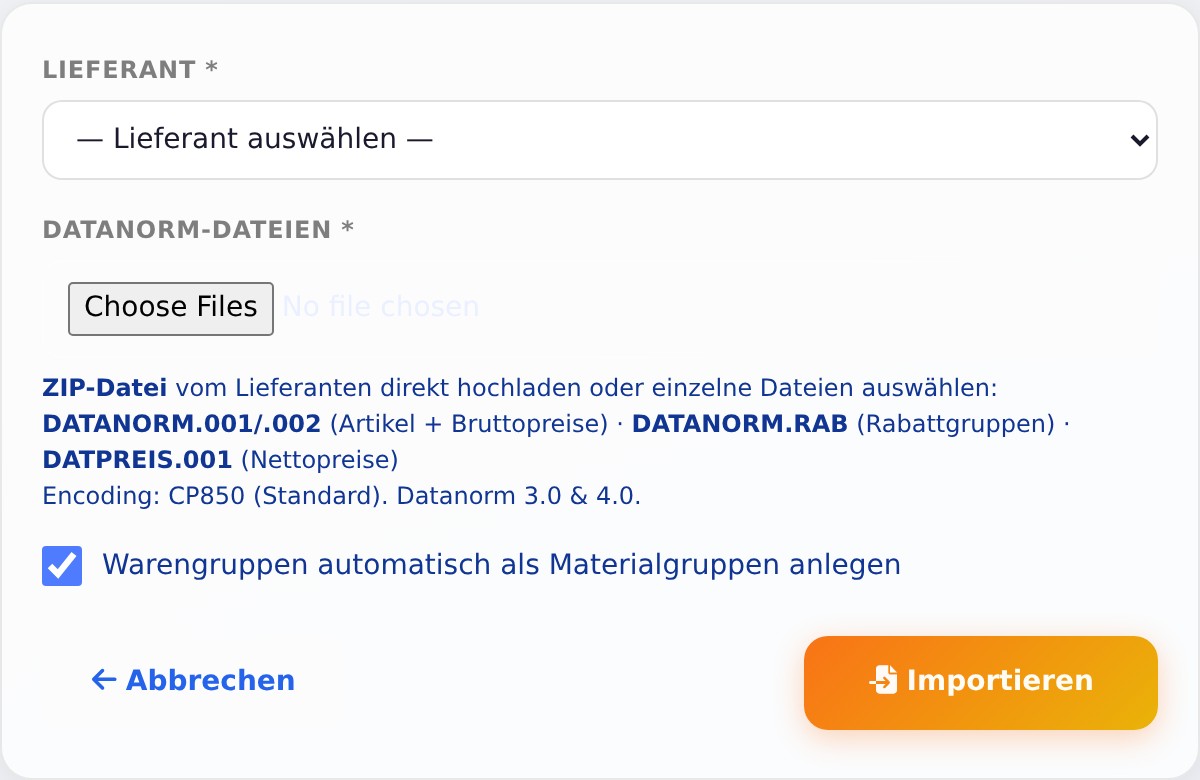
- Klicken Sie auf Datanorm-Import.
- Wählen Sie den Lieferant.
- Wählen Sie die Datanorm-Dateien. Am einfachsten laden Sie die ZIP-Datei vom Großhändler direkt hoch.
- Lassen Sie Warengruppen automatisch als Materialgruppen anlegen angehakt.
- Klicken Sie auf Importieren und warten Sie, bis der Import fertig ist.
Im 30-Tage-Test lesen Sie Datanorm für einen Lieferanten ein. Mehr zu Rabatten, Nettopreisen und Updates unter Datanorm-Import.
Einzelne Artikel legen Sie unter Stammdaten → Materialien mit Neuer Artikel an. Einen CSV-Import für Artikel gibt es nicht.
Leistungen mit Preisen für Angebote legen Sie unter Stammdaten → Leistungen & Preise an. Die Branchen-Profile unter Verwaltung → Firmenstammdaten füllen dagegen die Tätigkeiten für den Arbeitschein (Gewerk, Kategorie, Tätigkeit) – ohne Preise. Mehr unter Leistungskatalog und Schnellkatalog.
Nummern fortsetzen
Damit Ihre Rechnungsnummern lückenlos weiterlaufen, tragen Sie unter Verwaltung → Firmenstammdaten im Abschnitt Dokumentennummerierung die nächste Nummer ein, z. B. bei Nächste Rechnung-Nr. Mehr unter Firmendaten, Logo und Bankverbindung.
Alte Angebote und Rechnungen
Einzelne Belege aus dem alten Programm übernehmen Sie als PDF oder Foto:
- Haken Sie unter Verwaltung → Firmenstammdaten im Abschnitt Bankverbindung die Option Externe Rechnungen/Angebote als Dokumente-Entwurf übernehmen an und speichern Sie.
- Öffnen Sie Dokumente → Angebote oder Dokumente → Rechnungen.
- Klicken Sie oben auf Extern importieren.
- Wählen Sie das PDF oder Foto und klicken Sie auf KI analysieren & anlegen (bei Rechnungen: KI analysieren & Rechnung anlegen).
Die KI liest Kunde, Positionen und Beträge und legt daraus einen Entwurf an. Prüfen Sie ihn und passen Sie ihn an.
Probedaten vorher löschen
Haben Sie in den ersten Tagen mit Probe-Kunden und Probe-Angeboten geübt? Dann räumen Sie vor dem Import auf:
- Klicken Sie im Menü links auf Verwaltung.
- Klicken Sie auf die Kachel Testdaten löschen.
- Haken Sie die Bereiche an, die weg sollen, z. B. Kunden & CRM oder Angebote.
- Haken Sie Ich verstehe, dass diese Aktion nicht rückgängig gemacht werden kann an.
- Klicken Sie auf Ausgewählte Daten löschen.
Benutzer, Einstellungen, Steuersätze und Kontenplan bleiben erhalten. Das Löschen lässt sich nicht rückgängig machen. Die Kachel sehen nur Admins.
Gesendete Rechnungen löscht Ausgangsrechnungen normalerweise nicht mit, nur Entwürfe. Gesendete Rechnungen unterliegen der Aufbewahrungspflicht (siehe Rechnung ändern oder stornieren). WerkoApp zeigt dann, wie viele erhalten bleiben.
Ausnahme in den ersten 90 Tagen nach der Anlage Ihres Betriebs: Haben Sie beim Ausprobieren Rechnungen „gesendet“ oder als bezahlt markiert, setzen Sie zusätzlich den Haken Ich bestätige, dass es Testrechnungen sind. Dann löscht WerkoApp auch die gesendeten Rechnungen und hält das mit allen Nummern im Audit-Log fest. Die Seite zeigt, wie viele Tage noch bleiben. Setzen Sie den Haken nur, wenn keine dieser Rechnungen an einen echten Kunden gegangen ist.
Kunden & CRM löscht alle Kunden, nicht nur die Probe-Kunden. Haken Sie dazu auch Angebote, Ausgangsrechnungen und Projekte & Arbeit an. Hängen an den Kunden noch Aufträge, Aufmaße oder Wartungsverträge, löscht WerkoApp nichts und zeigt eine Meldung.
Was die Seite Import & Export noch kann
Unter Verwaltung → Import & Export finden Sie alle Importe und Exporte auf einer Seite. Welche Karten Sie sehen, hängt von Ihren Rechten ab. Die Buchhaltungs-Karten erscheinen nur mit dem Recht Buchhaltung und wenn die Buchhaltung in Ihrem Paket enthalten ist.
- Importe u. a.: Kunden (CSV), Datanorm, Taifun, Buchhaltung aus CSV oder XLSX, Kontoauszüge (CAMT.053, MT940), Bank-Massenimport, Buchungsjournal aus RZL oder BMD NTCS, Kontenplan.
- Exporte: Rechnungen und Angebote (CSV oder XML), Kunden (CSV), Materialkatalog (CSV), Stundenliste (CSV), Arbeitschein-Archiv (CSV), Buchhaltung für den Steuerberater (CSV, DATEV, BMD, RZL), Buchungsjournal.
- Konvertierung: Einnahmen-Ausgaben-Rechnung in die doppelte Buchhaltung überführen.
Mehr zu den Buchhaltungs-Importen unter Kontoauszüge und Abgleich und UVA und Export für den Steuerberater.
Häufige Fragen
Kann ich meine Daten wieder aus WerkoApp herausholen? Ja, jederzeit. Unter Verwaltung → Import & Export exportieren Sie Kunden, Angebote, Rechnungen, Material und Stunden. Jedes Dokument laden Sie außerdem als PDF herunter.
Werden Kunden beim Import auf Doppelte geprüft? Nur über die Kundennummer. Gleiche Namen ohne Kundennummer werden nicht erkannt.
Gibt es einen Import direkt aus meinem alten Programm? Für Kunden ist der Weg fast immer: im alten Programm als CSV exportieren und hier einlesen. Positionen aus alten Angeboten oder Leistungsverzeichnissen (GAEB, ÖNORM, UGL, Excel/CSV) holen Sie im Angebot unten über Optionen → Import, je nach Paket.
Was tun, wenn …
… jede Zeile „Mindestens 'nachname' oder 'firma' ist erforderlich“ meldet?
WerkoApp findet die Spalten nicht. Meist stimmen die Spaltennamen nicht. Prüfen Sie die erste Zeile: Sie braucht die Überschriften firma, nachname usw. (Groß- oder Kleinschreibung ist egal).
… beim Datanorm-Import „Max. Datanorm-Lieferanten“ erscheint? Im 30-Tage-Test geht Datanorm für einen Lieferanten. Updates für diesen Lieferanten gehen weiter.