

Jedes Angebot, jede Rechnung und jeder Arbeitschein braucht einen Kunden. Sie legen ihn einmal an. Danach wählen Sie ihn überall mit wenigen Klicks aus.
So geht's
- Klicken Sie im Menü links auf Stammdaten → Kunden.
- Klicken Sie oben rechts auf Neu.
- Tragen Sie bei einer Firma die Firma ein, bei einem Privatkunden Vorname und Nachname.
- Tippen Sie im Feld Straße die Adresse und klicken Sie auf den passenden Vorschlag. Hausnummer, PLZ, Ort und Land werden ausgefüllt.
- Tragen Sie unter Kommunikation die Nummer bei Telefon oder Mobiltelefon ein.
- Tragen Sie die E-Mail-Adresse bei Email ein.
- Klicken Sie unten auf Speichern.
Sie sind wieder in der Kundenliste. Oben steht „Kunde '…' wurde erfolgreich angelegt.“
Pflicht ist im Formular nichts. Nur sobald Sie Straße oder Ort eintragen, braucht es die PLZ.
Kundennummer und Matchcode vergibt WerkoApp selbst. Die Kundennummer zählt fortlaufend weiter.
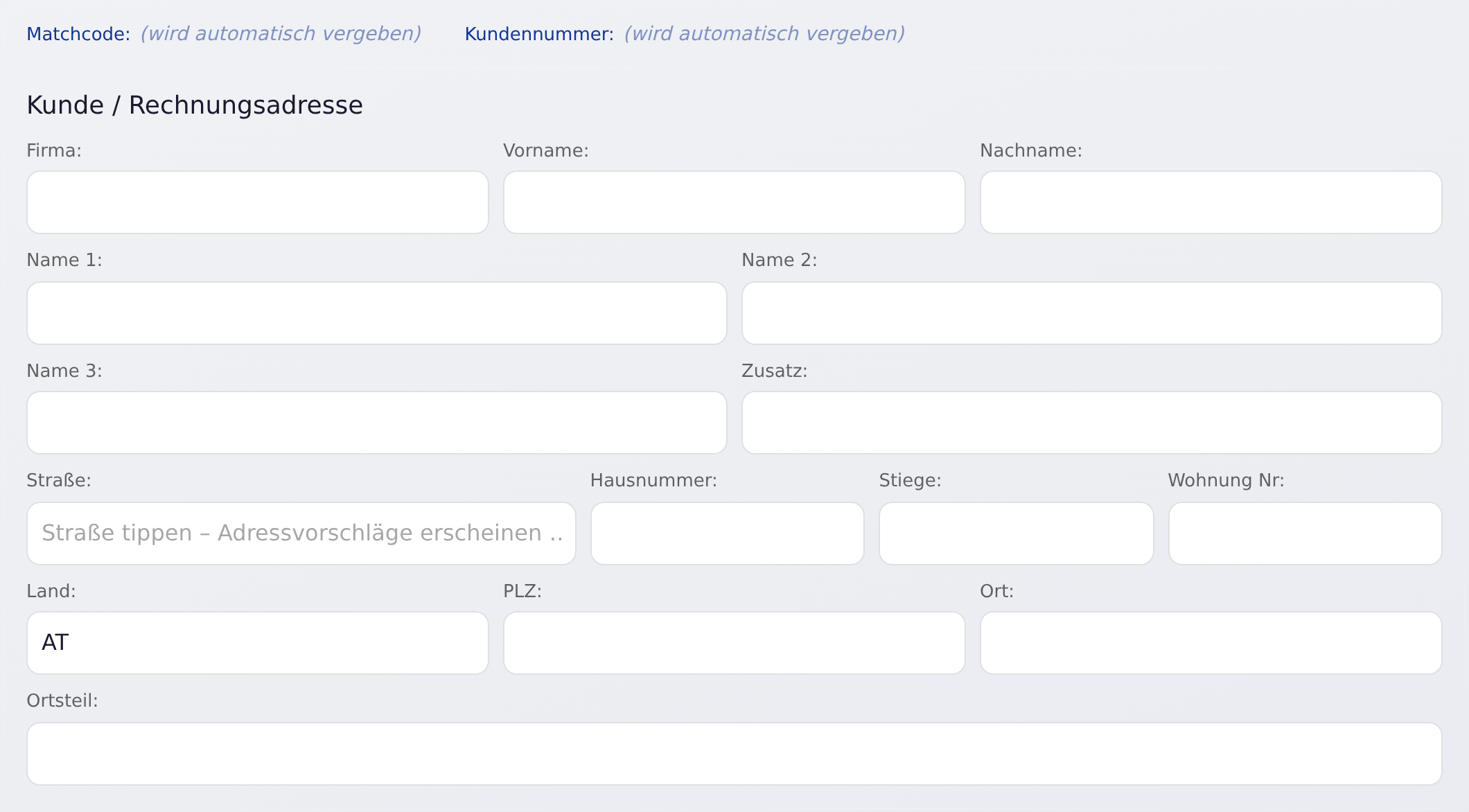
Die Felder im Überblick
Kunde / Rechnungsadresse
- Firma, Vorname, Nachname: So heißt der Kunde in Listen und auf Belegen.
- Name 1 bis Name 3 und Zusatz: Weitere Zeilen für die Anschrift, z. B. „z. H. Frau Moser“. Sind Firma und Name leer, heißt der Kunde in Listen wie die erste ausgefüllte dieser Zeilen.
- Straße, Hausnummer, Stiege, Wohnung Nr, Land, PLZ, Ort, Ortsteil: Die Rechnungsadresse. Sobald Sie Straße oder Ort eintragen, ist die PLZ Pflicht.
Kommunikation
- Telefon, Telefon2, Mobiltelefon: Mit einer Handynummer geht WhatsApp aus Angebot, Rechnung und Kundenakte.
- Email, E-Mail 2, E-Mail 3: Alle drei kommen ins Adressbuch für den E-Mail-Versand.
- Internet, Anrede, Sprache, Kontaktperson: freie Angaben.
Abrechnung
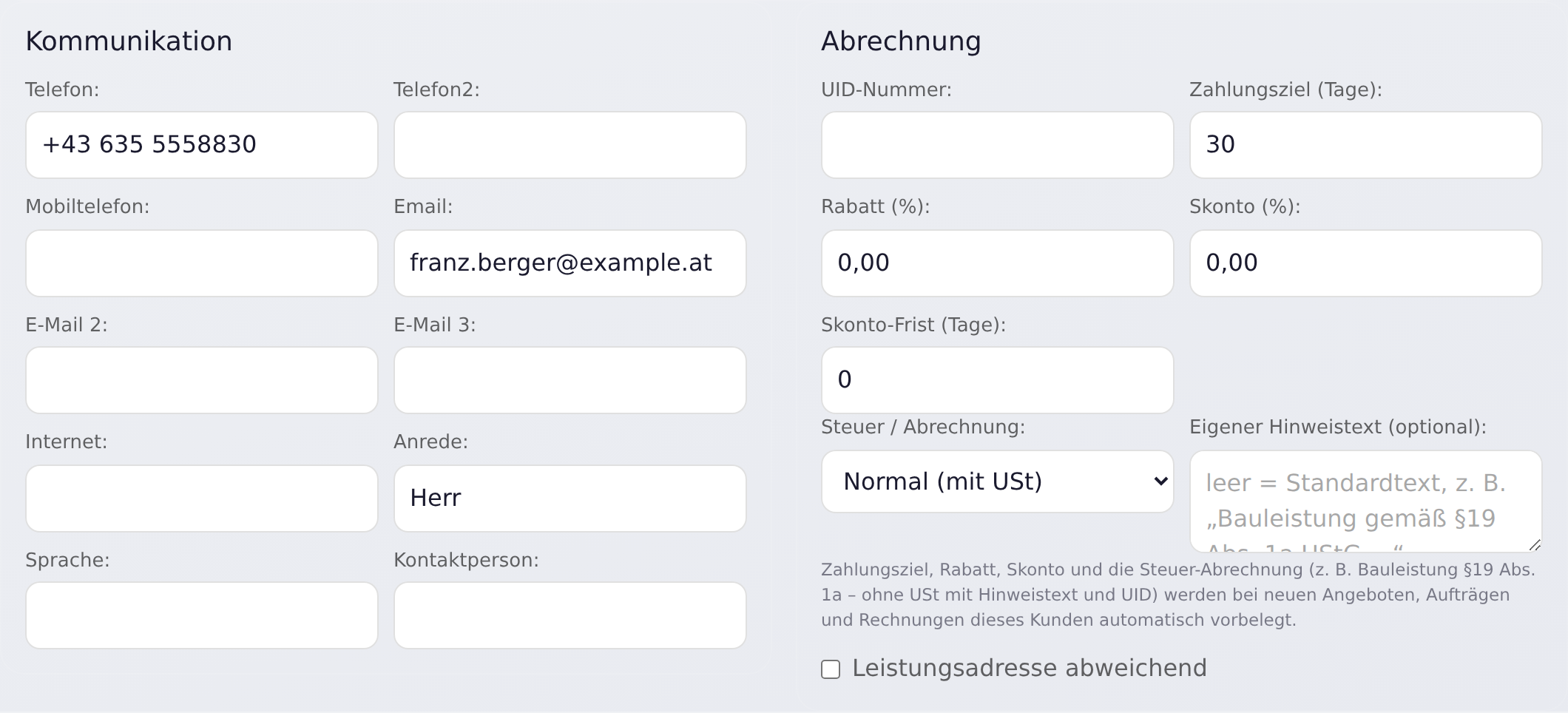
- UID-Nummer (in Deutschland USt-IdNr.): Nötig z. B. für Reverse Charge und E-Rechnung.
- Kundenart: Privatkunde oder Firma / Unternehmer. Leer gelassen setzt WerkoApp sie selbst: mit Firmenname oder UID „Firma“, sonst „Privatkunde“. In Deutschland stehen auf Rechnungen an Privatkunden der Lohnanteil nach § 35a EStG und der Aufbewahrungshinweis. Maßgeblich ist die Kundenart beim Anlegen der Rechnung.
- Leitweg-ID (öffentl. Auftraggeber): nur für Behörden in Deutschland, z. B. 991-12345-67. Sie kommt in der XRechnung als Käuferreferenz in die Datei.
- Zahlungsziel (Tage), Rabatt (%), Skonto (%) und Skonto-Frist (Tage).
- Steuer / Abrechnung: z. B. Bauleistung – Reverse Charge (§19 Abs. 1a UStG / §13b DE). Dann weist WerkoApp auf neuen Belegen keine USt aus und setzt den passenden Hinweistext darunter. Bei Reverse Charge kommt die UID des Kunden dazu.
- Eigener Hinweistext (optional): Ersetzt den Standardtext.
Diese Werte trägt WerkoApp in jedes neue Angebot, jeden neuen Auftrag und jede neue Rechnung dieses Kunden automatisch ein. Im Beleg können Sie sie trotzdem ändern.
Leistungsadresse abweichend
Wird woanders gearbeitet, als die Rechnung hingeht? Setzen Sie den Haken Leistungsadresse abweichend und tragen Sie die Adresse ein. Sie steht dann als Standort auf Angeboten und Rechnungen und als Serviceadresse auf dem Arbeitschein. Mehrere Adressen für einen Kunden legen Sie als Standorte an, siehe Objekte und Anlagen.
Notizen
- Zugang info: z. B. „Schlüssel beim Hausmeister, Tor-Code 1234“.
- Notizen: alles, was Ihr Team zum Kunden wissen soll.
Beides sehen Sie in der Kundenakte unter Notizen.
Die Kundenakte
Klicken Sie in der Kundenliste doppelt auf den Kunden. Am Handy reicht ein Tipp. Die Kundenakte zeigt alles zu diesem Kunden auf einer Seite.
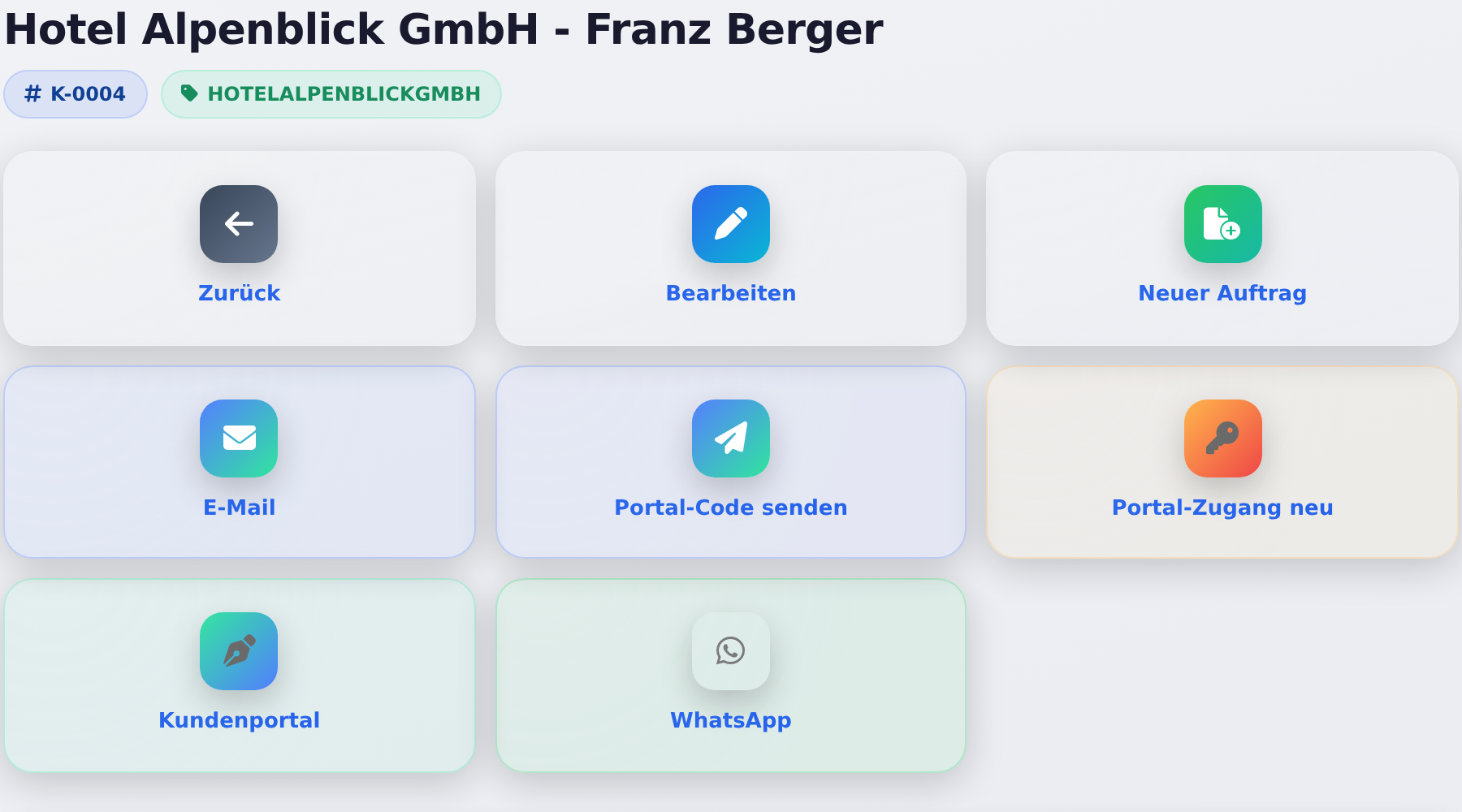
Oben stehen Kundennummer und Matchcode. Darunter die Kacheln:
- Zurück zur Kundenliste und Bearbeiten.
- Neuer Auftrag: öffnet einen neuen Arbeitschein mit diesem Kunden.
- E-Mail: neue E-Mail an den Kunden. Nur mit E-Mail-Adresse und dem Recht E-Mail Client.
- Kundenportal, Portal-Code senden und Portal-Zugang neu: Link und Zugangscode für das Kundenportal. Mehr unter Kundenportal einrichten.
- WhatsApp: nur mit Telefon- oder Handynummer.
Darunter folgen Stammdaten, Kommunikation, Rechnungs- und Leistungsadresse, Abrechnung und Notizen. Danach die letzten Angebote, Rechnungen, Aufträge & Arbeitscheine, die Dateien vom PC-Sync, die Projekte und die E-Mails mit diesem Kunden. Sie sehen nur die Bereiche, für die Sie das Recht haben.
Kunden bearbeiten
- Öffnen Sie die Kundenakte.
- Klicken Sie auf Bearbeiten.
- Ändern Sie, was nötig ist.
- Klicken Sie auf Speichern.
Inhaber, Admins und die Rolle Büro dürfen jeden Kunden ändern. Mitarbeiter dürfen einen Kunden nur in den ersten 24 Stunden nach dem Anlegen ändern.
Gut zu wissen: Schon geschriebene Angebote, Aufträge und Rechnungen ändern sich nicht mit. Sie bleiben so, wie sie ausgestellt wurden. Soll ein Beleg, den Sie noch bearbeiten dürfen, die neuen Daten bekommen, klicken Sie im Beleg unter dem Kunden auf Kundendaten aus Kundenstamm neu übernehmen. Name, Anschrift, UID, E-Mail und Kundenart kommen dann aus dem Kundenstamm, der Beleg wird gespeichert. Machen Sie aus einem älteren Beleg einen neuen, z. B. aus dem Angebot eine Rechnung, fragt WerkoApp nach: Aktuelle Daten übernehmen oder die Daten wie im alten Beleg lassen.
Kundendaten waren auf einer gesendeten Rechnung falsch
Gesendete Rechnungen behalten die Daten, mit denen sie ausgestellt wurden – auch nach Ihrer Korrektur im Kundenstamm. Hat der Kunde schon gesendete Rechnungen mit den alten Daten, zeigt WerkoApp nach dem Speichern den Hinweis „Gesendete Rechnungen behalten die alten Daten. Rechnung öffnen → Empfängerdaten korrigieren.“ mit Links zu den betroffenen Rechnungen (höchstens zehn).
- Klicken Sie im Hinweis auf die Rechnungsnummer.
- Ist die Rechnung gesperrt: Klicken Sie im blauen Hinweis auf Empfängerdaten korrigieren … (nur Inhaber und Admins), dann auf Aus Kundenstamm vorbelegen, tragen Sie den Grund ein und speichern Sie. Ist die Rechnung bearbeitbar (entsperrt oder Sperre aus): Klicken Sie auf Kundendaten aus Kundenstamm neu übernehmen.
- Senden Sie die korrigierte Rechnung dem Kunden erneut.
Positionen, Beträge, Datum und Nummer bleiben dabei unverändert. Die Schritte im Einzelnen stehen unter Rechnung ändern oder stornieren.
Kunden direkt im Beleg anlegen
Sie müssen nicht erst in die Kundenliste:
- Im Angebot, Auftrag oder in der Rechnung: Unter Kopfdaten auf Kunde anlegen klicken. Firma oder Nachname, Telefon und E-Mail sind Pflicht. Die Adresse ist optional, mit Straße oder Ort aber nur mit PLZ. Dann Anlegen & Auswählen klicken.
- Im Arbeitschein: Im Schritt Kunde auf Neuen Kunden anlegen klicken. Auch hier sind Firma oder Nachname, Telefon und E-Mail Pflicht.
Für beide Wege brauchen Sie das Recht Arbeitschein.
Fehlende Angaben wie UID oder Zahlungsziel ergänzen Sie später über Bearbeiten in der Kundenakte.
Häufige Fragen
Kann ich die Kundennummer selbst vergeben? Im Formular nicht. WerkoApp zählt die Nummern fortlaufend. Ihre alten Nummern aus einem anderen Programm übernehmen Sie beim CSV-Import, siehe Kunden und Artikel übernehmen.
Was ist der Matchcode? Ein Suchkürzel aus Firma oder Nachname und Vorname, in Großbuchstaben, ohne Leerzeichen, Satzzeichen und Umlaute, z. B. „HOTELALPENBLICKGMBH“ oder „MULLERANNA“ für Anna Müller. WerkoApp bildet ihn bei jedem Speichern neu. Sie finden den Kunden auch darüber in der Kundenliste.
Kann ich einen Kunden löschen? Nein, einzelne Kunden lassen sich nicht löschen. Doppelte Kunden führen Sie zusammen, siehe Doppelte Kunden zusammenführen.
Im Arbeitschein muss ich Telefon und E-Mail nachtragen. Warum? Bei einem Arbeitschein ohne Projekt braucht der Kunde eine Telefonnummer und eine E-Mail-Adresse. Fehlt etwas, fragt der Arbeitschein danach. Was Sie dort eintragen, wird gleich beim Kunden gespeichert. Mehr unter Arbeitschein erstellen.
Kann ich meine Kunden aufs Handy holen? Ja. Klicken Sie oben rechts auf Einstellungen (das Regler-Symbol). Unter Kontakte (vCard) klicken Sie auf Kontakte herunterladen (.vcf). Die Datei öffnen Sie am Handy und übernehmen die Kontakte.
Kann ich viele Kunden auf einmal übernehmen? Ja, als CSV-Datei. Wie das geht, steht unter Kunden und Artikel übernehmen.
Was tun, wenn …
… „Mögliche Duplikate gefunden“ erscheint? Es gibt schon einen Kunden mit ähnlichem Namen. Prüfen Sie die Liste. Ist es derselbe Kunde, klicken Sie auf Abbrechen und nehmen den vorhandenen. Sie können trotzdem speichern. Mehr unter Doppelte Kunden zusammenführen.
… „PLZ erforderlich (sonst fehlt der Bezirk im Adress-Ordner).“ erscheint? Sie haben Straße oder Ort eingetragen, aber keine PLZ. Tragen Sie die PLZ ein und speichern Sie erneut.
… keine Adressvorschläge erscheinen? Tippen Sie mindestens drei Zeichen in das Feld Straße. Kommt nichts, tragen Sie Straße, Hausnummer, PLZ und Ort einfach selbst ein.
… „Bearbeitung nicht möglich – der Kunde wurde vor mehr als 24 Stunden angelegt.“ erscheint? Als Mitarbeiter dürfen Sie ältere Kunden nicht ändern. Bitten Sie das Büro oder einen Admin.
… „Gesendete Rechnungen behalten die alten Daten“ erscheint? Ihre Änderung ist gespeichert. Gesendete Rechnungen drucken aber weiter den Stand beim Ausstellen. Öffnen Sie die verlinkten Rechnungen und korrigieren Sie dort die Empfängerdaten, siehe oben.
… der Menüpunkt Kunden fehlt? Ihnen fehlt das Recht Kunden. Ein Admin schaltet es unter Stammdaten → Mitarbeiter bei Ihrem Namen unter Funktionen ein.