

Ein Angebot ist Ihr Preisvorschlag an den Kunden – noch nicht verbindlich. Es entsteht in vier Schritten: Kunde wählen, Positionen eintragen, prüfen, senden.
So geht's
- Klicken Sie im Menü links auf Dokumente → Angebote.
- Klicken Sie oben rechts auf Neues Angebot.
- Klicken Sie unter Kopfdaten auf Kundenliste und wählen Sie den Kunden. Neuer Kunde? Dann auf Kunde anlegen.
- Tragen Sie einen Betreff ein, z. B. „Angebot für Heizungssanierung“.
- Klicken Sie unten auf Katalog, haken Sie die Leistungen an und klicken Sie auf Einfügen.
- Für weitere Positionen klicken Sie unten auf Neu (mit Artikelsuche) oder Frei (eigener Text und Preis).
- Klicken Sie unten auf Speichern.
- Prüfen Sie das Angebot im Reiter Belegansicht.
- Klicken Sie unten auf Senden und wählen Sie Per E-Mail senden, Per WhatsApp oder PDF öffnen.
Lieber Schritt für Schritt geführt? Dann nehmen Sie den Assistenten, siehe unten.
Am Handy sehen Sie unten nur Position, Artikel, Speichern und Mehr. Senden, Optionen und Fertigstellen finden Sie unter Mehr.
Mit dem Assistenten
Klicken Sie im Menü auf Dokumente → Assistent. Unter Neu erstellen wählen Sie die Karte Angebot. Der Assistent hat drei Schritte:
- Für wen? Suchen Sie den Kunden nach Name, Ort oder Kundennummer und tippen Sie ihn an. Es geht gleich weiter.
- Was wurde gemacht? Hier stehen Ihre Favoriten und die Bereiche Ihres Leistungskatalogs, z. B. „Sanitär“ oder „Heizung“. Tippen Sie auf einen Bereich, er klappt auf. Tippen Sie die Leistung an. Eine eigene Position tragen Sie oben unter Position eintragen ein, mit Text, Menge und Preis. Mit KI-Diktat sprechen Sie die Leistungen ein. Dafür braucht der Mitarbeiter das Recht KI-Funktionen (Diktat, Kalkulation), Inhaber und Admins haben es immer. Das Diktat zählt zum KI-Kontingent. Ist es aufgebraucht, gehen KI-Kredite ab. Sind auch die aufgebraucht, geht das Diktat nicht.
- Fast fertig: Unter Was soll erstellt werden? ist Angebot gewählt. Prüfen Sie Betreff, Datum und Zahlungsziel (Tage). Nach Bereichen gliedern gibt jedem Bereich eine Titelzeile mit Summe. Einzelpreise ausblenden zeigt nur die Gruppensummen, die Positionen ohne Preis. Klicken Sie auf Erstellen.
Dann öffnet sich das Angebot wie gewohnt. Dort prüfen und senden Sie es.
Ausführlicher Modus: Klappen Sie auf der Startseite Ausführlicher Modus auf und wählen Sie Angebot — ausführlich. Er hat vier Schritte: Basis (Kunde, Projekt und Betreff), Leistungen (aus dem Katalog oder per KI), Konditionen (Rabatt, Skonto, Texte) und Prüfen. Am Ende klicken Sie auf Dokument erstellen.
Der Zwischenstand wird laufend gespeichert. Ein unfertiges Angebot finden Sie auf der Startseite des Assistenten unter Offene Entwürfe. Mit Fortsetzen machen Sie weiter.
Kunde und Kopfdaten
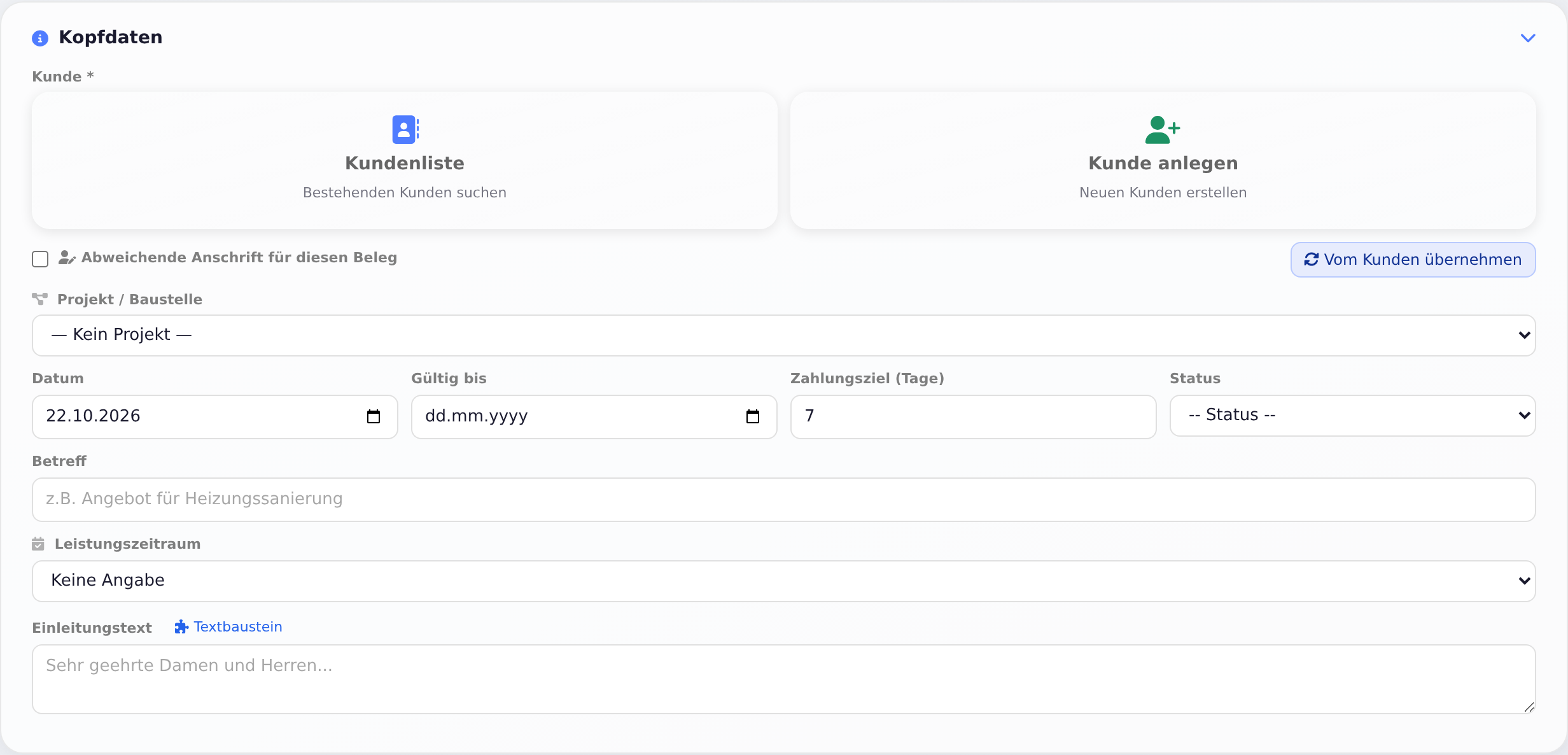
- Kunde ist Pflicht. In der Kundenliste suchen Sie nach Name, Firma oder Kundennummer.
- Kunde anlegen: Firma oder Nachname, Telefon und E-Mail eintragen. Die Adresse ist optional. Dann Anlegen & Auswählen klicken.
- Sind beim Kunden Zahlungsziel, Rabatt oder Skonto hinterlegt, trägt WerkoApp diese automatisch ein.
- Ist das Angebot noch leer, öffnet sich nach der Kundenwahl gleich das Fenster Position anlegen. Sie können es auch schließen und die Positionen später eintragen.
- Standort / Baustellenadresse: Erscheint, sobald ein Kunde gewählt ist. Mit Neu legen Sie eine weitere Adresse an.
- Projekt / Baustelle: Ordnet das Angebot einem Projekt zu.
- Datum, Gültig bis, Zahlungsziel (Tage) und Status stehen darunter.
- Einleitungstext und Schlusstext: Mit dem Knopf Textbaustein fügen Sie fertige Texte ein. Ihre Textbausteine pflegen Sie unter Verwaltung → Textbausteine.
- Abweichende Anschrift für diesen Beleg: Eine andere Adresse nur für dieses Angebot. Der Kundenstamm bleibt unverändert.
- Rabatt, Skonto, MwSt und Preise ausblenden (z. B. ohne Einzelpreise) finden Sie unten unter Optionen → Einstellungen.
Gut zu wissen: Die Kundendaten werden im Angebot festgehalten. Ändern Sie später die Adresse im Kundenstamm, bleibt das Angebot gleich. Wollen Sie die neue Adresse im Angebot, entfernen Sie den Kunden mit dem ×, wählen ihn neu und speichern.
Positionen hinzufügen
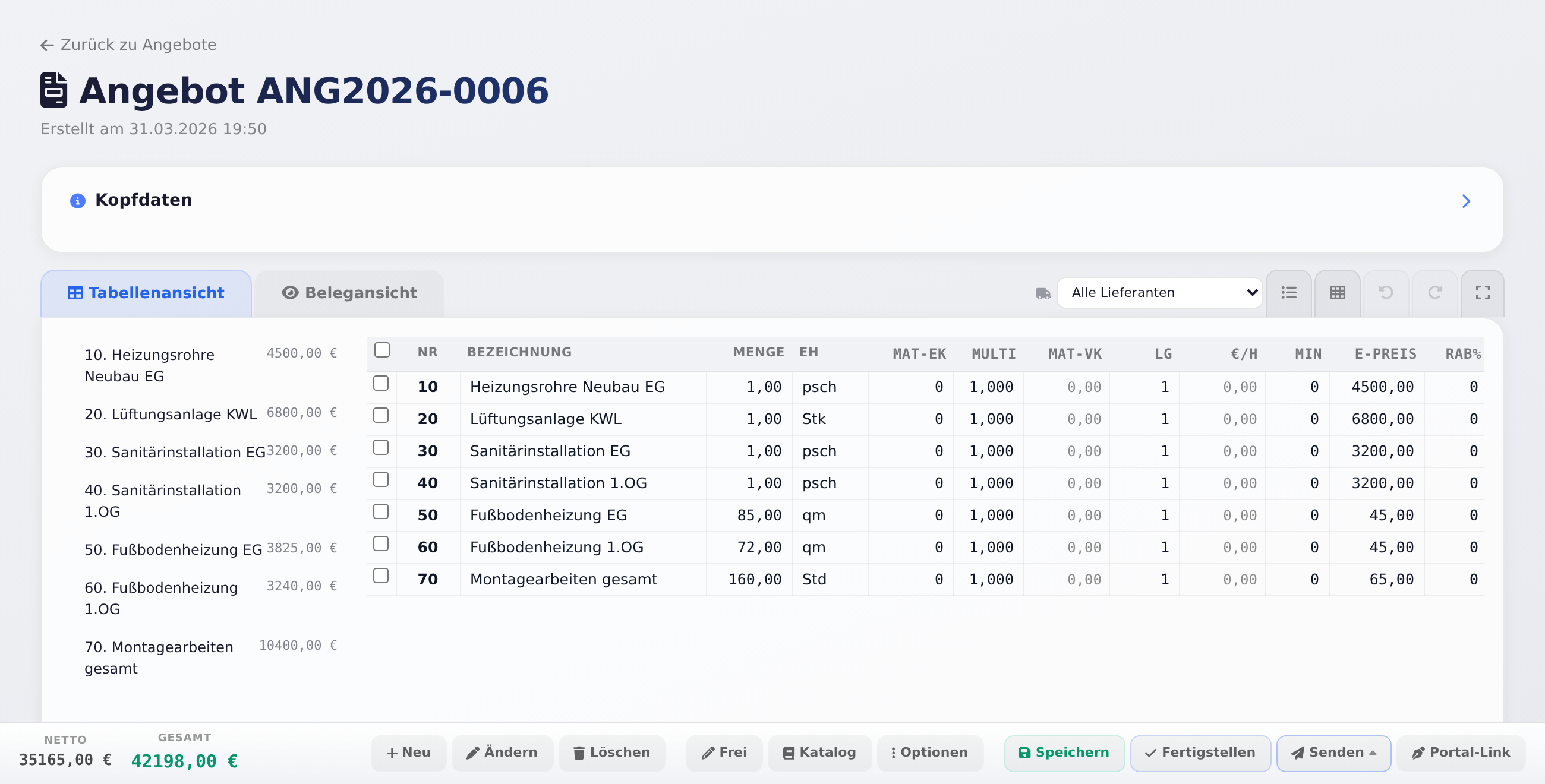
Aus dem Leistungskatalog: Klicken Sie unten auf Katalog. Links wählen Sie Favoriten, Meistverwendet oder einen Bereich. Oben können Sie suchen. Haken Sie die Leistung an, tragen Sie die Menge ein und klicken Sie auf Einfügen. Ihre Leistungen mit Preisen pflegen Sie unter Stammdaten → Leistungen & Preise.
Artikel, z. B. aus Datanorm: Klicken Sie unten auf Neu. Tippen Sie im Feld Artikel suchen die Artikelnummer oder die Bezeichnung und klicken Sie auf den Treffer. Kurztext, Langtext, Einheit und Preise werden übernommen. Mit Lieferant grenzen Sie die Suche ein. Auch das Feld Bezeichnung direkt in der Tabelle sucht Artikel. Die Kataloge Ihres Großhändlers importieren Sie unter Stammdaten → Materialien (Datanorm-Import).
Freier Text: Klicken Sie unten auf Frei. Tragen Sie Kurztext, Einheit, Menge und VK / E-Preis (€) selbst ein.
Lohn und Material: Klappen Sie im Fenster Position anlegen die Kalkulation auf. Wählen Sie die Lohngruppe und tragen Sie die Minuten ein. Über Material suchen fügen Sie Material dazu. WerkoApp rechnet Lohn (Minuten × Stundensatz) plus Material und setzt den Betrag in den E-Preis. Die Stundensätze legen Sie unter Verwaltung → Firmenstammdaten → Lohngruppen fest.
Mit Übernehmen kommt die Position ins Angebot. Ändern und Löschen unten gelten für die markierte Zeile.
Weitere Helfer:
- Aufmaß: Unter Menge eine Formel tippen, z. B.
3,5 x 2,1 + 1,2 x 0,8. Das Ergebnis wird die Menge. - Titel: Gliedern das Angebot, z. B. „Sanitärarbeiten“. Im Fenster unter Typ wählen.
- Textposition: Reiner Text ohne Preis, unten unter Optionen → Textposition.
- Vollbild: Der Knopf mit den Pfeilen rechts über der Tabelle. Die Einstellung bleibt auch nach dem Speichern.
Prüfen und Vorschau
- Unten sehen Sie immer Netto, MwSt und Gesamt.
- Der Reiter Belegansicht zeigt das Angebot so, wie der Kunde es bekommt. PDF zeigt die echte PDF-Vorschau, Aktualisieren lädt sie neu, Drucken druckt.
- Speichern sichert das Angebot.
- Fertigstellen speichert und setzt den Status auf „Gesendet“. Nehmen Sie das, wenn Sie das Angebot selbst verschicken.
Senden
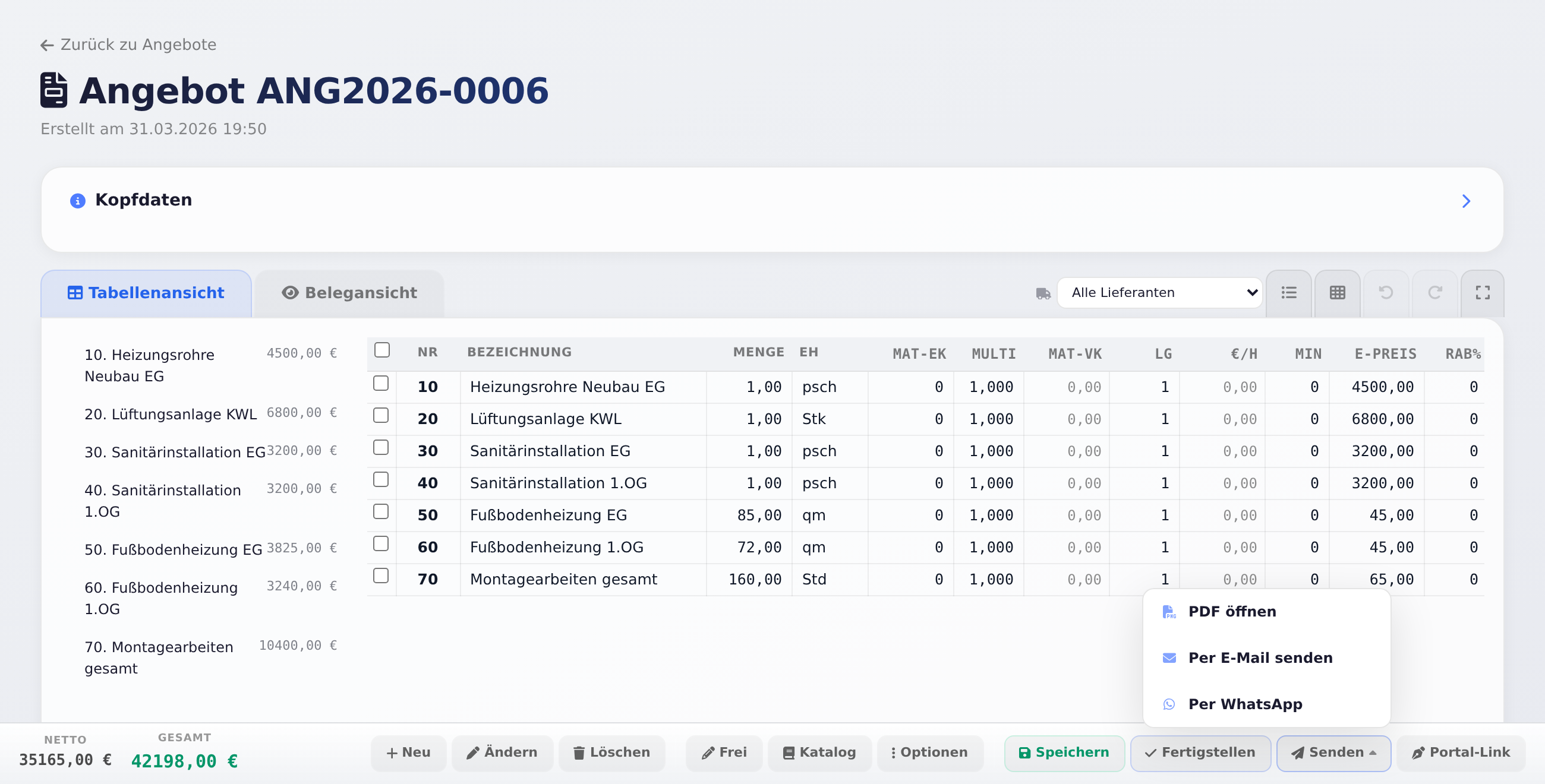
Der Knopf Senden erscheint, sobald das Angebot einmal gespeichert ist.
Per E-Mail: Klicken Sie auf Senden → Per E-Mail senden. Die E-Mail des Kunden ist meist schon eingetragen. Mit Adressbuch fügen Sie weitere Empfänger ein, mehrere mit Komma. Betreff und Text kommen aus Ihrer Vorlage unter Verwaltung → Firmenstammdaten → E-Mail Versand und lassen sich hier ändern. Rechts sehen Sie das PDF als Anhang-Vorschau. Klicken Sie auf Senden. Der Status wechselt dabei automatisch auf „Gesendet“.
Kundenportal: Lassen Sie im E-Mail-Fenster den Haken Link zum Kundenportal einfügen an. Der Kunde sieht das Angebot dann online und kann es direkt mit Unterschrift annehmen. Daraus entsteht automatisch die Auftragsbestätigung, das Angebot steht auf „Angenommen“ und Sie bekommen eine E-Mail. Den Link allein holen Sie mit Portal-Link unten in der Leiste. Link und Zugangscode landen in der Zwischenablage.
Per WhatsApp: Senden → Per WhatsApp öffnet WhatsApp mit der Handynummer des Kunden und einem kurzen Text. Das PDF hängt nicht automatisch dran. Laden Sie es vorher herunter oder schicken Sie den Portal-Link mit.
PDF herunterladen: Senden → PDF öffnen, dann oben auf den Download-Pfeil (PDF herunterladen). Am Tablet und Handy gibt es dort auch Teilen: Das PDF geht direkt in WhatsApp, Mail oder eine andere App.
Im 30-Tage-Test ist der E-Mail-Versand aus WerkoApp gesperrt. Laden Sie das PDF herunter und senden Sie es selbst, z. B. aus Ihrem E-Mail-Programm.
Häufige Fragen
Kann ich ein Angebot kopieren? Ja. In der Liste Dokumente → Angebote klicken Sie in der Zeile auf … und dann auf Kopieren. Die Kopie ist ein neuer Entwurf mit dem heutigen Datum.
Wie wird aus dem Angebot ein Auftrag oder eine Rechnung? In der Angebotsliste über … → Zu Auftrag oder Zu Rechnung. Alle Positionen werden übernommen, das Angebot bleibt erhalten. Mehr unter Angebot → Auftrag → Rechnung.
Wie ändere ich den Status, z. B. auf „Angenommen“? In der Angebotsliste mit Rechtsklick auf die Zeile oder über … → Status: …. Am Tablet lange auf die Zeile tippen. Im Angebot selbst geht es über das Feld Status in den Kopfdaten.
Kann ich Positionen aus einem alten Angebot oder einem Leistungsverzeichnis übernehmen? Ja, unten über Optionen → Import. Quellen sind Angebot, Rechnung, Arbeitschein und Lieferantenrechnung, oder eine Datei (GAEB, ÖNORM, UGL, Excel/CSV).
Kann ich das Angebot als Datei weitergeben, z. B. im ÖNORM-Format? Ja, unten über Optionen → Exportieren…: CSV (Excel), XML, UGL oder ÖNORM (.ONLV).
Was tun, wenn …
… der Knopf „Senden“ fehlt? Das Angebot ist noch nicht gespeichert. Klicken Sie auf Speichern. Kommt „Bitte einen Kunden auswählen.“, wählen Sie zuerst den Kunden.
… der Versand per E-Mail nicht geht? Im 30-Tage-Test ist der E-Mail-Versand gesperrt. Laden Sie das PDF herunter und senden Sie es selbst. Klicken Sie danach auf Fertigstellen, damit der Status „Gesendet“ ist. Mit Abo: Verbinden Sie Ihr Postfach unter Verwaltung → E-Mail Konten. Dann gehen Angebote von Ihrer eigenen Adresse und eine Kopie liegt in „Gesendet“.
… der Kunde das Angebot im Kundenportal nicht sieht? Das Portal zeigt nur Angebote mit Status „Gesendet“, „Angenommen“ oder „Abgelehnt“. Setzen Sie den Status auf „Gesendet“, z. B. mit Fertigstellen. Prüfen Sie auch, ob das Portal unter Verwaltung → Firmenstammdaten im Abschnitt Kundenportal eingeschaltet ist.
… „Per WhatsApp“ im Menü fehlt? Beim Kunden ist keine Telefon- oder Handynummer eingetragen. Ergänzen Sie die Nummer im Kundenstamm und öffnen Sie das Angebot neu.