

Jeder Beleg wird zum PDF: Angebot, Auftragsbestätigung, Rechnung und Gutschrift. Das PDF schicken Sie direkt aus WerkoApp per E-Mail, per WhatsApp, oder Sie laden es herunter. Wie Sie das Senden-Menü finden, steht kurz in Angebot erstellen und versenden. Hier geht es um alle Einzelheiten.
So geht's
- Öffnen Sie den Beleg, z. B. über Dokumente → Rechnungen.
- Klicken Sie unten auf Speichern. Erst dann erscheint Senden.
- Klicken Sie unten auf Senden → Per E-Mail senden.
- Prüfen Sie Empfänger, Betreff und Text.
- Schauen Sie rechts in die Anhang-Vorschau. So bekommt der Kunde das PDF.
- Klicken Sie unten auf Senden.
- Es kommt die Meldung „E-Mail an … gesendet.“ Angebot und Rechnung stehen jetzt auf Gesendet.
Am Handy tippen Sie unten auf Mehr. Unter Beleg stehen dort gleich PDF öffnen, Per E-Mail senden und Per WhatsApp.
Die E-Mail geht nur über Ihr eigenes Postfach. Ohne verbundenes Postfach schickt WerkoApp keine E-Mails an Kunden. Wie Sie es verbinden, steht unter Eigenes E-Mail-Postfach verbinden.
Das E-Mail-Fenster im Detail
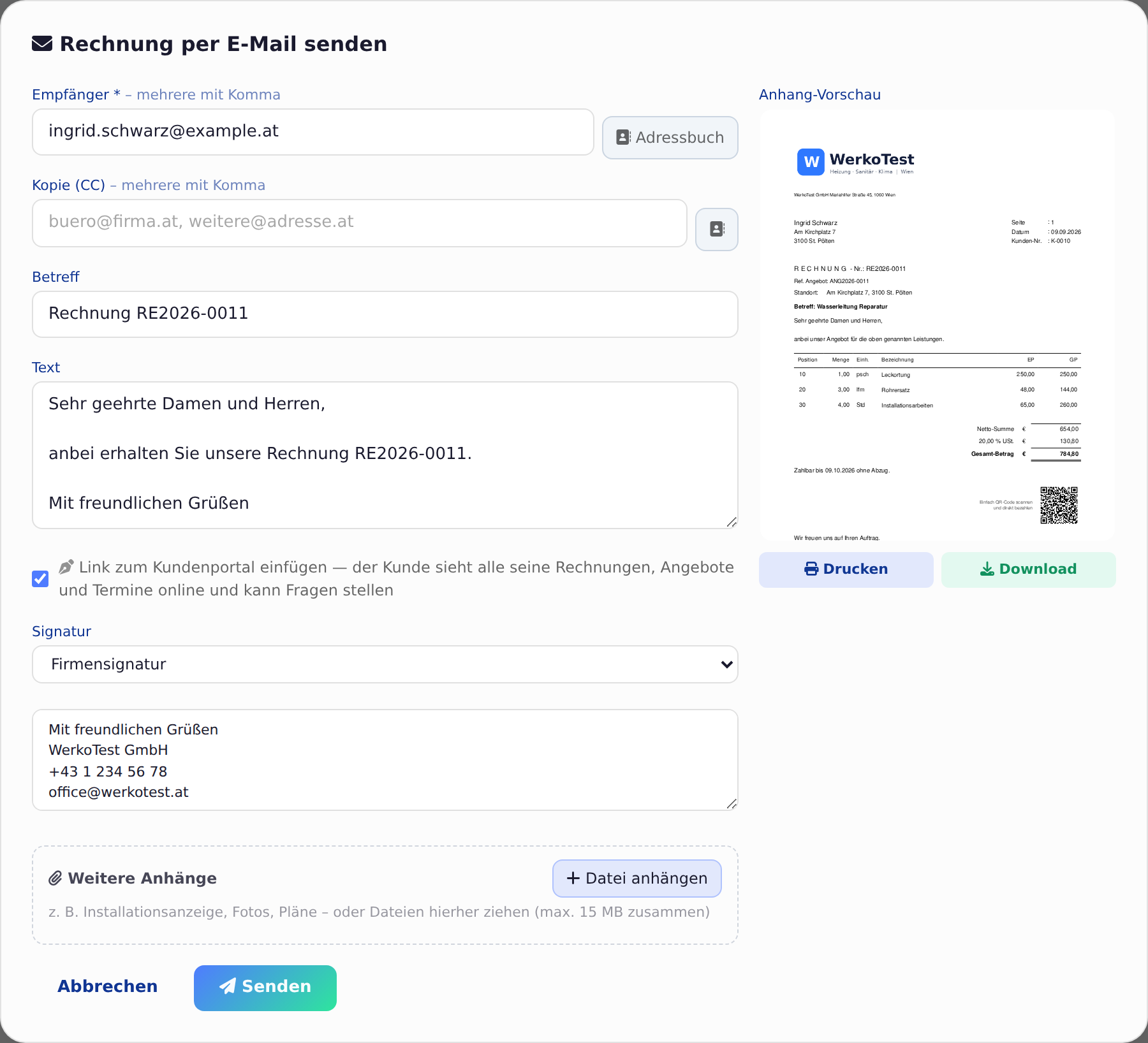
- Empfänger *: Die E-Mail des Kunden steht meist schon drin. Mehrere Adressen trennen Sie mit Komma.
- Kopie (CC): Wer eine Kopie bekommt, z. B. Ihr Büro. Auch hier gehen mehrere Adressen mit Komma.
- Adressbuch: Der Knopf neben dem Feld zeigt die E-Mails des Kunden, Ihr Adressbuch aus dem E-Mail-Modul und Ihr Team. Ein Klick fügt die Adresse ein.
- Betreff und Text: kommen aus Ihrer Vorlage. Sie können beides hier für diesen einen Versand ändern. Die Vorlage bleibt gleich.
- Link zum Kundenportal einfügen: Den Haken gibt es nur, wenn das Kundenportal in Ihrem Paket ist. Er ist schon gesetzt. Dann steht ein Link zum Kundenportal im Text, mit Zugangscode, wenn Sie ihn verlangen. Beim Angebot heißt es „Angebot online ansehen und direkt annehmen“. Bei Auftrag und Rechnung heißt es „Alle Ihre Dokumente online ansehen“. Der Link kommt vor die Grußformel. Ist das Portal in den Firmenstammdaten ausgeschaltet, kommt kein Link.
- Signatur: Firmensignatur, Keine Signatur oder Benutzerdefiniert. Die Firmensignatur ist fest: Grußformel, Firmenname, Telefon und E-Mail aus den Firmenstammdaten. Bei Benutzerdefiniert schreiben Sie eine eigene Signatur nur für diese E-Mail.
- Weitere Anhänge: Mit Datei anhängen legen Sie z. B. Fotos, Pläne oder eine Installationsanzeige dazu. Sie können Dateien auch ins Fenster ziehen. Zusammen höchstens 15 MB.
- Anhang-Vorschau: zeigt das PDF. Darunter stehen Drucken und Download.
Das PDF hängt immer automatisch an. Es heißt z. B. „Rechnung-Nr. RE2026-0012.pdf“ oder „Angebot-Nr. ANG2026-0004.pdf“.
Gut zu wissen zur Signatur: Die Standardtexte enden schon mit „Mit freundlichen Grüßen“. Steht das im Text, hängt WerkoApp die Signatur nicht an, damit die Grußformel nicht doppelt dasteht. Wollen Sie Name oder Telefon unter der E-Mail, schreiben Sie sie in Ihren Text.
Was nach dem Senden passiert
- Die E-Mail geht von Ihrer eigenen Adresse. Ihr Kunde antwortet also direkt an Sie.
- Eine Kopie liegt in WerkoApp unter E-Mail im Ordner „Gesendet“, mit allen Anhängen. Auch Ihr Postfach bekommt die Kopie im Ordner „Gesendet“, z. B. für Outlook oder das Handy.
- Angebot und Rechnung stehen danach auf Gesendet, wenn sie vorher Entwurf waren. Erst dann sieht der Kunde sie im Kundenportal.
- Ein Auftrag wird als gesendet vermerkt. Dann sieht der Kunde ihn im Kundenportal.
Haben Sie mehrere Postfächer verbunden? Dann nimmt WerkoApp das Postfach mit der Absender E-Mail (für Dokumente) aus den Firmenstammdaten. Sonst das erste aktive Postfach.
Ihre Vorlage für Betreff und Text
Die Texte legen Sie einmal fest: Verwaltung → Firmenstammdaten, Abschnitt E-Mail Versand.
- Angebot E-Mail Betreff und Angebot E-Mail Text
- Rechnung E-Mail Betreff und Rechnung E-Mail Text. Sie gelten auch für Gutschriften.
- Kopie (CC) bei jedem Dokumentversand: steht dann immer im Feld Kopie (CC).
- E-Mail des Kunden automatisch als Empfänger eintragen: Ohne Haken bleibt das Feld Empfänger leer.
{nummer} wird durch die Nummer des Belegs ersetzt. Für Aufträge gibt es keine eigene Vorlage. Dort steht als Betreff „Auftragsbestätigung“ mit der Nummer, der Text ist leer. Mehr zu den Texten unter Vorlagen und Textbausteine.
So sieht das PDF aus
Das Layout ist fest. Sie bestimmen, was darauf steht.
Für alle Belege unter Verwaltung → Firmenstammdaten:
- Logo im Abschnitt Branding: steht oben links auf der ersten Seite und klein auf allen weiteren Seiten. Ohne Logo steht auf der ersten Seite Ihr Firmenname, auf den weiteren Seiten nichts.
- Die Fußzeile füllt WerkoApp selbst aus Ihren Daten: Anschrift und UID (in Deutschland USt-IdNr.), Geschäftsführer, Telefon, E-Mail, Internet, Bank, IBAN und BIC. Diese Angaben pflegen Sie in den Abschnitten Unternehmen und Bankverbindung. Darunter steht klein eine Zeile mit Rechtsform, Register (z. B. „Amtsgericht München HRB 12345“ bzw. „Firmenbuchnummer: FN 123456a“) und Steuernummer aus dem Abschnitt Steuer & Register, sofern ausgefüllt, und Ihr Text aus Fußzeile (Text für Dokumente) unter Branding.
- QR-Code auf Rechnungen anzeigen im Abschnitt Bankverbindung: Zahlungs-QR-Code auf jeder Rechnung. Für die Schweiz gibt es ihn nicht. Siehe Firmendaten, Logo und Bankverbindung.
- Artikelnummer auf Angebot/Auftrag/Rechnung drucken im Abschnitt Positionsnummerierung (Standard): Die Art.-Nr. steht klein unter dem Positionstext. Nur bei Positionen mit Artikel.
Für einen Beleg unten unter Optionen → Einstellungen:
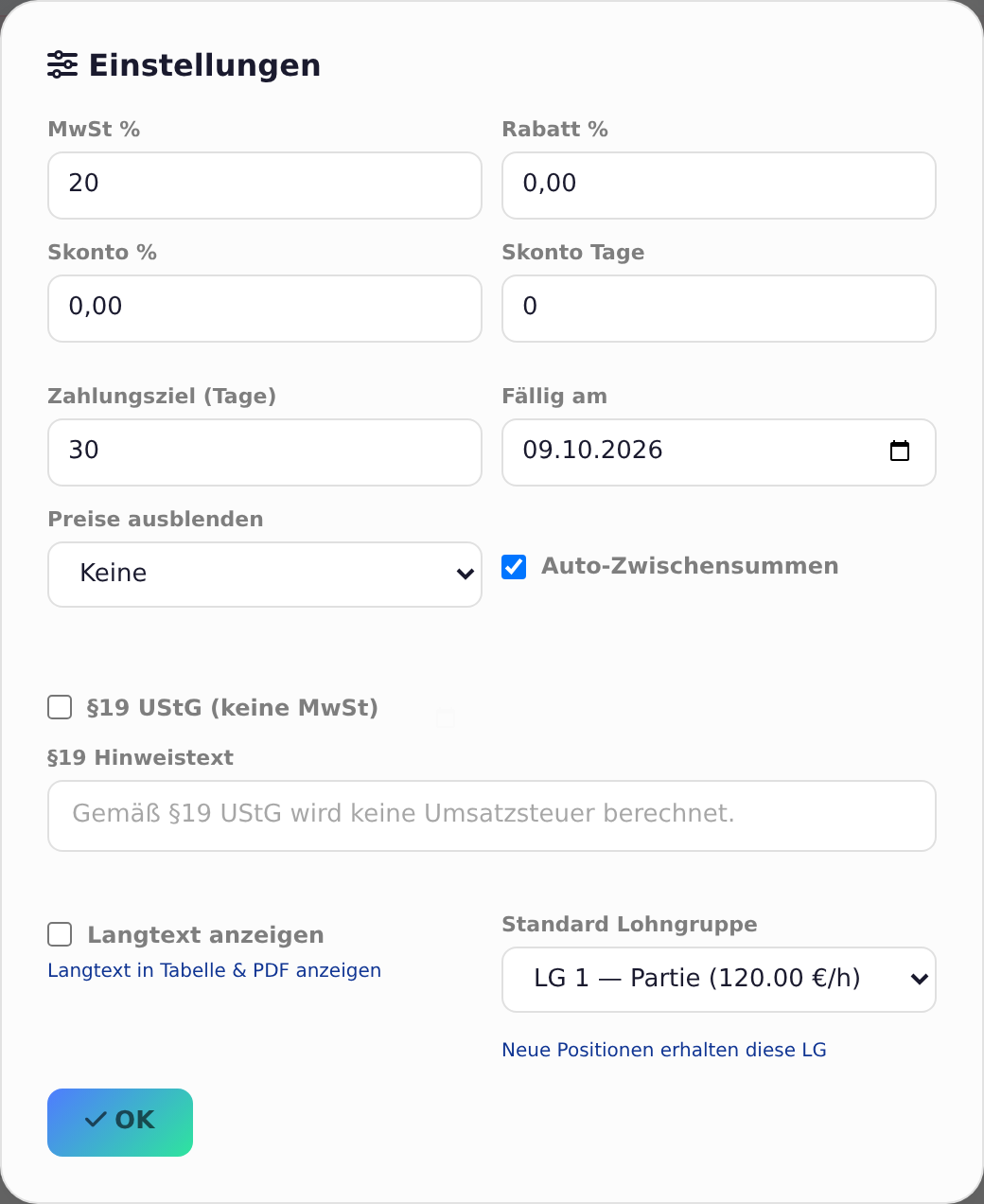
- Preise ausblenden: Keine zeigt alle Preise. Einzelpreise blendet die Einzel- und Zeilenpreise aus, Gruppensummen und Gesamtsumme bleiben. Alle Preise zeigt nur Positionen ohne Preise, z. B. für ein Leistungsverzeichnis.
- Langtext anzeigen: Der lange Beschreibungstext jeder Position steht im PDF unter dem Kurztext.
- Auto-Zwischensummen: Unter jedem Titel steht automatisch die Summe der Gruppe.
Diese Einstellungen gelten nur für diesen Beleg. Beim Umwandeln, z. B. vom Angebot zur Rechnung, kommen sie mit.
Pflichthinweise auf Rechnungen setzt WerkoApp selbst, und zwar so, wie sie beim Anlegen des Belegs galten. Ändern Sie später Firmen- oder Kundendaten, bleibt der Text bereits ausgestellter Rechnungen gleich.
- Kleinunternehmer (Haken unter Steuer & Register): neue Belege ohne USt mit „Gemäß § 19 UStG wird keine Umsatzsteuer berechnet.“ (Deutschland) bzw. „Umsatzsteuerfrei aufgrund der Kleinunternehmerregelung gemäß § 6 Abs. 1 Z 27 UStG.“ (Österreich). Der Satz „Die Umsatzsteuer wird vom Leistungsempfänger geschuldet“ steht dann nie darunter.
- Deutschland, „ohne USt“: Der Satz „Die Umsatzsteuer wird vom Leistungsempfänger geschuldet. USt-IdNr.: …“ steht nur bei echtem Reverse Charge (Kunde mit Steuer / Abrechnung Bauleistung oder EU-Reverse-Charge). Haken Sie „ohne USt“ von Hand an, schreiben Sie den Grund in den Hinweistext; ein §13b-Text wird nicht mehr von selbst eingesetzt.
- Deutschland, Privatkunde (Kundenart Privatkunde): Unter der Summe stehen „Enthaltene Arbeitskosten (§ 35a EStG): … € netto, … € USt“ und „Bitte bewahren Sie diese Rechnung zwei Jahre auf (§ 14 Abs. 4 Nr. 9 UStG).“ Die Arbeitskosten rechnet WerkoApp aus der Kalkulation der Positionen (Minuten × Stundensatz der Lohngruppe); Positionen in Stunden (h, Std) zählen ganz als Arbeit. Ohne Lohnanteil entfällt die Zeile. Den Aufbewahrungshinweis schalten Sie unter Steuer & Register ab.
- Deutschland, Leistungsdatum: Neue Rechnungen haben als Leistungszeitraum Rechnungsdatum voreingestellt („Das Leistungsdatum entspricht dem Rechnungsdatum“). Ändern Sie es im Beleg, wenn die Leistung an einem anderen Tag war. In Österreich bleibt Keine Angabe voreingestellt.
Auf Seite 1 steht rechts neben der Anschrift „Seite : 1“. Ab Seite 2 steht oben links klein Logo, Belegart und Nummer, oben rechts z. B. „Seite 2 von 3“ und darunter der Übertrag.
PDF öffnen, herunterladen und teilen
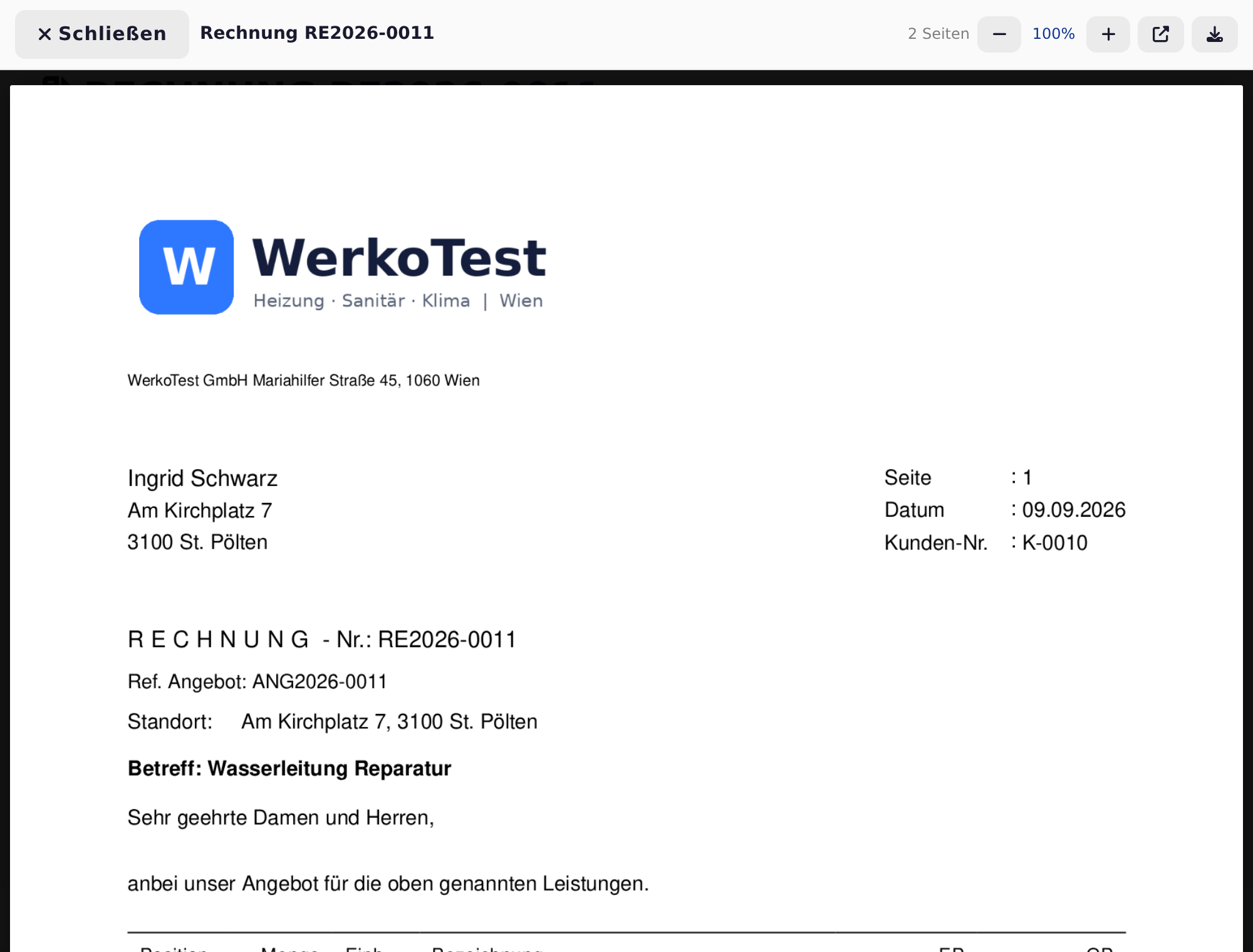
Senden → PDF öffnen zeigt das PDF in WerkoApp. Oben in der Leiste:
- + und − vergrößern und verkleinern.
- Der Pfeil nach unten (PDF herunterladen) speichert das PDF.
- Am PC öffnet der Knopf daneben das PDF in einem neuen Browser-Tab.
- Am Handy und Tablet heißt dieser Knopf Teilen / in anderer App öffnen. Damit geht das PDF selbst direkt in WhatsApp, Mail, Signal oder in die Dateien.
- Schließen führt zurück zum Beleg.
Aus der Liste geht es ohne den Beleg zu öffnen, am PC oder Tablet im Querformat: In Dokumente → Rechnungen zeigt das PDF-Symbol in der Zeile die Vorschau. Über … → PDF herunterladen kommt die Datei sofort. Am Handy und Tablet im Hochformat zeigt die Liste Karten ohne diese Knöpfe.
Per WhatsApp
- Klicken Sie im Beleg unten auf Senden → Per WhatsApp.
- WhatsApp öffnet sich mit der Nummer des Kunden und einem kurzen Text, z. B. „Guten Tag, bezüglich Rechnung RE2026-0012 – für Rückfragen stehen wir gerne zur Verfügung.“
- Hängen Sie das PDF an oder schicken Sie den Portal-Link mit.
Das PDF kommt bei Per WhatsApp nicht automatisch mit. Am Handy und Tablet geht es einfacher: PDF öffnen, dann Teilen und WhatsApp wählen. Dann geht die Datei selbst.
WerkoApp nimmt die Handynummer des Kunden, sonst die Telefonnummer. Fehlt die Vorwahl des Landes, setzt WerkoApp sie nach dem Land der Rechnungsadresse dazu, z. B. +43 oder +49. Am PC oder Tablet im Querformat gibt es WhatsApp auch in der Rechnungsliste über … → WhatsApp. Dort steht im Text nur „Rechnung“ mit der Nummer.
- Im Beleg: Reiter Belegansicht, dann PDF und Drucken.
- Im E-Mail-Fenster: Drucken unter der Anhang-Vorschau.
- Sonst: PDF herunterladen oder am PC im neuen Browser-Tab öffnen und dort drucken.
Im 30-Tage-Test
Im 30-Tage-Test ist der E-Mail-Versand aus WerkoApp gesperrt. Bei Per E-Mail senden kommt der Hinweis „E-Mail-Versand ist in Ihrem aktuellen Plan nicht enthalten.“ Auch der Abschnitt E-Mail Versand in den Firmenstammdaten fehlt dann.
So schicken Sie trotzdem:
- Klicken Sie auf Senden → PDF öffnen.
- Laden Sie das PDF herunter oder tippen Sie am Handy auf Teilen.
- Schicken Sie es aus Ihrem eigenen E-Mail-Programm oder per WhatsApp.
- Klicken Sie im Beleg unten auf Fertigstellen. Dann steht er auf Gesendet und erscheint im Kundenportal.
PDF, Download, Teilen, WhatsApp und Drucken gehen auch im Test.
Häufige Fragen
Kann ich mehrere Rechnungen auf einmal verschicken? Nein, jeder Beleg wird einzeln verschickt. Für Mahnungen gibt es die Sammelmahnung, siehe Mahnungen.
Kann ich eine Blindkopie (BCC) schicken? Im E-Mail-Fenster gibt es nur Kopie (CC). Eine Kopie für Sie selbst liegt ohnehin im Ordner „Gesendet“.
Kann ich die XRechnung oder ZUGFeRD-Datei mitschicken? Ja, als weiteren Anhang. Laden Sie die Datei vorher herunter und hängen Sie sie mit Datei anhängen an. Siehe E-Rechnung.
Wo sehe ich, ob ich den Beleg schon verschickt habe? Am Status Gesendet in der Liste. Die E-Mail selbst finden Sie unter E-Mail im Ordner „Gesendet“.
Kann ich Schrift, Farben oder die Lage des Logos ändern? Nein. Das PDF hat ein festes Layout. Sie bestimmen Logo, Firmendaten und die Einstellungen oben.
Kann ich das PDF vor dem Senden prüfen? Ja. Rechts im E-Mail-Fenster steht die Anhang-Vorschau. Oder Sie öffnen im Beleg den Reiter Belegansicht und klicken auf PDF.
Was tun, wenn …
… „Kein E-Mail-Postfach eingerichtet“ kommt? WerkoApp sendet nur über Ihr eigenes Postfach. Verbinden Sie es unter Verwaltung → E-Mail Konten. Siehe Eigenes E-Mail-Postfach verbinden.
… „E-Mail-Versand ist in Ihrem aktuellen Plan nicht enthalten“ kommt? Sie sind im 30-Tage-Test, dort ist der E-Mail-Versand gesperrt. Laden Sie das PDF herunter und senden Sie es selbst. Danach klicken Sie auf Fertigstellen.
… „Ungültige Empfänger-Adresse“ kommt? Eine Adresse hat einen Tippfehler, z. B. ein Leerzeichen oder ein fehlendes @. Prüfen Sie Empfänger und Kopie (CC).
… „Anhänge zusammen größer als 15 MB.“ kommt? Die weiteren Anhänge sind zu groß. Nehmen Sie weniger oder kleinere Dateien, z. B. Fotos in kleinerer Auflösung.
… „E-Mail konnte nicht gesendet werden“ kommt? Ihr Postfach hat die E-Mail abgelehnt, z. B. wegen eines geänderten Passworts. Prüfen Sie das Postfach unter Verwaltung → E-Mail Konten.
… „Per WhatsApp“ fehlt? Beim Kunden ist keine Telefon- oder Handynummer eingetragen. Ergänzen Sie sie im Kundenstamm.
… der Kunde keinen Portal-Link in der E-Mail hat? Der Haken Link zum Kundenportal einfügen war aus, das Kundenportal ist nicht in Ihrem Paket, oder es ist unter Verwaltung → Firmenstammdaten im Abschnitt Kundenportal ausgeschaltet.