

Ihre Firmendaten stehen auf jedem Angebot, jeder Rechnung und jedem Arbeitschein. Tragen Sie sie gleich am Anfang ein. Das dauert etwa zehn Minuten und Sie machen es nur einmal.
So geht's
- Klicken Sie im Menü links auf Verwaltung.
- Klicken Sie auf die Kachel Firmenstammdaten.
- Füllen Sie im Abschnitt Unternehmen Firmenname, Adresse, Telefon, E-Mail und UID-Nummer (in Deutschland USt-IdNr.) aus.
- Laden Sie weiter unten unter Branding Ihr Logo hoch.
- Tragen Sie unter Bankverbindung IBAN, BIC und Bankname ein.
- Prüfen Sie das Standard-Zahlungsziel (Tage).
- Klicken Sie ganz unten auf Speichern.
- Haben Sie die Bankverbindung geändert, öffnet sich die Seite Bankverbindung bestätigen. Geben Sie den Code aus der E-Mail und Ihr Passwort ein und klicken Sie auf Bankverbindung übernehmen.
Die Kachel Firmenstammdaten sehen nur Inhaber, Admins und Mitarbeiter mit dem Recht Firmenstammdaten.
Firmendaten
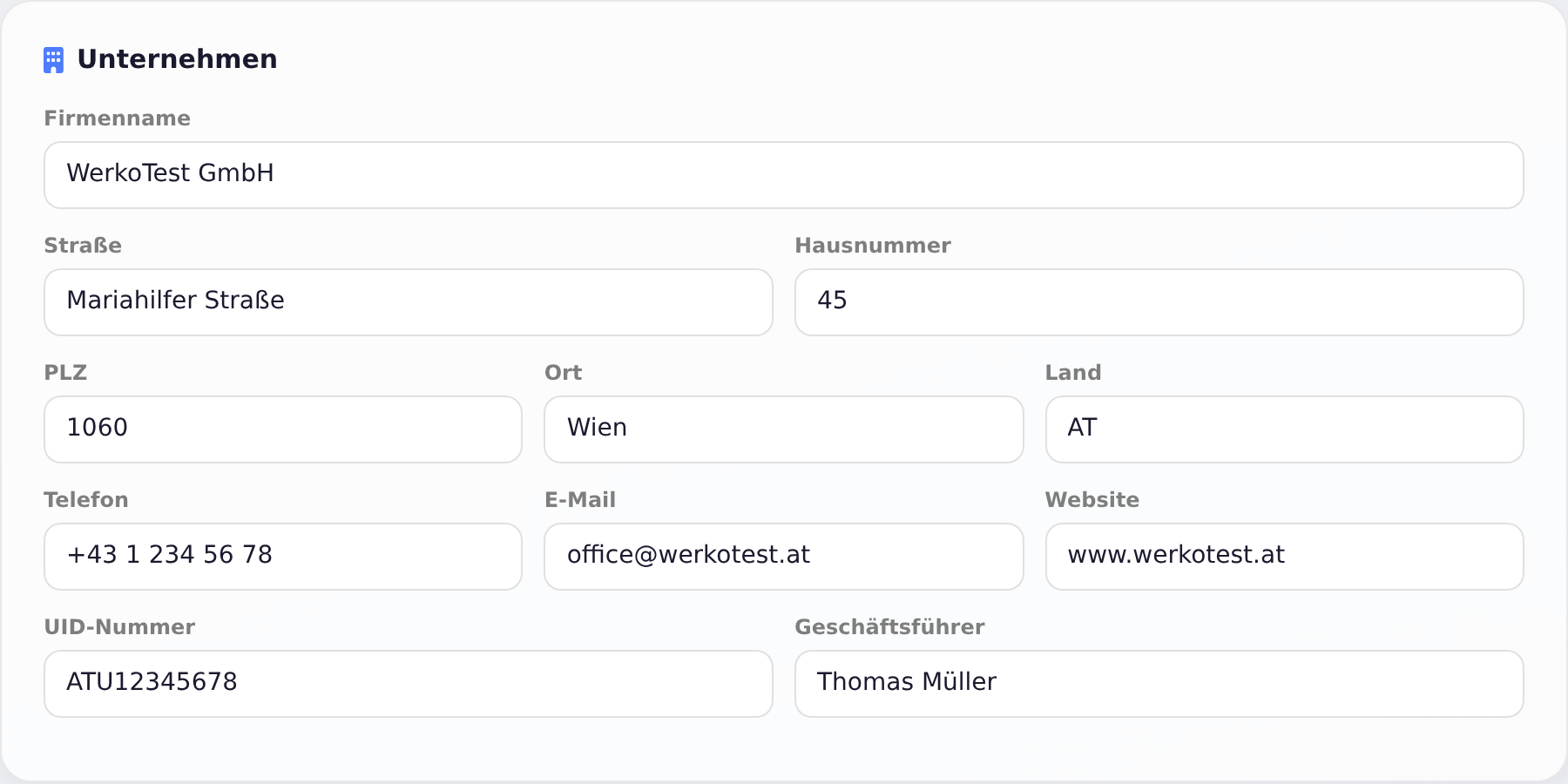
- Firmenname, Straße, Hausnummer, PLZ und Ort stehen im Briefkopf und in der Absenderzeile über der Kundenadresse.
- Telefon, E-Mail und Website stehen auf den PDFs bei den Kontaktdaten.
- UID-Nummer bzw. USt-IdNr. ist für ordentliche Rechnungen nötig. Sie steht auf jedem PDF.
- Geschäftsführer erscheint auf den PDFs, wenn Sie ihn eintragen.
- Land: Auswahl Österreich, Deutschland oder Schweiz (vorbelegt aus der Registrierung). Danach richten sich z. B. die Bezeichnung der UID bzw. USt-IdNr., die Pflichthinweise auf Rechnungen und die Formate für den Steuerberater. Steuersätze und Konten der Buchhaltung ändert ein späterer Wechsel des Landes nicht.
Steuer & Register
Im Abschnitt Steuer & Register (Pflichtangaben auf Rechnungen):
- Steuernummer: steht klein im Fuß jedes Belegs. In Deutschland nötig, wenn Sie keine USt-IdNr. haben (z. B. als Kleinunternehmer) – auch für die E-Rechnung.
- Rechtsform, z. B. GmbH, UG (haftungsbeschränkt), e.K. oder in Österreich e.U., OG, KG.
- Handelsregister und Registergericht (Deutschland, z. B. „HRB 12345“ und „Amtsgericht München“) bzw. Firmenbuchnummer und Firmenbuchgericht (Österreich, z. B. „FN 123456a“, „Handelsgericht Wien“). Rechtsform, Sitz und Register stehen klein im Fuß.
- Bundesland: die 16 deutschen bzw. 9 österreichischen Bundesländer. In Deutschland überspringt die Stundenliste damit auch die Feiertage Ihres Bundeslandes (ohne Bundesland nur die bundesweiten). In Österreich gelten wie bisher die bundesweiten Feiertage.
- Kleinunternehmer (§ 19 UStG) bzw. in Österreich (§ 6 Abs. 1 Z 27 UStG): Neue Angebote, Aufträge und Rechnungen ohne USt mit dem gesetzlichen Hinweis. Bereits ausgestellte Belege bleiben, wie sie sind.
- Aufbewahrungshinweis drucken (§ 14 Abs. 4 Nr. 9 UStG) (nur Deutschland, voreingestellt an): Auf Rechnungen an Privatkunden steht, dass die Rechnung zwei Jahre aufzubewahren ist. Dazu kommt der Lohnanteil nach § 35a EStG.
- Freistellungsbescheinigung Nr. (§ 48b EStG) und Gültig bis (nur Deutschland, Bauabzugsteuer): Mit gültiger Bescheinigung und dem Haken Freistellung auf Rechnungen an Firmenkunden angeben steht auf neuen Rechnungen an Firmenkunden „Freistellungsbescheinigung nach § 48b EStG liegt vor (Nr. …, gültig bis …).“ Ihr Kunde muss dann keine 15 % Bauabzugsteuer einbehalten. Ist die Bescheinigung abgelaufen oder läuft sie in den nächsten 30 Tagen ab, zeigt das Formular einen Hinweis. Nach Ablauf entfällt der Satz auf neuen Rechnungen; ausgestellte Rechnungen bleiben, wie sie sind. Privatkunden bekommen den Satz nie.
Die Beschriftungen richten sich nach dem gespeicherten Land. Wechseln Sie das Land, speichern Sie einmal, dann passen sie. - Weitere Betriebsstätten: Lager, Werkstatt oder ein zweiter Standort. Klicken Sie auf Betriebsstätte hinzufügen. Das Fahrtenbuch nutzt diese Adressen als Start und Ziel.
Logo
- Klicken Sie unter Branding beim Feld Logo auf die Dateiauswahl und wählen Sie Ihr Logo als Bild, z. B. PNG oder JPG.
- Klicken Sie unten auf Speichern. Das Logo steht ab sofort auf Ihren Belegen, z. B. Angeboten und Rechnungen.
- Ohne Logo steht dort Ihr Firmenname.
- Ein neues Logo ersetzt das alte. Zum Entfernen haken Sie Logo entfernen an und speichern.
Bankverbindung und Zahlungsziel
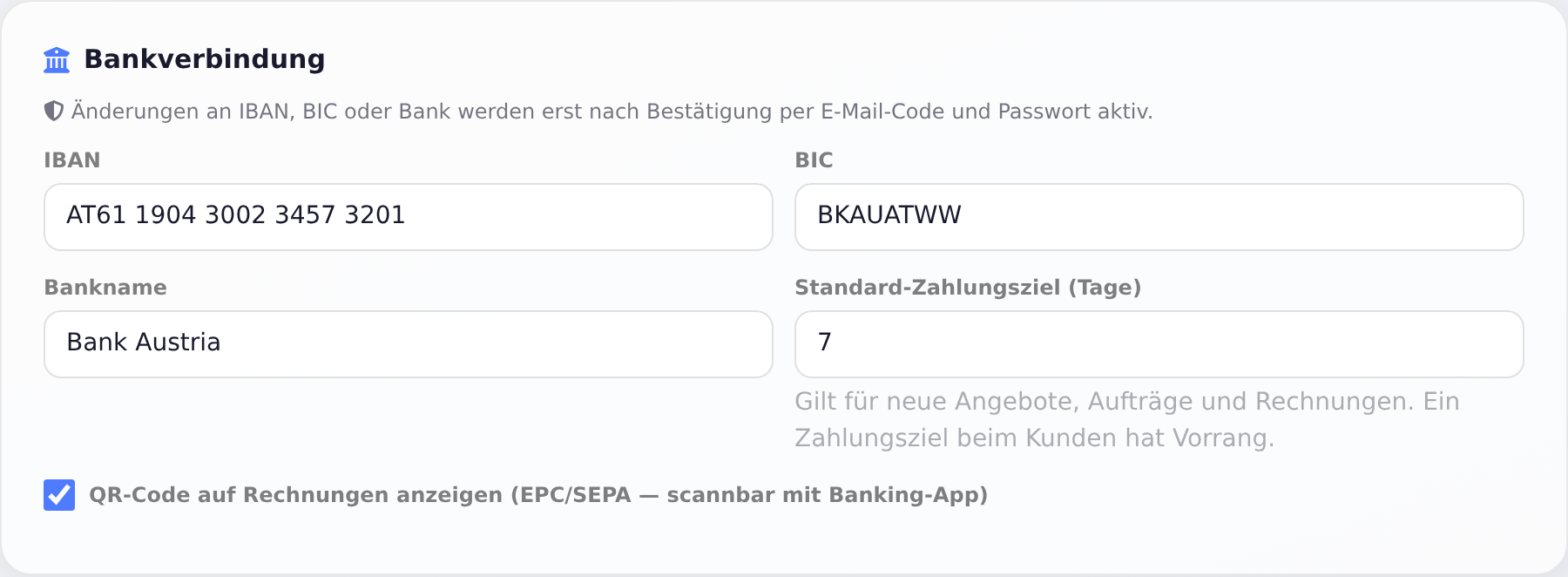
IBAN, BIC und Bankname stehen unten auf jeder Rechnung.
Zum Schutz vor Betrug gilt eine neue oder geänderte Bankverbindung erst nach einer Bestätigung:
- Sie tragen die neue IBAN ein und klicken auf Speichern.
- WerkoApp schickt einen 6-stelligen Code per E-Mail an alle Inhaber und Admins.
- Auf der Seite Bankverbindung bestätigen tragen Sie den Bestätigungscode aus der E-Mail und Ihr Passwort ein.
- Sie klicken auf Bankverbindung übernehmen. Alle Inhaber und Admins bekommen danach eine Info-Mail.
Der Code gilt 30 Minuten. Nach fünf falschen Codes ist die Anfrage gesperrt. Bis zur Bestätigung bleibt die alte Bankverbindung auf den Rechnungen. Eine offene Anfrage sehen Sie oben im Abschnitt Bankverbindung. Mit Code eingeben kommen Sie zurück zur Bestätigung. Dort brechen Sie mit Verwerfen ab, dann bleibt die bisherige Bankverbindung.
Standard-Zahlungsziel (Tage): Gilt für neue Angebote, Aufträge und Rechnungen. Voreingestellt sind 7 Tage. Hat ein Kunde ein eigenes Zahlungsziel, gilt das des Kunden.
QR-Code auf Rechnungen: Haken Sie QR-Code auf Rechnungen anzeigen an. Dann steht auf jeder Rechnung ein Zahlungs-QR-Code (EPC/SEPA, auch GiroCode genannt). Ihr Kunde scannt ihn mit der Banking-App. Betrag, IBAN und Verwendungszweck sind dann schon ausgefüllt. Der Verwendungszweck lautet „RE Rechnungsnummer Kd-Nr Kundennummer“. Dafür muss eine IBAN eingetragen sein. Gutschriften und Stornos bekommen keinen QR-Code. Für die Schweiz gibt es den QR-Code nicht.
Nummernkreise
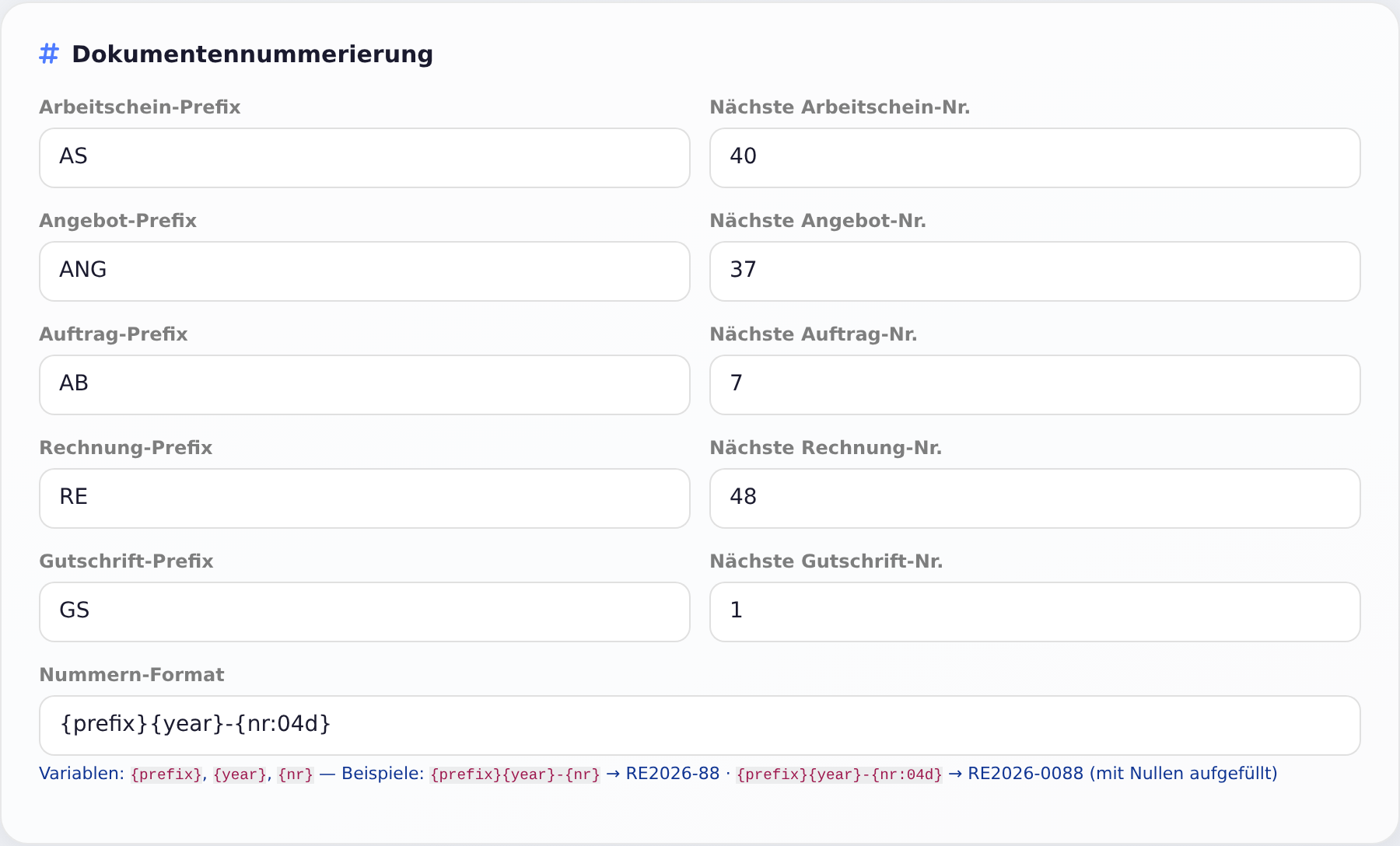
Im Abschnitt Dokumentennummerierung legen Sie fest, wie Ihre Belege nummeriert werden. Das gilt für Arbeitscheine, Angebote, Aufträge, Rechnungen und Gutschriften.
- Prefix: Ein kurzes Kürzel vor der Nummer, z. B.
REfür Rechnungen. Leer lassen, dann beginnt die Nummer direkt mit dem Jahr (z. B. 2026-88). Für reine Zahlen setzen Sie das Nummern-Format auf{nr}. Schreiben Sie keinen Text wie „Rechnung-Nr“ hinein. Der steht ohnehin auf dem PDF. - Nächste … Nr.: Mit dieser Zahl geht es weiter. Wechseln Sie von einem anderen Programm, tragen Sie die Nummer nach Ihrer letzten Rechnung ein. So bleiben die Nummern lückenlos.
- Nummern-Format: Setzt die Teile zusammen.
{prefix}ist das Kürzel,{year}das Jahr,{nr}die laufende Nummer. Beispiel:{prefix}{year}-{nr}ergibt RE2026-88. Mit{prefix}{year}-{nr:04d}wird mit Nullen aufgefüllt: RE2026-0088.
Gut zu wissen: Die laufende Nummer beginnt zum Jahreswechsel nicht von selbst bei 1. Das Jahr im Format wechselt, die Zahl läuft weiter. Wollen Sie im neuen Jahr bei 1 beginnen, setzen Sie Nächste … Nr. selbst auf 1.
Unter Positionsnummerierung (Standard) stellen Sie ein, wie die Positionen im Beleg nummeriert werden, z. B. 1, 2, 3 oder 10, 20, 30.
Weitere Einstellungen auf dieser Seite
- Branchen-Profile (Leistungskatalog): Haken Sie Ihre Branchen an, z. B. Installateur, Elektriker oder Fliesenleger. Beim Speichern legt WerkoApp passende Tätigkeiten für den Arbeitschein an (Gewerk, Kategorie, Tätigkeit, ohne Preise). Mehrere Branchen lassen sich kombinieren. Mehr unter Leistungskatalog und Schnellkatalog.
- Lohngruppen: Ganz unten. Tragen Sie Nr., Bezeichnung (z. B. Geselle) und den Stundensatz in €/h ein und klicken Sie auf Hinzufügen. Die Lohngruppe wird sofort gespeichert. Sie dient in Angeboten und Rechnungen zur Kalkulation von Lohn.
- Kundenportal: Was Ihre Kunden online sehen. Mehr unter Kundenportal einrichten.
- E-Mail Versand: Betreff und Text für Angebote, Rechnungen und Mahnungen. Mehr unter Eigenes E-Mail-Postfach verbinden.
- Arbeitscheine & Stunden: Ob Stunden ohne Arbeitschein erlaubt sind. Mehr unter Stundenliste und Überstunden.
- GPS-Tracking: Schaltet das Standort-Tracking für alle Mitarbeiter ein oder aus.
Alle Felder oben im Formular gelten erst nach Speichern ganz unten. Nur die Lohngruppen werden sofort gespeichert.
Häufige Fragen
Ändern sich alte Rechnungen, wenn ich die Adresse ändere? WerkoApp erstellt das PDF bei jedem Öffnen neu, mit Ihren aktuellen Firmendaten. Öffnen Sie eine alte Rechnung, steht dort also die neue Adresse. Was Sie schon verschickt haben, bleibt beim Kunden natürlich, wie es war.
Warum steht da „UID-Nummer“, obwohl ich in Deutschland bin? Im Feld Land ist nicht Deutschland gewählt. Die Bezeichnung richtet sich nach dem Land: Österreich ergibt UID-Nummer, Deutschland USt-IdNr., Schweiz MWST-Nr. Wählen Sie Deutschland und speichern Sie.
Wofür ist das Feld „Fußzeile (Text für Dokumente)“? Ihr Text steht klein unter der Fußzeile jedes Angebots, Auftrags und jeder Rechnung, z. B. ein Hinweis auf Ihre AGB.
Kann ich für Angebote und Rechnungen verschiedene Prefixe nehmen? Ja. Jede Belegart hat ihr eigenes Feld Prefix und ihre eigene Nächste … Nr. Das Nummern-Format gilt für alle gemeinsam.
Wer bekommt den Bestätigungscode für die Bankverbindung? Alle aktiven Inhaber und Admins, die eine E-Mail-Adresse haben, und Sie selbst. Diese E-Mail kommt von WerkoApp. Dafür brauchen Sie kein eigenes Postfach.
Was tun, wenn …
… die neue IBAN nicht auf der Rechnung steht? Die Änderung ist noch nicht bestätigt. Schauen Sie im Abschnitt Bankverbindung nach dem Hinweis „Änderung wartet auf Bestätigung“ und klicken Sie auf Code eingeben. Ist der Code abgelaufen, tragen Sie die IBAN noch einmal ein und speichern Sie.
… „Für die Bestätigung ist keine E-Mail-Adresse bei Inhaber/Admin hinterlegt“ erscheint? Tragen Sie bei Ihrem Benutzer eine E-Mail-Adresse ein: oben rechts auf Ihren Namen, dann Profil. Danach die Bankverbindung erneut speichern.
… „Passwort falsch“ erscheint, obwohl Sie sich immer mit Google anmelden? Sie haben noch kein eigenes Passwort. Öffnen Sie oben rechts Ihren Namen, dann Profil. Legen Sie unter Passwort festlegen ein Passwort fest. Ein altes Passwort brauchen Sie dafür nicht.
… das Logo zu groß oder unscharf wirkt? Nehmen Sie eine Datei mit klaren Kanten, am besten PNG mit durchsichtigem Hintergrund und ohne breiten weißen Rand. Laden Sie sie neu hoch und speichern Sie.
… oben „Bitte bestätigen Sie Ihre E-Mail-Adresse“ steht? Klicken Sie auf den Link in der E-Mail, die Sie nach der Registrierung bekommen haben. Schauen Sie auch im Spam-Ordner nach. Keine E-Mail da? Klicken Sie im Hinweis auf Erneut senden.