

Viele Texte schreiben Sie immer wieder: die Einleitung im Angebot, die Zahlungsbedingung, den Text der E-Mail. In WerkoApp legen Sie diese Texte einmal fest und holen sie mit einem Klick in den Beleg.
- Textbausteine: fertige Texte für Einleitung und Schluss im Angebot, Auftrag und in der Rechnung.
- E-Mail-Texte: Betreff und Text für die E-Mail zu Angebot, Rechnung und Mahnung.
- Musterbelege: ein fertiges Angebot, das Sie immer wieder kopieren.
So geht's
- Klicken Sie im Menü links auf Verwaltung.
- Klicken Sie auf die Kachel Textbausteine.
- Klicken Sie unter Einleitung auf Einleitung-Text hinzufügen.
- Tragen Sie einen Titel ein, z. B. „Angebot – Standard“. Den Titel sehen nur Sie.
- Schreiben Sie den Text, z. B. „vielen Dank für Ihre Anfrage. Gerne unterbreiten wir Ihnen folgendes Angebot:“.
- Klicken Sie auf Speichern.
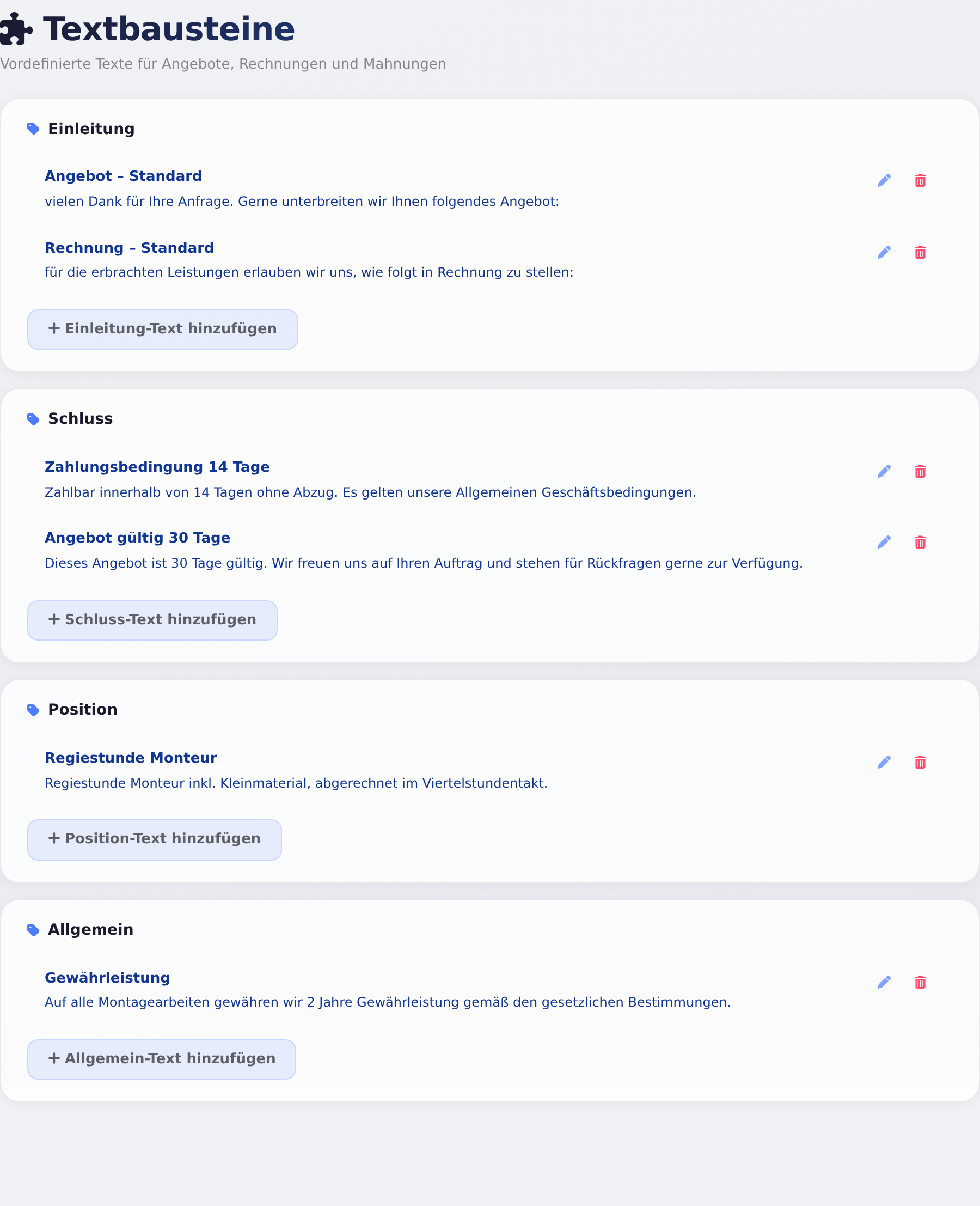
So fügen Sie den Baustein ein:
- Öffnen Sie das Angebot.
- Klicken Sie neben Einleitungstext auf Textbaustein.
- Klicken Sie auf den Baustein.
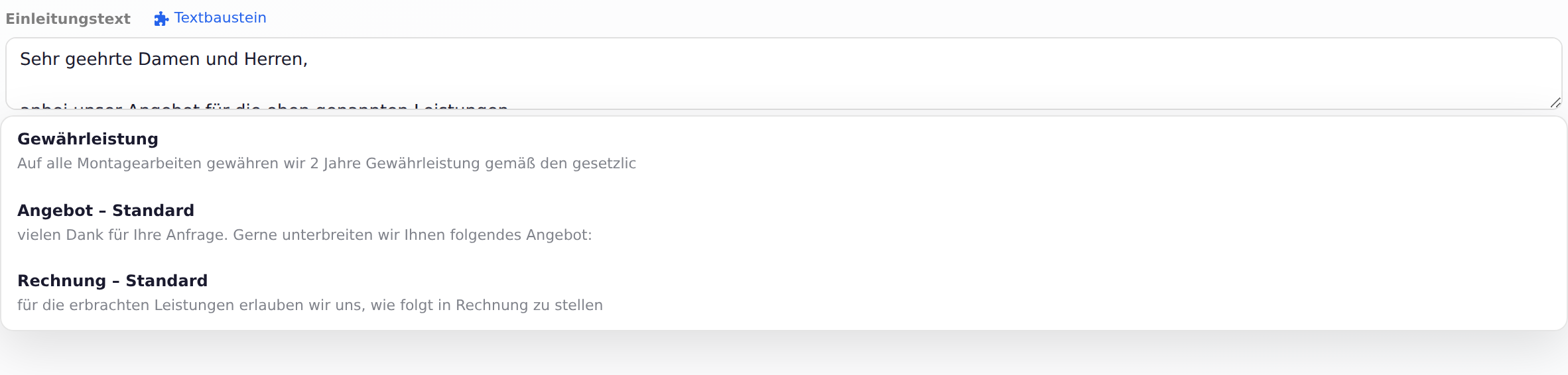
Der Text kommt in eine neue Zeile unter das, was schon im Feld steht. Er ersetzt nichts. Den Schlusstext füllen Sie genauso, unten im Abschnitt Abschluss.
Textbausteine verwalten
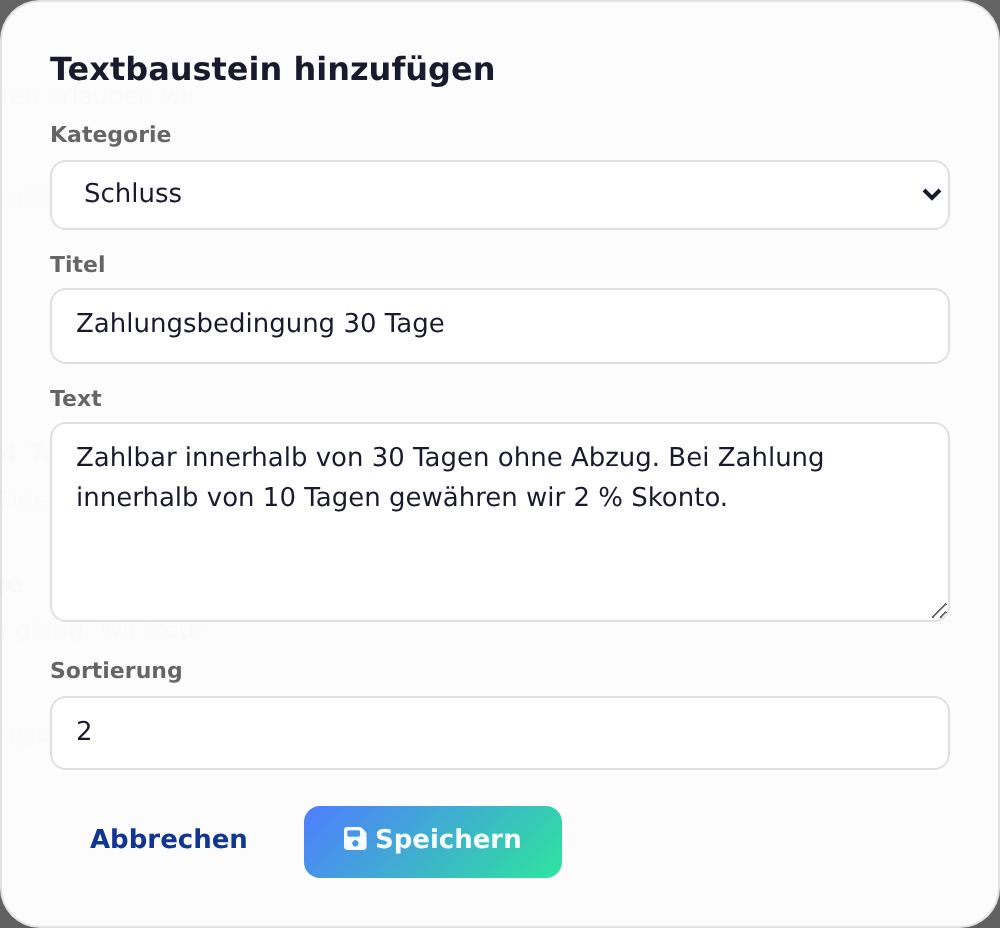
Jeder Baustein hat:
- Kategorie: Einleitung, Schluss, Position oder Allgemein.
- Titel: der Name in der Auswahl. Pflichtfeld.
- Text: der Text, der in den Beleg kommt.
- Sortierung: eine Zahl. Kleinere Zahlen stehen weiter oben.
Wo welcher Baustein erscheint:
- Beim Einleitungstext sehen Sie die Bausteine Einleitung und Allgemein.
- Beim Schlusstext sehen Sie die Bausteine Schluss und Allgemein.
- Die Kategorie Position lässt sich anlegen, erscheint aber bisher in keinem Beleg.
Ändern und löschen: Klicken Sie beim Baustein auf den Stift oder auf den Papierkorb. Ein geänderter Baustein ändert keine alten Belege. Der Text wurde dort beim Einfügen fest übernommen.
Die Textbausteine gelten für Angebote, Aufträge und Rechnungen gleichermaßen. Legen Sie für jede Belegart einen eigenen Baustein an, z. B. „Angebot – Standard“ und „Rechnung – Standard“.
Auch im Dokumente → Assistent gibt es die Bausteine, wenn Sie den Ausführlicher Modus wählen: im Schritt Konditionen unter Einleitungstext und Schlusstext, über Textbaustein einfügen ….
Rechte: Die Textbausteine verwalten Mitarbeiter mit dem Recht Textbausteine im Bereich Verwaltung unter Stammdaten → Mitarbeiter. Einfügen kann jeder, der den Beleg bearbeiten darf.
Tipp: Zahlungsbedingungen, Gewährleistung oder den Hinweis auf Ihre AGB legen Sie als Schluss oder Allgemein an. Dann sind sie in jedem Beleg einen Klick entfernt.
E-Mail-Texte
Den Betreff und den Text der E-Mails legen Sie unter Verwaltung → Firmenstammdaten im Abschnitt E-Mail Versand fest:
| Für | Felder |
|---|---|
| Angebot | Angebot E-Mail Betreff, Angebot E-Mail Text |
| Rechnung und Gutschrift | Rechnung E-Mail Betreff, Rechnung E-Mail Text |
| Mahnung | Mahnung E-Mail Betreff, Mahnung E-Mail Text |
Platzhalter: Schreiben Sie {nummer}, setzt WerkoApp dort die Nummer des Belegs ein. Beispiel: „Ihr Angebot {nummer}“ wird zu „Ihr Angebot ANG2026-0004“. Verwenden Sie {nummer} je Feld nur einmal. Weitere Platzhalter gibt es nicht.
- Für Aufträge gibt es keine eigenen Felder. Der Betreff lautet „Auftragsbestätigung“ mit der Nummer, den Text schreiben Sie im E-Mail-Fenster.
- Der Mahnung E-Mail Text steht auch im Brief der Mahnung. Siehe Mahnungen.
- Im E-Mail-Fenster können Sie Betreff und Text vor jedem Versand ändern. Die Vorlage bleibt gleich.
- Den Abschnitt E-Mail Versand gibt es nur, wenn E-Mail-Versand in Ihrem Paket ist. Im 30-Tage-Test fehlt er.
Signatur: Steht in Ihrem Text schon „Mit freundlichen Grüßen“, hängt WerkoApp keine Firmensignatur mehr an. Wollen Sie Name und Telefonnummer unter der E-Mail, schreiben Sie diese gleich in den Text unter die Grußformel. Im E-Mail-Fenster wählen Sie bei Signatur auch Benutzerdefiniert und schreiben eine eigene.
Wie das E-Mail-Fenster sonst funktioniert, steht unter PDF, E-Mail und WhatsApp.
Musterbelege zum Kopieren
Eigene Beleg-Vorlagen mit Positionen legen Sie als normales Angebot an und kopieren es:
- Legen Sie ein Angebot an, z. B. mit dem Betreff „MUSTER Badsanierung“. Zum Speichern braucht es einen Kunden. Nehmen Sie z. B. einen eigenen Musterkunden.
- Tragen Sie Texte und typische Positionen ein und speichern Sie.
- Für einen neuen Auftrag gehen Sie auf Dokumente → Angebote, am PC oder Tablet im Querformat.
- Klicken Sie beim Muster in der Zeile auf … → Kopieren. Hat sich der Kunde seit dem Muster geändert, fragt WerkoApp, welche Kundendaten die Kopie bekommt.
- Die Kopie ist ein neuer Entwurf mit neuer Nummer und heutigem Datum.
- Entfernen Sie den Kunden mit dem ×, wählen Sie den richtigen Kunden, passen Sie Mengen an und speichern Sie.
Die Kopie übernimmt Kunde, Objekt, Projekt und Auftrag, Betreff, Einleitungs- und Schlusstext, Rabatt, Zahlungsziel, Skonto und alle Positionen. Prüfen Sie deshalb auch Standort und Projekt. Das Muster selbst bleibt unverändert. Rechnungen kopieren Sie genauso unter Dokumente → Rechnungen.
Nur einzelne Positionen aus einem anderen Beleg holen? Unten im Beleg unter Optionen → Import, Quelle Angebot, Rechnung, Arbeitschein oder Lieferantenrechnung. Mehr dazu unter Positionen, Lohn und Material kalkulieren. Fertige Leistungen mit Preis holen Sie mit Katalog, siehe Leistungskatalog und Schnellkatalog.
Nummernkreise
Wie Ihre Angebote, Aufträge, Rechnungen und Gutschriften nummeriert werden, legen Sie unter Verwaltung → Firmenstammdaten im Abschnitt Dokumentennummerierung fest. Alles dazu steht unter Firmendaten, Logo und Bankverbindung.
Häufige Fragen
Kommt ein Textbaustein automatisch in jedes neue Angebot? Nein. Sie fügen ihn mit Textbaustein selbst ein. Für ein festes Paket aus Texten und Positionen nehmen Sie einen Musterbeleg.
Kann ich im Textbaustein den Kundennamen als Platzhalter verwenden? Nein. Textbausteine kommen genau so in den Beleg, wie Sie sie schreiben.
Wo ändere ich Schrift, Farben oder das Layout des PDFs? Das PDF hat ein festes Layout. Ihr Logo und Ihre Firmendaten bestimmen, was darauf steht. Siehe PDF, E-Mail und WhatsApp.
Kann ich einen Baustein nur für Rechnungen anlegen? Die Bausteine erscheinen in allen Belegarten. Geben Sie ihm einen klaren Titel, z. B. „Rechnung – Standard“.
Gibt es Textbausteine für Mahnungen? Nein. Der Text einer Mahnung kommt aus Mahnung E-Mail Text in den Firmenstammdaten.
Was tun, wenn …
… die Kachel „Textbausteine“ fehlt? Dem Mitarbeiter fehlt das Recht Textbausteine im Bereich Verwaltung. Inhaber und Admins haben es immer.
… beim Klick auf „Textbaustein“ „Keine Textbausteine vorhanden“ steht? Es gibt noch keinen Baustein in der passenden Kategorie. Beim Einleitungstext brauchen Sie Einleitung oder Allgemein, beim Schlusstext Schluss oder Allgemein.
… „Titel ist ein Pflichtfeld.“ kommt? Tragen Sie einen Titel ein und klicken Sie noch einmal auf Speichern.
… in der E-Mail {nummer} statt der Nummer steht?
Der Platzhalter ist falsch geschrieben, z. B. mit runden Klammern oder Leerzeichen, oder er steht zweimal im Feld. Schreiben Sie ihn genau so: {nummer}, je Feld einmal.
… der Abschnitt „E-Mail Versand“ fehlt? Der E-Mail-Versand ist in Ihrem Paket nicht dabei, z. B. im 30-Tage-Test.