

Eine E-Rechnung ist eine Rechnung als Datei mit festen Feldern, die ein Programm lesen kann. Viele Firmen und Behörden wollen sie statt eines normalen PDFs. WerkoApp macht aus jeder Rechnung vier Formate. Sie laden die Datei mit einem Klick herunter.
| Format | Für wen | Datei |
|---|---|---|
| XRechnung (XML) | Deutschland, vor allem Behörden und öffentliche Auftraggeber | XML-Datei |
| ZUGFeRD (PDF) | Deutschland und Österreich, für Firmen | Ihr normales Rechnungs-PDF mit der XML-Datei darin |
| Peppol UBL (XML) | Firmen und Behörden, die über Peppol empfangen | XML-Datei |
| ebInterface (AT) | Österreich | XML-Datei |
XRechnung, ZUGFeRD und Peppol UBL folgen der europäischen Norm EN 16931. ebInterface ist das österreichische Format. ZUGFeRD ist meist die beste Wahl für Firmen: Der Mensch sieht ein normales PDF, das Programm des Kunden liest die Daten darin.
Für die E-Rechnung braucht der Mitarbeiter das Recht Rechnungen.
So geht's
- Klicken Sie im Menü links auf Dokumente → Rechnungen. Am PC oder Tablet im Querformat.
- Klicken Sie in der Zeile der Rechnung rechts auf ….
- Klicken Sie auf das Format, z. B. ZUGFeRD (PDF) oder XRechnung (XML).
- Die Datei wird heruntergeladen, z. B. „ZUGFeRD_RE2026-0012.pdf“ oder „XRechnung_RE2026-0012.xml“.
- Schicken Sie die Datei an Ihren Kunden oder laden Sie sie in dessen Portal hoch.
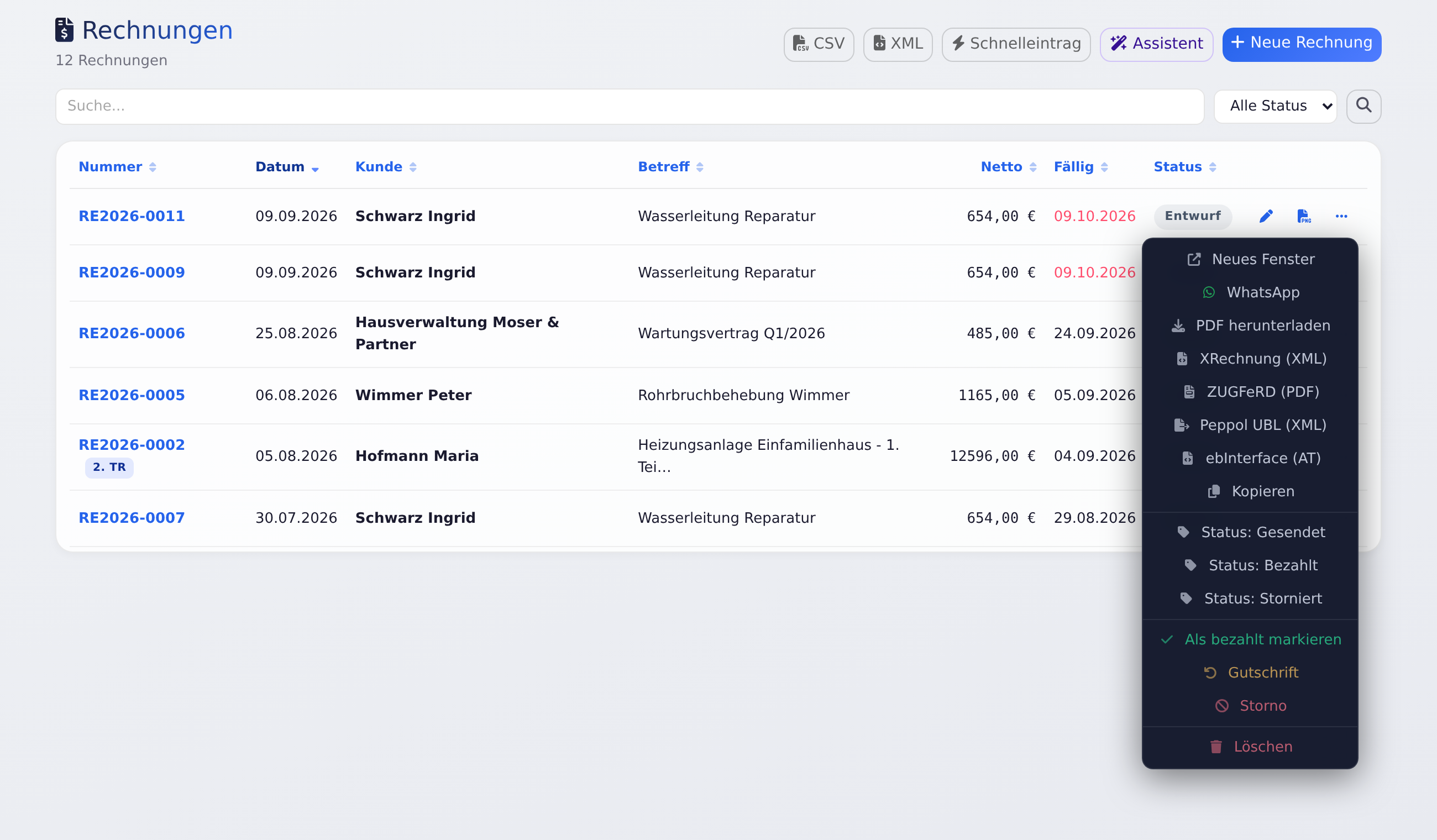
Die Formate gibt es nur in der Rechnungsliste, nicht im geöffneten Beleg. Speichern Sie die Rechnung also vorher. Am Handy und Tablet im Hochformat zeigt die Liste Karten ohne ….
Was in den Daten stehen muss
Die E-Rechnung nimmt alles aus Ihren Firmendaten, den Kundendaten und der Rechnung. Fehlt etwas, fehlt es auch in der Datei. Das Programm des Empfängers kann sie dann ablehnen. Prüfen Sie deshalb einmal:
Ihre Firmendaten unter Verwaltung → Firmenstammdaten:
- Im Abschnitt Unternehmen: Firmenname, Straße, PLZ, Ort, Land, Telefon, E-Mail und Ihre UID-Nummer (in Deutschland heißt das Feld USt-IdNr., in der Schweiz MWST-Nr.).
- Im Abschnitt Steuer & Register: die Steuernummer. Sie steht in der E-Rechnung als Steuernummer des Verkäufers (Kennung „FC“), die UID-Nummer als „VA“.
- Ohne UID-Nummer und ohne Steuernummer erstellt WerkoApp in Deutschland und Österreich keine E-Rechnung. Es kommt „Für die E-Rechnung fehlt die USt-IdNr. oder die Steuernummer Ihrer Firma.“ (in Österreich „… die UID-Nummer oder die Steuernummer …“). Das normale Rechnungs-PDF geht trotzdem.
- ebInterface braucht immer die UID-Nummer. Nur Kleinunternehmer ohne UID bekommen dort „00000000“. Sonst kommt „Für ebInterface fehlt die UID-Nummer Ihrer Firma.“
- Im Abschnitt Bankverbindung: IBAN und BIC. Ohne IBAN steht keine Zahlungsart in der E-Rechnung.
Mehr dazu unter Firmendaten, Logo und Bankverbindung.
Ihr Kunde unter Stammdaten → Kunden:
- Firma bzw. Vor- und Nachname, die Rechnungsadresse und die E-Mail.
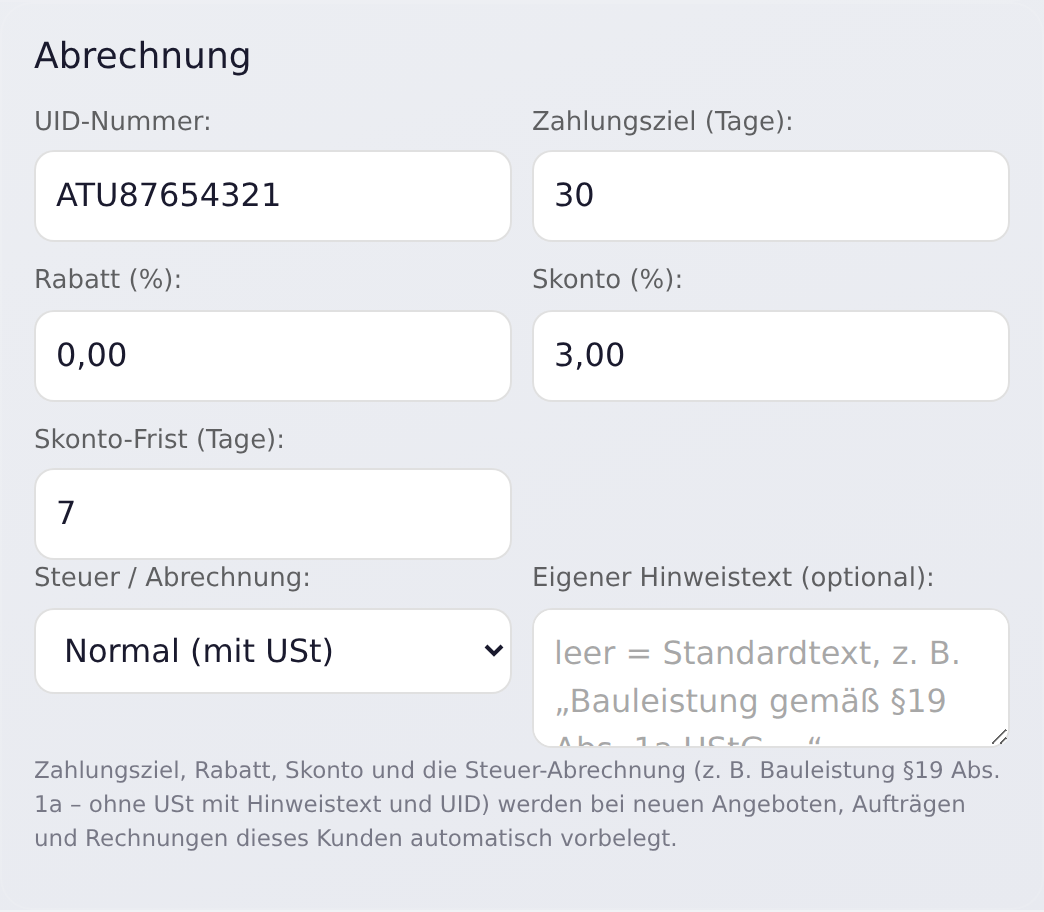
- Die UID-Nummer bei Firmen. Sie ist für Peppol wichtig: Ohne UID findet Peppol den Empfänger nur über die E-Mail.
- Die Anschrift mit Hausnummer und Land. Das Land darf als Kürzel (AT, DE) oder als Name (Österreich, Deutschland) dastehen.
Die Rechnung selbst:
- Mindestens eine Position mit Preis.
- Ein Leistungsdatum oder Leistungszeitraum. Fehlt er, nimmt WerkoApp das Rechnungsdatum.
Hat die Rechnung eine Abweichende Anschrift für diesen Beleg, steht diese in der E-Rechnung. Der Kundenstamm bleibt gleich.
Was WerkoApp automatisch richtig macht
- Steuer: Normale Steuersätze stehen je Position drin. Ist in der Rechnung unter Optionen → Einstellungen der Haken ohne MwSt gesetzt (in Österreich §19 UStG (keine MwSt), in Deutschland §13b UStG (keine MwSt)), nimmt WerkoApp die Art aus Steuer / Abrechnung beim Kunden: Reverse Charge (Kategorie „AE“), innergemeinschaftliche Lieferung („K“) oder Ausfuhr („G“). Ist beim Kunden nichts davon eingestellt, gilt die Rechnung als steuerbefreit (Kategorie „E“). Die Positionen stehen in allen Fällen mit 0 % und ohne Steuerbetrag drin, in XRechnung, ZUGFeRD, Peppol UBL und ebInterface (Regel BR-E-05 bzw. BR-AE-05 der EN 16931). Der Hinweistext aus der Rechnung kommt als Begründung mit.
- Kleinunternehmer: Ist in den Firmenstammdaten Kleinunternehmer angehakt, stehen neue Rechnungen als steuerbefreit (Kategorie „E“) mit 0 % drin, mit dem Hinweis nach § 19 UStG bzw. § 6 Abs. 1 Z 27 UStG als Begründung.
- Schlussrechnung: Bereits gestellte Teilrechnungen stehen als schon bezahlter Betrag drin. Der Zahlbetrag ist der Rest. Siehe Teil- und Schlussrechnungen.
- Gutschrift: In XRechnung und ZUGFeRD ist sie als Gutschrift gekennzeichnet.
- Zahlungsziel: „Zahlbar bis …“ mit dem Fälligkeitsdatum.
- Einheiten: Stk, Std, m², pauschal und andere werden in die genormten Codes übersetzt.
- Titel, Textpositionen und Schattenpositionen kommen nicht in die E-Rechnung. Sie zählen ja nicht zur Summe.
Preise ausblenden gilt nur für das PDF. Eine E-Rechnung enthält immer alle Preise.
E-Rechnung verschicken
WerkoApp schickt die E-Rechnung nicht selbst über Peppol oder an ein Behördenportal. Sie laden die Datei herunter und senden sie weiter:
- Per E-Mail aus WerkoApp: Öffnen Sie die Rechnung, Senden → Per E-Mail senden, dann bei Weitere Anhänge auf Datei anhängen und die heruntergeladene Datei wählen. Das normale PDF geht ohnehin mit. Mehr unter PDF, E-Mail und WhatsApp.
- Über das Portal des Kunden: Laden Sie die Datei dort hoch.
Im 30-Tage-Test ist der E-Mail-Versand gesperrt. Das Herunterladen der E-Rechnung geht aber auch im Test.
Behörden und öffentliche Auftraggeber
- Deutschland: Behörden verlangen meist die XRechnung und eine Leitweg-ID. Tragen Sie sie beim Kunden unter Stammdaten → Kunden im Abschnitt Abrechnung bei Leitweg-ID ein. Sie steht dann als Käuferreferenz in der E-Rechnung. Ohne Leitweg-ID steht dort die Rechnungsnummer. WerkoApp lädt die Datei nicht selbst ins Portal der Behörde (ZRE/OZG-RE) hoch.
- Österreich: Rechnungen an Dienststellen des Bundes laufen über das Unternehmensserviceportal (USP) und brauchen eine Auftragsreferenz der Dienststelle. WerkoApp ist nicht mit dem USP verbunden, und ein Feld für die Auftragsreferenz gibt es nicht. Fragen Sie bei der Dienststelle nach, wie Sie einreichen sollen.
Häufige Fragen
Muss ich E-Rechnungen schicken? Das hängt vom Land und vom Kunden ab. In Deutschland müssen Firmen E-Rechnungen von anderen Firmen empfangen können. Die Pflicht zum Ausstellen kommt dort schrittweise. Privatkunden bekommen weiter ein normales PDF. In Österreich gibt es die Pflicht vor allem bei Rechnungen an den Bund. Fragen Sie im Zweifel Ihren Steuerberater.
Welches Format nehme ich? Fragt Ihr Kunde nach nichts Bestimmtem: ZUGFeRD (PDF). Eine Behörde in Deutschland: XRechnung (XML). In Österreich, wenn ebInterface verlangt wird: ebInterface (AT). Empfängt Ihr Kunde über Peppol: Peppol UBL (XML).
Kann ich die XML-Datei ansehen? Eine XML-Datei ist für Programme gedacht, nicht zum Lesen. Zum Prüfen Ihrer eigenen Rechnung öffnen Sie das normale PDF. Bei ZUGFeRD sehen Sie genau dieses PDF. E-Rechnungen von Lieferanten zeigt WerkoApp in der Buchhaltung lesbar an, siehe „Kann WerkoApp E-Rechnungen von Lieferanten einlesen?“ weiter unten.
Brauche ich dafür ein bestimmtes Paket? Nein. Die E-Rechnung gibt es in jedem Paket, auch im 30-Tage-Test.
Kann WerkoApp E-Rechnungen von Lieferanten einlesen? Ja, mit der Buchhaltung. Unter Buchhaltung → Eingang klicken Sie auf E-Rechnung und laden die Datei hoch: XRechnung (XML, CII oder UBL), ZUGFeRD oder Factur-X (PDF mit XML darin), Peppol UBL oder ebInterface. WerkoApp liest die Werte ohne KI aus der Datei, warnt bei einer Rechnung, die schon erfasst ist, und zeigt die XML auch lesbar als Tabelle oder PDF. Mehr unter Eingangsrechnungen.
Gibt es die E-Rechnung auch für Angebote? Nein, nur für Rechnungen und Gutschriften.
Was tun, wenn …
… „Für die E-Rechnung braucht die Rechnung mindestens eine Position mit Preis.“ kommt? Die Rechnung ist leer oder hat nur Titel und Texte. Tragen Sie die Positionen mit Preis ein, speichern Sie und laden Sie die Datei noch einmal.
… der Kunde meldet, dass die E-Rechnung abgelehnt wurde? Lassen Sie sich die Meldung schicken. Oft fehlen Daten: die UID-Nummer oder Steuernummer, die Anschrift, die IBAN oder bei Behörden die Leitweg-ID beim Kunden. Ergänzen Sie Firmen- oder Kundendaten und laden Sie die Datei neu herunter.
… in der E-Rechnung die alte Adresse des Kunden steht? Die Rechnung merkt sich die Kundendaten vom Tag, an dem sie entstand. Siehe Angebot → Auftrag → Rechnung.
… „Für die E-Rechnung fehlt die USt-IdNr. (bzw. UID-Nummer) oder die Steuernummer Ihrer Firma.“ kommt? Tragen Sie unter Verwaltung → Firmenstammdaten die UID-Nummer im Abschnitt Unternehmen oder die Steuernummer im Abschnitt Steuer & Register ein, speichern Sie und laden Sie die Datei noch einmal.
… im Menü „…“ die Formate fehlen? Sie sind in einer anderen Liste, z. B. bei den Angeboten. Die Formate gibt es nur unter Dokumente → Rechnungen.