

Zahlt ein Kunde nicht bis zum Fälligkeitstag, steht die Rechnung im Mahnwesen. Dort erstellen Sie die Zahlungserinnerung und, wenn nötig, die Mahnung. Bis zu drei Stufen gibt es. Jede Mahnung wird ein PDF, das Sie per E-Mail senden oder herunterladen.
Für die Mahnungen braucht der Mitarbeiter das Recht Rechnungen. Das setzen Sie unter Stammdaten → Mitarbeiter bei Funktionen.
So geht's
- Klicken Sie im Menü links auf Dokumente → Mahnungen.
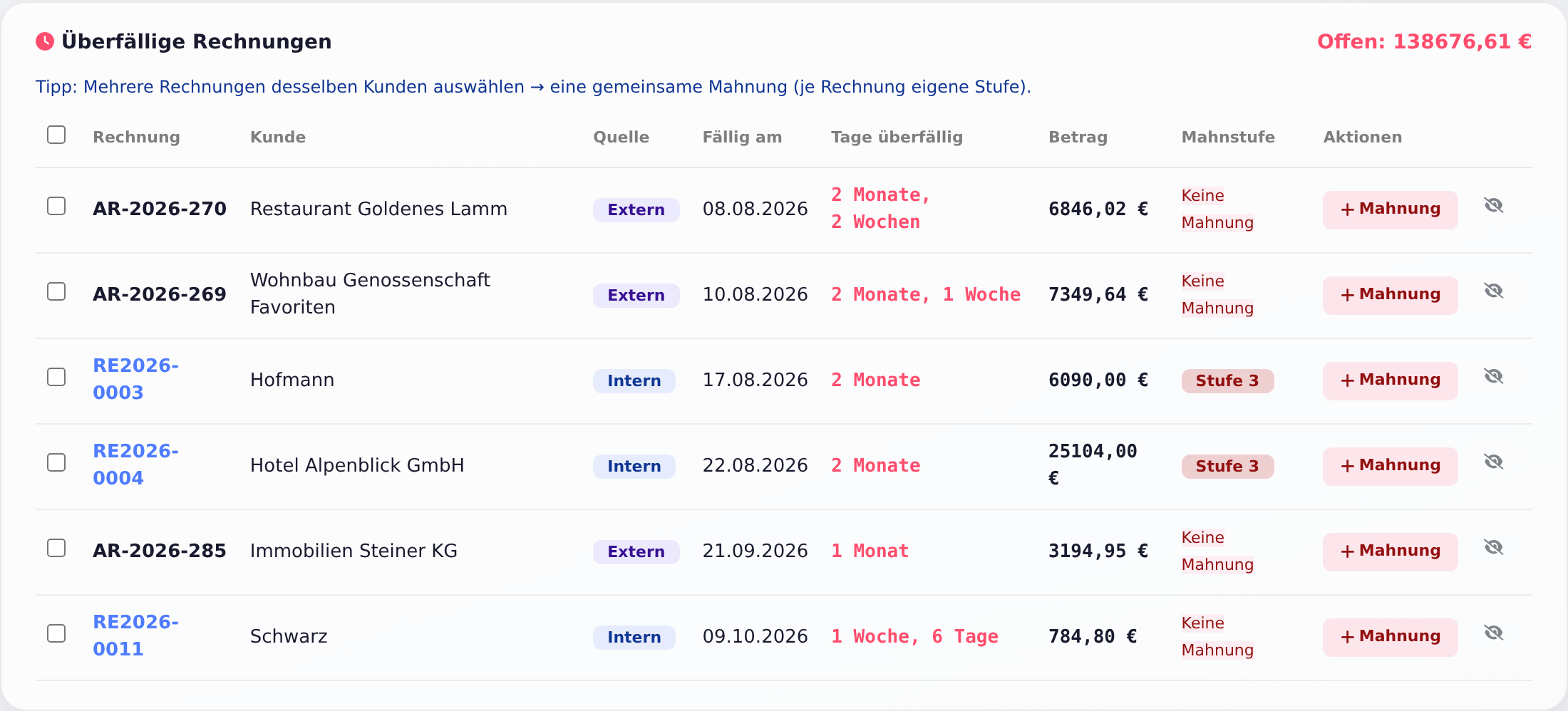
- Oben unter Überfällige Rechnungen stehen alle offenen Rechnungen nach dem Fälligkeitstag.
- Klicken Sie in der Zeile auf + Mahnung.
- Oben kommt „Mahnung Stufe 1 für Rechnung … erstellt.“ Die Mahnung steht jetzt unten unter Erstellte Mahnungen.
- Klicken Sie dort in der Zeile auf PDF und prüfen Sie die Mahnung.
- Klicken Sie auf den Briefumschlag daneben.
- Prüfen Sie Empfänger, Betreff und Text.
- Klicken Sie auf Senden.
Gut zu wissen: + Mahnung legt die Mahnung sofort an, ohne Rückfrage. Verschickt wird dabei noch nichts.
Wann ist eine Rechnung überfällig?
- Jede Rechnung hat ein Fälligkeitsdatum: Rechnungsdatum plus Zahlungsziel. Ab dem nächsten Tag ist sie überfällig.
- Das Zahlungsziel kommt vom Kunden. Hat der Kunde keines, gilt Standard-Zahlungsziel (Tage) unter Verwaltung → Firmenstammdaten im Abschnitt Bankverbindung.
- Gezählt werden nur offene Rechnungen. Gutschriften und Stornos stehen nie im Mahnwesen.
- Auch ein Entwurf steht dort, sobald sein Fälligkeitsdatum vorbei ist. Ist die Rechnung schon beim Kunden, klicken Sie in der Rechnung auf Fertigstellen. Sonst blenden Sie sie aus, siehe Rechnung ausblenden.
- Auch Rechnungen aus einem anderen Programm stehen dort, wenn Sie sie als externe Ausgangsrechnung erfasst haben. Die Spalte Quelle zeigt Intern oder Extern.
- In der Rechnung selbst steht oben „Überfällig seit …“. Das Datum sehen und ändern Sie dort unten unter Optionen → Einstellungen bei Fällig am.
Die Liste zeigt je Rechnung Fällig am, Tage überfällig, Betrag und die Mahnstufe. Oben rechts steht die Summe aller offenen Beträge. Ein Doppelklick auf eine Zeile öffnet die Rechnung.
Die drei Mahnstufen
Jeder Klick auf + Mahnung legt die nächste Stufe an:
| Stufe | Im PDF steht | Neue Zahlungsfrist |
|---|---|---|
| 1 | 1. Zahlungserinnerung | 14 Tage |
| 2 | 2. Mahnung | 7 Tage |
| 3 | Letzte Mahnung | 7 Tage |
- Mahngebühr ab Werk: Stufe 1 keine, Stufe 2 5 €, Stufe 3 10 €. Sie steht in der Spalte Gebühr und im PDF.
- Die Gebühr kommt zum offenen Betrag dazu. Ändern lässt sie sich unter Einstellungen für neue Mahnungen.
- Nach Stufe 3 geht es nicht weiter. Dann kommt „Maximale Mahnstufe (3) bereits erreicht.“
Verzugszinsen und Verzugspauschale
Beim Anlegen einer Mahnung rechnet WerkoApp die Verzugszinsen aus und schreibt sie mit in die Mahnung. Danach ändert sich die Mahnung nicht mehr, auch nicht nach dem Senden.
Deutschland (voreingestellt an):
- Zinssatz nach § 288 BGB: Basiszinssatz + 9 Prozentpunkte bei Firmenkunden, Basiszinssatz + 5 Prozentpunkte bei Privatkunden.
- Gerechnet wird taggenau (Tage/365) vom Tag nach dem Fälligkeitsdatum bis zum Datum der Mahnung, auf den offenen Rechnungsbetrag. Wechselt der Basiszinssatz in diesem Zeitraum (1. Januar, 1. Juli), gilt für jeden Abschnitt der jeweilige Satz.
- Verzugspauschale 40 € nach § 288 Abs. 5 BGB, nur bei Firmenkunden. Voreingestellt ab der 1. Zahlungserinnerung.
- Ob ein Kunde Firma oder Privat ist, kommt aus Kundenart beim Kunden (Abschnitt Abrechnung), bei Rechnungen aus WerkoApp so, wie es beim Anlegen der Rechnung war. Ohne Kunden gilt Privat.
- Eine Teilzahlung aus einer früheren Mahnung mindert den Betrag, auf den die Zinsen gerechnet werden.
Österreich (voreingestellt aus, alles wie bisher): Schalten Sie die Verzugszinsen unter Einstellungen ein, rechnet WerkoApp zwischen Unternehmern Basiszinssatz + 9,2 Prozentpunkte (§ 456 UGB) und 40 € Pauschale (§ 458 UGB), bei Privatkunden 4 % (§ 1333 ABGB).
Was Sie sehen:
- In der Liste Erstellte Mahnungen unter der Gebühr: „+ … € Verzugszinsen (…)“ und „+ … € Verzugspauschale (…)“. Der offene Betrag enthält beides.
- Im PDF eigene Zeilen Verzugszinsen (mit Zinssatz, Basiszinssatz, Tagen und Fälligkeitsdatum) und Verzugspauschale vor dem Offener Gesamtbetrag.
- Im E-Mail-Fenster steht vor „Mit freundlichen Grüßen“ ein Absatz „Zusätzlich zum Rechnungsbetrag berechnen wir: …“ mit beiden Beträgen und dem offenen Gesamtbetrag. Sie können ihn vor dem Senden ändern oder löschen.
- Bei der Sammelmahnung eine Spalte Verzug je Rechnung und die Summe im Gesamtbetrag.
Gut zu wissen: Rechtlich beginnt der Verzug je nach Vertrag erst mit der Mahnung oder 30 Tage nach Zugang der Rechnung (bei Privatkunden nur, wenn die Rechnung darauf hinweist). WerkoApp rechnet einfach ab dem Fälligkeitsdatum. Die Pauschale wird auf andere Mahnkosten angerechnet. Wer die 40 € verlangt, sollte zusätzliche Mahngebühren bei Firmenkunden weglassen. Im Zweifel fragen Sie Ihren Steuerberater oder Anwalt.
Einstellungen: Mahngebühren, Verzugszinsen
Ganz unten auf der Seite Mahnungen klicken Sie auf Einstellungen: Mahngebühren, Verzugszinsen…:
| Feld | Bedeutung |
|---|---|
| Mahngebühr Stufe 1/2/3 (€) | Gebühr je Stufe, ab Werk 0, 5 und 10 €. 0 = keine Gebühr. |
| Verzugszinsen | Nach Land (Deutschland an, Österreich aus), Verzugszinsen berechnen oder Keine Verzugszinsen. Aus bedeutet auch: keine Pauschale. |
| Verzugspauschale 40 € (nur Firmenkunden) | nie, ab der 1. Zahlungserinnerung, ab der 2. Mahnung oder nur bei der letzten Mahnung. |
| Basiszinssatz (% p. a.) | Leer = der in WerkoApp hinterlegte Wert. Darunter steht, welcher Wert hinterlegt ist und seit wann. |
Klicken Sie auf Einstellungen speichern. Es kommt „Mahnwesen-Einstellungen gespeichert. Sie gelten für neue Mahnungen.“ Angelegte Mahnungen bleiben, wie sie sind.
Bitte prüfen Sie den Basiszinssatz. Er ändert sich jedes Halbjahr zum 1. Januar und 1. Juli. Den aktuellen Wert veröffentlicht in Deutschland die Deutsche Bundesbank, in Österreich die Oesterreichische Nationalbank. Weicht er vom hinterlegten Wert ab, tragen Sie ihn ein. Er gilt dann ab Beginn des laufenden Halbjahres, frühere Zeiträume rechnen weiter mit den hinterlegten Werten.
Was im Mahnungs-PDF steht
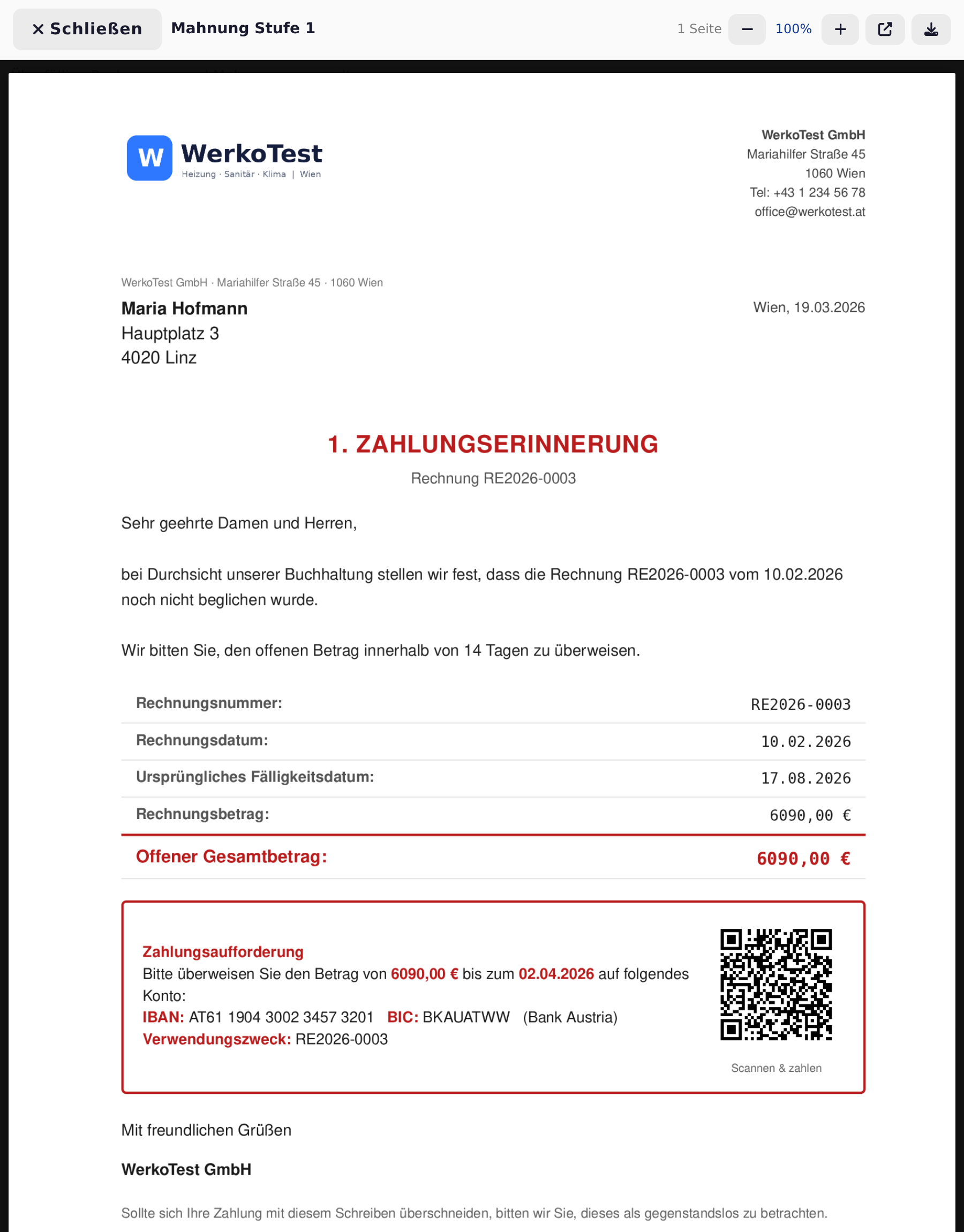
- Oben Ihr Logo (ohne Logo Ihr Firmenname) und rechts Ihre Anschrift. Darunter die Anschrift des Kunden für das Fensterkuvert, Ort und Datum.
- Als Überschrift die Stufe, z. B. „1. ZAHLUNGSERINNERUNG“, und die Rechnungsnummer.
- Ihren Mahntext.
- Eine Tabelle mit Rechnungsnummer, Rechnungsdatum, ursprünglichem Fälligkeitsdatum, Rechnungsbetrag, Mahngebühr, gegebenenfalls Verzugszinsen und Verzugspauschale und Offener Gesamtbetrag.
- Den Kasten Zahlungsaufforderung mit IBAN, BIC und Verwendungszweck. Mit IBAN auch einen Zahlungs-QR-Code zum Scannen.
- Unten: „Sollte sich Ihre Zahlung mit diesem Schreiben überschneiden, bitten wir Sie, dieses als gegenstandslos zu betrachten.“
Den Text holt WerkoApp beim Anlegen der Mahnung aus Mahnung E-Mail Text. Das Feld steht unter Verwaltung → Firmenstammdaten im Abschnitt E-Mail Versand. Der Text gilt also für die E-Mail und für den Brief. Ab „Mit freundlichen Grüßen“ setzt das PDF seine eigene Grußformel mit Ihrem Firmennamen.
Ist das Feld leer, nimmt WerkoApp einen fertigen Text je Stufe: freundlich bei Stufe 1, dringend bei Stufe 2, bei Stufe 3 mit dem Hinweis auf weitere Schritte.
Gut zu wissen: Ändern Sie den Text später, gilt das nur für neue Mahnungen. Eine schon angelegte Mahnung behält ihren Text.
Mahnung senden
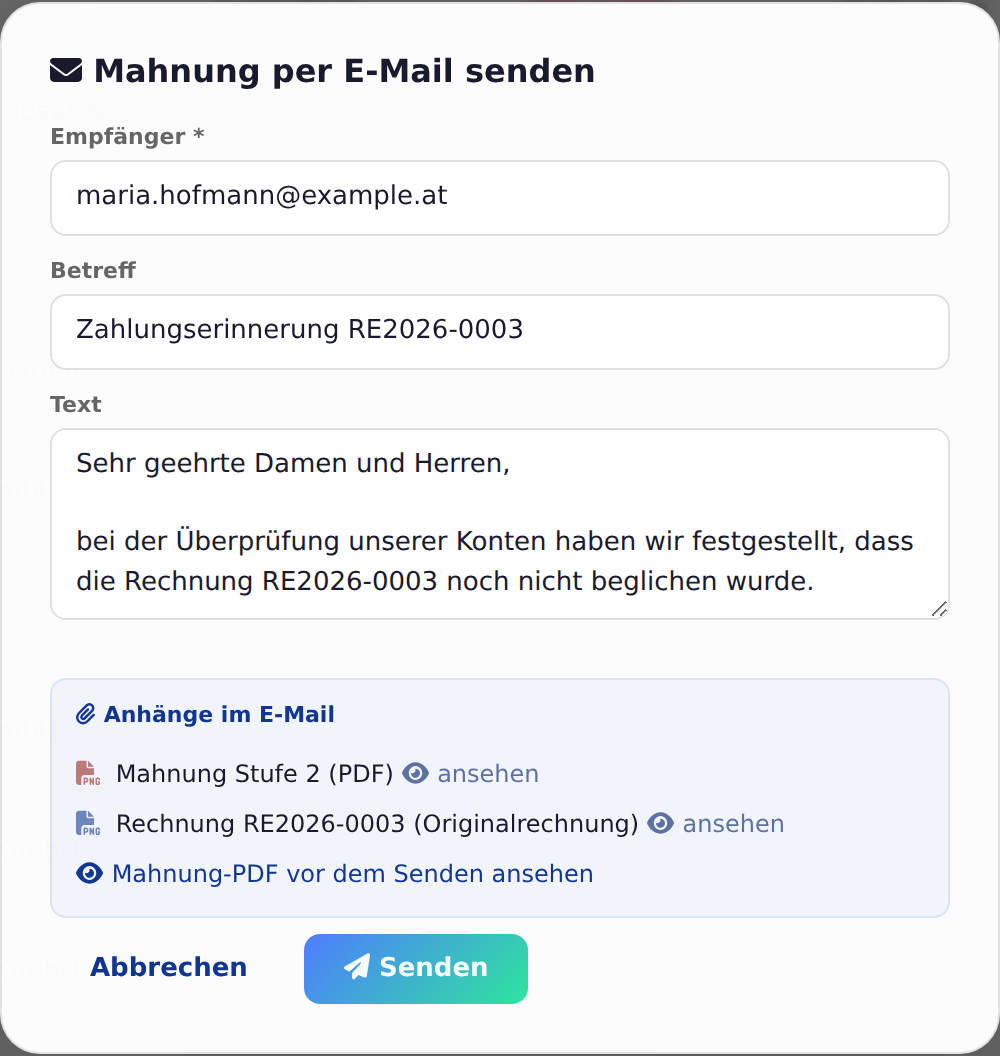
- Klicken Sie unter Erstellte Mahnungen in der Zeile auf den Briefumschlag.
- Der Empfänger ist die E-Mail des Kunden. Prüfen Sie sie.
- Betreff und Text kommen aus Mahnung E-Mail Betreff und Mahnung E-Mail Text.
{nummer}wird zur Rechnungsnummer. - Unter Anhänge im E-Mail sehen Sie, was mitgeht: die Mahnung als PDF und die Originalrechnung. Mit ansehen öffnen Sie beide vorher.
- Klicken Sie auf Senden.
Danach steht in der Spalte Gesendet das Datum. Die E-Mail geht über Ihr eigenes Postfach, eine Kopie liegt in „Gesendet“. Ohne verbundenes Postfach schickt WerkoApp keine E-Mail.
Per Post: Klicken Sie auf PDF, laden Sie die Mahnung herunter und drucken Sie sie aus.
Im 30-Tage-Test ist der E-Mail-Versand gesperrt. Laden Sie die Mahnung als PDF herunter und senden Sie sie selbst.
Mehrere Rechnungen in einer Mahnung
Hat ein Kunde mehrere offene Rechnungen, schicken Sie eine Sammelmahnung.
- Haken Sie unter Überfällige Rechnungen die Rechnungen des Kunden an.
- Oben erscheint „… Rechnung(en) für … ausgewählt“.
- Klicken Sie auf Sammelmahnung erstellen.
- Die Sammelmahnung steht unten im Abschnitt Sammelmahnungen. Dort gibt es PDF, E-Mail und Löschen.
- Jede Rechnung bekommt ihre eigene nächste Stufe. Die Überschrift richtet sich nach der höchsten Stufe: ZAHLUNGSERINNERUNG, 2. MAHNUNG oder 3. MAHNUNG.
- Die Sammelmahnung hat einen festen Text. Ihr Mahntext aus den Firmenstammdaten gilt hier nur für die E-Mail.
- Das PDF zeigt alle Rechnungen in einer Tabelle mit Offener Gesamtbetrag.
- In der E-Mail hängen alle Originalrechnungen an.
- Nur Rechnungen eines Kunden gehen zusammen. Bei verschiedenen Kunden steht „verschiedene Kunden“ und der Knopf ist gesperrt.
Bezahlt und Teilzahlung
Ganz bezahlt: Markieren Sie die Rechnung am PC oder Tablet im Querformat unter Dokumente → Rechnungen über … → Als bezahlt markieren. Oder WerkoApp ordnet die Zahlung beim Bank-Abgleich zu, siehe Kontoauszüge und Abgleich.
- Die Rechnung verschwindet dann aus Überfällige Rechnungen.
- Ihre Mahnungen bleiben stehen, grau, mit „Bezahlt“ und dem Datum.
- Eine bezahlte Rechnung lässt sich nicht mehr mahnen.
Teilzahlung: Der Kunde hat nur einen Teil bezahlt?
- Klicken Sie unter Erstellte Mahnungen in der Zeile auf das Münzen-Symbol (Teilzahlung erfassen).
- Tragen Sie Bereits gezahlter Betrag (€) und Datum der Zahlung ein.
- Sie sehen gleich den Offener Restbetrag.
- Klicken Sie auf Speichern.
In der Liste steht dann „abzgl. … Teilzahlung“. Mit Betrag 0 oder leer entfernen Sie die Teilzahlung wieder.
Gut zu wissen: Die Teilzahlung gilt nur für diese eine Mahnung. Die nächste Stufe beginnt wieder mit dem vollen Betrag. Deckt die Teilzahlung alles ab, steht die Mahnung auf „Bezahlt“. Die Rechnung bleibt aber in der Liste, bis Sie sie als bezahlt markieren.
Rechnung ausblenden
Sie wollen eine Rechnung nicht mahnen, z. B. weil Sie mit dem Kunden eine Ratenzahlung vereinbart haben?
- Klicken Sie in der Zeile auf das durchgestrichene Auge (Aus Mahnwesen ausblenden).
- Bestätigen Sie mit OK.
Die Rechnung steht dann unten unter Ausgeblendete Rechnungen. Mit Aufnehmen holen Sie sie zurück.
Automatische Mahnungen
WerkoApp prüft jeden Morgen Ihre Rechnungen. Für überfällige Rechnungen mit Status Gesendet legt WerkoApp selbst die nächste Mahnstufe an. Die Stufe 1 kommt am Morgen nach dem Fälligkeitstag. Jede weitere Stufe kommt frühestens 14 Tage nach der letzten Mahnung.
- Verschickt wird dabei nichts. Die Mahnungen stehen unter Erstellte Mahnungen. Sie prüfen und senden selbst.
- Text, Gebühr, Verzugszinsen und Zahlungsfrist sind wie bei einer Mahnung von Hand.
- Ausgeblendete Rechnungen, Gutschriften und Stornos bekommen keine Mahnung.
Je nach Paket gibt es auch einen Knopf dafür: Buchhaltung → Übersicht, dann auf Mahnwesen, dann Auto-Mahnungen erstellen. Das legt Mahnungen für alle offenen Rechnungen an, die mehr als 14 Tage überfällig sind. Der Status zählt hier nicht, auch Entwürfe sind dabei. Seit der letzten Mahnung müssen mindestens 7 Tage vergangen sein. Ausgeblendete Rechnungen bleiben außen vor. Dafür braucht der Mitarbeiter das Recht Buchhaltung.
Häufige Fragen
Kann ich die Mahngebühr ändern? Ja, unter Einstellungen je Stufe. Ab Werk: Stufe 1 ohne Gebühr, Stufe 2 5 €, Stufe 3 10 €. Das gilt für neue Mahnungen. Ausnahme: Auto-Mahnungen erstellen in der Buchhaltung nimmt noch immer 0, 5 und 10 €.
Rechnet WerkoApp Verzugszinsen? Ja. In Deutschland nach § 288 BGB (Basiszinssatz + 9 Prozentpunkte bei Firmenkunden, + 5 bei Privatkunden) und bei Firmenkunden die Verzugspauschale von 40 €. In Österreich nur, wenn Sie es einschalten. Siehe Verzugszinsen und Verzugspauschale.
Ändert sich eine Mahnung, wenn ich später den Basiszinssatz ändere? Nein. Zinsen und Pauschale werden beim Anlegen berechnet und bleiben. Für einen neuen Stand legen Sie die nächste Stufe an oder löschen die Mahnung und legen sie neu an.
Kann ich für jede Stufe einen eigenen Text haben? In den Firmenstammdaten gibt es einen Text für alle Stufen. Passen Sie den Text vor dem Senden im E-Mail-Fenster an. Für das PDF gilt der Text vom Anlegen.
Kann ich eine Mahnung löschen? Ja, mit dem Papierkorb-Symbol in der Zeile (Mahnung löschen). Danach legt + Mahnung diese Stufe neu an.
Wo sehe ich alle offenen Posten? Je nach Paket unter Buchhaltung → Übersicht, dann auf Offene Posten. Dort sind die offenen Rechnungen nach Alter sortiert.
Was tun, wenn …
… eine Rechnung nicht unter „Überfällige Rechnungen“ steht? Prüfen Sie, ob sie schon bezahlt markiert ist, ob das Fälligkeitsdatum schon vorbei ist und ob sie ausgeblendet wurde. Gutschriften und Stornos stehen nie dort.
… „Rechnung … ist bereits bezahlt — keine Mahnung nötig.“ kommt? Die Rechnung ist als bezahlt markiert. War das ein Irrtum, setzen Sie sie am PC oder Tablet im Querformat in der Rechnungsliste über … → Als offen markieren zurück.
… „Maximale Mahnstufe (3) bereits erreicht.“ kommt? Es gibt schon die letzte Mahnung. Weiter geht es außerhalb von WerkoApp, z. B. mit Inkasso oder Mahnverfahren.
… beim Briefumschlag „Upgrade erforderlich“ oder „Nicht im Paket enthalten“ kommt? Der E-Mail-Versand ist in Ihrem Paket nicht dabei, z. B. im 30-Tage-Test. Laden Sie die Mahnung als PDF herunter und senden Sie sie selbst.
… „Kein E-Mail-Postfach eingerichtet“ kommt? Verbinden Sie Ihr Postfach unter Verwaltung → E-Mail Konten. Siehe Eigenes E-Mail-Postfach verbinden.
… „Mahnungen“ im Menü fehlt? Dem Mitarbeiter fehlt das Recht Rechnungen.