

WerkoApp schickt E-Mails an Ihre Kunden immer über Ihr eigenes Postfach. Der Kunde sieht Ihre Adresse als Absender, und eine Kopie liegt in Ihrem Ordner „Gesendet“. Ohne verbundenes Postfach verschickt WerkoApp keine E-Mails Ihrer Firma, auch keine Angebote oder Rechnungen.
So geht's
- Klicken Sie im Menü links auf Verwaltung.
- Klicken Sie auf die Kachel E-Mail Konten.
- Klicken Sie auf Konto hinzufügen.
- Tragen Sie unter Allgemein einen Konto-Name (z. B. „Büro“) und Ihre E-Mail Adresse ein.
- Tragen Sie unter IMAP (Posteingang) Server, Port, Benutzer und Passwort ein.
- Tragen Sie unter SMTP (Versand) Server, Port, Benutzer und Passwort ein.
- Haken Sie unter Zugriff die Mitarbeiter an, die das Postfach nutzen dürfen.
- Klicken Sie auf Speichern.
- Klicken Sie in der Liste beim neuen Konto auf Test. Bei IMAP und SMTP sollte jeweils ein Haken ✓ stehen.
Die Zugangsdaten bekommen Sie von Ihrem E-Mail-Anbieter oder Ihrem IT-Betreuer. Suchen Sie dort nach „IMAP/SMTP-Einstellungen“.
Im 30-Tage-Test ist der E-Mail-Versand aus WerkoApp gesperrt. Deshalb lässt sich dort auch noch kein Postfach verbinden. Die Seite zeigt dann „E-Mail-Versand nicht verfügbar“. Bis dahin laden Sie Ihre PDFs herunter und schicken sie aus Ihrem gewohnten E-Mail-Programm.
Die Felder im Einzelnen
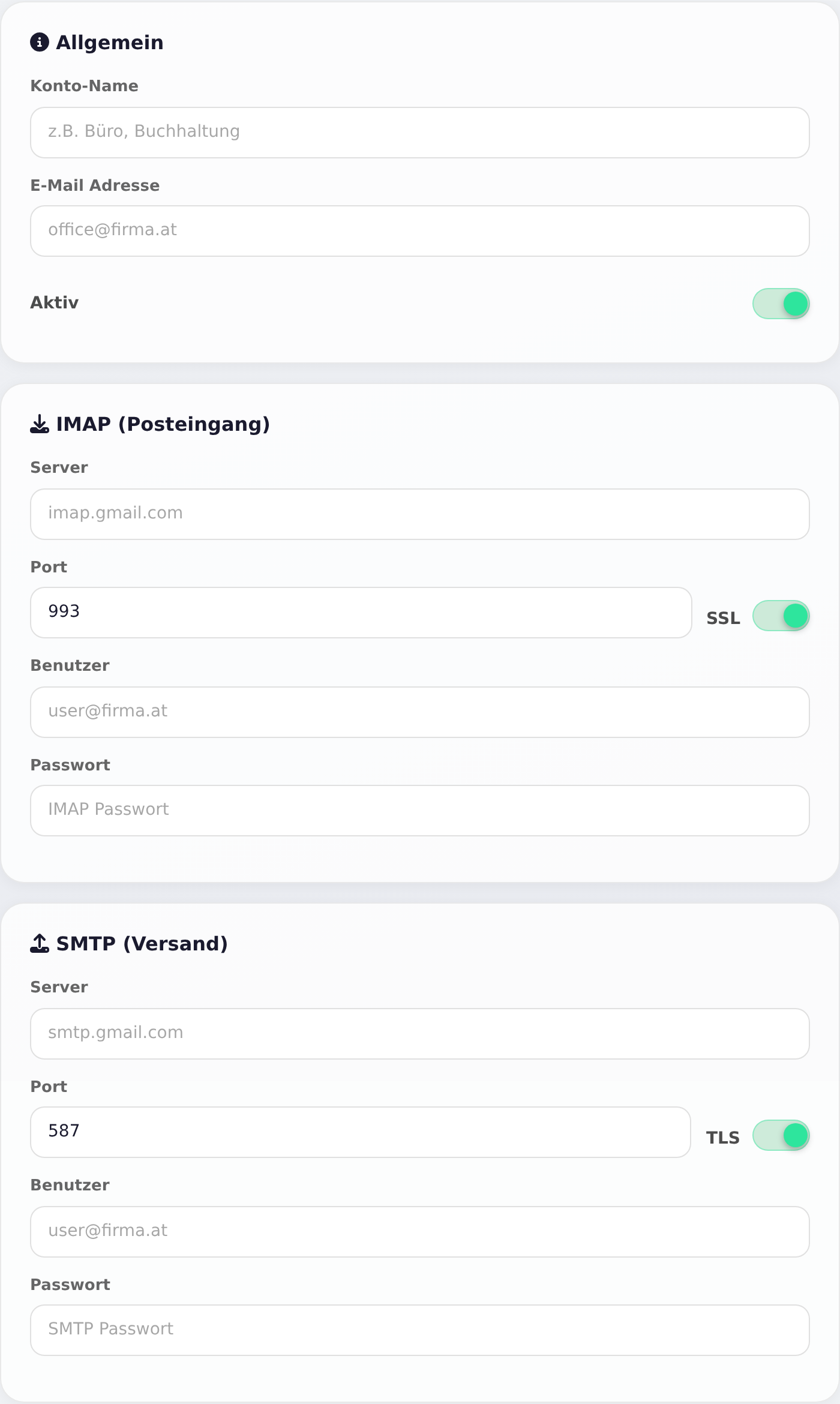
IMAP (Posteingang) holt Ihre E-Mails in WerkoApp.
- Server: z. B.
imap.ihr-anbieter.at. - Port: meist
993. Lassen Sie SSL dabei eingeschaltet. - Benutzer: meist Ihre ganze E-Mail-Adresse.
- Passwort: das Passwort Ihres Postfachs.
SMTP (Versand) verschickt Ihre E-Mails.
- Server: z. B.
smtp.ihr-anbieter.at. - Port und TLS gehören zusammen:
- Port
587mit TLS eingeschaltet. Das ist die Voreinstellung und passt bei den meisten Anbietern. - Port
465mit TLS ausgeschaltet. Dann verbindet WerkoApp direkt verschlüsselt (SSL). - Benutzer und Passwort: meist dieselben wie bei IMAP. Füllen Sie beide Felder aus.
Aktiv: Nur aktive Konten werden genutzt. Schalten Sie ein Konto vorübergehend aus, statt es zu löschen.
Zugriff: Inhaber und Admins haben immer Zugriff. Andere Mitarbeiter sehen das Postfach nur, wenn sie hier angehakt sind. Dazu brauchen sie das Recht E-Mail Client, siehe Mitarbeiter anlegen und Zugänge.
Beim Bearbeiten eines Kontos bleiben die Passwortfelder leer. Lassen Sie sie leer, bleibt das gespeicherte Passwort.
Beispiel Gmail: IMAP imap.gmail.com, Port 993, SSL an. SMTP smtp.gmail.com, Port 587, TLS an. Als Passwort brauchen Sie bei Google ein App-Passwort, nicht Ihr normales Google-Passwort. Das App-Passwort erstellen Sie in Ihrem Google-Konto unter Sicherheit. Dafür muss dort die Bestätigung in zwei Schritten eingeschaltet sein.
Prüfen
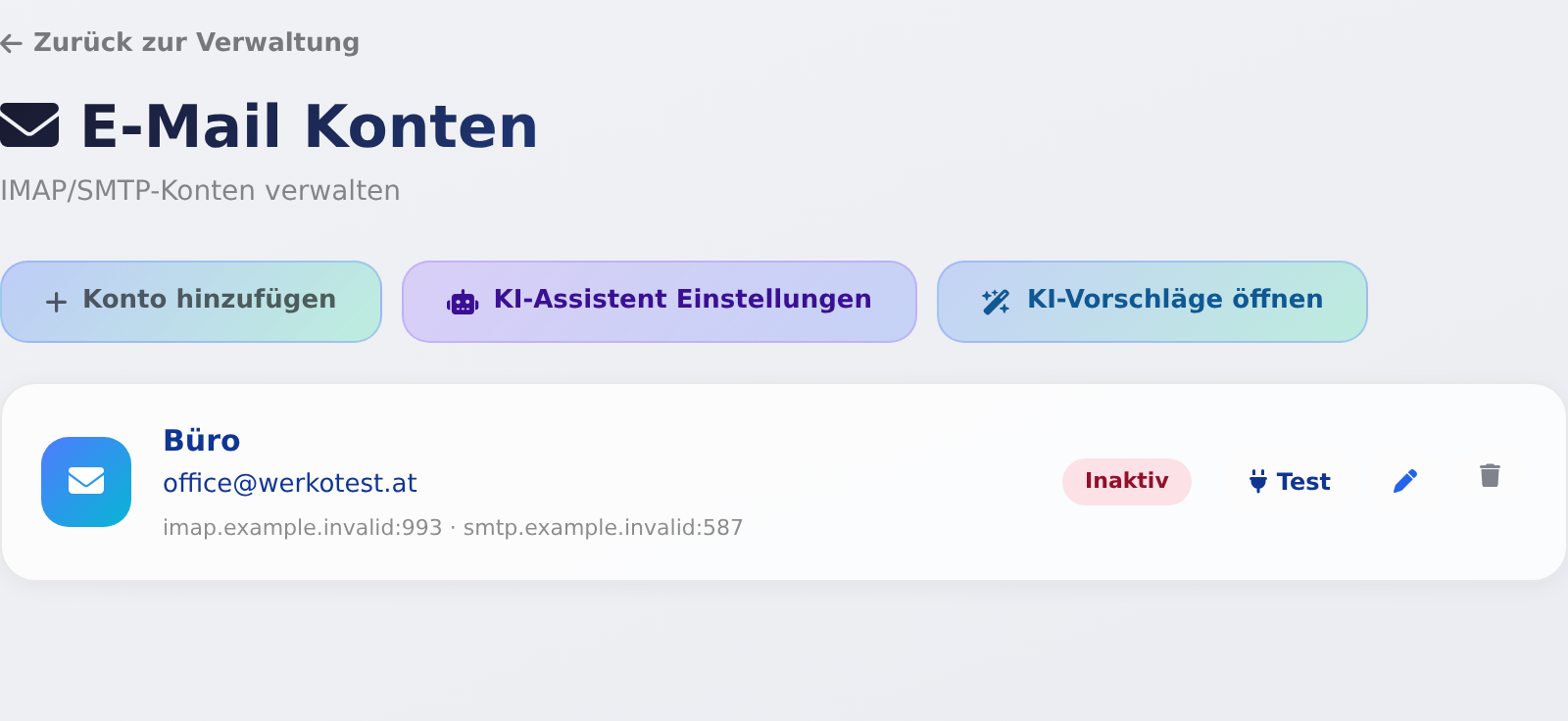
In der Liste E-Mail Konten sehen Sie jedes Postfach mit Server, Status Aktiv oder Inaktiv und dem letzten Sync.
- Test prüft die Verbindung. Sie sehen eine Zeile für IMAP und eine für SMTP, jeweils mit ✓ oder ✗ und der Meldung des Servers.
- Mit dem Stift ändern Sie die Daten. Mit dem Papierkorb löschen Sie das Konto.
Danach finden Sie Ihre E-Mails im Menü links unter Kommunikation → E-Mail. Mehr dazu unter E-Mails in WerkoApp.
Absender und Standardtexte für Dokumente
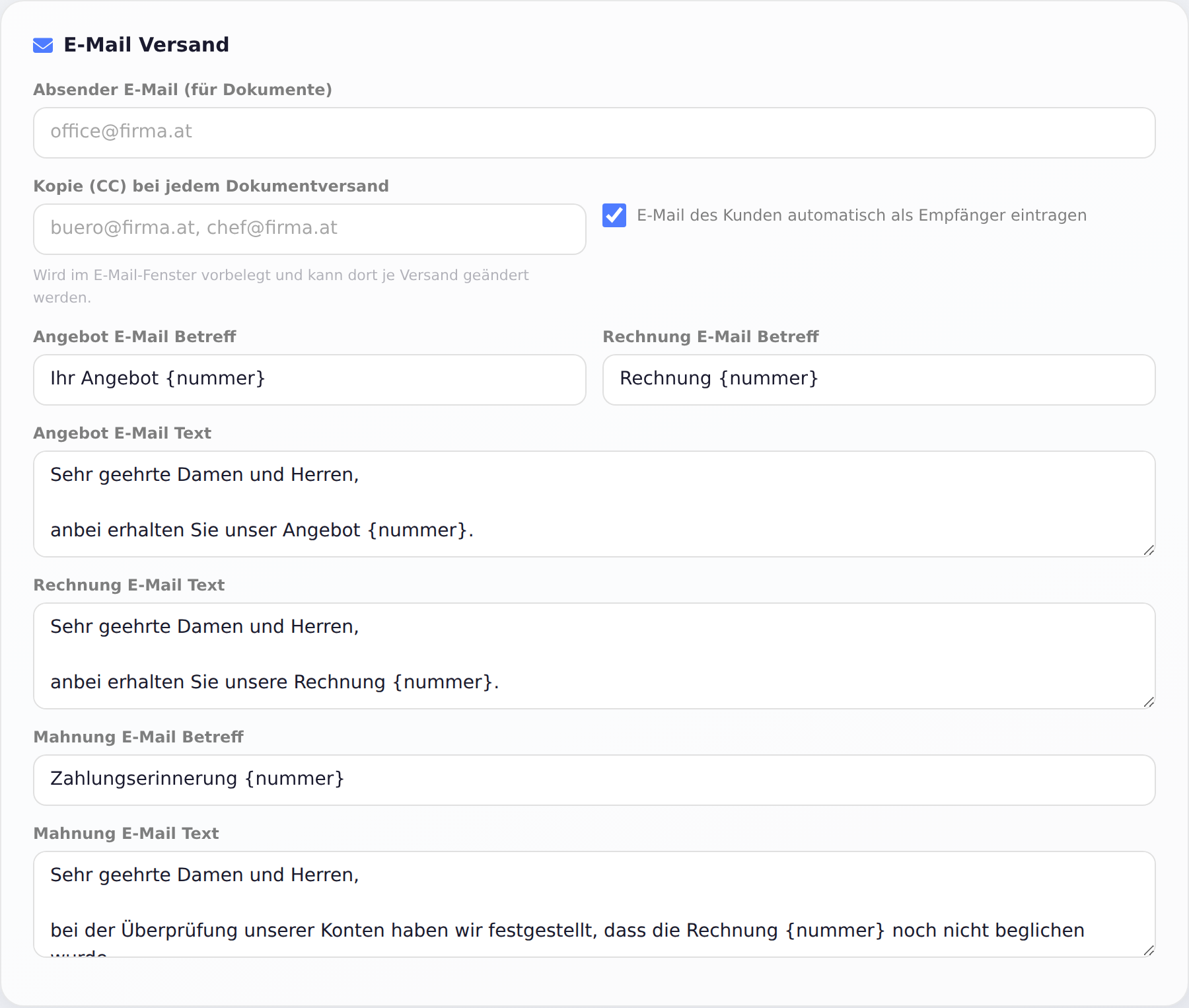
Unter Verwaltung → Firmenstammdaten im Abschnitt E-Mail Versand legen Sie fest, wie Ihre Dokument-E-Mails aussehen:
- Absender E-Mail (für Dokumente): Haben Sie mehrere Postfächer verbunden, gehen Angebote und Rechnungen über das Postfach mit dieser Adresse. Ist das Feld leer, nimmt WerkoApp das erste aktive Postfach.
- Kopie (CC) bei jedem Dokumentversand: z. B. Ihre Büro-Adresse. Mehrere Adressen trennen Sie mit Komma. Im Sendefenster können Sie das je E-Mail ändern.
- E-Mail des Kunden automatisch als Empfänger eintragen: Ist der Haken gesetzt, steht die E-Mail des Kunden schon im Feld Empfänger.
- Angebot E-Mail Betreff und Angebot E-Mail Text, ebenso für Rechnung und Mahnung: Ihre Standardtexte.
{nummer}wird durch die Nummer des Dokuments ersetzt, z. B. „Ihr Angebot {nummer}“.
Klicken Sie danach ganz unten auf Speichern. Den Abschnitt E-Mail Versand sehen Sie erst, wenn der E-Mail-Versand in Ihrem Paket enthalten ist.
Signaturen für E-Mails, die Sie im E-Mail-Bereich selbst schreiben, legen Sie unter Kommunikation → E-Mail links unten bei Signaturen an.
Was über Ihr Postfach geht
Über Ihr Postfach verschickt WerkoApp alles, was an Kunden oder andere Firmen geht, zum Beispiel:
- Angebote, Aufträge und Rechnungen mit Senden → Per E-Mail senden,
- Mahnungen und Zahlungserinnerungen,
- Erinnerungen aus Wartungsverträgen,
- Protokolle, die Sie per E-Mail senden.
Nur Nachrichten von WerkoApp selbst kommen weiter von WerkoApp, z. B. Passwort zurücksetzen, der Bestätigungscode für die Bankverbindung oder Hinweise an Ihren Betrieb.
Häufige Fragen
Kann ich mehrere Postfächer verbinden? Ja, z. B. „Büro“ und „Buchhaltung“. Welches für Dokumente gilt, legen Sie mit Absender E-Mail (für Dokumente) fest.
Liegen gesendete Angebote auch in meinem Outlook? Ja. WerkoApp legt eine Kopie in den Ordner „Gesendet“ Ihres Postfachs. Damit sehen Sie die E-Mail auch in Outlook oder am Handy.
Muss ich Outlook dafür aufgeben? Nein. Ihr Postfach bleibt, wie es ist. WerkoApp greift nur zusätzlich darauf zu. Unter Ihrem Namen oben rechts → Profil wählen Sie bei E-Mails schreiben mit, ob ein Klick auf eine E-Mail-Adresse das Postfach in der App oder Ihr Programm am Rechner öffnet.
Was tun, wenn …
… beim Senden „Kein E-Mail-Postfach eingerichtet“ erscheint? Es ist noch kein aktives Postfach verbunden. Richten Sie es wie oben beschrieben ein, oder schalten Sie das vorhandene Konto auf Aktiv.
… beim Senden „E-Mail-Versand an Kunden ist im 30-Tage-Test nicht enthalten“ erscheint? Im Test ist der Versand gesperrt. Laden Sie das PDF herunter und senden Sie es selbst. Klicken Sie danach im Dokument auf Fertigstellen, damit der Status „Gesendet“ ist.
… der Test bei SMTP ein ✗ zeigt? Lesen Sie die Meldung daneben. Meist stimmen Passwort oder Benutzer nicht, oder Port und TLS passen nicht zusammen: 587 mit TLS an, 465 mit TLS aus. Bei Gmail und einigen anderen Anbietern brauchen Sie ein eigenes App-Passwort.
… der Test bei IMAP ein ✗ zeigt? Prüfen Sie Server und Port 993 mit SSL an. Bei manchen Anbietern müssen Sie IMAP im Postfach erst einschalten.
… ein Mitarbeiter das Postfach nicht sieht? Haken Sie ihn im Konto unter Zugriff an und speichern Sie. Prüfen Sie auch, ob bei ihm unter Stammdaten → Mitarbeiter das Recht E-Mail Client eingeschaltet ist.