

Unter Kommunikation → E-Mail haben Sie Ihr Firmen-Postfach direkt in WerkoApp. Sie lesen und schreiben E-Mails wie in Outlook. Dazu erkennt WerkoApp Ihre Kunden und zeigt jede E-Mail auch beim Kunden und beim Projekt. Voraussetzung ist ein verbundenes Postfach, siehe Eigenes E-Mail-Postfach verbinden.
So geht's
- Klicken Sie im Menü links auf Kommunikation → E-Mail.
- Klicken Sie links unter Ihrem Postfach auf Posteingang.
- Klicken Sie in der Liste auf eine E-Mail. Sie öffnet sich rechts.
- Klicken Sie über der E-Mail auf Antworten. Ein Fenster mit der Antwort öffnet sich.
- Schreiben Sie Ihren Text über die zitierte E-Mail.
- Klicken Sie unten auf Senden.
Es kommt die Meldung „E-Mail erfolgreich gesendet.“ Die E-Mail liegt danach im Ordner Gesendet.
Am Handy sehen Sie zuerst die Ordner und die Liste. Tippen Sie auf eine E-Mail, dann sehen Sie nur diese E-Mail. Mit Zurück kommen Sie zur Liste.
Postfächer und Ordner
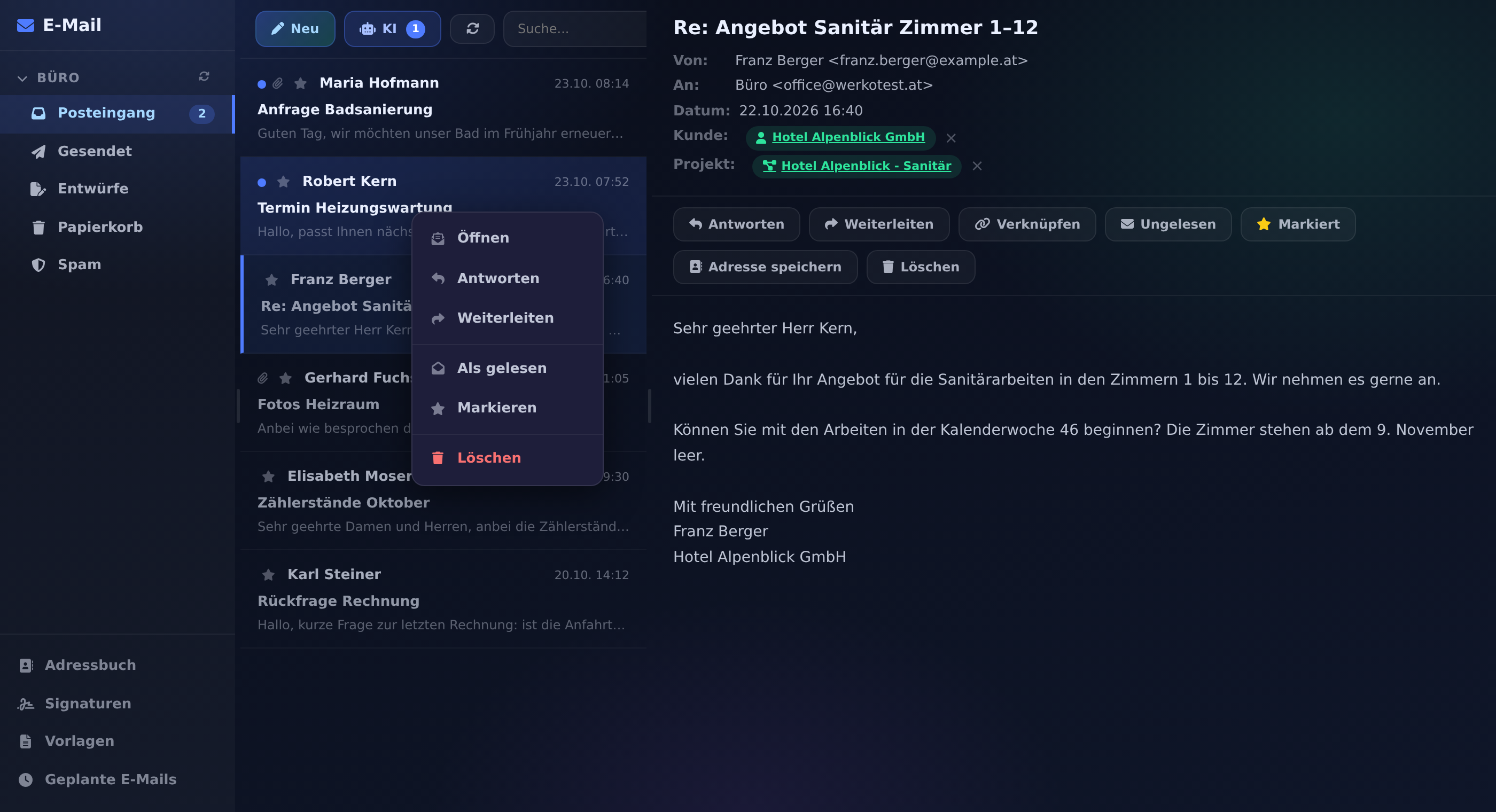
Die Seite hat drei Teile:
- Links stehen Ihre Postfächer, z. B. „Büro“ und „Buchhaltung“, je mit ihren Ordnern: Posteingang, Gesendet, Entwürfe, Papierkorb, Spam und Ihre eigenen Ordner. Die Zahl am Ordner zeigt die ungelesenen E-Mails. Ein Klick auf den Namen des Postfachs klappt die Ordner zu oder auf.
- In der Mitte steht die Liste. Ungelesene E-Mails haben einen Punkt, E-Mails mit Anhang eine Büroklammer. Mit dem Stern markieren Sie eine E-Mail.
- Rechts steht die geöffnete E-Mail mit Von, An, Datum und den Anhängen.
Die Trennlinien zwischen den drei Teilen können Sie mit der Maus verschieben.
Ganz unten links finden Sie Adressbuch, Signaturen, Vorlagen und Geplante E-Mails.
Die Zahl neben E-Mail im Menü links zeigt alle ungelesenen E-Mails in Ihren Posteingängen. Sie aktualisiert sich, wenn Sie eine Seite neu öffnen.
Die Liste zeigt je Ordner die neuesten 200 E-Mails. Ältere E-Mails im Ordner finden Sie über die Suche.
Mehrere Postfächer: Jedes verbundene Postfach steht links mit eigenen Ordnern. Inhaber und Admins sehen alle Postfächer. Mitarbeiter sehen nur die Postfächer, bei denen sie unter Zugriff angehakt sind. Postfächer verbinden Sie unter Verwaltung → E-Mail Konten.
E-Mails lesen
Über der geöffneten E-Mail stehen diese Knöpfe:
- Antworten und Weiterleiten
- Verknüpfen: E-Mail einem Kunden, Projekt, Angebot oder einer Rechnung zuordnen, siehe unten.
- Gelesen bzw. Ungelesen
- Markieren setzt den Stern.
- Adresse speichern legt den Absender im Adressbuch an.
- Löschen verschiebt die E-Mail nach einer Rückfrage in den Papierkorb. Im Papierkorb löscht Löschen sie endgültig.
Anhänge stehen unter der E-Mail. Bilder sehen Sie als kleine Vorschau. Ein Klick auf den Dateinamen lädt die Datei herunter. Ein Rechtsklick oder der Knopf mit den drei Punkten öffnet ein Menü:
- Öffnen / Vorschau, In neuem Tab, In neuem Fenster
- Herunterladen
- In WerkoApp speichern…: legt eine Kopie unter Ablage → Adressen ab. Im Fenster In Adresse speichern wählen Sie den Ordner, z. B. den Ordner des Kunden. Bei Bedarf tragen Sie einen Neuer Unterordner (optional) ein. Dann klicken Sie auf Hier speichern.
- Link kopieren
Schreiben, antworten, weiterleiten
- Klicken Sie über der Liste auf Neu. Oder über einer E-Mail auf Antworten bzw. Weiterleiten.
- Wählen Sie bei Von das Postfach, falls Sie mehrere haben.
- Tippen Sie bei An den Namen oder die Adresse. WerkoApp schlägt Adressen aus dem Adressbuch und Ihren Kunden vor. Der Knopf mit dem Buch daneben öffnet das ganze Adressbuch.
- Für Kopien klicken Sie auf CC/BCC. Mehrere Adressen trennen Sie mit Komma.
- Tragen Sie den Betreff ein und schreiben Sie den Text. Oben im Textfeld gibt es Fett, Kursiv, Unterstrichen und Listen.
- Klicken Sie auf Senden.
Die neue E-Mail öffnet sich als eigenes Fenster über dem Posteingang, auch am Tablet und Handy. Am PC können Sie es verschieben, in der Größe ändern, Minimieren oder Maximieren und mehrere E-Mails gleichzeitig offen haben.
Beim Antworten stehen An und Betreff („Re: …“) schon drin. Die ursprüngliche E-Mail ist unten zitiert. Beim Weiterleiten ist der Betreff „Fwd: …“ und Sie tragen den Empfänger selbst ein.
Als Entwurf speichern legt die E-Mail im Ordner Entwürfe ab. Ein Klick auf den Entwurf öffnet ihn wieder zum Bearbeiten. Anhänge speichert der Entwurf nicht. Hängen Sie sie erst vor dem Senden an.
Anhänge
- Anhänge hinzufügen: Dateien von Ihrem Gerät wählen, auch mehrere.
- Aus App anhängen: Dateien aus WerkoApp wählen. Oben filtern Sie nach Fotos, Angebote, Rechnungen, Protokolle und Arbeitscheine. Haken setzen und Übernehmen klicken.
- Anhänge der Originalnachricht: Beim Weiterleiten sind die Anhänge schon angehakt. Beim Antworten sind sie es nicht. Haken Sie an, was mit soll.
Auch aus der Galerie, den Adressen und dem Dateimanager geht es: Rechtsklick auf die Datei, dann Per E-Mail senden. Eine neue E-Mail öffnet sich mit der Datei als Anhang.
Angebote und Rechnungen schicken Sie am besten direkt aus dem Beleg mit Senden → Per E-Mail senden. Dann hängt das PDF von selbst dran, siehe PDF, E-Mail und WhatsApp.
Signaturen
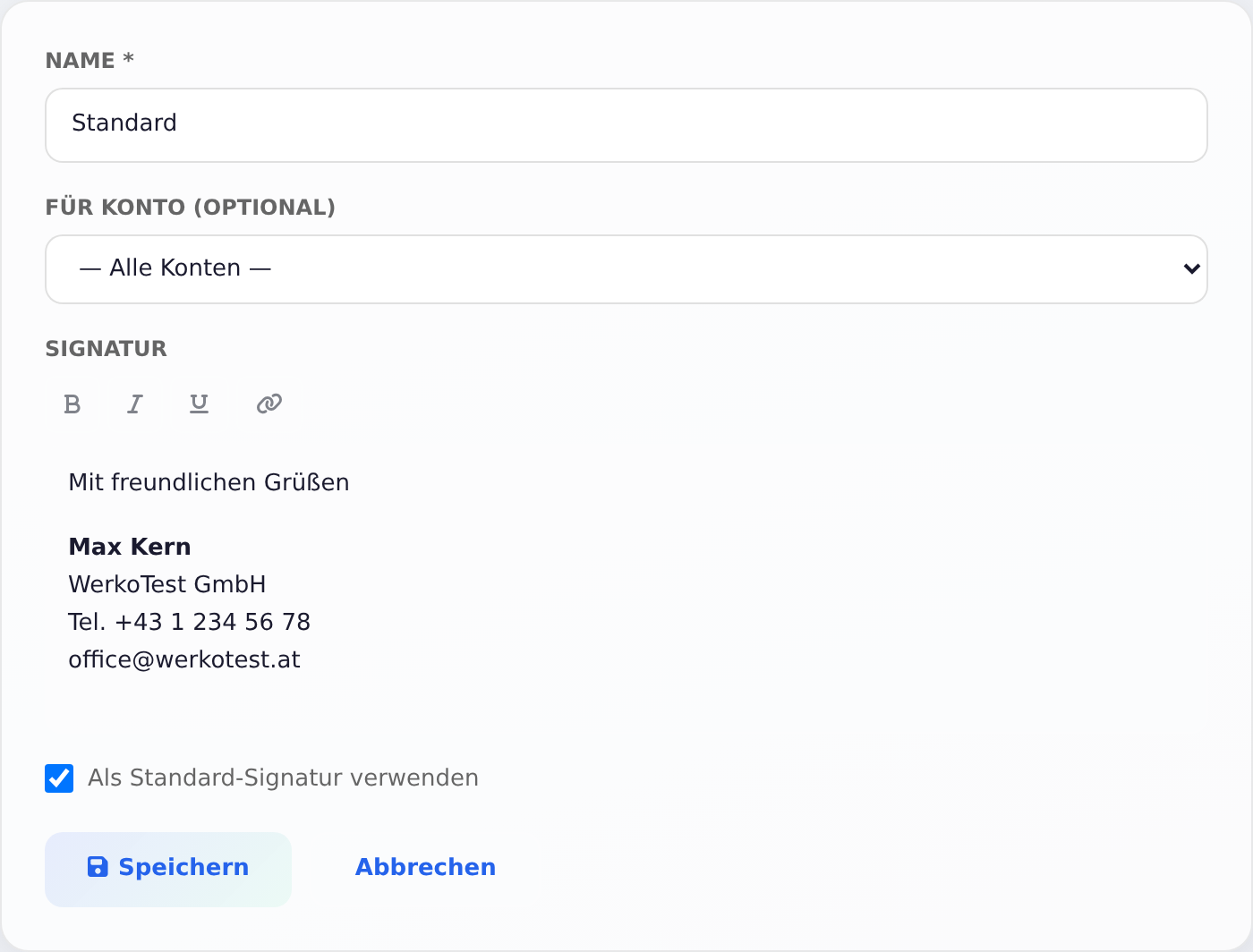
- Klicken Sie unten links auf Signaturen.
- Klicken Sie auf Neue Signatur.
- Geben Sie einen Name ein, z. B. „Standard“.
- Schreiben Sie die Signatur ins Feld Signatur, z. B. Gruß, Name, Firma und Telefon.
- Für Konto (optional) können Sie leer lassen.
- Haken Sie Als Standard-Signatur verwenden an.
- Klicken Sie auf Speichern.
Die Standard-Signatur steht danach in jeder neuen E-Mail, Antwort und Weiterleitung. WerkoApp setzt sie ans Ende. Beim Antworten steht sie deshalb unter der zitierten E-Mail. Über Signatur... unter dem Text wählen Sie eine andere. Die Signaturen gelten für den ganzen Betrieb.
Diese Signaturen gelten nur für E-Mails, die Sie hier schreiben. Für Angebote und Rechnungen gibt es eine eigene Signatur im Sendefenster des Belegs.
Vorlagen
Für E-Mails, die Sie oft schreiben, legen Sie unten links unter Vorlagen mit Neue Vorlage eine Vorlage an: Vorlagenname, Betreff und Inhalt. Beim Schreiben wählen Sie sie über Vorlage... unter dem Text. Oder Sie klicken in der Liste der Vorlagen auf Verwenden.
Achtung: Eine Vorlage ersetzt den ganzen Text, den Sie schon geschrieben haben. Wählen Sie die Vorlage also zuerst.
Später senden
- Klicken Sie unter dem Text auf Planen.
- Wählen Sie bei Senden am Datum und Uhrzeit.
- Klicken Sie auf Geplant senden.
Es kommt die Meldung „E-Mail geplant für …“. Die E-Mail geht wenige Minuten nach dieser Zeit hinaus. Unten links unter Geplante E-Mails sehen Sie alle geplanten E-Mails. Mit Abbrechen halten Sie eine auf. Darunter stehen die bereits gesendeten mit Gesendet oder Fehler.
Wichtig: Geplante E-Mails gehen ohne Anhänge hinaus, ohne Hinweis. Schicken Sie E-Mails mit Anhang gleich mit Senden. Steht bei einer geplanten E-Mail Fehler, versucht WerkoApp es nicht noch einmal. Schreiben Sie sie dann neu.
Das Rechtsklick-Menü
Klicken Sie in der Liste mit der rechten Maustaste auf eine E-Mail. Am Tablet und Handy drücken Sie etwa eine halbe Sekunde auf die E-Mail. Dann erscheint ein Menü:
- Öffnen
- Antworten und Weiterleiten
- Als gelesen bzw. Als ungelesen
- Markieren bzw. Nicht markieren
- Löschen, mit Rückfrage
Einen Kunden, ein Angebot oder eine Eingangsrechnung legen Sie nicht direkt aus der E-Mail an. Ordnen Sie die E-Mail stattdessen mit Verknüpfen zu. Rechnungen von Lieferanten liest, je nach Paket, der KI-Buchhaltungs-Assistent aus dem Postfach, siehe Eingangsrechnungen.
Kunden erkennen und zuordnen
WerkoApp vergleicht jede neue E-Mail mit den E-Mail-Adressen Ihrer Kunden. Passt der Absender oder ein Empfänger zu einem Kunden, ist die E-Mail diesem Kunden zugeordnet. Über der E-Mail steht dann Kunde mit dem Namen. Ein Klick darauf öffnet den Kunden.
In der Kundenakte sehen Sie im Kasten E-Mails die letzten E-Mails mit diesem Kunden, eingehende mit Ein und gesendete mit Aus. Ein Klick auf den Betreff öffnet die E-Mail.
Von Hand zuordnen:
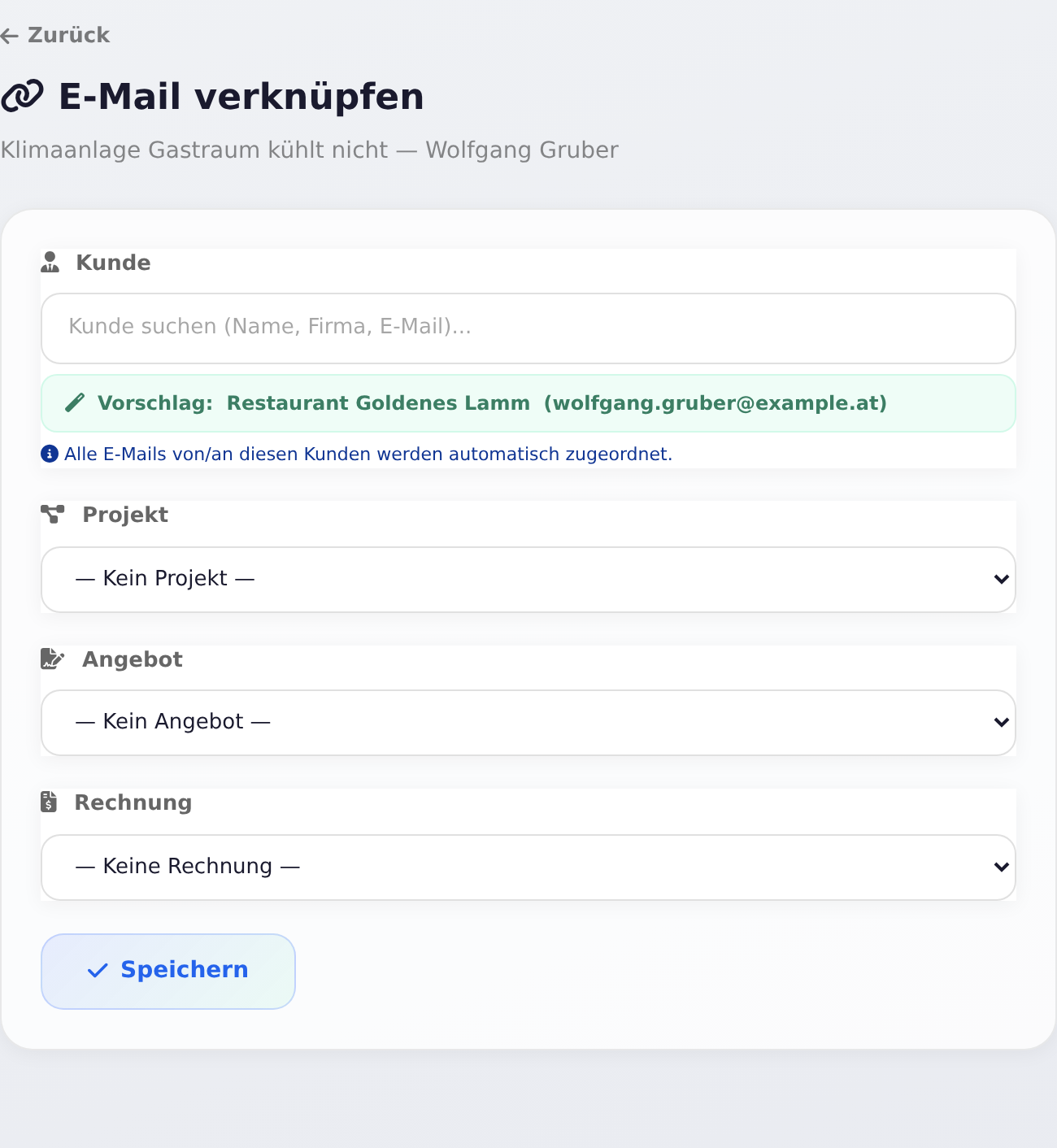
- Öffnen Sie die E-Mail.
- Klicken Sie auf Verknüpfen.
- Suchen Sie bei Kunde nach Name, Firma oder E-Mail. Passt ein Kunde zur Adresse, steht darunter Vorschlag. Klicken Sie auf den Vorschlag, um ihn zu übernehmen.
- Wählen Sie bei Bedarf Projekt, Angebot und Rechnung.
- Klicken Sie auf Speichern.
Gut zu wissen:
- Ordnen Sie einen Kunden zu, ordnet WerkoApp gleich alle anderen E-Mails von und an seine Adressen mit zu. Sie sehen dann z. B. „3 weitere E-Mail(s) automatisch zugeordnet.“
- Hat der Kunde noch keine E-Mail-Adresse, übernimmt WerkoApp die Adresse des Absenders in den Kundenstamm.
- Mit dem × neben dem Kunden, Projekt oder Beleg lösen Sie die Zuordnung wieder.
- E-Mails mit Projekt sehen Sie auch im Projekt im Kasten E-Mails.
Suchen und sortieren
Über der Liste steht das Feld Suche.... Tippen Sie einen Begriff und drücken Sie Enter. WerkoApp sucht im aktuellen Ordner im Betreff, im Absender, in den Empfängern und im Text.
Daneben sortieren Sie die Liste, z. B. nach Neueste, Älteste, Absender A-Z, Größte, Ungelesen, Markierte oder Mit Anhang.
Abgleich mit Ihrem Postfach
- WerkoApp holt alle 3 Minuten neue E-Mails aus Ihrem Postfach. Sofort geht es mit dem Pfeil-Kreis (Aktualisieren) neben dem Namen des Postfachs oder über der Liste.
- Beim ersten Abruf holt WerkoApp die letzten 200 E-Mails aus Posteingang und Gesendet und je 50 aus den anderen Ordnern. Ältere E-Mails bleiben in Ihrem Postfach, erscheinen aber nicht in WerkoApp.
- Was Sie in WerkoApp lesen, markieren oder löschen, überträgt WerkoApp auch auf Ihr Postfach. Outlook und das Handy zeigen dann denselben Stand.
- Jede E-Mail, die Sie aus WerkoApp senden, liegt im Ordner Gesendet in WerkoApp, mit den Anhängen. Eine Kopie legt WerkoApp auch in den Ordner „Gesendet“ Ihres Postfachs. Das gilt auch für Angebote, Rechnungen und Mahnungen, die Sie per E-Mail senden.
- Entwürfe bleiben in WerkoApp. Sie landen nicht in Ihrem Postfach.
Rechte und Paket
Rechte: Inhaber und Admins dürfen alles. Mitarbeiter brauchen das Recht E-Mail Client. Es ist bei neuen Mitarbeitern aus. Dazu muss der Mitarbeiter beim Postfach unter Zugriff angehakt sein. Postfächer einrichten darf, wer das Recht E-Mail Konten unter Verwaltung hat. Die Rechte schalten Sie unter Stammdaten → Mitarbeiter beim Namen ein, siehe Mitarbeiter anlegen und Zugänge.
Paket: Der E-Mail-Bereich ist je nach Paket enthalten. Im 30-Tage-Test ist der E-Mail-Versand aus WerkoApp gesperrt. Deshalb zeigt Kommunikation → E-Mail dort „E-Mail-Versand nicht verfügbar“. Ihr Paket wechseln Sie im Browser unter Mein Abo. In der iPhone-App gibt es keine Käufe.
Ohne verbundenes Postfach verschickt WerkoApp keine E-Mails Ihrer Firma, auch keine Angebote und Rechnungen.
Häufige Fragen
Kann ich weiter Outlook oder mein Handy nutzen? Ja. Ihr Postfach bleibt, wie es ist. WerkoApp greift nur zusätzlich darauf zu. Unter Ihrem Namen oben rechts → Profil wählen Sie bei E-Mails schreiben mit, ob ein Klick auf eine E-Mail-Adresse das Postfach in der App oder Ihr Programm am Rechner öffnet.
Ich lese eine E-Mail am Handy. Ist sie in WerkoApp dann auch gelesen? Derzeit nicht. Der Abgleich geht nur von WerkoApp zum Postfach. Was Sie am Handy oder in Outlook lesen oder löschen, ändert sich in WerkoApp nicht.
Welchen Absendernamen sieht der Empfänger? Den Konto-Name des Postfachs aus Verwaltung → E-Mail Konten, z. B. „Büro“, und Ihre E-Mail-Adresse. Wollen Sie dort Ihren Firmennamen sehen, tragen Sie ihn als Konto-Name ein.
Bekomme ich eine Push-Nachricht bei neuen E-Mails? Nein. Neue E-Mails sehen Sie an der Zahl neben E-Mail im Menü links. Sie aktualisiert sich, wenn Sie eine Seite neu öffnen.
Kann ich eine BCC schicken? Ja. Klicken Sie beim Schreiben auf CC/BCC.
Kann die KI Antworten vorschlagen? Ja, je nach Paket. Siehe KI-E-Mail-Assistent.
Was tun, wenn …
… „Kein E-Mail Konto eingerichtet“ erscheint? Es gibt kein aktives Postfach, auf das Sie Zugriff haben. Verbinden Sie es unter Verwaltung → E-Mail Konten und lassen Sie Aktiv an. Als Mitarbeiter lassen Sie sich dort unter Zugriff anhaken. Siehe Eigenes E-Mail-Postfach verbinden.
… „E-Mail-Versand nicht verfügbar“ erscheint? Sie sind im 30-Tage-Test oder Ihr Paket enthält keinen E-Mail-Versand. Laden Sie Angebote und Rechnungen als PDF herunter und schicken Sie sie aus Ihrem gewohnten E-Mail-Programm.
… „Kein Zugriff auf E-Mail Client.“ erscheint? Ihnen fehlt das Recht E-Mail Client. Der Inhaber schaltet es unter Stammdaten → Mitarbeiter bei Ihrem Namen unter Funktionen ein.
… „Senden fehlgeschlagen: …“ erscheint? Ihr Postfach hat die E-Mail abgelehnt, oft wegen eines geänderten Passworts. Prüfen Sie das Postfach unter Verwaltung → E-Mail Konten mit Test.
… „Sync-Fehler: …“ erscheint oder keine neuen E-Mails kommen? WerkoApp kommt nicht in Ihr Postfach. Prüfen Sie Passwort und Server unter Verwaltung → E-Mail Konten mit Test. Bei IMAP sollte ein ✓ stehen.
… eine alte E-Mail fehlt? WerkoApp holt beim ersten Abruf nur die letzten E-Mails, siehe oben. Ältere E-Mails finden Sie in Ihrem Postfach, z. B. in Outlook.
… eine E-Mail beim Kunden nicht erscheint? Die Adresse passt zu keinem Kunden. Tragen Sie sie beim Kunden bei E-Mail ein oder ordnen Sie die E-Mail mit Verknüpfen zu.