

Unter Kommunikation → Nachrichten schreiben Sie Ihren Kollegen, ohne WhatsApp und ohne E-Mail. Die Nachrichten bleiben im Betrieb. Kunden sehen sie nicht. Der Monteur auf der Baustelle schickt Fotos, das Büro antwortet, und alle Beteiligten bekommen einen Hinweis aufs Handy.
So geht's
- Klicken Sie im Menü links auf Kommunikation → Nachrichten.
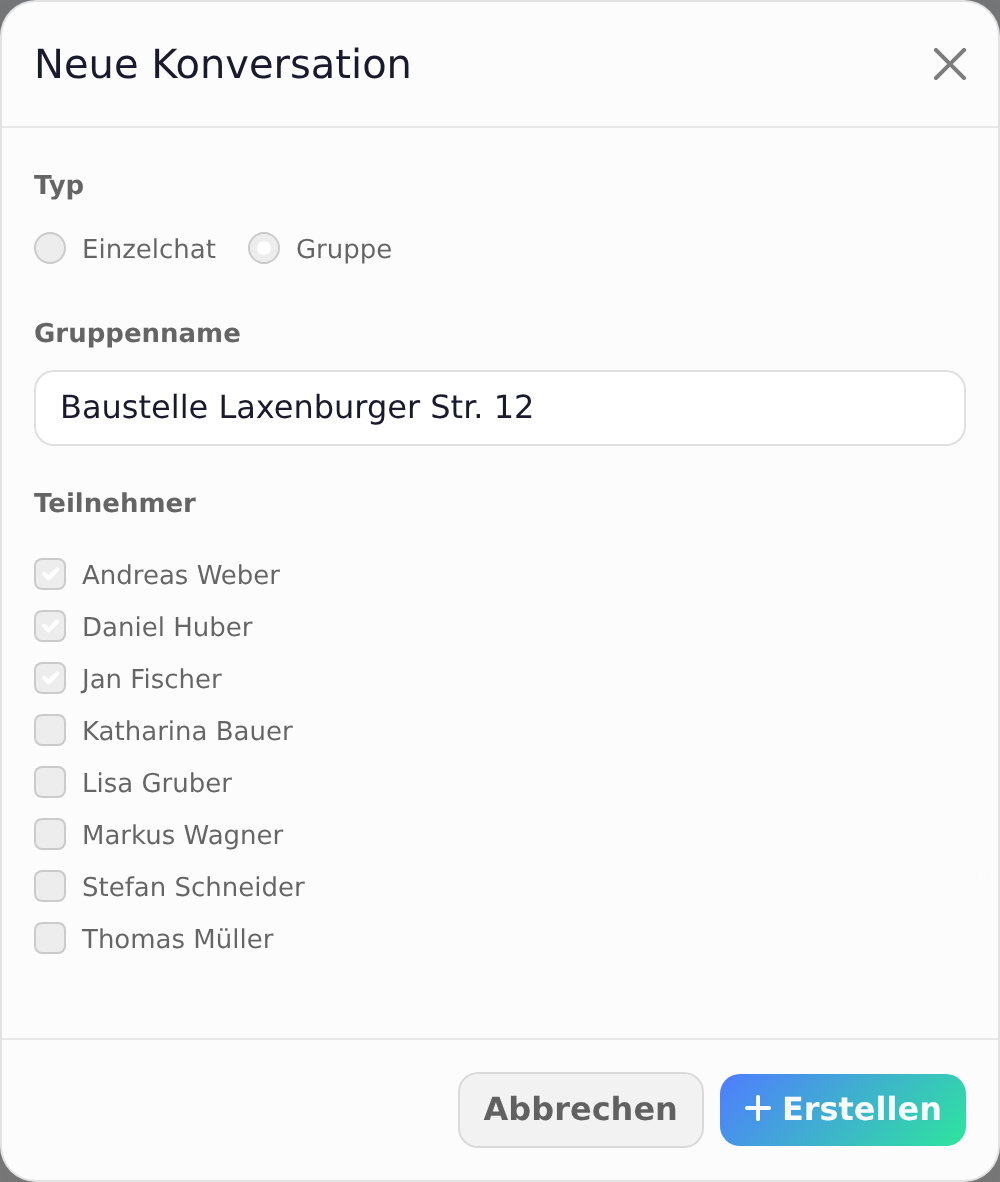
- Klicken Sie auf Neue Konversation.
- Wählen Sie bei Typ Einzelchat oder Gruppe.
- Bei einer Gruppe tragen Sie einen Gruppenname ein, z. B. „Baustelle Laxenburger Str. 12“.
- Haken Sie unter Teilnehmer die Kollegen an.
- Klicken Sie auf Erstellen. Der Chat öffnet sich.
- Tippen Sie unten bei Nachricht schreiben... Ihren Text.
- Drücken Sie Enter oder klicken Sie auf den Papierflieger.
Für eine neue Zeile drücken Sie Umschalt + Enter.
Gibt es mit einem Kollegen schon einen Einzelchat, öffnet Erstellen diesen Chat. Es entsteht kein zweiter.
Chats, Gruppen und „An alle“
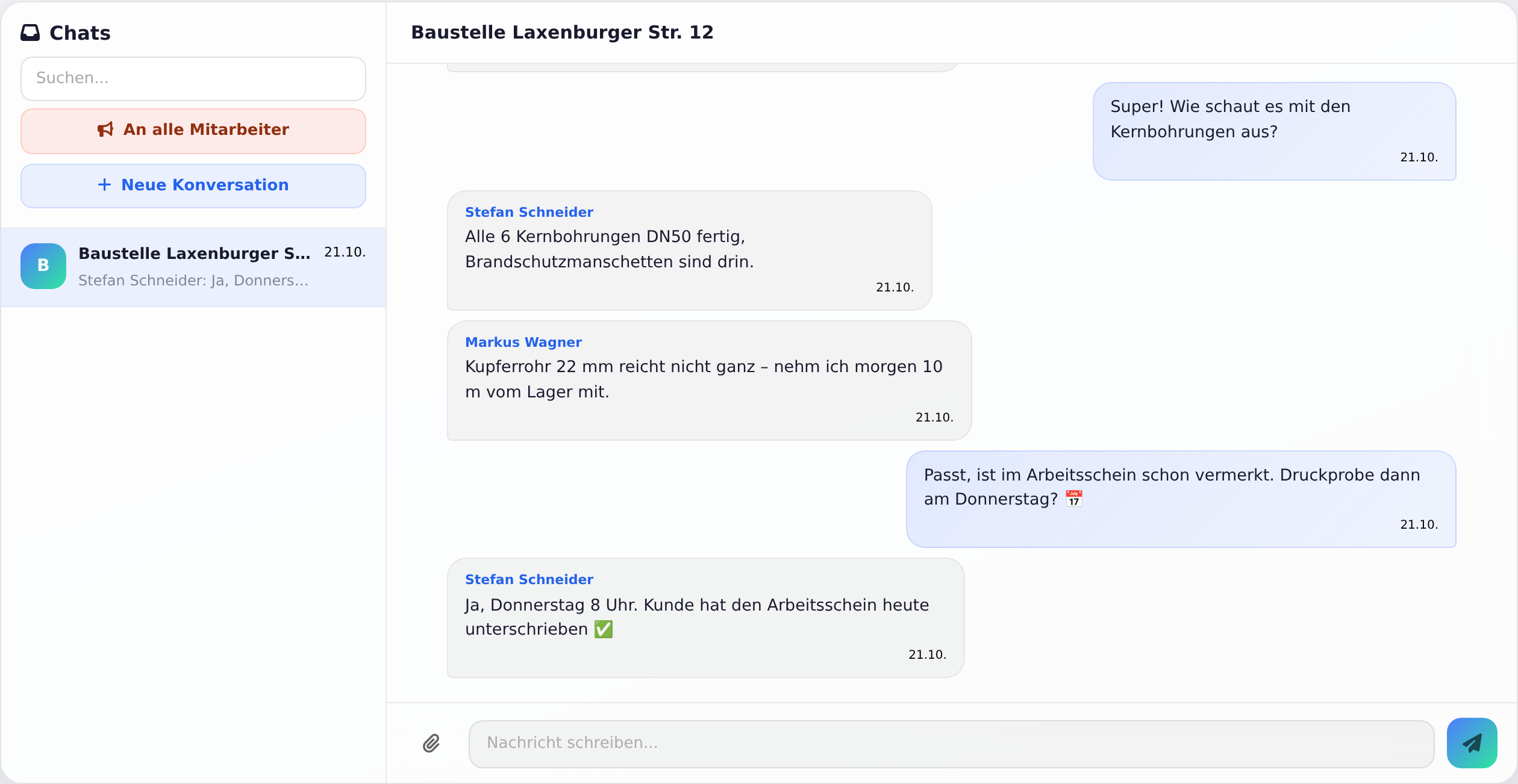
Links stehen unter Chats alle Ihre Chats, der neueste oben. Jeder Eintrag zeigt die letzte Nachricht und die Uhrzeit. Eine Zahl zeigt die ungelesenen Nachrichten. Mit Suchen... finden Sie einen Chat nach seinem Namen.
Klicken Sie auf einen Chat. Rechts sehen Sie die letzten 50 Nachrichten. Ihre eigenen stehen rechts, die der anderen links. In Gruppen steht über jeder Nachricht, wer sie geschrieben hat.
- Einzelchat: Sie und ein Kollege.
- Gruppe: mehrere Kollegen, z. B. alle auf einer Baustelle.
- An alle Mitarbeiter: Der Knopf links oben öffnet den Chat „Alle Mitarbeiter“. Darin sind alle aktiven Mitarbeiter des Betriebs. Neue Mitarbeiter kommen dazu, sobald wieder jemand auf An alle Mitarbeiter klickt.
Jeder sieht nur die Chats, in denen er Teilnehmer ist. Das gilt auch für Inhaber und Admins.
Offene Chats laden alle 15 Sekunden neu. Sie müssen die Seite nicht neu laden.
Am Handy sehen Sie zuerst die Liste. Tippen Sie auf einen Chat. Mit dem Pfeil oben links kommen Sie zurück zur Liste.
Fotos und Dateien
- Klicken Sie im Chat unten auf die Büroklammer (Datei anhängen).
- Wählen Sie ein oder mehrere Fotos oder Dateien.
- Schreiben Sie bei Bedarf einen Text dazu.
- Klicken Sie auf den Papierflieger.
Möglich sind Fotos, PDF, Word, Excel, ZIP, RAR, TXT und CSV. Jede Datei darf höchstens 25 MB groß sein. Größere Dateien lässt WerkoApp ohne Hinweis weg.
Fotos erscheinen direkt im Chat. Ein Klick vergrößert das Foto. Andere Dateien öffnen Sie mit einem Klick auf den Dateinamen.
Foto in WerkoApp ablegen:
- Klicken Sie neben einer Nachricht mit Foto auf das Symbol Foto speichern.
- Wählen Sie oben Projekt, Kunde oder Adresse.
- Suchen Sie das Projekt, den Kunden oder den Ordner und klicken Sie darauf.
- Klicken Sie auf Speichern.
Es kommt die Meldung „Foto gespeichert!“. Das Foto liegt dann in der Galerie, zugeordnet zum gewählten Projekt, zum Kunden oder mit dem gewählten Adressen-Ordner als Ordnername, mit dem Text „Aus Nachricht gespeichert“. Als Datei im Adressen-Ordner landet es nicht. Hat eine Nachricht mehrere Fotos, speichert der Knopf das erste.
Nachrichten weiterleiten
- Klicken Sie neben der Nachricht auf den Pfeil Weiterleiten. Sie können so auch mehrere Nachrichten auswählen.
- Klicken Sie unten auf Weiterleiten.
- Wählen Sie den Chat oder einen Kollegen. Bei Kollegen ohne Chat steht Neuer Chat.
Die Nachricht kommt mit Fotos und Dateien an. Davor steht „Weitergeleitet von“ mit dem Namen des Absenders. Mit Abbrechen heben Sie die Auswahl auf.
Benachrichtigungen
Im Menü: Die Zahl neben Nachrichten im Menü links zeigt Ihre ungelesenen Chat-Nachrichten. Sie aktualisiert sich alle 15 Sekunden. Sobald Sie einen Chat öffnen, gelten seine Nachrichten als gelesen.
Push aufs Handy: Bei jeder neuen Nachricht bekommen die anderen Teilnehmer einen Hinweis „Nachricht von …“ mit dem Anfang des Textes. Ein Tipp darauf öffnet Nachrichten. Dafür muss Push eingeschaltet sein:
- Klicken Sie oben rechts auf Ihren Namen und dann auf Profil.
- Schalten Sie unter Push-Benachrichtigungen die Browser-Benachrichtigungen ein.
- Erlauben Sie die Nachfrage des Browsers.
- Prüfen Sie es mit Test-Benachrichtigung senden.
Schalten Sie das auf jedem Gerät ein, auf dem Sie Hinweise wollen. In der iPhone-App erlauben Sie die Mitteilungen in den iOS-Einstellungen unter Mitteilungen → WerkoApp. Nach der Anmeldung fragt WerkoApp oft auch selbst unten mit Benachrichtigungen aktivieren. Dann tippen Sie auf OK. Mehr unter WerkoApp auf Tablet, Handy und PC.
Die Glocke oben rechts sammelt andere Hinweise, z. B. neue oder verschobene Termine, fällige Wartungen, fehlende Arbeitscheine und Nachrichten aus dem Kundenportal. Die Zahl an der Glocke zeigt die ungelesenen. Ein Klick auf die Glocke zeigt die letzten 20, ein Klick auf einen Eintrag öffnet die passende Seite. Alle gelesen setzt die Zahl zurück. Chat-Nachrichten stehen nicht in der Glocke, sie zählen bei Nachrichten.
Nachrichten aus dem Kundenportal
Ihre Kunden können Ihnen im Kundenportal Fragen schreiben, z. B. zu einem Angebot oder einem Foto. Diese Nachrichten kommen nicht in den Team-Chat. Sie stehen unter Dokumente → Portal-Nachrichten. Dort antworten Sie dem Kunden.
Bei jeder neuen Kundennachricht bekommen Inhaber, Admins und das Büro mit dem Recht Kunden einen Hinweis in der Glocke: „Kundenportal: Nachricht von …“. Dazu geht eine E-Mail an die E-Mail-Adresse aus Ihren Firmenstammdaten. Das Kundenportal ist je nach Paket enthalten. Mehr unter Kundenportal einrichten.
Rechte und Paket
- Für den Team-Chat braucht ein Mitarbeiter das Recht Nachrichten. Es ist bei neuen Mitarbeitern schon eingeschaltet. Sie finden es unter Stammdaten → Mitarbeiter beim Namen unter Funktionen.
- Inhaber und Admins dürfen immer.
- Der Team-Chat ist je nach Paket enthalten. Im 30-Tage-Test können Sie ihn nutzen.
Häufige Fragen
Kann ich eine Nachricht löschen oder ändern? Nein. Gesendete Nachrichten bleiben so, wie sie sind.
Kann ich später jemanden zu einer Gruppe hinzufügen? Nein. Legen Sie eine neue Gruppe mit allen Teilnehmern an. Nur beim Chat Alle Mitarbeiter kommen neue Kollegen von selbst dazu.
Kann ich einen Chat löschen? Nein. Ein alter Chat rutscht in der Liste nach unten, sobald in anderen Chats neue Nachrichten kommen.
Sehen meine Kunden die Nachrichten? Nein. Der Team-Chat ist nur für Ihren Betrieb. Mit Kunden schreiben Sie per E-Mail oder über das Kundenportal.
Geht der Chat auch am Handy? Ja, in der App und im Browser. Am Handy wählen Sie Fotos mit der Büroklammer aus Ihren Bildern.
Was tun, wenn …
… „Keine Berechtigung für diese Funktion.“ erscheint? Dem Mitarbeiter fehlt das Recht Nachrichten. Der Inhaber schaltet es unter Stammdaten → Mitarbeiter beim Namen unter Funktionen ein.
… „Nachrichten nicht verfügbar“ erscheint? Ihr Paket enthält den Team-Chat nicht. Das Paket wechseln Sie im Browser unter Mein Abo. In der iPhone-App gibt es keine Käufe.
… keine Push-Hinweise kommen? Schalten Sie unter Profil die Browser-Benachrichtigungen ein und prüfen Sie es mit Test-Benachrichtigung senden. Kommt nichts an, erlauben Sie die Mitteilungen in den Einstellungen des Handys. In der iPhone-App geht das in den iOS-Einstellungen unter Mitteilungen → WerkoApp.
… eine Datei nicht ankommt? Sie ist größer als 25 MB. Solche Dateien lässt der Chat ohne Hinweis weg. Oder sie hat ein Format, das der Chat nicht annimmt. Verkleinern Sie die Datei oder legen Sie sie unter Ablage ab.
… ein Kollege in der Liste fehlt? Er ist kein aktiver Mitarbeiter. Prüfen Sie unter Stammdaten → Mitarbeiter, ob er aktiv ist.