

Jeder im Betrieb bekommt seinen eigenen Eintrag. Wer sich anmelden soll, bekommt Benutzername und Passwort. Wer nur in der Stundenliste oder Plantafel stehen soll, braucht keinen Login.
So geht's
- Klicken Sie im Menü links auf Stammdaten → Mitarbeiter.
- Klicken Sie oben rechts auf Mitarbeiter hinzufügen.
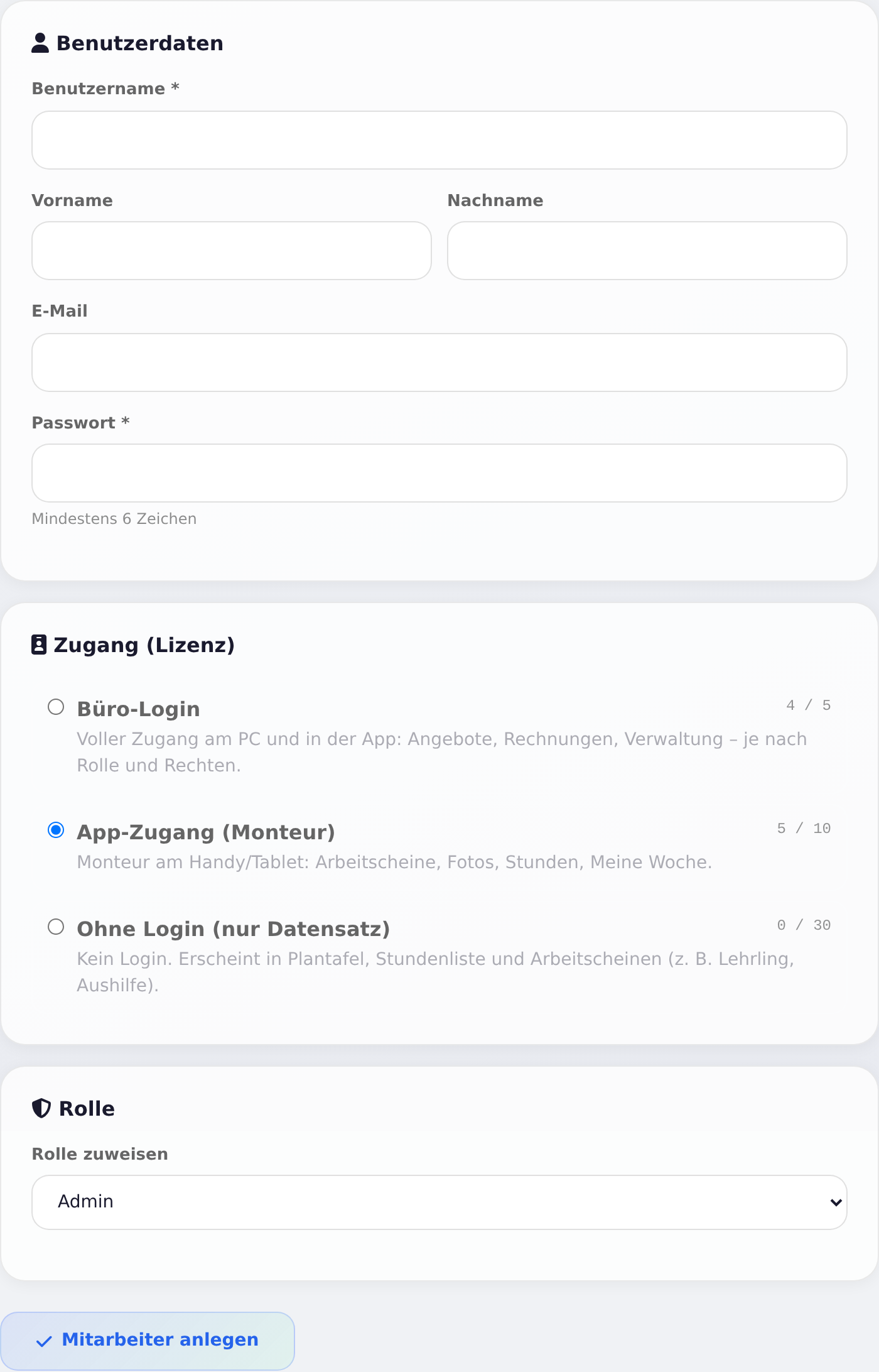
- Tragen Sie Benutzername, Vorname, Nachname und E-Mail ein.
- Vergeben Sie ein Passwort mit mindestens 8 Zeichen.
- Wählen Sie unter Zugang (Lizenz) die passende Zugangsart.
- Wählen Sie unter Rolle die Rolle, z. B. Mitarbeiter. Achtung: Voreingestellt ist Admin.
- Klicken Sie auf Mitarbeiter anlegen.
- Öffnen Sie wieder Stammdaten → Mitarbeiter und klicken Sie auf den neuen Namen.
- Prüfen Sie unter Funktionen und Verwaltung, was er darf, und klicken Sie unten auf Speichern.
Geben Sie dem Mitarbeiter danach Benutzername und Passwort selbst weiter. WerkoApp verschickt keine Einladung. Er meldet sich auf werko.app mit Benutzername oder E-Mail und dem Passwort an.
Die Seite Mitarbeiter finden Sie auch unter Verwaltung als Kachel. Sie sehen sie als Inhaber, Admin oder mit dem Recht Mitarbeiter unter Verwaltung.
Zugang: wer sich wie anmeldet
| Zugang | Für wen |
|---|---|
| Büro-Login | Voller Zugang am PC und in der App: Angebote, Rechnungen, Verwaltung, je nach Rolle und Rechten. |
| App-Zugang (Monteur) | Monteur am Handy oder Tablet: Arbeitscheine, Fotos, Stunden, Meine Einsätze. |
| Ohne Login (nur Datensatz) | Kein Login. Erscheint in Plantafel, Stundenliste und Arbeitscheinen, z. B. Lehrling oder Aushilfe. |
Rechts neben jeder Zugangsart steht, wie viele belegt und wie viele in Ihrem Paket enthalten sind, z. B. 4 / 5. Bei Ohne Login bleiben Benutzername und Passwort grau. Sie müssen sie nicht ausfüllen.
Was jemand sehen und tun darf, legen Rolle und Rechte fest, nicht die Zugangsart.
Rolle
- Admin: Hat immer vollen Zugriff, auch auf die Verwaltung. Die Schalter für Rechte gelten für Admins nicht.
- Büro (Sachbearbeiter): Für das Büro. Sieht zusätzlich die Plantafel und die Zeitachse sowie gesperrte Dateien. Alles andere steuern Sie über die Schalter.
- Mitarbeiter: Zum Beispiel Monteure. Was erlaubt ist, steuern Sie über die Schalter. Monteure sehen im Menü Projekte → Meine Einsätze.
Wer den Betrieb registriert hat, ist Admin.
Rechte einstellen
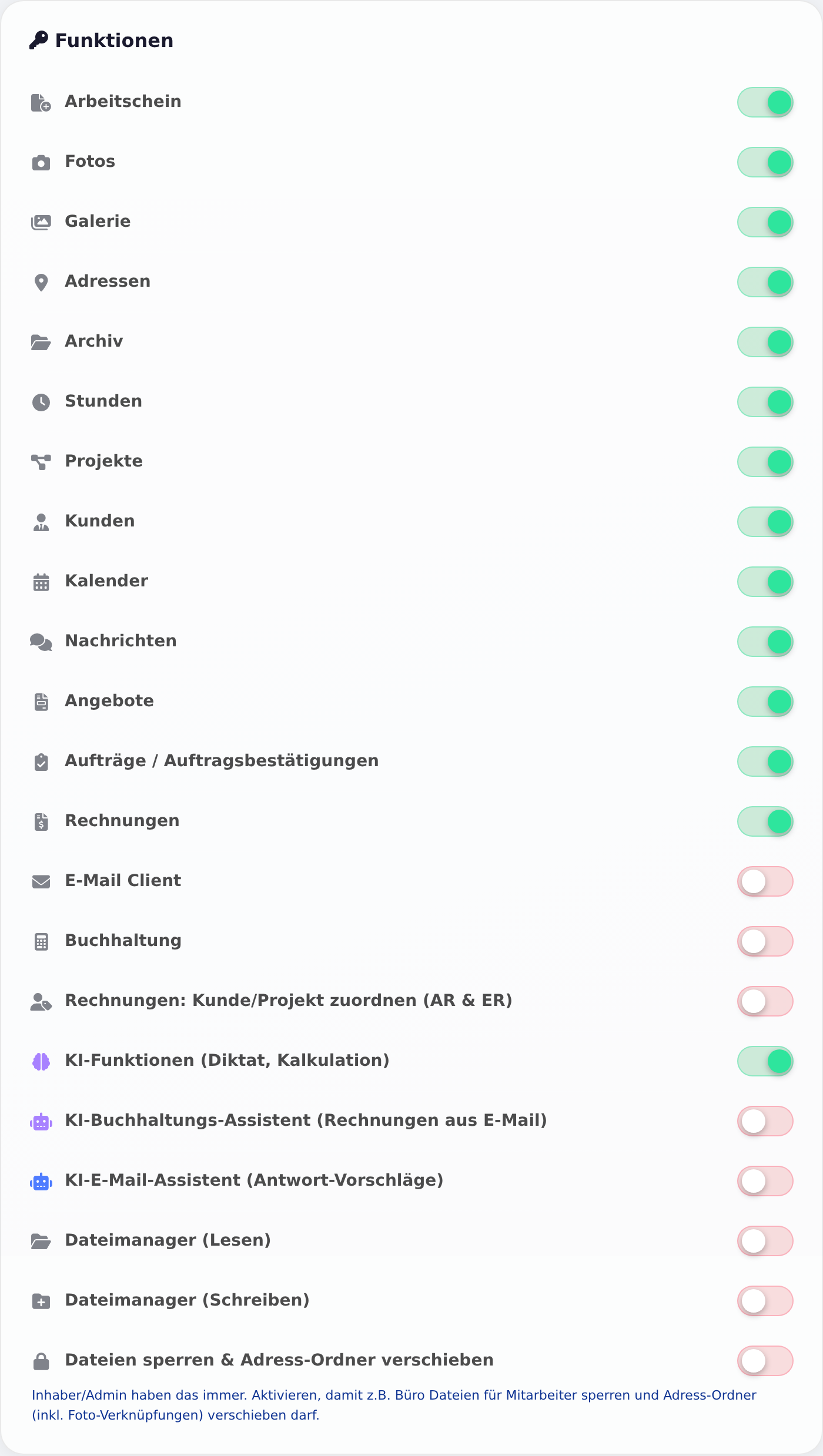
Klicken Sie unter Stammdaten → Mitarbeiter auf den Namen. Dort schalten Sie jedes Recht einzeln ein oder aus. Danach unten auf Speichern.
- Funktionen: z. B. Arbeitschein, Fotos, Stunden, Projekte, Kunden, Kalender, Angebote, Aufträge / Auftragsbestätigungen, Rechnungen, E-Mail Client, Buchhaltung, KI-Funktionen (Diktat, Kalkulation), KI-E-Mail-Assistent (Antwort-Vorschläge), Dateimanager (Lesen) und Dateimanager (Schreiben).
- Administration: Dokumente löschen. Gelöschtes liegt 30 Tage im Papierkorb.
- Verwaltung: Welche Bereiche der Verwaltung er öffnen darf: Mitarbeiter, Leistungskatalog, Materialkatalog, Firmenstammdaten, Textbausteine, E-Mail Konten, Dateimanager.
- Datei-Ausschluss: Dateien mit diesen Begriffen im Namen sieht der Mitarbeiter nicht, z. B.
Angebot,Rechnung.
Gut zu wissen: Ein neuer Mitarbeiter darf anfangs schon viel, z. B. Angebote, Rechnungen und Kunden. Buchhaltung, E-Mail Client, Dokumente löschen und die Verwaltung sind aus. Schalten Sie bei Monteuren ab, was sie nicht brauchen.
Kontakt, Arbeitszeit und Stundensätze
Auf derselben Seite:
- Status: Aktiv (Mitarbeiter beschäftigt) und Verfügbar für Arbeitschein. Nur wer verfügbar ist, steht in der Auswahl im Arbeitschein.
- Kontaktdaten: Telefon und WhatsApp-Nummer. Ist die WhatsApp-Nummer leer, gilt die Telefonnummer.
- Beschäftigung: Beschäftigungsart (Vollzeit, Teilzeit, Geringfügig) und Stunden / Woche.
- Interner Stundensatz (Kosten €/h): Was die Stunde den Betrieb kostet. Grundlage für die Lohnkosten im Projekt.
- Verrechnungssatz Kunde (€/h): Was Sie dem Kunden für die Stunde verrechnen.
Ohne internen Stundensatz bleiben die Stunden im Projekt unbewertet. Liegen Daten aus der Lohnverrechnung vor, rechnen die Projekte mit diesen. Dann steht der Wert über dem Feld.
Ausgeschiedene Mitarbeiter
Löschen Sie niemanden, der schon Stunden oder Arbeitscheine hat. Schalten Sie ihn stattdessen ab:
- Klicken Sie unter Stammdaten → Mitarbeiter auf den Namen.
- Schalten Sie Aktiv (Mitarbeiter beschäftigt) aus.
- Klicken Sie auf Speichern.
Er kann sich danach nicht mehr anmelden. Wer gerade angemeldet ist, wird abgemeldet. Seine Stunden, Arbeitscheine und Fotos bleiben erhalten. Sein Zugang ist wieder frei. In der Liste steht er mit Inaktiv.
Häufige Fragen
Wie ändert ein Mitarbeiter sein Passwort? Er klickt oben rechts auf seinen Namen, dann auf Profil. Unter Passwort ändern gibt er das aktuelle und zweimal das neue Passwort ein. Das neue Passwort braucht mindestens 8 Zeichen.
Ein Mitarbeiter hat sein Passwort vergessen. Was nun? Auf der Anmeldeseite auf Passwort vergessen? klicken und die E-Mail-Adresse eingeben. Der Link kommt an die E-Mail-Adresse, die beim Mitarbeiter hinterlegt ist. Tragen Sie deshalb beim Anlegen immer eine E-Mail ein.
Kann ich die Zugangsart später ändern? Ja. Klicken Sie auf den Namen, wählen Sie unter Zugang (Lizenz) die neue Art und speichern Sie. Das klappt, wenn in Ihrem Paket noch ein Zugang dieser Art frei ist.
Kann ein Mitarbeiter Einkaufspreise sehen? Beim Material per Foto im Arbeitschein sehen nur Inhaber, Admin und Büro die Einkaufspreise. Das stellen Sie unter Verwaltung → Firmenstammdaten mit Preise dabei auch Monteuren zeigen um.
Was tun, wenn …
… beim Anlegen „alle belegt“ erscheint? Alle Zugänge dieser Art sind vergeben. Schalten Sie ausgeschiedene Mitarbeiter auf inaktiv oder wählen Sie eine andere Zugangsart, z. B. Ohne Login.
… „gilt der Büro-Login auch in der App“ erscheint? In Ihrem Paket gibt es keine eigenen App-Zugänge. Der Büro-Login funktioniert auch am Handy. Wählen Sie Büro-Login, wenn noch einer frei ist.
… „Benutzername ist bereits vergeben“ erscheint?
Benutzernamen gelten für alle Betriebe in WerkoApp. Nehmen Sie einen anderen, z. B. mit Ihrem Firmenkürzel: mueller.huber.
… ein Monteur alles sieht, auch die Verwaltung? Er hat die Rolle Admin. Die ist beim Anlegen voreingestellt. Klicken Sie auf seinen Namen, wählen Sie unter Rolle Mitarbeiter und speichern Sie.
… ein Mitarbeiter einen Menüpunkt nicht sieht? Das Recht dazu ist aus. Klicken Sie auf seinen Namen, schalten Sie es unter Funktionen oder Verwaltung ein und speichern Sie. Der Mitarbeiter lädt die Seite danach neu.
… ein Mitarbeiter im Arbeitschein nicht zur Auswahl steht? Bei ihm ist Verfügbar für Arbeitschein aus oder er ist nicht Aktiv. Schalten Sie beides ein und speichern Sie.