

Sie melden sich mit Benutzername oder E-Mail und Passwort an. Im Browser geht es auch mit Google. Mit der Zwei-Faktor-Anmeldung schützen Sie Ihr Konto zusätzlich mit einem Code vom Handy.
So geht's
- Öffnen Sie werko.app.
- Tragen Sie bei Benutzername oder E-Mail Ihren Benutzernamen oder Ihre E-Mail-Adresse ein.
- Tragen Sie bei Passwort Ihr Passwort ein. Das Auge rechts zeigt es zur Kontrolle an.
- Klicken Sie auf Anmelden.
- Ist die Zwei-Faktor-Anmeldung an, geben Sie den 6-stelligen Code aus Ihrer Authenticator-App ein und klicken auf Bestätigen.
Achten Sie beim Passwort auf Groß- und Kleinschreibung.
Mit Google anmelden
Im Browser gibt es auf der Anmeldeseite den Knopf Mit Google anmelden.
- Gehört Ihre Google-Adresse schon zu einem WerkoApp-Konto ohne andere Verknüpfung, verbindet WerkoApp beide. Danach geht beides: Passwort und Google.
- Klappt das Verbinden nicht, kommt „Diese E-Mail-Adresse ist bereits mit einem Passwort-Konto verknüpft.“ Melden Sie sich dann mit Benutzername und Passwort an.
- Gehört die Google-Adresse zu keinem Konto, startet WerkoApp die Registrierung eines neuen Betriebs. Mitarbeiter nehmen Google daher nur, wenn genau diese Adresse bei ihnen eingetragen ist.
- Eine eingeschaltete Zwei-Faktor-Anmeldung gilt auch bei Google.
In der iOS-App gibt es keine Google-Anmeldung. Haben Sie sich mit Google registriert, legen Sie zuerst ein Passwort fest. Entweder auf der Anmeldeseite mit Passwort vergessen? oder im Browser unter Profil → Passwort festlegen. Danach melden Sie sich in der App mit Benutzername oder E-Mail und Passwort an.
Passwort vergessen
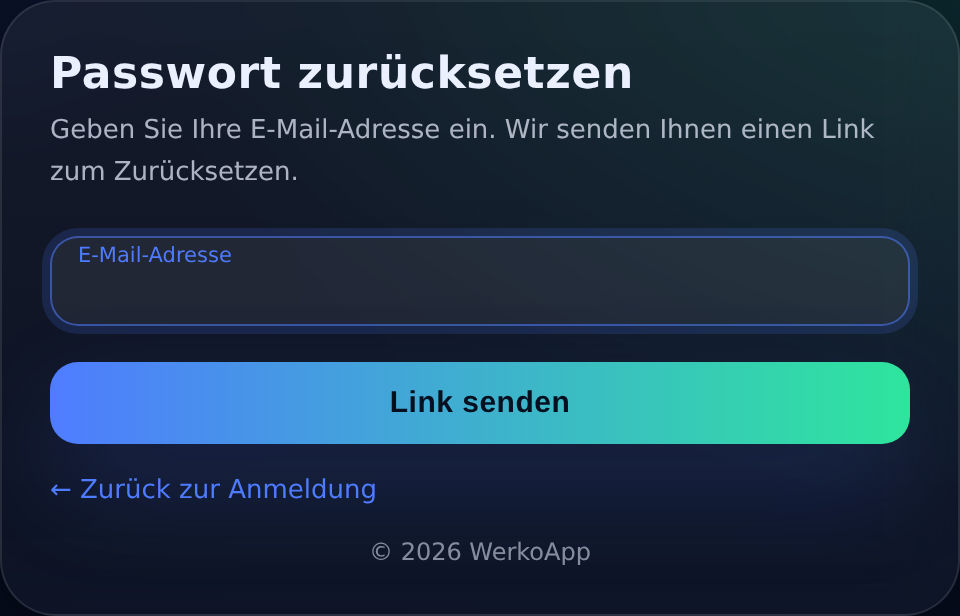
- Klicken Sie auf der Anmeldeseite auf Passwort vergessen?.
- Tragen Sie Ihre E-Mail-Adresse ein.
- Klicken Sie auf Link senden.
- Öffnen Sie die E-Mail und klicken Sie auf den Link. Er ist 3 Tage gültig.
- Tragen Sie bei Neues Passwort und Passwort bestätigen Ihr neues Passwort ein.
- Klicken Sie auf Passwort ändern und melden Sie sich neu an.
Der Link geht nur an die E-Mail-Adresse, die bei Ihrem Konto hinterlegt ist. Das klappt auch für Konten, die mit Google registriert wurden.
Regeln für das neue Passwort: mindestens 8 Zeichen, nicht nur Ziffern, kein gängiges Passwort wie passwort123 und nicht zu ähnlich zu Ihrem Namen oder Benutzernamen.
Passwort ändern
- Klicken Sie oben rechts auf Ihren Namen.
- Klicken Sie auf Profil.
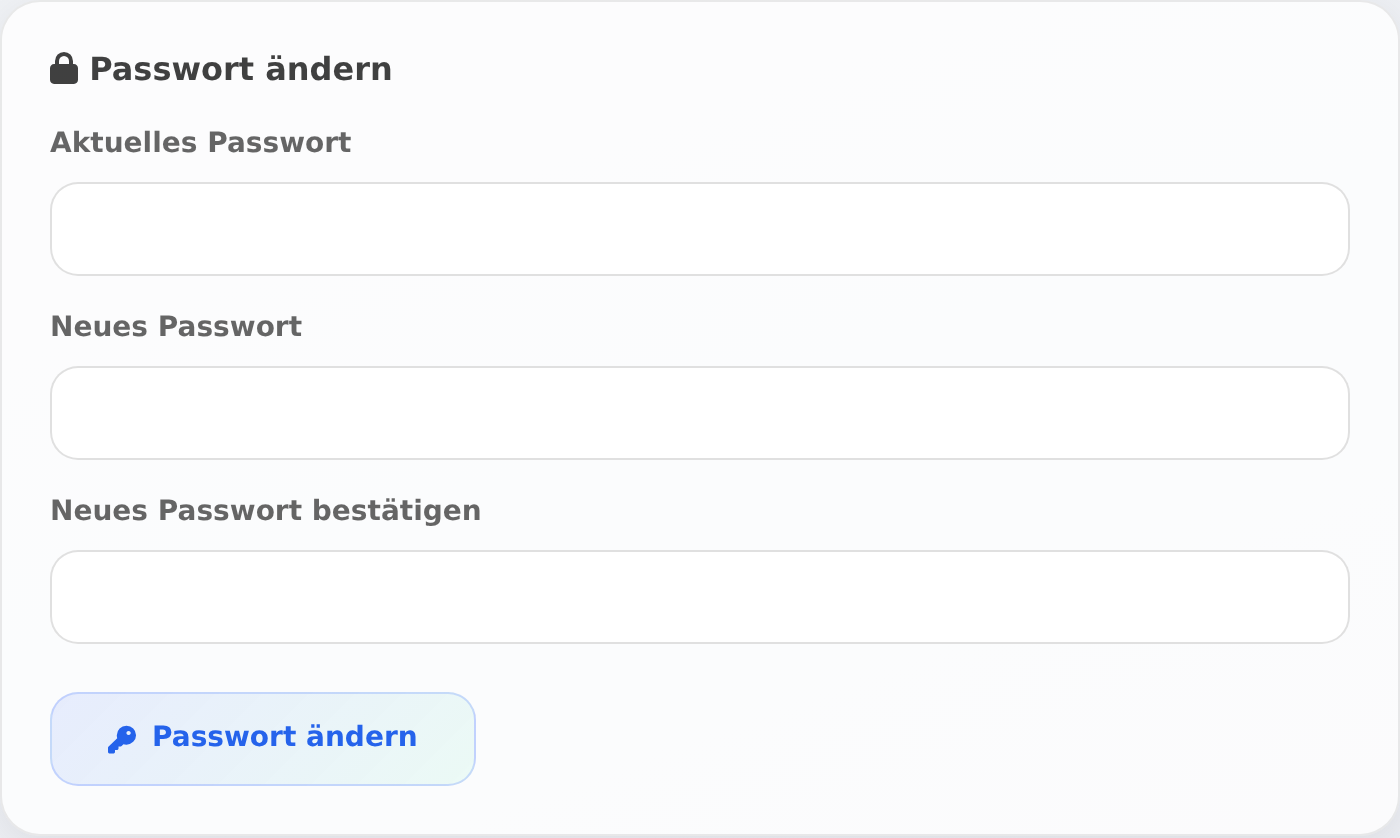
- Tragen Sie unter Passwort ändern das Aktuelle Passwort ein.
- Tragen Sie zweimal das neue Passwort ein: Neues Passwort und Neues Passwort bestätigen.
- Klicken Sie auf Passwort ändern.
Das neue Passwort braucht mindestens 8 Zeichen. Sie bleiben dabei angemeldet. Haben Sie bisher kein Passwort, weil Sie sich mit Google anmelden, heißt der Abschnitt Passwort festlegen. Dann entfällt das aktuelle Passwort.
Passwörter von Mitarbeitern kann der Admin nicht ändern. Der Mitarbeiter nimmt Passwort vergessen?. Ohne E-Mail-Adresse in seinem Konto geht das nicht. Tragen Sie als Admin deshalb beim Anlegen immer eine E-Mail ein.
Zwei-Faktor-Anmeldung (2FA)
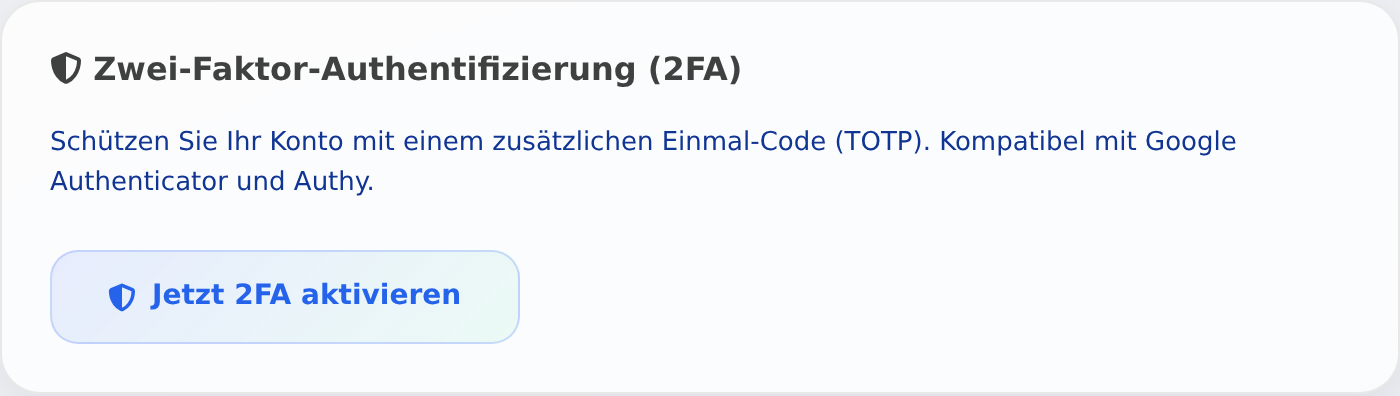
Mit 2FA brauchen Sie bei jeder Anmeldung zusätzlich einen 6-stelligen Code. Den zeigt eine Authenticator-App auf Ihrem Handy, z. B. Google Authenticator oder Authy.
Einschalten:
- Installieren Sie eine Authenticator-App auf Ihrem Handy.
- Klicken Sie oben rechts auf Ihren Namen und dann auf Profil.
- Klicken Sie unter Zwei-Faktor-Authentifizierung (2FA) auf Jetzt 2FA aktivieren.
- Scannen Sie den QR-Code mit der Authenticator-App. Oder tippen Sie den Schlüssel unter dem Code ab.
- Tragen Sie bei 6-stelliger Bestätigungscode den Code aus der App ein.
- Klicken Sie auf 2FA aktivieren.
Danach steht im Profil Aktiv. Jeder Benutzer schaltet 2FA für sich selbst ein.
Ausschalten: Klicken Sie im Profil auf 2FA deaktivieren, geben Sie den aktuellen Code aus der App ein und bestätigen Sie mit 2FA deaktivieren.
Abmelden und Sitzungen
- Zum Abmelden klicken Sie oben rechts auf Ihren Namen und dann auf Abmelden.
- Pro Benutzer gilt eine Anmeldung zur selben Zeit. Melden Sie sich auf einem anderen Gerät an, sind Sie auf dem ersten Gerät abgemeldet.
- Wird ein Mitarbeiter auf inaktiv gestellt, ist er sofort abgemeldet. Hat er noch einen aktiven Zugang in einem anderen Betrieb, bleibt sein Login bestehen. Er verliert nur den Zugang zu Ihrem Betrieb.
- Sind Sie in mehreren Betrieben Admin, wechseln Sie den Betrieb unter werko.app/mandant/waehlen/.
Tipps für ein sicheres Konto
- Jeder im Betrieb bekommt einen eigenen Login. Geben Sie Passwörter nicht weiter.
- Nehmen Sie ein langes Passwort, das Sie nirgends sonst verwenden.
- Schalten Sie 2FA ein, vor allem als Inhaber und Admin.
- Melden Sie sich an fremden oder geteilten Geräten immer ab.
- Hinterlegen Sie im Profil eine E-Mail-Adresse. Sonst klappt Passwort vergessen? nicht.
- Stellen Sie ausgeschiedene Mitarbeiter sofort auf inaktiv. Siehe Mitarbeiter anlegen und Zugänge.
Häufige Fragen
Kann ich mich mit der E-Mail-Adresse statt dem Benutzernamen anmelden? Ja. Das Feld heißt Benutzername oder E-Mail. Beides geht.
Warum muss ich mich auf dem Handy neu anmelden, nachdem ich am PC war? Pro Benutzer gilt nur eine Anmeldung zur selben Zeit. Die neue Anmeldung beendet die alte.
Ich habe kein Handy für 2FA. Muss ich es nutzen? Nein. 2FA ist freiwillig. Wir empfehlen es aber.
Was tun, wenn …
… „Login/E-Mail oder Passwort ist falsch.“ erscheint? Prüfen Sie Groß- und Kleinschreibung und die Feststelltaste. Klappt es nicht, nehmen Sie Passwort vergessen?. Ist der Mitarbeiter auf inaktiv gestellt und in keinem anderen Betrieb aktiv, kommt dieselbe Meldung.
… „Zu viele Anfragen“ erscheint? Es gab mehr als 5 Anmeldungen in einer Minute. Gezählt werden alle Anmeldungen aus demselben Netz, z. B. aus dem Büro-WLAN. Warten Sie eine Minute und versuchen Sie es erneut.
… keine E-Mail zum Zurücksetzen kommt? Schauen Sie im Spam-Ordner nach. Die E-Mail kommt nur, wenn die Adresse bei Ihrem Konto hinterlegt ist. Fragen Sie sonst Ihren Admin, welche Adresse eingetragen ist.
… „Dieser Link zum Zurücksetzen des Passworts ist ungültig oder abgelaufen.“ erscheint? Der Link ist älter als 3 Tage oder wurde schon benutzt. Klicken Sie auf Neuen Link anfordern.
… „Dieses Konto ist nur als Mitarbeiter-Datensatz geführt (ohne Login).“ erscheint? Sie haben den Zugang Ohne Login (nur Datensatz). Ihr Admin gibt Ihnen einen App-Zugang (Monteur) oder Büro-Login.
… der 2FA-Code nicht angenommen wird? Prüfen Sie, ob die Uhrzeit am Handy automatisch gestellt ist. Nach 5 falschen Codes kommt „Zu viele Fehlversuche. Bitte erneut einloggen.“ Melden Sie sich dann neu an.
… das Handy mit der Authenticator-App weg ist? Ohne Code geht die Anmeldung nicht. Ersatzcodes gibt es nicht. Schreiben Sie an support@werko.app.