

Unter Mein Abo sehen Sie Ihr Paket, wie viel Sie davon nutzen und was Sie dazubuchen können. Die Seite öffnen nur Inhaber und Admin.
Gekauft wird nur im Browser auf werko.app. In der iOS-App gibt es keine Käufe und keine Abo-Seite.
So geht's
- Öffnen Sie werko.app im Browser am PC, Tablet oder Handy.
- Klicken Sie im Menü links auf Mein Abo. Oder in der Verwaltung auf die Kachel Mein Abo.
- Sehen Sie oben links unter Aktueller Plan Ihr Paket und den Status.
- Sehen Sie oben rechts unter Nutzung, wie viel Sie verbrauchen.
- Unter KI-Guthaben laden Sie KI-Kredite auf.
- Unter Verfügbare Pläne buchen Sie ein Paket. Zahlen Sie schon, wechseln Sie es über Abonnement verwalten (Stripe).
Was jedes Paket enthält und was es kostet, steht immer aktuell auf der Seite Mein Abo. Die Funktionen unterscheiden sich je nach Paket.
Aktueller Plan
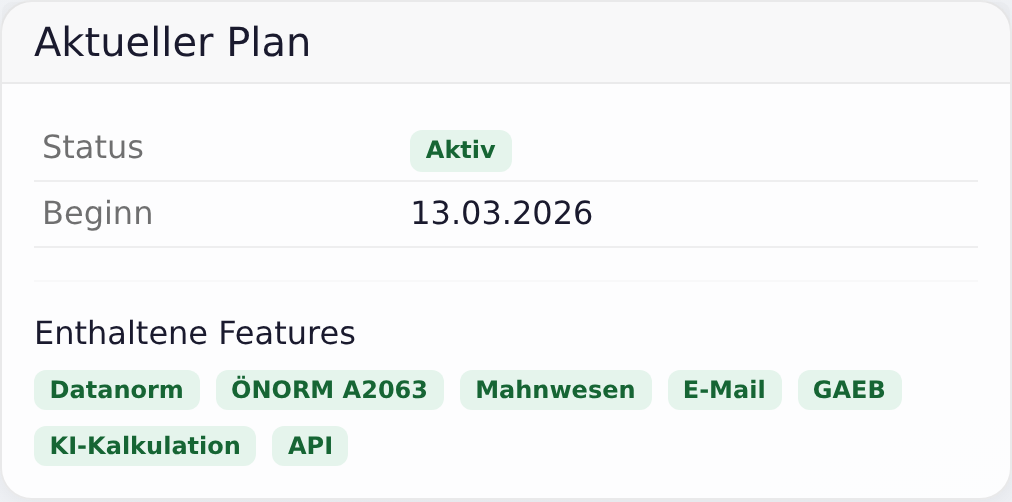
- Status: Aktiv, Testphase, Zahlung ausstehend, Gekündigt, Abgelaufen oder Gesperrt.
- Testphase endet: Das Datum und wie viele Tage noch übrig sind. Steht nur in der Testphase da.
- Beginn und, wenn Sie zahlen, Nächste Zahlung.
- Enthaltene Features: Grün ist im Paket, grau nicht. Zum Beispiel Datanorm, ÖNORM A2063, Mahnwesen, E-Mail, GAEB, KI-Kalkulation und API.
Das Paket gilt für den ganzen Betrieb, nicht je Benutzer.
Nutzung und Grenzen
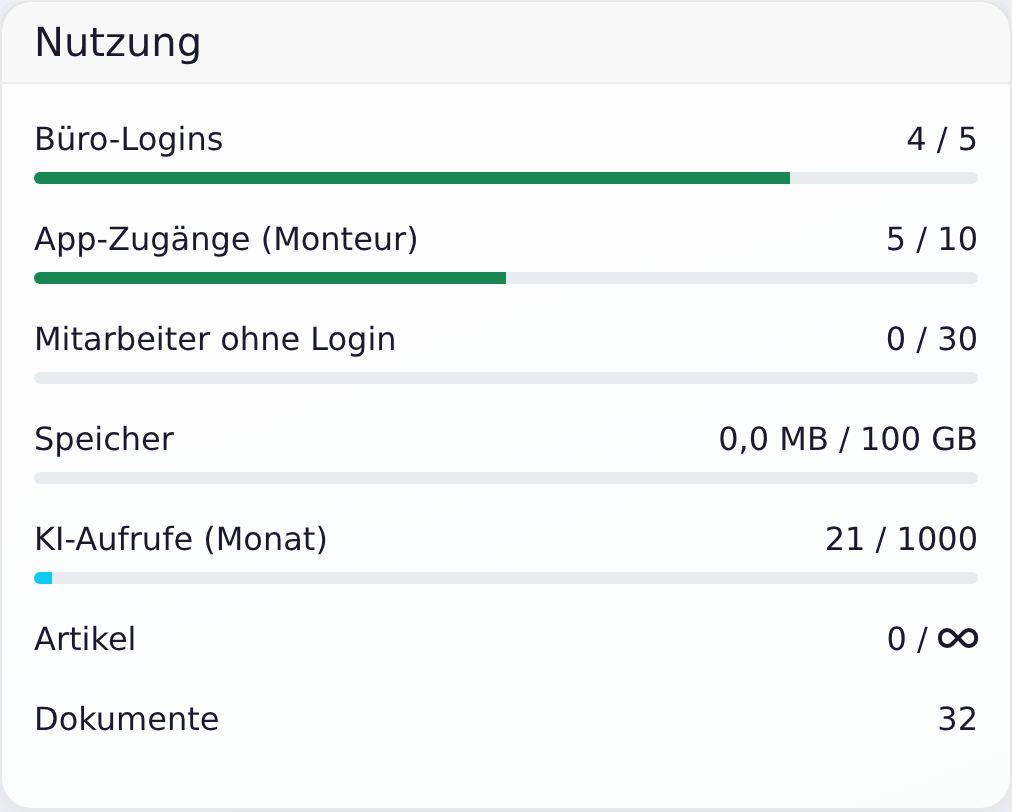
- Büro-Logins, App-Zugänge (Monteur) und Mitarbeiter ohne Login: belegt / im Paket enthalten. Mit jedem App-Zugang steigt die Zahl der Mitarbeiter ohne Login.
- Speicher: Fotos, Dokumente und Dateien.
- KI-Aufrufe (Monat): Wie viele KI-Aufrufe Sie diesen Monat verbraucht haben. Das Kontingent beginnt jeden Monat neu.
- Artikel: Artikel im Materialkatalog, z. B. aus Datanorm.
- Dokumente: So viele Belege haben Sie angelegt.
Ein ∞-Zeichen heißt: ohne Grenze. Je nach Paket gibt es auch eine Grenze für die Zahl der Datanorm-Lieferanten, im 30-Tage-Test ist es ein Lieferant. Sie merken sie erst beim Import eines weiteren Lieferanten.
KI-Kredite aufladen
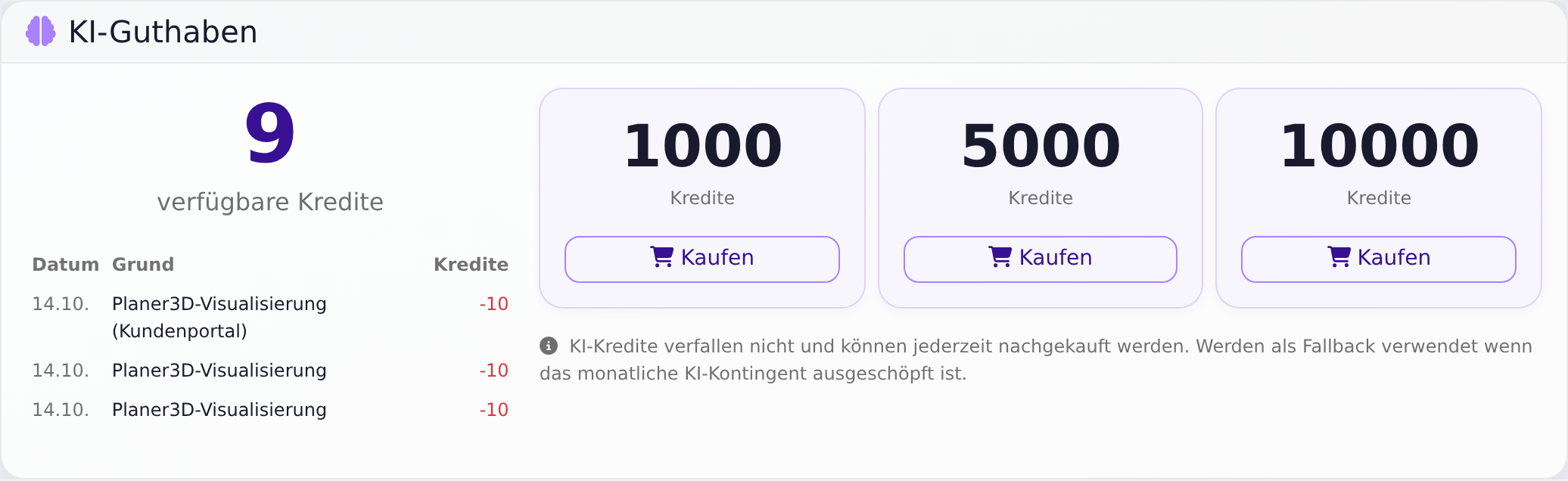
- Scrollen Sie zu KI-Guthaben.
- Links sehen Sie die verfügbaren Kredite und darunter, wofür zuletzt Kredite verbraucht wurden.
- Klicken Sie bei einem Paket auf Kaufen.
- Zahlen Sie im Bezahlfenster.
Danach steht oben „KI-Guthaben erfolgreich aufgeladen!“. KI-Kredite verfallen nicht. Sie springen ein, wenn die monatlichen KI-Aufrufe aufgebraucht sind. Manche Funktionen verbrauchen Kredite direkt, z. B. die Planer3D-Visualisierung.
Zusatz-Logins buchen
Sind alle Büro-Logins oder App-Zugänge belegt, buchen Sie je nach Paket weitere dazu:
- Scrollen Sie zu Zusätzliche Benutzer-Slots.
- Wählen Sie bei Anzahl Slots die Zahl.
- Klicken Sie auf Jetzt buchen und zahlen Sie im Bezahlfenster.
Die Plätze stehen sofort zur Verfügung. Zusatz-Logins gelten für Büro-Logins und App-Zugänge. Sie sind monatlich kündbar. Fehlt der Abschnitt, gibt es in Ihrem Paket keine Zusatz-Logins. Dann hilft ein größeres Paket.
Ein zweites Mal buchen geht nicht. Haben Sie schon Zusatz-Logins, ändern Sie die Anzahl unter Abonnement verwalten (Stripe). WerkoApp übernimmt die neue Anzahl.
Paket buchen oder wechseln
Noch kein bezahltes Abo (Testphase, abgelaufen oder gekündigt):
- Scrollen Sie zu Verfügbare Pläne.
- Wählen Sie oben rechts Monatlich oder Jährlich.
- Klicken Sie beim gewünschten Paket auf Upgrade oder Wechseln.
- Zahlen Sie im Bezahlfenster.
Nach der Zahlung kommen Sie zurück zu Mein Abo. Oben steht „Zahlung erfolgreich! Ihr Abonnement wurde aktiviert.“ Das neue Paket gilt sofort. Ihr aktuelles Paket ist mit Aktueller Plan markiert.
Einen Rabattcode tragen Sie im Bezahlfenster unter Gutscheincode hinzufügen ein. Das Feld gibt es nur beim Buchen eines Pakets und nur, wenn gerade keine Aktion läuft. Läuft eine Aktion, steht sie über den Paketen und wird automatisch abgezogen.
Sie zahlen schon: Wechseln Sie das Paket unten über Abonnement verwalten (Stripe). WerkoApp übernimmt das neue Paket. Ein zweites Abo über Upgrade oder Wechseln geht nicht. Dann kommt „Sie haben bereits ein laufendes Abo. Das Paket wechseln Sie über „Abonnement verwalten (Stripe)“.“
Rechnungen, Zahlungsmethode und Kündigung
Zahlen Sie bereits, steht unten der Knopf Abonnement verwalten (Stripe). Er öffnet das Kundenportal unseres Zahlungsanbieters. Dort:
- sehen Sie Ihre Rechnungen von WerkoApp,
- ändern Sie die Zahlungsmethode,
- wechseln Sie das Paket oder die Anzahl der Zusatz-Logins,
- kündigen Sie das Abo oder die Zusatz-Logins.
Gekündigt wird zum Ende des bezahlten Zeitraums. Bis dahin arbeiten Sie normal weiter. Was danach mit Ihren Daten passiert, regeln die AGB: Die Daten bleiben 90 Tage gespeichert. Mit einem neuen Paket sind sie wieder da.
Nach dem 30-Tage-Test
Nach der Registrierung testen Sie WerkoApp 30 Tage lang. Im 30-Tage-Test sind der E-Mail-Versand aus WerkoApp, der KI-E-Mail-Assistent und die Schnittstelle für KI-Assistenten (MCP) gesperrt. Es wird nichts automatisch abgebucht.
Endet der Test ohne Paket, sehen Sie beim Öffnen von WerkoApp „Testzeitraum abgelaufen“. Nach der täglichen Prüfung steht dort „Zugang gesperrt“ mit dem Status Abgelaufen. In beiden Fällen klicken Sie auf Plan auswählen. Sie kommen zu Mein Abo und buchen ein Paket. Nach der Zahlung geht es mit allen Daten weiter.
Häufige Fragen
Warum sehe ich „Mein Abo“ nicht im Menü? Den Menüpunkt sehen nur Inhaber und Admin, und nur im Browser. In der iOS-App fehlt er.
Kann ich das Abo in der iPhone-App kaufen? Nein. Pakete, Zusatz-Logins und KI-Kredite kaufen Sie im Browser auf werko.app. Danach gilt alles auch in der App.
Bekomme ich eine Rechnung? Ja. Ihre Rechnungen finden Sie unter Abonnement verwalten (Stripe).
Was kostet ein Paket? Das steht aktuell unter Mein Abo → Verfügbare Pläne.
Ich habe eine Frage zum Abo. Schreiben Sie an support@werko.app.
Was tun, wenn …
… „Nur Inhaber und Administratoren können das Abo verwalten.“ erscheint? Sie sind nicht Inhaber oder Admin. Bitten Sie Ihren Admin.
… „Sie haben bereits ein laufendes Abo.“ erscheint? Sie zahlen schon. Wechseln Sie das Paket über Abonnement verwalten (Stripe).
… beim Anlegen eines Mitarbeiters „alle belegt“ erscheint? Alle Zugänge dieser Art sind vergeben. Buchen Sie Zusatz-Logins, wechseln Sie das Paket oder schalten Sie ausgeschiedene Mitarbeiter auf inaktiv.
… „Max. KI-Aufrufe … erreicht“ oder „Keine KI-Kredite“ erscheint? Das monatliche KI-Kontingent ist verbraucht. Laden Sie unter KI-Guthaben Kredite auf.
… „Max. Datanorm-Lieferanten … erreicht“ erscheint? Ihr Paket erlaubt nicht mehr Lieferanten. Einen schon importierten Lieferanten können Sie weiter aktualisieren. Für weitere wechseln Sie das Paket.
… „Speicherlimit … erreicht“ erscheint? Der Speicher im Paket ist voll. Löschen Sie Unnötiges oder wechseln Sie das Paket.
… „Zugang gesperrt“ erscheint? Das Abo ist nicht aktiv. Darunter steht der Status. Bei Zahlung ausstehend prüfen Sie die Zahlungsmethode unter Mein Abo → Abonnement verwalten (Stripe). Bei Gekündigt oder Abgelaufen buchen Sie mit Plan auswählen ein neues Paket oder schreiben an support@werko.app. Hilfe, Mein Abo und Abmelden gehen weiterhin.