

Was ein Mitarbeiter in WerkoApp sieht und tun darf, bestimmen drei Dinge: die Rolle, der Zugang und die Rechte. Inhaber und Admin dürfen immer alles. Bei allen anderen schalten Sie jedes Recht einzeln ein oder aus.
Wie Sie einen Mitarbeiter neu anlegen, steht unter Mitarbeiter anlegen und Zugänge. Hier geht es um die Rechte im Detail.
So geht's
- Klicken Sie im Menü links auf Stammdaten → Mitarbeiter.
- Klicken Sie auf den Namen des Mitarbeiters.
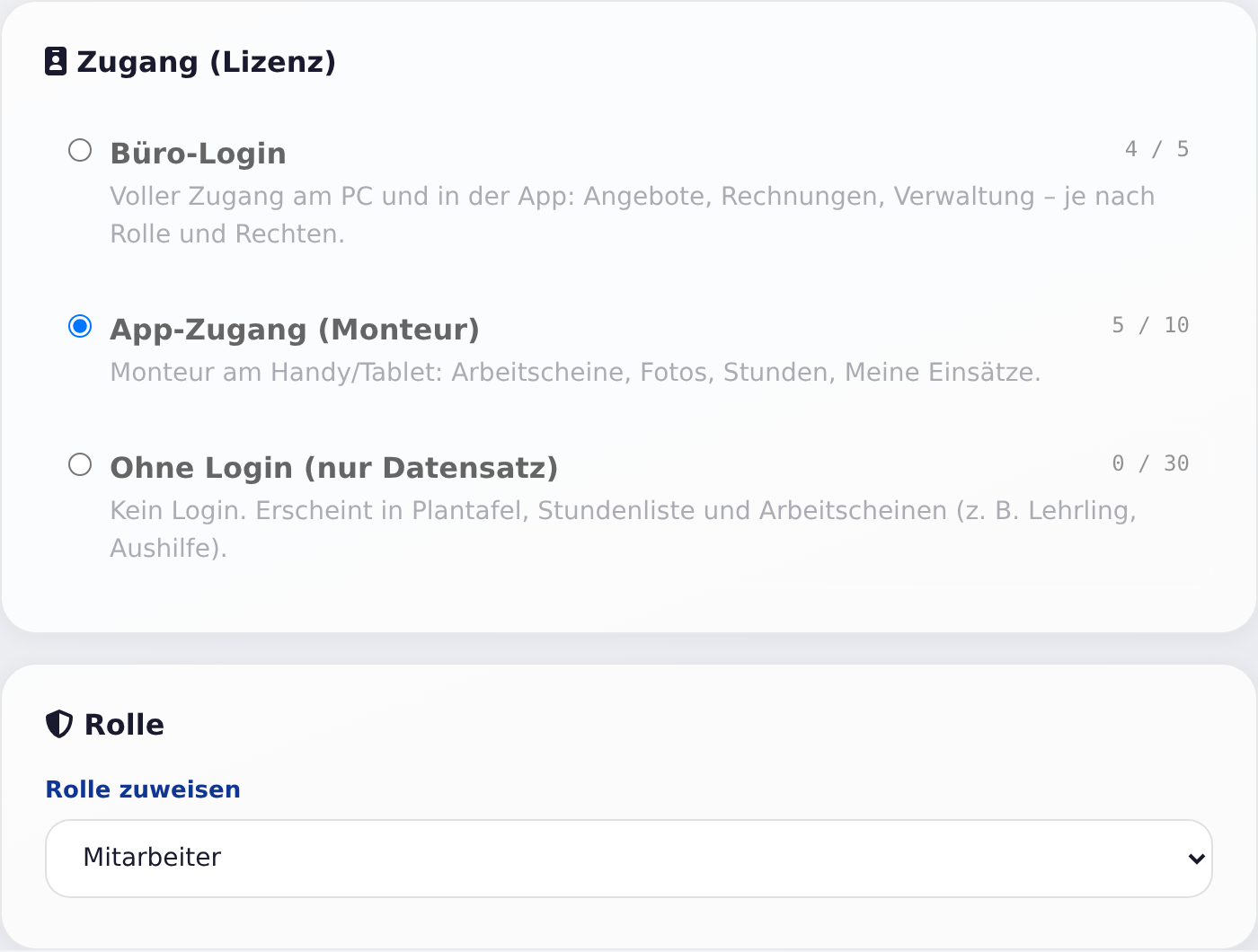
- Wählen Sie unter Rolle bei Rolle zuweisen die passende Rolle.
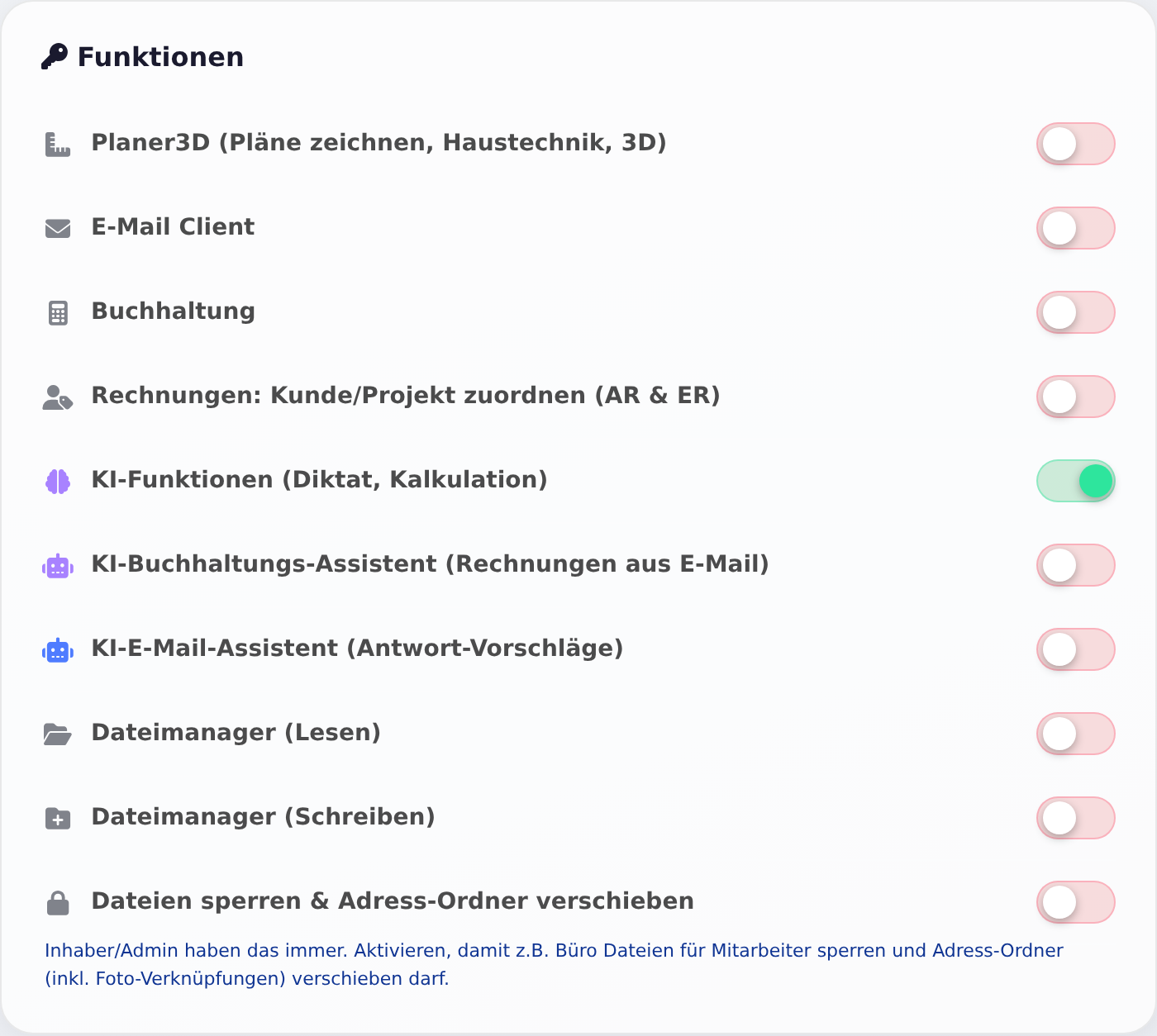
- Schalten Sie unter Funktionen ein, was er braucht, und aus, was er nicht sehen soll.
- Schalten Sie unter Verwaltung nur die Bereiche ein, die er pflegen soll.
- Tragen Sie bei Bedarf unter Datei-Ausschluss Begriffe ein, z. B.
Rechnung,Angebot. - Klicken Sie unten auf Speichern.
Der Mitarbeiter lädt die Seite danach neu. Dann passt sein Menü.
Die Seite öffnen nur Inhaber, Admin und wer das Recht Mitarbeiter unter Verwaltung hat. Wer nur dieses Recht hat, darf weniger: Er kann sich selbst nicht bearbeiten, Inhaber und Admins nicht ändern und niemandem die Rolle Admin geben. Das machen nur Inhaber und Admin.
Die Rollen
| Rolle | Was sie darf |
|---|---|
| Inhaber | Alles. Wird von WerkoApp vergeben, Sie können sie nicht selbst auswählen. |
| Admin | Alles, auch die ganze Verwaltung und das Abo. Die Schalter gelten für Admins nicht. |
| Büro (Sachbearbeiter) | Was die Schalter erlauben, plus einige Büro-Aufgaben (siehe unten). |
| Mitarbeiter | Nur, was die Schalter erlauben. Für Monteure und Helfer. |
| Leser | Steht auch in der Auswahl. Kein reiner Lesezugang: Er arbeitet mit den eingeschalteten Rechten wie ein Mitarbeiter. Nur Abnahmeprotokolle kann er nicht ändern. |
Wer den Betrieb registriert hat, ist Admin.
Inhaber und Admin haben immer:
- alle Menüpunkte und alle Bereiche der Verwaltung, auch KI-Einstellungen und Testdaten löschen,
- das Abo des Betriebs,
- alle KI-Funktionen, je nach Paket,
- den Dateimanager zum Lesen und Schreiben, gesperrte Dateien und das Sperren selbst,
- Planer3D, wenn Ihr Paket ihn enthält.
Öffnen Sie einen Admin, steht oben: „Admin haben immer vollen Zugriff. Einschränkungen hier gelten nicht für diese Rolle.“
Büro (Sachbearbeiter) hat zusätzlich zu seinen Schaltern:
- im Menü Projekte → Plantafel und Projekte → Zeitachse (wenn Kalender an ist),
- in Projekte → Stunden den Knopf Auswertung mit den Stunden und Überstunden aller Mitarbeiter, und er ändert Stunden ohne Zeitgrenze,
- in der Projektliste die Spalte Abrechnung und die Zahlen zum Projekt,
- gesperrte Dateien und Ordner,
- Kunden bearbeiten, auch wenn sie älter als 24 Stunden sind,
- Meldungen für das Büro, z. B. zu Wartungsverträgen.
Zeitgrenzen für alle außer Inhaber und Admin:
- Kunden: Mitarbeiter und Leser bearbeiten einen Kunden nur in den ersten 24 Stunden nach dem Anlegen. Danach erscheint „Bearbeitung nicht möglich – der Kunde wurde vor mehr als 24 Stunden angelegt.“ Büro darf das immer.
- Arbeitscheine: Man ändert nur eigene Arbeitscheine, und nur in den ersten 24 Stunden nach dem Erstellen. Das gilt auch für Büro.
- Stunden: Mitarbeiter und Leser ändern nur eigene Einträge von gestern und heute. Sonst erscheint „Bearbeitung nur für eigene Einträge innerhalb von 24 Stunden möglich.“ Büro darf das immer.
Zugang: wer sich wie anmeldet
Der Zugang regelt zwei Dinge: ob sich jemand anmelden kann und welchen Platz er in Ihrem Paket belegt. Was er darf, regeln Rolle und Rechte. Ob er am PC oder am Handy arbeitet, prüft WerkoApp nicht.
- Büro-Login: gedacht für das Büro, am PC und in der App.
- App-Zugang (Monteur): gedacht für Monteure am Handy oder Tablet: Arbeitscheine, Fotos, Stunden, Meine Einsätze.
- Ohne Login (nur Datensatz): Keine Anmeldung. Erscheint in Plantafel, Stundenliste und Arbeitscheinen.
Rechts daneben sehen Sie, wie viele Zugänge belegt und wie viele in Ihrem Paket enthalten sind. Wer nur Ohne Login hat und sich trotzdem anmelden will, sieht: „Dieses Konto ist nur als Mitarbeiter-Datensatz geführt (ohne Login).“
Funktionen: jedes Recht erklärt
| Schalter | Was er freigibt |
|---|---|
| Arbeitschein | Projekte → Arbeitschein: Arbeitscheine schreiben. |
| Fotos | Ablage → Fotos: Fotos hochladen. |
| Galerie | Ablage → Galerie: Fotos ansehen. |
| Adressen | Ablage → Adressen: Ordner je Kunde und Baustelle. |
| Archiv | Ablage → Archiv: alte Arbeitscheine. |
| Stunden | Projekte → Stunden: eigene Stunden erfassen. |
| Projekte | Projekte → Projekte sowie Protokolle, Abnahme, Partnerfirmen, Tabellen, Notizblock, Schreiben und den Offline-Eingang. |
| Kunden | Stammdaten → Kunden und Portal-Nachrichten. |
| Kalender | Projekte → Meine Einsätze und Kalender. |
| Nachrichten | Kommunikation → Nachrichten: Team-Chat. |
| Angebote | Dokumente → Angebote und Assistent, dazu Leistungen & Preise, Wartungsprotokolle, Aufmaß und Wartungsverträge. |
| Aufträge / Auftragsbestätigungen | Dokumente → Aufträge. |
| Rechnungen | Dokumente → Rechnungen und Mahnungen. |
| Planer3D (Pläne zeichnen, Haustechnik, 3D) | Menüpunkt Planer3D. Ist anfangs aus. Der Admin schaltet ihn frei. Nur, wenn Ihr Paket Planer3D enthält. |
| E-Mail Client | Kommunikation → E-Mail: Postfächer lesen und schreiben. |
| Buchhaltung | Das ganze Menü Buchhaltung: Eingang, Ausgang, Kontoauszüge, UVA und mehr. |
| Rechnungen: Kunde/Projekt zuordnen (AR & ER) | Ausgangs- und Eingangsrechnungen einem Kunden oder Projekt zuordnen, für Auswertungen. Gedacht für Admin und Büro. |
| KI-Funktionen (Diktat, Kalkulation) | KI-Hilfen wie Diktat und Kalkulation, z. B. im Angebot und im Assistenten. Inhaber und Admin haben sie immer. |
| KI-Buchhaltungs-Assistent (Rechnungen aus E-Mail) | Buchhaltung → KI-Entwürfe: Rechnungen aus dem Postfach als Entwurf. Je nach Paket. |
| KI-E-Mail-Assistent (Antwort-Vorschläge) | Kommunikation → E-Mail KI: Antwortvorschläge. Braucht auch E-Mail Client. Je nach Paket. |
| Dateimanager (Lesen) | Dateien im Dateimanager ansehen und herunterladen. |
| Dateimanager (Schreiben) | Dateien hochladen, umbenennen, kopieren, verschieben und löschen, Ordner anlegen. |
| Dateien sperren & Adress-Ordner verschieben | Dateien und Ordner für Mitarbeiter sperren und Adress-Ordner samt Foto-Verknüpfungen verschieben. Inhaber und Admin haben das immer. |
Unter GPS-Tracking gibt es den Schalter Standort-Tracking aktiv. Er wirkt nur, wenn unter Verwaltung → Firmenstammdaten → GPS-Tracking auch GPS-Tracking für alle Mitarbeiter aktivieren an ist. GPS-Tracking gibt es je nach Paket.
Administration und Verwaltung
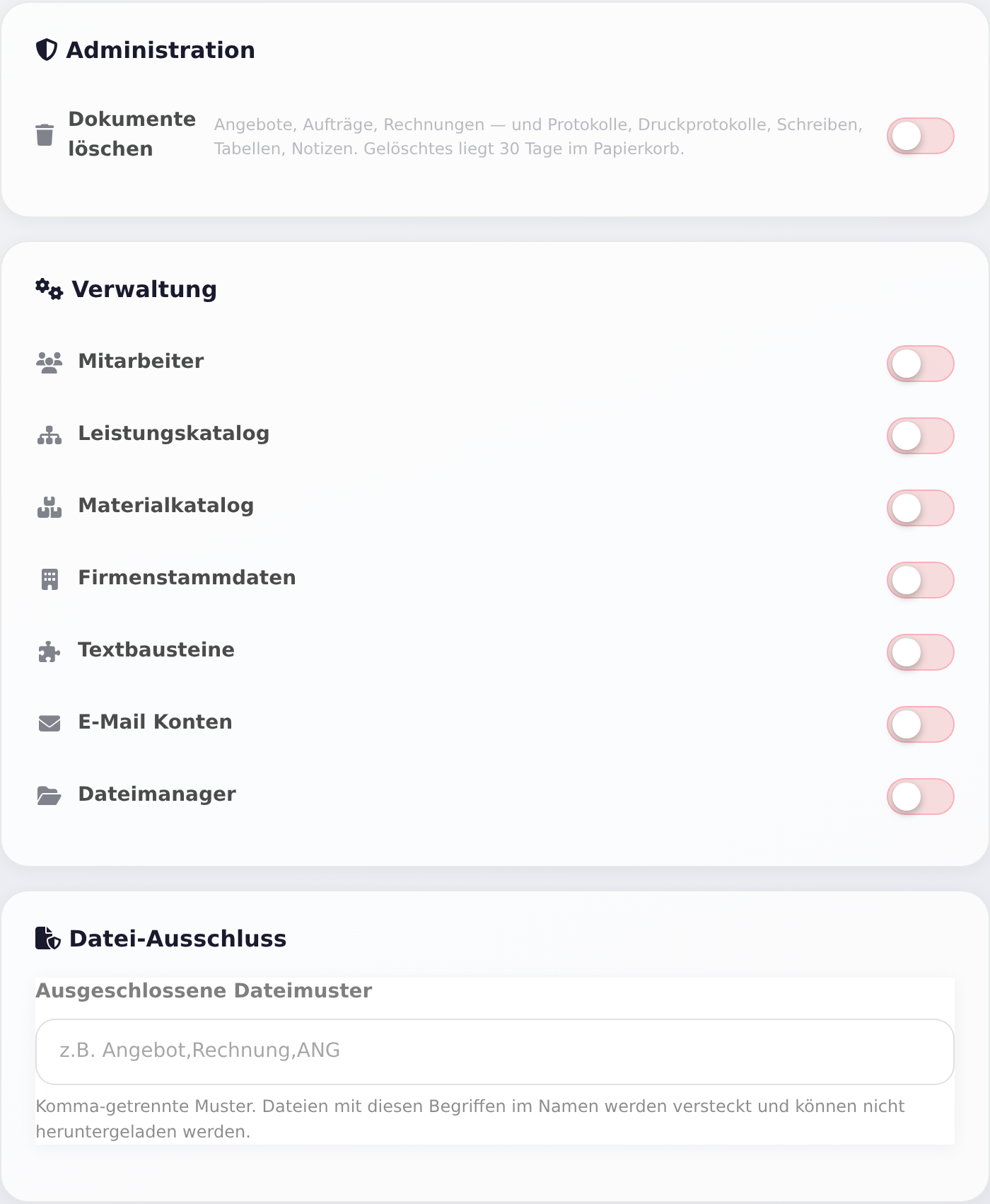
Administration → Dokumente löschen: Angebote, Aufträge, Rechnungen, Protokolle, Druckprotokolle, Schreiben, Tabellen und Notizen löschen. Gelöschtes liegt 30 Tage im Papierkorb.
Unter Verwaltung öffnen Sie einzelne Bereiche der Verwaltung:
| Schalter | Was er freigibt |
|---|---|
| Mitarbeiter | Mitarbeiter anlegen und Rechte vergeben, aber keine Admins. Auch unter Stammdaten → Mitarbeiter. |
| Leistungskatalog | Tätigkeiten für Arbeitscheine. Auch unter Stammdaten → Leistungskatalog. |
| Materialkatalog | Artikel, Lieferanten und Datanorm. Im Menü Stammdaten → Materialien, Lager, Schnellkatalog und Papierkorb. |
| Firmenstammdaten | Firmendaten, Logo, Bank, Nummernkreise, dazu Dashboard und Sync-Geräte. |
| Textbausteine | Fertige Texte für Belege. |
| E-Mail Konten | Postfächer verbinden und einstellen. |
| Dateimanager | Die Kachel Dateimanager in der Verwaltung. Zum Öffnen braucht er zusätzlich Dateimanager (Lesen). |
Gut zu wissen: Sobald ein Schalter unter Verwaltung an ist, sieht der Mitarbeiter im Menü Verwaltung. Dort stehen dann immer auch Import & Export, Desktop-App und Audit-Log. Geben Sie Verwaltungsrechte daher nur Personen, denen Sie das anvertrauen.
Nur für Inhaber und Admin: KI-Einstellungen, Betriebsprüfung & GoBD, Testdaten löschen und im Menü Webhooks und KI-Assistent.
Datei-Ausschluss: Tragen Sie Begriffe mit Komma ein, z. B. Angebot,Rechnung,ANG. Dateien mit diesen Begriffen im Namen sieht der Mitarbeiter nicht und kann sie nicht herunterladen. Für Inhaber und Admin gilt das nicht.
Was ein neuer Mitarbeiter anfangs darf
Beim Anlegen sind diese Rechte an: Arbeitschein, Fotos, Galerie, Adressen, Archiv, Stunden, Projekte, Kunden, Kalender, Nachrichten, Angebote, Aufträge, Rechnungen, KI-Funktionen und Standort-Tracking.
Diese sind aus: Planer3D, E-Mail Client, Buchhaltung, Rechnungen zuordnen, KI-Buchhaltungs-Assistent, KI-E-Mail-Assistent, Dateimanager (Lesen und Schreiben), Dateien sperren, Dokumente löschen und alle Schalter unter Verwaltung.
Beim Anlegen ist als Rolle Mitarbeiter voreingestellt.
Beispiele aus der Praxis
Monteur
- Zugang App-Zugang (Monteur), Rolle Mitarbeiter.
- An: Arbeitschein, Fotos, Galerie, Adressen, Stunden, Kalender, Nachrichten.
- Aus: Angebote, Aufträge / Auftragsbestätigungen, Rechnungen, alles unter Verwaltung.
- Bei Bedarf Datei-Ausschluss
Rechnung,Angebot.
Büro
- Zugang Büro-Login, Rolle Büro (Sachbearbeiter).
- An: Kunden, Angebote, Aufträge / Auftragsbestätigungen, Rechnungen, Kalender, E-Mail Client.
- Je nach Aufgabe: Buchhaltung, Rechnungen: Kunde/Projekt zuordnen (AR & ER), Dokumente löschen, Dateimanager (Lesen) und (Schreiben), Dateien sperren & Adress-Ordner verschieben.
- Unter Verwaltung z. B. Textbausteine und Leistungskatalog.
Bauleiter
- Zugang Büro-Login, Rolle Büro (Sachbearbeiter). So sieht er Plantafel und Zeitachse.
- An: Projekte, Kalender, Kunden, Arbeitschein, Stunden, Fotos, Angebote.
- Plant er Bäder oder Haustechnik: Planer3D einschalten.
- Buchhaltung und Verwaltung bleiben aus.
Häufige Fragen
Kann ich jemanden zum Inhaber machen? Nein. Die Rolle Inhaber steht nicht zur Auswahl. Geben Sie Ihrem Partner die Rolle Admin. Admin darf genauso alles.
Warum sieht ein Admin Menüpunkte, obwohl die Schalter aus sind? Für Admin und Inhaber gelten die Schalter nicht. Soll jemand weniger sehen, geben Sie ihm die Rolle Büro (Sachbearbeiter) oder Mitarbeiter.
Wer sieht Preise beim Material per Foto? Inhaber, Admin und Büro. Für Monteure schalten Sie das unter Verwaltung → Firmenstammdaten mit Preise dabei auch Monteuren zeigen ein.
Wie entziehe ich jemandem den Zugang ganz? Schalten Sie unter Status Aktiv (Mitarbeiter beschäftigt) aus und speichern Sie. Mehr dazu unter Konto löschen und Datenschutz.
Was tun, wenn …
… ein Mitarbeiter einen Menüpunkt nicht sieht? Das Recht ist aus. Schalten Sie es unter Funktionen ein und speichern Sie. Er lädt die Seite neu. Bei Planer3D, KI-Buchhaltungs-Assistent und KI-E-Mail-Assistent muss es auch Ihr Paket enthalten.
… ein Mitarbeiter Plantafel und Zeitachse nicht findet? Im Menü stehen sie nur für Inhaber, Admin und Büro, und nur mit Kalender. Geben Sie ihm die Rolle Büro (Sachbearbeiter).
… ein Monteur die ganze Verwaltung sieht? Er hat die Rolle Admin. Wählen Sie unter Rolle Mitarbeiter und speichern Sie.
… „Inhaber, Admins und den eigenen Zugang ändern nur Inhaber oder Admins.“ erscheint? Sie haben das Recht Mitarbeiter, sind aber nicht Admin. Bitten Sie Inhaber oder Admin.
… „Keine Berechtigung“ erscheint? Dem Mitarbeiter fehlt das Recht für diese Seite. Prüfen Sie den passenden Schalter, z. B. Dateimanager (Lesen) beim Dateimanager.
… die Zugangsart sich nicht ändern lässt? Alle Zugänge dieser Art sind belegt. Schalten Sie ausgeschiedene Mitarbeiter auf inaktiv oder wählen Sie eine andere Zugangsart.