

Ihre Daten gehören Ihnen. Die wichtigsten Listen exportieren Sie selbst, die Löschung beantragen Sie direkt in WerkoApp. Hier steht, wer was löschen kann und was dann passiert.
So geht's
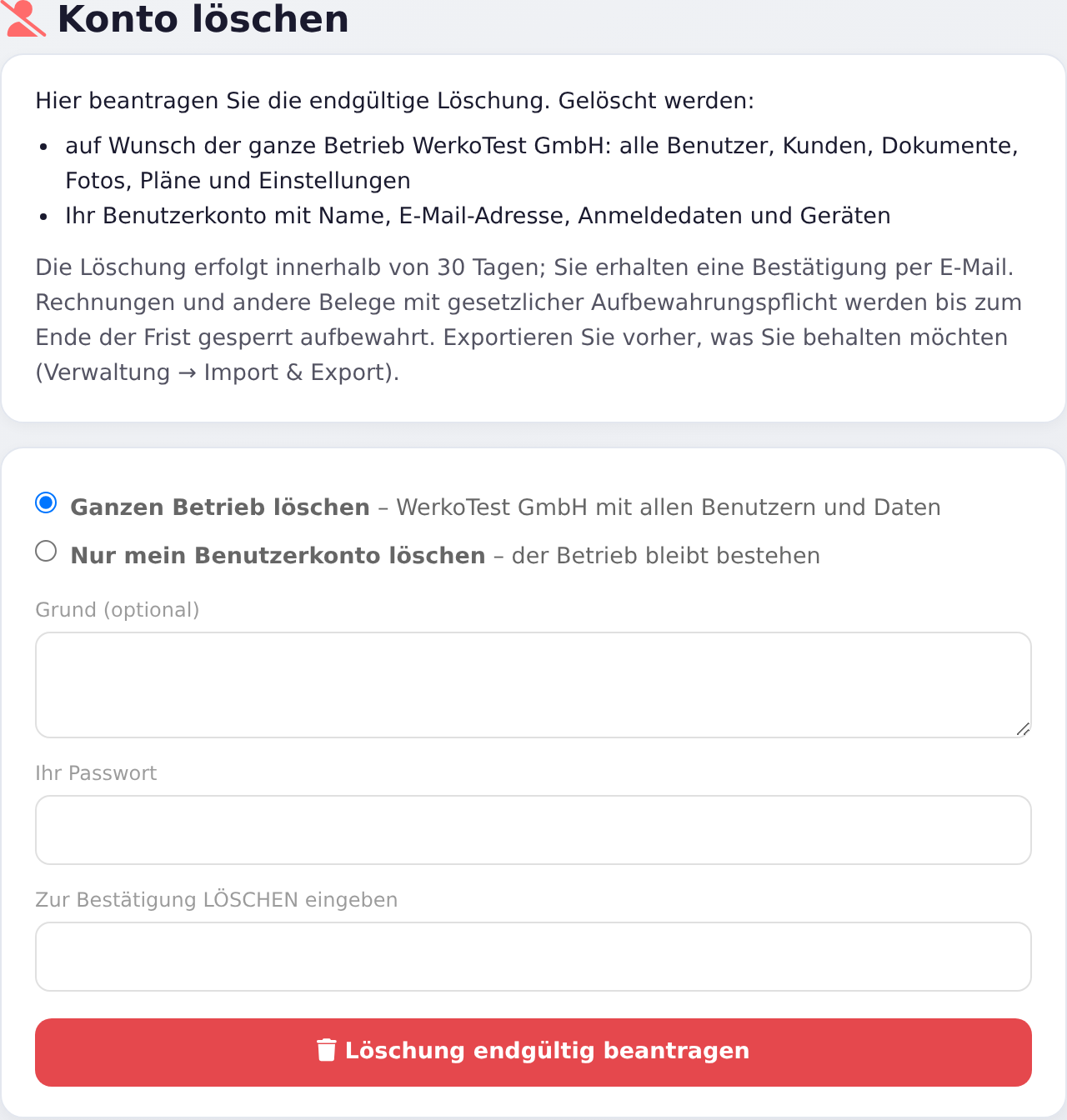
- Klicken Sie oben rechts auf Ihren Namen.
- Klicken Sie auf Konto löschen.
- Wählen Sie als Inhaber oder Admin Ganzen Betrieb löschen oder Nur mein Benutzerkonto löschen.
- Schreiben Sie bei Grund (optional) auf Wunsch kurz, warum.
- Geben Sie bei Ihr Passwort Ihr Passwort ein.
- Tippen Sie bei Zur Bestätigung LÖSCHEN eingeben das Wort
LÖSCHEN. - Klicken Sie auf Löschung endgültig beantragen.
Die gleiche Seite erreichen Sie über Profil mit dem Knopf Löschung beantragen. Das geht auch in der iOS-App.
Wer was löschen kann
- Inhaber und Admin wählen: Ganzen Betrieb löschen – alle Benutzer, Kunden, Dokumente, Fotos, Pläne und Einstellungen. Oder Nur mein Benutzerkonto löschen – der Betrieb bleibt bestehen.
- Alle anderen löschen nur ihr eigenes Benutzerkonto mit Name, E-Mail-Adresse, Anmeldedaten und Geräten.
Haben Sie sich mit Google registriert und kein Passwort, fehlt das Passwortfeld. Dann reicht LÖSCHEN.
Was danach passiert
- Oben steht „Ihr Antrag auf Löschung ist eingegangen.“ mit einer Ticketnummer.
- Sie bekommen eine E-Mail mit der Bestätigung des Antrags.
- Bis der Support den Antrag bearbeitet, bleibt Ihr Konto nutzbar.
- Die Löschung erfolgt innerhalb von 30 Tagen. Sie erhalten danach eine Bestätigung per E-Mail.
- Rechnungen und andere Belege mit gesetzlicher Aufbewahrungspflicht werden bis zum Ende der gesetzlichen Aufbewahrungsfrist gesperrt aufbewahrt und danach gelöscht.
Es zählt immer nur ein offener Antrag. Rufen Sie die Seite erneut auf, sehen Sie den Stand Ihres Antrags.
Exportieren Sie vorher alles, was Sie behalten möchten. Siehe unten Daten exportieren.
Einem Mitarbeiter den Zugang entziehen
Mitarbeiter löschen Sie nicht selbst. Sie schalten sie ab. So bleiben Stunden, Arbeitscheine und Fotos erhalten:
- Klicken Sie im Menü links auf Stammdaten → Mitarbeiter.
- Klicken Sie auf den Namen.
- Schalten Sie unter Status Aktiv (Mitarbeiter beschäftigt) aus.
- Klicken Sie auf Speichern.
Er kann sich danach nicht mehr anmelden. Ist er gerade angemeldet, wird er abgemeldet. Sein Zugang ist wieder frei.
Hat er noch einen aktiven Zugang in einem anderen Betrieb, bleibt sein Login dort bestehen. Er verliert nur den Zugang zu Ihrem Betrieb.
Soll er nur nicht mehr anmelden, aber in Plantafel und Stundenliste stehen bleiben, wählen Sie unter Zugang (Lizenz) Ohne Login (nur Datensatz).
Möchte ein ehemaliger Mitarbeiter, dass seine persönlichen Daten gelöscht werden, stellt er den Antrag selbst unter Konto löschen. Oder er schreibt an support@werko.app.
Papierkorb: Gelöschtes zurückholen
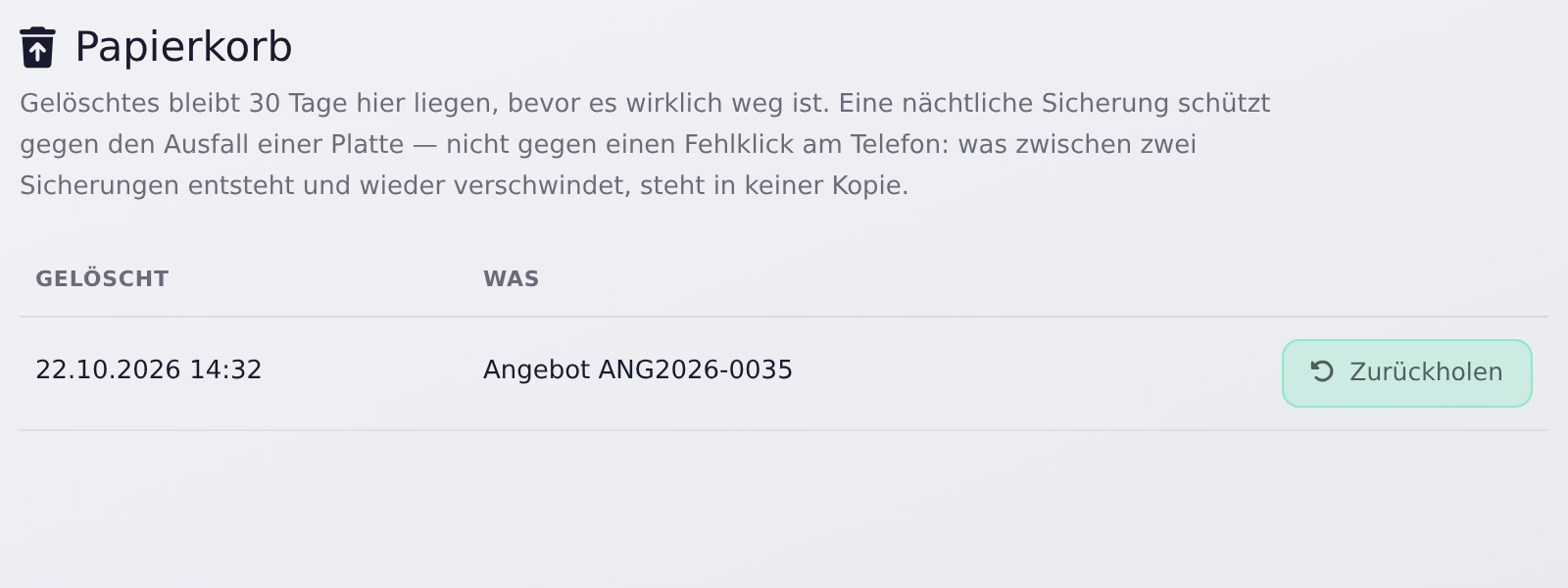
Gelöschte Angebote, Aufträge, Rechnungs-Entwürfe, Protokolle, Druckprotokolle, Wartungsprotokolle, Schreiben, Tabellen und Notizen landen erst im Papierkorb. Ebenso Eingangsrechnungen, externe Ausgangsrechnungen und Kontoauszüge aus der Buchhaltung. Dort bleiben sie mindestens 30 Tage. Danach leert WerkoApp den Papierkorb einmal pro Woche.
- Klicken Sie im Menü links auf Stammdaten → Papierkorb.
- Klicken Sie in der Zeile auf Zurückholen. Ist der Papierkorb leer, steht dort „Der Papierkorb ist leer.“
Im Menü sehen den Papierkorb Inhaber, Admin und wer unter Verwaltung das Recht Materialkatalog hat. Wer Dokumente löschen darf, legen Sie mit dem Recht Dokumente löschen fest. Siehe Rechte und Rollen.
Daten exportieren
Unter Verwaltung → Import & Export laden Sie Listen als Datei herunter:
- Kunden als CSV,
- Materialkatalog (Artikel) als CSV,
- Arbeitschein-Archiv und Stundenliste als CSV,
- Rechnungen und Angebote als CSV oder XML,
- Buchhaltung als CSV, DATEV, BMD oder RZL, dazu Buchungsjournal und Kontenplan.
Für Betriebsprüfung und Steuerberater gibt es unter Verwaltung → Betriebsprüfung & GoBD einen Export aller Rechnungen, Eingangsrechnungen, Buchungen, Bankumsätze und Mahnungen eines Geschäftsjahres. Siehe Betriebsprüfung & GoBD.
Jedes Angebot, jeden Auftrag und jede Rechnung laden Sie außerdem als PDF herunter. Dateien, Fotos und Pläne sichern Sie über den Dateimanager. Brauchen Sie einen vollständigen Export aller Daten, schreiben Sie an support@werko.app.
Wie Ihre Daten geschützt sind
- Die Verbindung zu WerkoApp läuft immer verschlüsselt über HTTPS.
- Hochgeladene Dateien, Fotos und Dokumente speichert WerkoApp verschlüsselt (AES-256-GCM).
- Wer was sieht, steuern Sie über Rollen, Rechte, gesperrte Dateien und den Datei-Ausschluss.
- Ihr Konto schützen Sie zusätzlich mit der Zwei-Faktor-Anmeldung. Siehe Anmeldung, Passwort und Zwei-Faktor.
- Unter Verwaltung → Audit-Log sehen Sie, wer was geändert hat.
Die Einzelheiten stehen in der Datenschutzerklärung, auf der Seite Sicherheit und in den AGB.
Häufige Fragen
Kann ich den Antrag zurückziehen? Ja. Schreiben Sie an support@werko.app.
Was passiert mit meinen Daten nach einer Kündigung? Laut AGB bleiben sie nach der Kündigung 90 Tage gespeichert. Danach werden sie gelöscht.
Kann ich einzelne Daten löschen lassen, ohne das Konto zu löschen? Ja. Schreiben Sie an support@werko.app, welche Daten gelöscht werden sollen.
Gibt es die Löschung auch ohne Anmeldung? Ja. Auf der Seite Konto & Daten löschen steht, wie Sie die Löschung per E-Mail anfordern.
Was tun, wenn …
… „Das Passwort ist nicht richtig.“ erscheint? Geben Sie Ihr Anmelde-Passwort ein. Vergessen? Setzen Sie es über Passwort vergessen? auf der Anmeldeseite neu.
… „Bitte geben Sie zur Bestätigung LÖSCHEN ein.“ erscheint?
Tippen Sie das Wort LÖSCHEN genau so ins letzte Feld.
… ich „Ganzen Betrieb löschen“ nicht sehe? Den ganzen Betrieb können nur Inhaber und Admin löschen lassen. Bitten Sie Ihren Admin.
… etwas versehentlich gelöscht wurde? Schauen Sie unter Stammdaten → Papierkorb. Innerhalb von 30 Tagen holen Sie es mit Zurückholen zurück.