

WerkoApp rechnet aus Ihren Rechnungen die Umsatzsteuer und die Vorsteuer zusammen und ordnet sie den Kennzahlen des Formulars zu: in Österreich der UVA (U 30, FinanzOnline), in Deutschland der Umsatzsteuer-Voranmeldung, kurz UStVA (USt 1 A, ELSTER). Die Daten exportieren Sie für Ihren Steuerberater. WerkoApp ersetzt keine Steuerberatung und übermittelt nichts ans Finanzamt: Die Zahlen prüfen und die Voranmeldung einreichen machen Sie oder Ihre Kanzlei.
Die Buchhaltung gibt es je nach Paket, im 30-Tage-Test ist sie dabei. Mitarbeiter brauchen das Recht Buchhaltung.
So geht's
- Klicken Sie im Menü links auf Buchhaltung → UVA (in Deutschland Buchhaltung → UStVA).
- Wählen Sie oben Monatlich oder Quartalsweise. Beim Öffnen ist der Zeitraum aus den Einstellungen (UVA-Zeitraum bzw. UStVA-Zeitraum) vorgewählt.
- Wählen Sie das Jahr und den Monat bzw. das Quartal, z. B. Q3.
- Klicken Sie auf Anzeigen.
- Lesen Sie unten die Zahllast ab: Umsatzsteuer minus Vorsteuer.
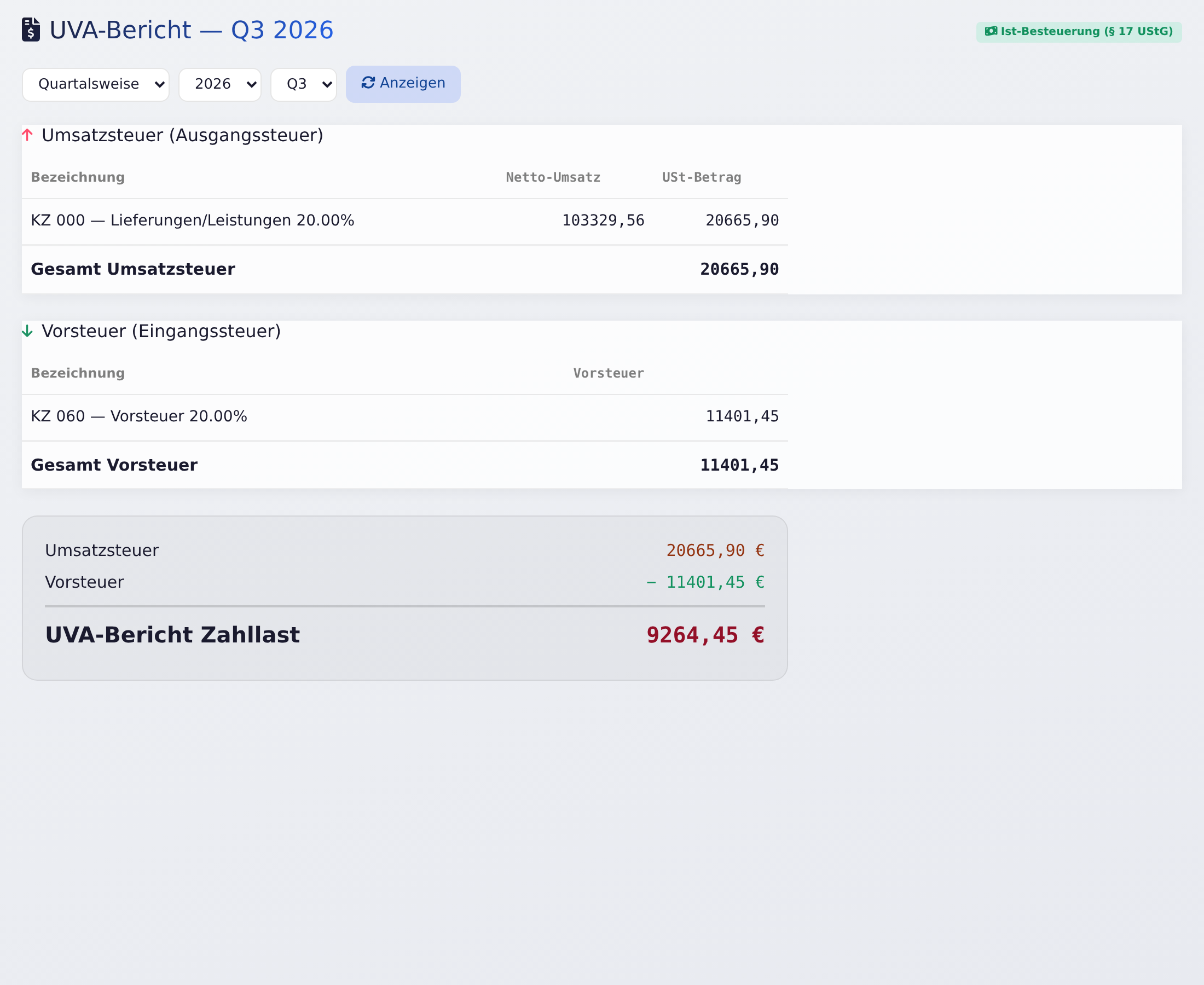
Was im UVA-Bericht steht
- Umsatzsteuer (Ausgangssteuer): je Steuersatz der Netto-Umsatz und der USt-Betrag.
- Vorsteuer (Eingangssteuer): je Steuersatz die Vorsteuer aus Ihren Eingangsrechnungen.
- Unten: Umsatzsteuer, Vorsteuer und die Zahllast. Ist die Zahl negativ, ist die Vorsteuer höher als die Umsatzsteuer.
- Umsätze ohne Umsatzsteuer: Rechnungen ohne USt (Haken „ohne MwSt“ bzw. „§19 UStG“ in der Rechnung), getrennt nach Grund, mit Kennzahl.
- Kennzahlen für FinanzOnline / ELSTER: alle belegten Kennzahlen mit Bemessungsgrundlage und Steuer, so wie sie im Formular stehen. Darunter die Abgabefrist.
- Oben rechts CSV (die Kennzahlen als Datei, z. B. für den Steuerberater) und Drucken (eine Druckansicht).
Der Bericht heißt je nach Land UVA-Bericht (Österreich), UStVA-Bericht (Deutschland) oder MWST-Abrechnung (Schweiz). Maßgeblich ist unter Verwaltung → Firmenstammdaten im Abschnitt Unternehmen das Feld Land. Für die Schweiz zeigt der Bericht nur Umsatzsteuer, Vorsteuer und Zahllast, ohne Kennzahlen.
Kennzahlen Österreich (UVA, U 30)
- KZ 000: alle Umsätze netto, auch die steuerfreien und die mit Übergang der Steuerschuld.
- KZ 022 / 029 / 006: Umsätze mit 20 %, 10 % und 13 %.
- KZ 021: Rechnungen, bei denen die Steuerschuld auf Ihren Kunden übergeht, z. B. Bauleistungen nach § 19 Abs. 1a UStG.
- KZ 017: innergemeinschaftliche Lieferungen, KZ 011: Ausfuhrlieferungen, KZ 016: Kleinunternehmer.
- KZ 048 und KZ 082: Bauleistungen, die Sie selbst mit Reverse Charge bekommen haben: Steuer und gleich hohe Vorsteuer. KZ 057 und KZ 066: dasselbe für Leistungen ausländischer Unternehmer.
- KZ 070: innergemeinschaftliche Erwerbe (Ware von EU-Lieferanten, Rechnung ohne USt), davon KZ 072 (20 %), KZ 073 (10 %), KZ 008 (13 %) mit der selbst berechneten Erwerbsteuer; die gleich hohe Vorsteuer steht in KZ 065. Die Erwerbe zählen nicht in KZ 000.
- KZ 061: Einfuhrumsatzsteuer aus Importen (Feld an der Eingangsrechnung). Die auf dem Abgabenkonto verbuchte EUSt (KZ 083) unterscheidet WerkoApp nicht – tragen Sie sie dann dort ein.
- KZ 060: Vorsteuer aus Ihren Eingangsrechnungen. KZ 095: Zahllast oder Überschuss.
- Sonstige Leistungen an Unternehmer in einem anderen EU-Land (Leistungsort im Ausland) gehören nicht in die UVA, nur in die Zusammenfassende Meldung. Der Bericht zeigt sie grau, ohne Kennzahl.
Kennzahlen Deutschland (UStVA)
- KZ 81 / 86: Umsätze mit 19 % und 7 %. KZ 35 / 36: andere Steuersätze.
- KZ 60: Rechnungen, bei denen Ihr Kunde die Steuer schuldet (§ 13b UStG, z. B. Bauleistungen an einen anderen Bauunternehmer).
- KZ 21: sonstige Leistungen an Unternehmer in einem anderen EU-Land (Reverse Charge, § 18b UStG).
- KZ 41: innergemeinschaftliche Lieferungen, KZ 43: Ausfuhrlieferungen, KZ 48: steuerfrei ohne Vorsteuerabzug, z. B. als Kleinunternehmer.
- KZ 84 / 85: Bauleistungen (§ 13b Abs. 2 Nr. 4 UStG) und Leistungen von Unternehmern aus Nicht-EU-Ländern, die Sie bekommen haben: Bemessungsgrundlage und Steuer. KZ 46 / 47: dasselbe für sonstige Leistungen von Unternehmern aus anderen EU-Ländern. Die Vorsteuer dazu steht in KZ 67.
- KZ 89 / 93: innergemeinschaftliche Erwerbe (Ware von EU-Lieferanten, Rechnung ohne USt) zu 19 % bzw. 7 %, mit der selbst berechneten Steuer; die Vorsteuer dazu steht in KZ 61. Eine Dienstleistung eines EU-Unternehmers ist dagegen § 13b (KZ 46/47).
- KZ 62: entstandene Einfuhrumsatzsteuer aus Importen (Feld an der Eingangsrechnung).
- KZ 66: Vorsteuer aus Ihren Eingangsrechnungen. KZ 83: verbleibende Vorauszahlung oder Überschuss.
- In ELSTER tragen Sie die Bemessungsgrundlagen in vollen Euro ein; die Steuer zu KZ 81 und 86 rechnet ELSTER selbst. Ein paar Cent Abweichung zur Summe Ihrer Rechnungen sind deshalb möglich.
- Als Kleinunternehmer (§ 19 UStG) müssen Sie in der Regel keine UStVA abgeben. Der Bericht weist darauf hin.
Woher WerkoApp den Grund für eine Rechnung ohne USt kennt: aus dem Feld Steuer / Abrechnung beim Kunden, so wie es beim Anlegen der Rechnung war (Bauleistung, EU-Unternehmer, innergemeinschaftliche Lieferung, Ausfuhr) und aus dem Kleinunternehmer-Haken in den Firmenstammdaten. Bei älteren Rechnungen liest WerkoApp den Hinweistext auf der Rechnung. Ist kein Grund erkennbar, zählt die Rechnung als Übergang der Steuerschuld (KZ 021 bzw. KZ 60) und der Bericht zeigt einen Hinweis. Externe Ausgangsrechnungen mit 0 % kann WerkoApp keiner Kennzahl zuordnen; auch dazu kommt ein Hinweis.
Reverse Charge bei Eingangsrechnungen: Haken Sie in der Eingangsrechnung Reverse Charge an, siehe Eingangsrechnungen. Der Bericht rechnet die Steuer dann selbst aus (bei Steuersatz 0 % mit 20 % in Österreich bzw. 19 % in Deutschland) und führt sie als Umsatzsteuer und, wenn Vorsteuer abzugsfähig angehakt ist, als Vorsteuer. Die Zahllast ändert sich dadurch nur, wenn Sie die Vorsteuer nicht oder nicht ganz abziehen dürfen.
Gezählt werden:
- Ihre Rechnungen aus WerkoApp, ohne Rechnungen im Status Entwurf. Gutschriften mindern die Umsatzsteuer. Eine stornierte Rechnung und ihre Storno-Gutschrift heben sich auf, beide zählen nicht.
- Externe Ausgangsrechnungen, also Rechnungen aus einem anderen Programm, ohne stornierte und ohne unbestätigte KI-Entwürfe.
- Eingangsrechnungen, ohne stornierte und ohne unbestätigte KI-Entwürfe. Die Vorsteuer zählt nur, wenn Vorsteuer abzugsfähig angehakt ist, und nur mit dem Anteil bei Vorsteuer-Abzug %.
- Importierte Buchungen ohne passende Rechnung. Sie stehen mit „(importiert)“ da.
Ist- oder Soll-Besteuerung: Danach rechnet der Bericht. Sie stellen es unter Buchhaltung → Übersicht, dann Einstellungen, bei Versteuerungsart (USt) ein.
- Ist-Besteuerung (Österreich § 17 UStG, Deutschland § 20 UStG): Eine Rechnung zählt im Monat, in dem sie bezahlt wurde (Bezahlt am). Offene Rechnungen zählen noch nicht. Markieren Sie Zahlungen also vor dem Bericht, am einfachsten über den Kontoauszug.
- Soll-Besteuerung (Österreich § 19 Abs. 2 UStG, Deutschland § 16 UStG): Eine Rechnung zählt im Monat ihres Rechnungsdatums.
Welche Versteuerung für Sie gilt, sagt Ihnen Ihr Steuerberater.
Doppelte Ausgangsrechnung: Steht dieselbe Rechnungsnummer als WerkoApp-Rechnung und als externe Rechnung im System, zählt nur eine. Welche, legen Sie unter Verwaltung → Firmenstammdaten im Abschnitt Bankverbindung bei Maßgebliche Quelle bei doppelter Ausgangsrechnung fest:
- Dokumente-Modul (in WerkoApp erstellt): der Standard. Eine externe Kopie mit gleicher Nummer wird ausgeblendet.
- Externe / E-Mail-Scanner (Originale aus anderem Programm): für Betriebe, die ihre Rechnungen in einem anderen Programm schreiben. Dann blendet WerkoApp alle Rechnungen aus WerkoApp aus, in Buchhaltung → Ausgang, in der UVA und in der Übersicht.
Schreiben Sie später Ihre Rechnungen in WerkoApp, stellen Sie zurück auf Dokumente-Modul. Sonst fehlen Ihre neuen Rechnungen in Liste und UVA. Gelöscht wird beim Umstellen nichts. Prüfen Sie dann unter Verwaltung → Firmenstammdaten bei Nächste Rechnung-Nr., dass die Nummern lückenlos weiterlaufen.
Externe Rechnungen erfassen Sie unter Buchhaltung → Ausgang mit Externe Rechnung. Die Liste zeigt in den Reitern beide Quellen zusammen oder getrennt.
Einstellungen der Buchhaltung
- Klicken Sie im Menü links auf Buchhaltung → Übersicht.
- Klicken Sie oben rechts auf Einstellungen.
- Wählen Sie die Werte und klicken Sie auf Speichern.
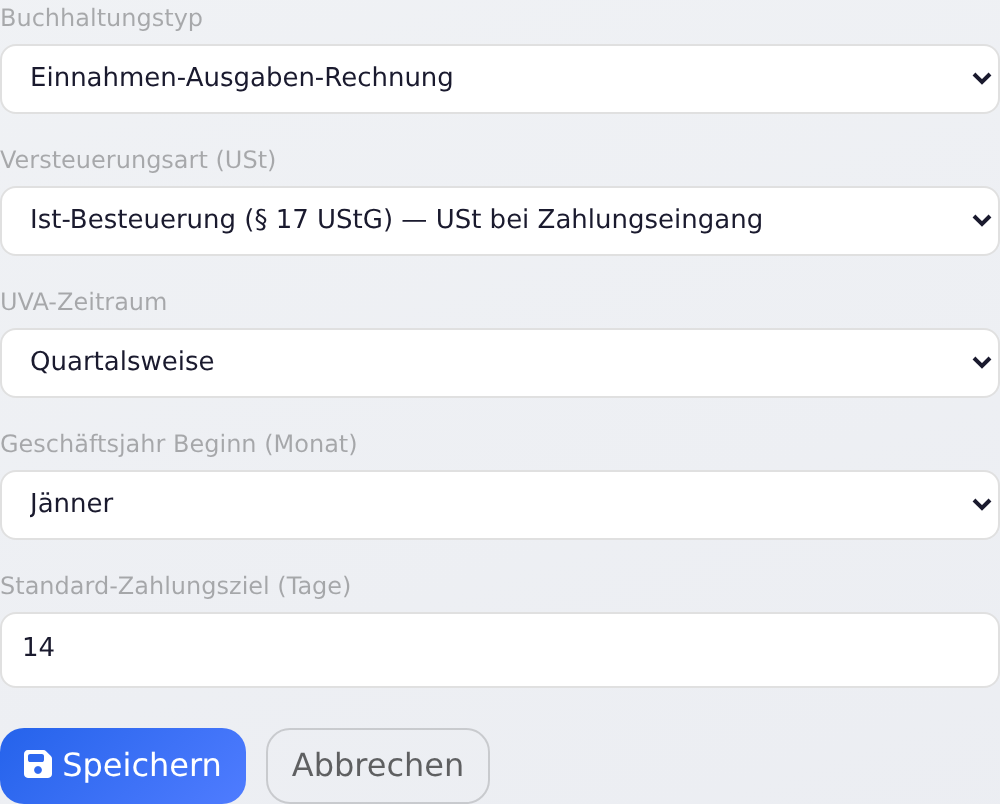
- Buchhaltungstyp: Einnahmen-Ausgaben-Rechnung (der Standard) oder Doppelte Buchhaltung. Danach zählt die Übersicht Einnahmen und Ausgaben: bei der Einnahmen-Ausgaben-Rechnung nach dem Zahldatum (Bezahlt am), bei der doppelten Buchhaltung nach dem Rechnungsdatum.
- Versteuerungsart (USt): Ist-Besteuerung oder Soll-Besteuerung. Danach rechnen die UVA und die USt-Zahllast in der Übersicht.
- UVA-Zeitraum (Deutschland: UStVA-Zeitraum): Monatlich oder Quartalsweise. Damit öffnet der Bericht; einen anderen Zeitraum wählen Sie im Bericht selbst.
- Dauerfristverlängerung (§ 46 UStDV), nur Deutschland: Haken Sie das an, wenn das Finanzamt sie Ihnen gewährt hat. Der Bericht zeigt dann die Abgabefrist einen Monat später und einen Hinweis zur Sondervorauszahlung (1/11 der Vorauszahlungen des Vorjahres bei monatlicher Abgabe). Den Antrag stellen Sie in ELSTER; den Abzug der Sondervorauszahlung (KZ 39) im Dezember tragen Sie in ELSTER selbst ein.
- Geschäftsjahr Beginn (Monat): Ab diesem Monat rechnen die Jahreszahlen in der Übersicht und im GuV-Bericht.
Was für Ihren Betrieb gilt, klären Sie mit Ihrem Steuerberater.
Einnahmen-Ausgaben-Rechnung oder doppelte Buchhaltung
Die meisten Handwerksbetriebe starten mit der Einnahmen-Ausgaben-Rechnung. Dafür reichen Eingangsrechnungen, Ausgangsrechnungen und Kontoauszüge.
Im Menü stehen immer auch Buchhaltung → Journal, Kontenblatt, Saldenliste und Bilanz. Gefüllt sind sie, wenn Sie die doppelte Buchhaltung nutzen. Die Buchungen kommen aus dem Import Ihrer Kanzlei (RZL oder BMD NTCS) oder aus der Umstellung:
- Klicken Sie im Menü links auf Buchhaltung → Import & Export.
- Klicken Sie unten bei Konvertierung auf E/A → Doppelte Buchhaltung.
- Prüfen Sie die Übersicht und tragen Sie Umstellungsdatum und Bankstand am Umstellungstag (€) ein.
- Klicken Sie auf Jetzt umstellen und bestätigen Sie.
WerkoApp legt die Eröffnungsbilanz und für jede Rechnung ab dem Datum Buchungssätze im Journal an. Der Buchhaltungstyp steht danach auf Doppelte Buchhaltung. Rückgängig machen Sie das in zwei Schritten: die erzeugten Buchungssätze unter Buchhaltung → Journal löschen und unter Einstellungen den Buchhaltungstyp zurück auf Einnahmen-Ausgaben-Rechnung stellen. Ob die Umstellung für Sie passt, besprechen Sie vorher mit Ihrer Kanzlei.
Den GuV-Bericht finden Sie unter Buchhaltung → Übersicht: Erlöse und Aufwand nach Konto, mit Vorjahr.
Kontenplan und Steuersätze
Beim ersten Öffnen der Buchhaltung legt WerkoApp einen Kontenplan und die Steuersätze für Ihr Land an:
| Land | Kontenplan | Steuersätze |
|---|---|---|
| Österreich | österreichischer Kontenrahmen, z. B. 4000 Erlöse 20 %, 5000 Materialaufwand 20 % | 20 %, 13 %, 11 %, 10 %, 0 % |
| Deutschland | DATEV-Kontenrahmen SKR03 (Standard) oder SKR04, z. B. 8400/4400 Erlöse 19 %, 3400/5400 Wareneingang 19 % | 19 %, 7 %, 0 % |
| Schweiz | KMU-Kontenplan | 8,1 %, 3,8 %, 2,6 %, 0 % |
Beide Listen finden Sie unter Buchhaltung → Übersicht ganz unten: Kontenplan und Steuersätze.
- Neues Konto: Kontonummer, Bezeichnung, Kontotyp (z. B. Ausgabe/Aufwand oder Einnahme/Ertrag), Standard-Steuersatz und Aktiv. Im Formular der Eingangsrechnung stehen alle aktiven Aufwandskonten zur Auswahl und darunter die Konten des Anlagevermögens (Aktiva, Nummer beginnt mit 0).
- Steuersatz: Bezeichnung, Prozent, BMD Steuercode, Reihenfolge, Aktiv und Nur Buchhaltung. Mit Nur Buchhaltung erscheint der Satz nicht in Angeboten und Rechnungen. In Österreich ist das z. B. bei 13 % und 11 % so voreingestellt.
Den Kontenplan Ihrer Kanzlei übernehmen Sie in Österreich unter Buchhaltung → Import & Export: Kontenplan Import (RZL) oder BMD FIB Kontenplan.
Kontenrahmen SKR03 oder SKR04 (Deutschland)
Deutsche Betriebe bekommen einen vollständigen Standardkontenrahmen für Handwerksbetriebe: Bank (SKR03 1200 / SKR04 1800), Kasse (1000 / 1600), Forderungen (1400 / 1200), Verbindlichkeiten (1600 / 3300), Vorsteuer 19 % und 7 % (1576, 1571 / 1406, 1401), Umsatzsteuer 19 % und 7 % (1776, 1771 / 3806, 3801), § 13b-Konten (Vorsteuer 1577 / 1407, Umsatzsteuer 1787 / 3837), Erlöse (8400, 8300, 8125, 8120, 8337, 8195, 8100 / 4400, 4300, 4125, 4120, 4337, 4185, 4100), Wareneingang (3400, 3300 / 5400, 5300), Fremdleistungen (3100 / 5900), Löhne und Gehälter, Sozialabgaben, Miete, Strom/Gas/Wasser, Kfz, Werkzeuge, GWG, Abschreibungen, Telefon/Internet, Versicherungen, Werbung, Bürobedarf, Bewirtung, Reisekosten, Privatentnahmen/-einlagen, Kapital und Saldenvorträge (Anfangsbestand, 9000), dazu für das Anlagenverzeichnis EDV-Software (0027 / 0135), Sammelposten (0485 / 0675), Abschreibungen auf immaterielle Wirtschaftsgüter (4822 / 6200) und auf den Sammelposten (4862 / 6264) sowie Entstandene Einfuhrumsatzsteuer (1588 / 1433). Jedes Konto hat die Kontoart (Aktiva, Passiva, Aufwand, Ertrag) und die Zeile der Anlage EÜR.
- Öffnen Sie Buchhaltung → Einstellungen.
- Wählen Sie im Abschnitt Kontenrahmen SKR03 oder SKR04 und klicken Sie auf Übernehmen. Welchen Rahmen Ihre Kanzlei führt, weiß Ihr Steuerberater.
- Klicken Sie auf Kontenrahmen SKR03 ergänzen (bzw. SKR04). WerkoApp legt nur die fehlenden Standardkonten an. Vorhandene Konten, Bezeichnungen und Buchungen bleiben unverändert, gelöscht wird nichts. Ein zweiter Klick ändert nichts mehr.
Neue Betriebe wählen den Rahmen schon bei der Registrierung: Steht dort als Land Deutschland, erscheint die Auswahl Kontenrahmen (SKR03 oder SKR04, im Zweifel SKR03) – auf der Start-Seite, im Registrierungsformular und bei der Anmeldung mit Google/Apple. Der gewählte Rahmen wird gleich mit allen Standardkonten angelegt. Wer schon länger dabei ist, hat einen kleineren Plan „angelehnt an SKR03“ – mit dem Knopf ergänzen Sie ihn.
Standardkonten tauschen (SKR03 ↔ SKR04): Falsch gewählt, aber noch nichts gebucht? Unter Buchhaltung → Einstellungen, Abschnitt Kontenrahmen, tauscht Standardkonten tauschen die Standardkonten des bisherigen Rahmens gegen die des anderen – nur solange keine Eingangs- oder Ausgangsrechnung, kein Anlagegut und keine Buchung sie verwendet. Selbst angelegte oder umbenannte Konten bleiben. Ist schon ein Standardkonto in Gebrauch, tauscht WerkoApp gar nichts und nennt die Konten; einen Wechsel mit Buchungen besprechen Sie mit Ihrem Steuerberater.
Sind Kontonummern schon anders belegt (z. B. 1800: in SKR03 „Privatentnahmen“, in SKR04 „Bank“), zeigt die Seite die Liste. Diese Konten legt WerkoApp nicht an, und Buchungen, die WerkoApp selbst erzeugt, brechen mit einer Meldung ab, statt auf das falsche Konto zu buchen. Benennen oder nummerieren Sie das Konto dann um – oder bleiben Sie beim bisherigen Rahmen.
Im Formular eines Kontos (Deutschland) wählen Sie zusätzlich die Anlage-EÜR-Zeile. Leer heißt: wie im Standardkontenrahmen bzw. nach Kontotyp.
Land geändert?
Steht unter Verwaltung → Firmenstammdaten ein anderes Land als beim Start, passen Steuersätze und Konten nicht mehr. Buchhaltung → Einstellungen zeigt dann oben einen Hinweis mit dem Knopf Steuersätze/Konten für Deutschland ergänzen (bzw. Österreich). Auch er legt nur Fehlendes an. Alte Sätze wie 20 % bleiben stehen; nicht mehr gebrauchte Sätze deaktivieren Sie unter Steuersätze.
Buchungen, die WerkoApp selbst erzeugt
Bei der Umstellung auf die doppelte Buchhaltung und bei externen Ausgangsrechnungen nimmt WerkoApp die Konten aus Ihrem Kontenrahmen: in Österreich wie bisher 2000 Forderungen, 3300 Verbindlichkeiten, 4000 Erlöse, 2800 Bank, 9000/9800 Eröffnung und Eigenkapital; in Deutschland mit SKR03 z. B. 1400 Forderungen, 1600 Verbindlichkeiten, 8400/8300 Erlöse je Steuersatz, 1200 Bank, 9000 Saldenvorträge und 0880 Kapital, mit SKR04 die entsprechenden Konten (1200, 3300, 4400/4300, 1800, 9000, 2010).
Export für den Steuerberater
Den Export gibt es je nach Paket.
- Klicken Sie im Menü links auf Buchhaltung → Übersicht.
- Klicken Sie unten auf Export.
- Wählen Sie bei Rechnungen / Eingangsrechnungen den Typ: Alle, Nur Eingang oder Nur Ausgang.
- Tragen Sie Von und Bis ein. Es zählt das Rechnungsdatum. Leer heißt: alle.
- Klicken Sie auf das Format, z. B. CSV. Die Datei wird heruntergeladen.
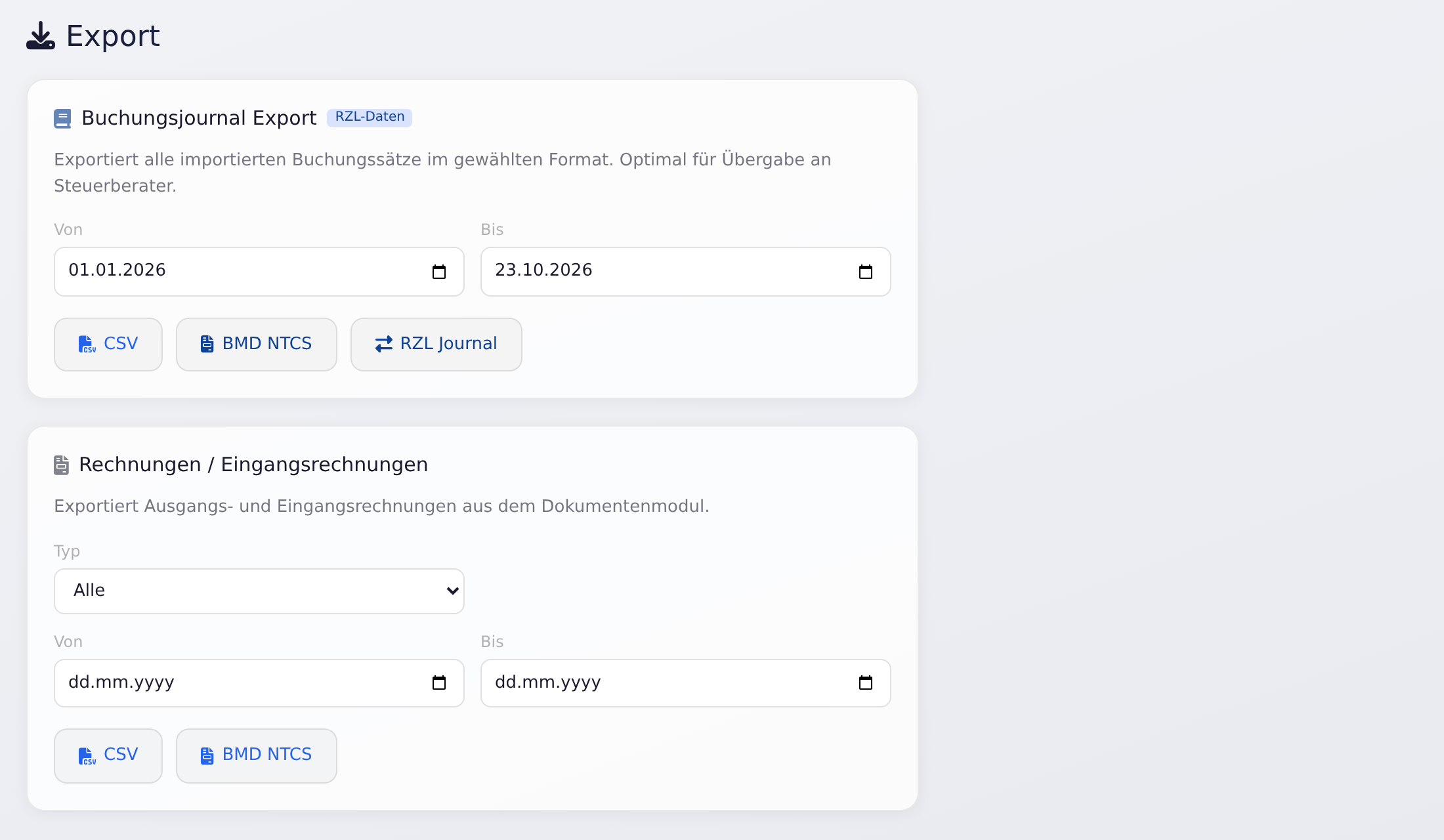
Welche Formate Sie sehen, hängt vom Land ab:
- Österreich: CSV und BMD NTCS. Für das Buchungsjournal zusätzlich RZL Journal.
- Deutschland: CSV und DATEV (Buchungsstapel, siehe unten). Dazu die SEPA-Überweisung.
- Schweiz: CSV.
Die CSV-Datei enthält Nummer, Datum, Fälligkeit, Zahldatum, Lieferant oder Kunde, Konto, Netto, Steuersatz, MwSt und Brutto. BMD NTCS hat die Spalten, die BMD beim Import erwartet.
Stornierte Rechnungen, Rechnungen im Entwurf und unbestätigte KI-Entwürfe sind nicht dabei.
Buchungsjournal Export oben auf der Seite exportiert die Buchungssätze im Journal, z. B. aus einem RZL- oder BMD-Import. Ohne Journal bleibt die Datei leer.
DATEV-Export (Deutschland)
DATEV erzeugt einen DATEV-Buchungsstapel (Format EXTF). Ihr Steuerberater liest ihn in DATEV Rechnungswesen bzw. DATEV Unternehmen online ein. Vorher einmal einrichten:
- Klicken Sie im Menü links auf Buchhaltung → Übersicht und oben rechts auf Einstellungen.
- Tragen Sie unten bei DATEV-Export die Beraternummer und die Mandantennummer ein. Beide bekommen Sie von Ihrer Kanzlei.
- Wählen Sie den Kontenrahmen, SKR03 (Standard) oder SKR04, und die Sachkontenlänge (meist 4).
- Klicken Sie auf DATEV-Angaben speichern.
Ohne Berater- und Mandantennummer erstellt WerkoApp keine DATEV-Datei. Die Seite Export zeigt dann einen Hinweis.
So wird gebucht:
- Ausgangsrechnungen gehen je Steuersatz auf das Erlöskonto, als Gegenkonto steht der Sammeldebitor 10000: bei SKR03 8400 (19 %) und 8300 (7 %), bei SKR04 4400 und 4300. Rechnungen nach §13b UStG gehen auf 8337 bzw. 4337, steuerfreie auf 8100 bzw. 4100. Gutschriften stehen mit umgekehrtem Soll/Haben drin.
- Eingangsrechnungen gehen auf das Aufwandskonto der Rechnung, als Gegenkonto steht der Sammelkreditor 70000. Die Vorsteuer rechnet DATEV über den BU-Schlüssel aus: 9 bei 19 %, 8 bei 7 %. Auf Wareneingang (SKR03 3400/3300, SKR04 5400/5300) steht kein Schlüssel, diese Konten rechnen die Vorsteuer selbst. Bei §13b steht 94 (19 %) bzw. 91 (7 %): wenn an der Eingangsrechnung der Haken Reverse Charge gesetzt ist oder in der Bezeichnung des Steuersatzes „13b“ steht. Mit dem Haken füllt WerkoApp zusätzlich das DATEV-Feld Sachverhalt L+L: 4 für Bauleistungen (§ 13b Abs. 2 Nr. 4 UStG), 7 für sonstige Leistungen eines Unternehmers aus einem anderen EU-Land (§ 13b Abs. 1), 1 für Unternehmer aus dem Ausland (§ 13b Abs. 2 Nr. 1). Daran erkennt DATEV die richtige Kennzahl der UStVA (46/47 bzw. 84/85). Einen eigenen BU-Schlüssel „46“ gibt es nicht – 46 ist die Kennzahl im Formular. Ein innergemeinschaftlicher Erwerb (Art an der Eingangsrechnung) geht mit dem Nettobetrag und BU-Schlüssel 19 (19 %) bzw. 18 (7 %) hinaus, liegt die Rechnung auf Wareneingang mit Automatik, auf Wareneingang ohne Steuer (3200 / 5200). Eine Einfuhrumsatzsteuer steht als eigene Zeile auf 1588 (SKR03) bzw. 1433 (SKR04) gegen den Sammelkreditor – in DATEV ggf. auf den Kreditor Zoll/Spediteur umbuchen. Lassen Sie den ersten Import von Ihrer Kanzlei prüfen.
- Die Kontonummern kommen aus dem gewählten Kontenrahmen (siehe oben). Haben Sie SKR04 gewählt, aber noch Aufwandskonten mit SKR03-Nummern aus dem früheren Plan, stellt WerkoApp diese im Export auf SKR04 um, z. B. 4930 Bürobedarf auf 6815. Selbst angelegte Konten bleiben, wie sie sind.
- Buchungsjournal mit DATEV: die Buchungssätze aus dem Journal, mit Soll- und Haben-Konto, wie sie im Journal stehen.
Ein Stapel umfasst höchstens ein Geschäftsjahr, weil DATEV beim Belegdatum nur Tag und Monat liest. Wählen Sie Von und Bis innerhalb eines Geschäftsjahres. Lassen Sie beide leer, nimmt WerkoApp das erste und das letzte Rechnungsdatum. Die Datei heißt z. B. EXTF_Buchungsstapel_20260101_20260331.csv.
Zahlungen stehen nicht im Stapel der Rechnungen. Den Zahlungsverkehr bucht Ihre Kanzlei meist aus den Bankdaten. Nutzen Sie die doppelte Buchhaltung, exportieren Sie das Journal mit DATEV. Besprechen Sie die Kontenzuordnung beim ersten Mal mit Ihrem Steuerberater.
SEPA-Überweisung (Deutschland)
Offene Eingangsrechnungen bezahlen Sie mit einer SEPA-Datei. Die laden Sie im Online-Banking hoch.
- Klicken Sie im Menü links auf Buchhaltung → Übersicht und unten auf Export.
- Klicken Sie bei SEPA-Überweisung auf Rechnungen auswählen.
- Haken Sie die Rechnungen an, die Sie bezahlen möchten. Angehakt sind schon alle mit gültiger IBAN.
- Prüfen Sie Ausführung am.
- Klicken Sie auf SEPA-Datei erstellen. Die Datei (pain.001) wird heruntergeladen.
- Laden Sie die Datei im Online-Banking hoch und geben Sie die Zahlungen dort frei.
- Ihr Konto (Name, IBAN, BIC) kommt aus Verwaltung → Firmenstammdaten, Abschnitt Bankverbindung. Ohne gültige IBAN geht es nicht.
- Die IBAN des Lieferanten nimmt WerkoApp aus der Rechnung: vom E-Mail-Scanner, aus einer Zeile „IBAN: …“ in der Notiz oder aus einer früheren Rechnung desselben Lieferanten. Fehlt sie, tragen Sie sie in der Liste ein.
- WerkoApp prüft die Prüfziffer der IBAN. Rechnungen ohne oder mit falscher IBAN bleiben draußen. Die Seite sagt Ihnen, welche.
- Überwiesen wird der Bruttobetrag, als Verwendungszweck steht „Rechnung“ mit Nummer und Datum.
- Die Rechnungen bleiben offen, bis Sie die Zahlung im Kontoauszug zuordnen oder die Rechnung als bezahlt markieren.
Belege für die Kanzlei: Haken Sie unter Buchhaltung → Eingang die Rechnungen an und klicken Sie auf Belege herunterladen. Sie bekommen eine ZIP-Datei. Unter Buchhaltung → Ausgang geht das genauso mit Herunterladen.
Die Seite Import & Export
Unter Buchhaltung → Import & Export stehen alle Importe und Exporte auf einer Seite. Die Buchhaltungs-Karten sehen Mitarbeiter mit dem Recht Buchhaltung.
- Buchhaltung Import: Eingangsrechnungen, Bankbewegungen oder Konten aus CSV oder Excel. In drei Schritten: Datei hochladen, Spalten zuordnen, Ergebnis.
- Kontoauszug Import und Bank Massenimport: siehe Kontoauszüge und Abgleich.
- RZL / BMD Import: das Buchungsjournal Ihrer Kanzlei, mit Vorschau vor dem Speichern.
- Kontenplan Import (RZL) und BMD FIB Kontenplan: den Kontenplan übernehmen.
- Buchhaltung Export, Buchungsjournal Export und BMD FIB Kontenplan Export.
- Konvertierung: E/A → Doppelte Buchhaltung, siehe oben.
Für den Export zählen die Formate, die die Seite Export anbietet.
Lohnkosten
Nur für Betriebe in Österreich; in Deutschland steht der Menüpunkt nicht da. Unter Buchhaltung → Lohnkosten sehen Sie, was Ihr Personal wirklich kostet: Auszahlung, ÖGK, Finanzamt, Kommunalsteuer, je Monat und je Person. Dazu die erfassten Stunden und was eine Stunde tatsächlich kostet.
Die Zahlen kommen aus den Auszahlungsjournalen Ihrer Lohnverrechnung. Gelesen werden österreichische Auszahlungsjournale. Das Einlesen macht der Support:
- Legen Sie die PDFs im Dateimanager im Ordner buchhaltung/Buchhaltungs Unterlage ab, nach Monat, so wie sie von der Kanzlei kommen.
- Schreiben Sie an support@werko.app.
- Der Support liest die Unterlagen ein. Danach stehen die Zahlen unter Lohnkosten.
Neue Monate kommen nicht von selbst dazu. Schreiben Sie dafür wieder an den Support.
- Ein Klick auf einen Mitarbeiter zeigt seine Monate. Dort trägt Lohnzettel erfassen einen Monat von Hand ein. Das geht, sobald für den Betrieb ein Monat eingelesen ist.
- Der Kostensatz (intern, €/h) aus der Lohnverrechnung ist der Satz, mit dem die Projekte die Arbeitszeit bewerten. Mehr unter Projekte und Zeitachse.
Die Lohnverrechnung selbst macht WerkoApp nicht. Lohnzettel und Abrechnungen kommen von Ihrer Kanzlei.
Abgleich mit der Kanzlei
Nur für Betriebe in Österreich (RZL/BMD-Einzelsteuernachweis); in Deutschland steht der Menüpunkt nicht da, ebenso die RZL- und BMD-Importe. Den Bankabgleich gibt es in beiden Ländern, siehe Kontoauszüge und Abgleich. Unter Buchhaltung → Abgleich vergleicht WerkoApp Ihre Bücher mit dem Einzelsteuernachweis Ihrer Kanzlei, wie ihn österreichische Kanzleien jeden Monat schicken. Das ist für Betriebe gedacht, die ihre Rechnungen in einem anderen Programm schreiben: Verglichen werden die externen Ausgangsrechnungen.
Das geht ohne Support:
- Legen Sie die Monatsabrechnungen der Kanzlei als PDF im Dateimanager im Ordner buchhaltung/Buchhaltungs Unterlage ab.
- Der Dateiname muss „Monats Abrechnung“ mit Monat und Jahr enthalten, z. B. „Monats Abrechnung 09 2026.pdf“.
- Im PDF muss das Wort „Einzelsteuernachweis“ stehen.
- Öffnen Sie Buchhaltung → Abgleich. WerkoApp liest die Dateien beim Öffnen.
- Bei uns ausgestellt, bei der Kanzlei nicht gebucht: Diese Rechnungen fehlen bei der Kanzlei. Schicken Sie die Liste hin oder prüfen Sie, ob die Belege angekommen sind.
- Bei der Kanzlei gebucht, bei uns nicht vorhanden: meist alte Rechnungen aus der Zeit vor WerkoApp.
Verglichen wird über die Rechnungsnummer, nicht über den Monat. Die Aufwandsbuchungen der Kanzlei ordnet WerkoApp Ihren Eingangsrechnungen über Betrag und Datum zu.
Was WerkoApp nicht macht
- WerkoApp schickt die UVA / UStVA nicht an das Finanzamt (kein ELSTER, keine FinanzOnline-Übermittlung). Die Werte übertragen Sie oder Ihre Kanzlei.
- Innergemeinschaftliche Erwerbe (Waren aus einem anderen EU-Land, AT KZ 070 ff., DE KZ 89 ff.) und Einfuhrumsatzsteuer erkennt WerkoApp nicht. Tragen Sie sie selbst ein.
- WerkoApp gibt keine Steuerberatung. Ob ein Steuersatz, die Vorsteuer oder die Versteuerungsart für Sie passt, klären Sie mit Ihrem Steuerberater.
- Jahresabschluss und Lohnverrechnung macht Ihre Kanzlei.
Häufige Fragen
Warum fehlt eine Rechnung in der UVA? Bei Ist-Besteuerung zählt sie erst mit Bezahlt am. Prüfen Sie auch, ob sie storniert ist, noch im Entwurf steht, ein unbestätigter KI-Entwurf ist oder außerhalb des gewählten Zeitraums liegt.
Warum stimmt die Vorsteuer nicht mit der Rechnung überein? Prüfen Sie in der Eingangsrechnung Vorsteuer abzugsfähig und Vorsteuer-Abzug %.
Kann ich die UVA / UStVA ausdrucken oder weitergeben? Ja. Oben rechts im Bericht öffnet Drucken eine Druckansicht mit allen Kennzahlen, CSV lädt die Kennzahlen als Datei.
Kann WerkoApp die UStVA direkt an ELSTER schicken? Nein. Es gibt keine ELSTER-Schnittstelle (und für Österreich keine FinanzOnline-Übermittlung). Übertragen Sie die Werte aus der Kennzahlen-Tabelle in ELSTER bzw. FinanzOnline oder geben Sie die CSV-Datei Ihrem Steuerberater.
Wo sehe ich Einnahmen und Ausgaben auf einen Blick? Unter Buchhaltung → Übersicht: Einnahmen, Ausgaben und USt-Zahllast des Monats, offene Eingangs- und Ausgangsrechnungen, ein Diagramm über 12 Monate und das Ergebnis des Geschäftsjahres.
Gibt es einen ÖNORM-Export für die Buchhaltung? Nein. Die Formate stehen auf der Seite Export. ÖNORM gibt es für Angebote, siehe Angebot erstellen und versenden.
Was tun, wenn …
… „Export“ und „Import“ in der Übersicht mit Schloss und „(Upgrade)“ stehen? Import und Export gibt es je nach Paket. Inhaber sehen die Pakete im Browser unter Mein Abo. In der iOS-App gibt es keine Käufe.
… DATEV beim Export fehlt? DATEV gibt es, wenn unter Verwaltung → Firmenstammdaten im Feld Land Deutschland gewählt ist. BMD und RZL gibt es bei Österreich.
… die UVA leer ist? Prüfen Sie Jahr und Zeitraum und klicken Sie auf Anzeigen. Bei Ist-Besteuerung braucht jede Rechnung ein Zahldatum.
… „Noch keine Auszahlungsjournale eingelesen.“ unter Lohnkosten steht? Legen Sie die Auszahlungsjournale im Dateimanager im Ordner buchhaltung/Buchhaltungs Unterlage ab und schreiben Sie an support@werko.app. Der Support liest sie ein.
… der Abgleich mit der Kanzlei leer bleibt? Prüfen Sie den Dateinamen („Monats Abrechnung 09 2026“) und ob das PDF ein Einzelsteuernachweis ist. Andere PDFs im Ordner überspringt WerkoApp.