

Eingangsrechnungen sind die Rechnungen Ihrer Lieferanten: Material, Tankstelle, Miete, Telefon. Sie erfassen sie unter Buchhaltung → Eingang, von Hand oder mit der KI. Daraus rechnet WerkoApp die Vorsteuer für die UVA, die Kosten Ihrer Projekte und den Bank-Abgleich.
Die Buchhaltung gibt es je nach Paket, im 30-Tage-Test ist sie dabei. Mitarbeiter brauchen das Recht Buchhaltung. Inhaber und Admins haben es immer.
So geht's
- Klicken Sie im Menü links auf Buchhaltung → Eingang.
- Klicken Sie oben rechts auf Neu.
- Wählen Sie ganz unten bei Beleg (PDF/Bild) die Rechnung als PDF oder Foto (JPG, PNG).
- Je nach Paket liest die KI den Beleg und füllt das Formular aus. Warten Sie auf „KI-Vorschlag übernommen“.
- Prüfen Sie Rechnungsnummer, Lieferant, Rechnungsdatum und Netto. Ohne KI tragen Sie diese Felder selbst ein.
- Wählen Sie den Steuersatz und das Aufwandskonto.
- Klicken Sie auf Speichern.
Die Rechnung steht jetzt in der Liste mit dem Status „Offen“.
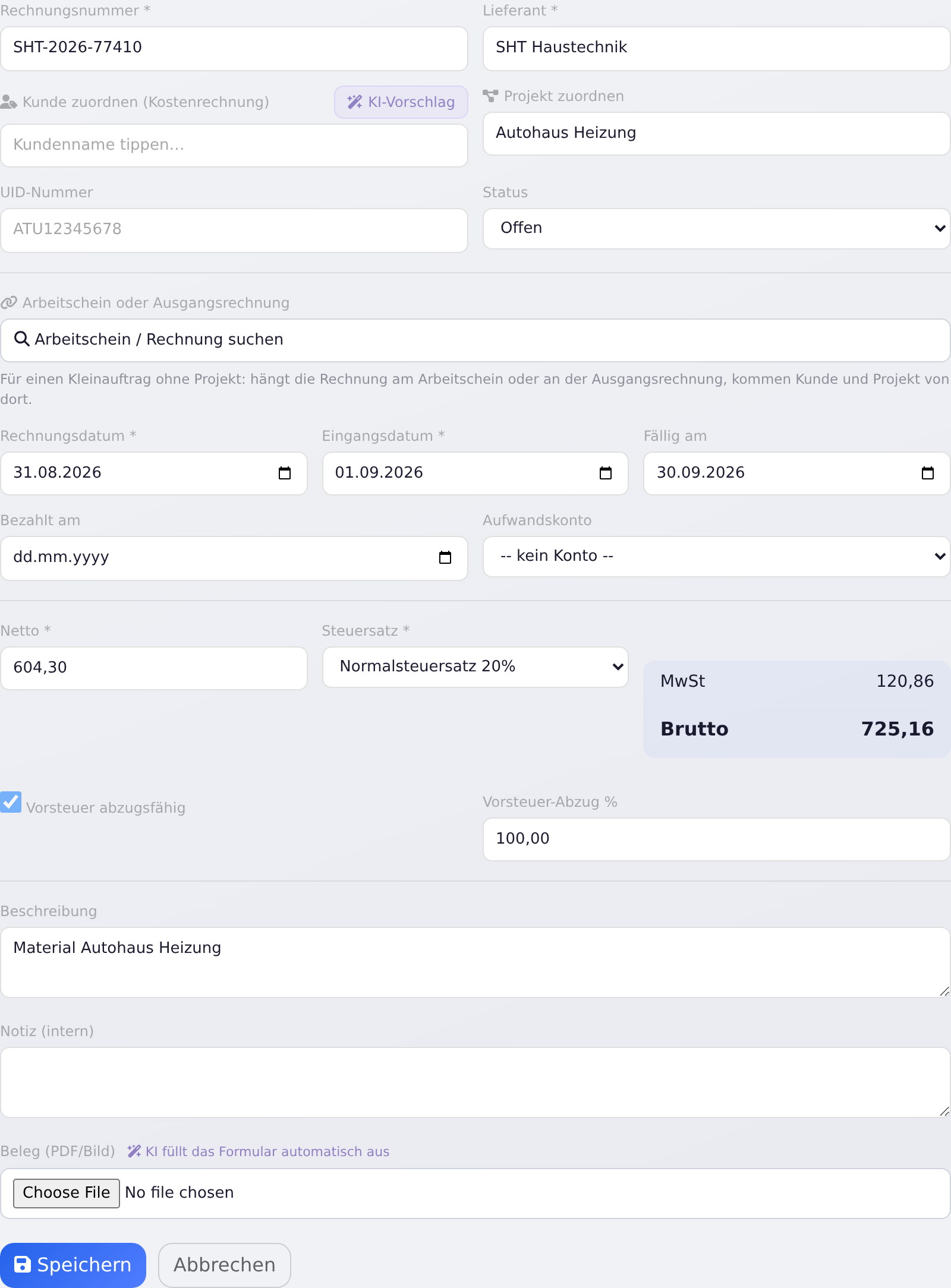
Die Felder
- Rechnungsnummer und Lieferant sind Pflicht.
- UID-Nummer des Lieferanten. In Deutschland heißt das Feld USt-IdNr.
- Status: Offen, Bezahlt oder Storniert. Stornierte Rechnungen zählen nicht in der UVA, nicht in der Übersicht und gehen nicht in den Export. Dasselbe gilt für KI-Entwürfe, die Sie noch nicht gebucht haben.
- Rechnungsdatum und Eingangsdatum sind Pflicht. Beide stehen am Anfang auf heute.
- Fällig am und Bezahlt am: Steht der Status auf Offen und tragen Sie ein Zahldatum ein, steht die Rechnung beim Speichern auf „Bezahlt“.
- Aufwandskonto: die Kategorie der Ausgabe, z. B. Materialaufwand, KFZ-Aufwand oder Telefon / Internet. Die Konten kommen aus Ihrem Kontenplan. Für Anschaffungen, die über Jahre abgeschrieben werden (Fahrzeug, Maschine), stehen darunter die Konten Anlagevermögen; nach dem Speichern übernehmen Sie die Rechnung mit Als Anlagegut übernehmen ins Anlagenverzeichnis.
- Netto und Steuersatz: MwSt und Brutto rechnet WerkoApp daneben aus. Beträge wie „1.234,56“ dürfen Sie so eintippen.
- Vorsteuer abzugsfähig und Vorsteuer-Abzug %: Am Anfang angehakt mit 100 %. Damit rechnet die UVA die Vorsteuer. Was für Ihre Rechnung gilt, sagt Ihnen Ihr Steuerberater.
- Reverse Charge / innergemeinschaftlicher Erwerb – Steuerschuld liegt bei uns (Deutschland § 13b bzw. § 1a UStG, Österreich § 19 UStG bzw. Art. 1 UStG): Anhaken, wenn auf der Rechnung „Steuerschuldnerschaft des Leistungsempfängers“, „Reverse Charge“, „Übergang der Steuerschuld“ oder „steuerfreie innergemeinschaftliche Lieferung“ steht. Dann wählen Sie die Art: Bauleistung, Sonstige Leistung eines Unternehmers aus einem anderen EU-Land (Dienstleistung), Innergemeinschaftlicher Erwerb von Waren (Material von einem EU-Lieferanten) oder Andere Fälle (z. B. Unternehmer aus einem Nicht-EU-Land). Siehe Reverse Charge.
- Import aus einem Land außerhalb der EU (Einfuhrumsatzsteuer): Anhaken, wenn Sie Ware aus einem Nicht-EU-Land einführen – beginnt die USt-IdNr./Kennung des Lieferanten mit einem Nicht-EU-Ländercode (z. B. CHE, GB), hakt WerkoApp das selbst an. Tragen Sie dann die Einfuhrumsatzsteuer laut Zollbescheid ein. Sie zählt als Vorsteuer (Deutschland UStVA KZ 62, Österreich UVA KZ 061), in der EÜR in Zeile 57; der Betrag der Lieferantenrechnung bleibt unverändert.
- Beschreibung und Notiz (intern): freier Text.
- Beleg (PDF/Bild): die Rechnung selbst. Den Beleg hochzuladen geht je nach Paket.
Mehr zu Kontenplan und Steuersätzen unter UVA und Export für den Steuerberater.
Reverse Charge: Steuerschuld bei Ihnen
Bekommen Sie eine Bauleistung von einem Subunternehmer oder eine Leistung von einem ausländischen Unternehmer, kommt die Rechnung oft ohne Umsatzsteuer. Die Steuer schulden dann Sie als Leistungsempfänger.
- Öffnen Sie die Eingangsrechnung.
- Wählen Sie den Steuersatz 0 % (so steht es auf der Rechnung).
- Haken Sie Reverse Charge – Steuerschuld liegt bei uns an und wählen Sie die Art.
- Klicken Sie auf Speichern.
- Die Rechnung bleibt ohne MwSt: Brutto ist gleich Netto, so viel zahlen Sie dem Lieferanten.
- In der UVA / UStVA rechnet WerkoApp die Steuer selbst aus, bei 0 % mit dem Normalsatz (Österreich 20 %, Deutschland 19 %). Wählen Sie einen anderen Steuersatz, z. B. 7 %, rechnet WerkoApp damit. Die Steuer steht als Umsatzsteuer und, wenn Vorsteuer abzugsfähig angehakt ist, gleich hoch als Vorsteuer: Deutschland KZ 84/85 (Bauleistung, Nicht-EU) bzw. KZ 46/47 (EU-Dienstleistung) und KZ 67, Österreich KZ 048 und KZ 082 (Bauleistung) bzw. KZ 057 und KZ 066.
- Innergemeinschaftlicher Erwerb (Ware von einem EU-Lieferanten): Deutschland KZ 89 (19 %) bzw. KZ 93 (7 %) mit der Steuer und die Vorsteuer in KZ 61; Österreich KZ 070 (Summe), KZ 072 (20 %), 073 (10 %) bzw. 008 (13 %) und die Vorsteuer in KZ 065.
- In der Liste steht neben dem Lieferanten § 13b (Deutschland) bzw. RC § 19 (Österreich).
- Beim Übernehmen einer E-Rechnung mit Steuerkategorie „AE“ und beim KI-Lesen setzt WerkoApp den Haken selbst – in Deutschland bei „§ 13b UStG“ / „Steuerschuldnerschaft des Leistungsempfängers“, in Österreich bei „Übergang der Steuerschuld“, „§ 19 Abs. 1 UStG“ bzw. „§ 19 Abs. 1a UStG“ oder „Reverse Charge“. Die Art schlägt WerkoApp vor: Bauleistung im Text oder inländischer Lieferant → Bauleistung, USt-IdNr. aus einem anderen EU-Land → Innergemeinschaftlicher Erwerb, wenn es Ware ist (die KI erkennt Material bzw. „innergemeinschaftliche Lieferung“ steht auf der Rechnung, bei E-Rechnungen Steuerkategorie „K“), sonst EU (Dienstleistung); aus einem Nicht-EU-Land → Andere Fälle. Eine Materialrechnung eines EU-Lieferanten ohne Umsatzsteuer bekommt den Haken auch ohne Hinweistext. Prüfen Sie den Vorschlag.
- Ältere Eingangsrechnungen mit Reverse Charge haben den Haken nicht. Setzen Sie ihn dort von Hand, wenn sie in einer noch offenen Voranmeldung zählen. Liegt die Rechnung in einem festgeschriebenen Zeitraum, geht das nicht mehr, siehe Festschreibung.
- Im DATEV-Export bekommt die Rechnung den BU-Schlüssel 94 (19 %) bzw. 91 (7 %) und den Sachverhalt L+L der gewählten Art; ein innergemeinschaftlicher Erwerb den BU-Schlüssel 19 (19 %) bzw. 18 (7 %).
Beleg von der KI lesen lassen
Je nach Paket steht neben Beleg (PDF/Bild) „KI füllt das Formular automatisch aus“. Sobald Sie eine Datei wählen, liest die KI:
- Rechnungsnummer, Lieferant, UID-Nummer, Rechnungsdatum, Fälligkeit, Netto und Beschreibung,
- den passenden Steuersatz,
- das Aufwandskonto: Hat der Lieferant schon Rechnungen bei Ihnen, nimmt die KI das Konto, das Sie dafür meist gewählt haben. Sonst erkennt sie die Art der Kosten und zeigt „Kategorie erkannt“.
Die KI füllt nur aus. Gespeichert wird erst mit Speichern. Prüfen Sie also alle Felder.
- Jedes Lesen kostet 2 KI-Kredite. Das gilt auch, wenn sich zeigt, dass das Dokument keine Rechnung ist.
- Jedes Lesen zählt außerdem zum KI-Kontingent Ihres Paketes im Monat. Ist es aufgebraucht, liest die KI bis zum nächsten Monat nicht mehr. Erfassen Sie die Rechnung dann von Hand.
- Die Datei darf bis 20 MB groß sein.
- Mitarbeiter brauchen das Recht KI-Buchhaltungs-Assistent (Rechnungen aus E-Mail). Inhaber und Admins haben es immer.
- Ist das Dokument keine Rechnung, z. B. ein Lieferschein, kommt „Dokument scheint keine buchbare Rechnung zu sein“. Dann füllen Sie die Felder selbst.
E-Rechnung übernehmen (XRechnung, ZUGFeRD)
Viele Lieferanten schicken ihre Rechnung als E-Rechnung: eine XML-Datei (XRechnung) oder ein PDF mit der XML-Datei darin (ZUGFeRD, Factur-X). In Deutschland muss jede Firma solche Rechnungen seit 2025 annehmen können. WerkoApp liest die Werte direkt aus der Datei. Die KI ist dafür nicht nötig, es kostet keine KI-Kredite.
- Klicken Sie im Menü links auf Buchhaltung → Eingang.
- Klicken Sie oben rechts auf E-Rechnung. Im Formular Neu führt auch der Link Aus E-Rechnung übernehmen dorthin.
- Wählen Sie die Datei (XML oder PDF, bis 20 MB) und klicken Sie auf Prüfen.
- Sie sehen die Rechnung lesbar: Lieferant mit USt-IdNr. und Steuernummer, Positionen, Steuer je Satz, Summen, IBAN und Verwendungszweck. Gespeichert ist noch nichts.
- Wählen Sie das Aufwandskonto. Hat der Lieferant schon Rechnungen bei Ihnen, ist das Konto vorgewählt, das Sie dafür meist genommen haben.
- Klicken Sie auf Übernehmen.
Die Eingangsrechnung steht dann mit dem Status „Offen“ in der Liste, die Datei hängt als Beleg daran. Danach öffnet sich das Formular, dort können Sie alles ändern.
WerkoApp liest:
- XRechnung als XML, in beiden Varianten (CII und UBL),
- ZUGFeRD und Factur-X: das PDF mit der eingebetteten XML-Datei,
- Peppol UBL,
- ebInterface aus Österreich.
Gut zu wissen:
- Schon erfasst? Gibt es eine Rechnung mit derselben Nummer vom selben Lieferanten, steht oben „Diese Rechnung ist vielleicht schon erfasst“. Übernommen wird dann nur mit dem Haken Trotzdem übernehmen.
- Mehrere Steuersätze, z. B. 19 % und 7 %: Eine Eingangsrechnung kennt nur einen Steuersatz. WerkoApp legt deshalb je Steuersatz eine Eingangsrechnung mit derselben Nummer an. So stimmt die Vorsteuer.
- Reverse Charge (§ 13b UStG, „Steuerschuldnerschaft des Leistungsempfängers“): Die Rechnung kommt ohne Umsatzsteuer, mit 0 %. Der Hinweis steht in der Notiz (intern). Die Umsatzsteuer darauf schulden Sie selbst. WerkoApp setzt dafür den Haken Reverse Charge und rechnet die Steuer in der UStVA bzw. UVA aus, siehe Reverse Charge.
- Kleinunternehmer (§ 19 UStG): Der Lieferant weist keine Umsatzsteuer aus. Auch das steht in der Notiz.
- Gutschriften des Lieferanten stehen mit Minusbetrag in der Liste.
- E-Rechnung lesen: Eine XML-Datei ist für Programme gedacht. In der Liste öffnet das Symbol E-Rechnung lesen die Rechnung als Tabelle, im Formular der Link E-Rechnung lesen neben dem Beleg. Dort gibt es sie mit Als PDF auch zum Drucken oder Ablegen. Maßgeblich bleibt die Originaldatei, sie lässt sich mit Original herunterladen.
- Haben Sie den Lieferanten als Materiallieferanten festgelegt, kommen die Positionen gleich mit, ohne KI. Siehe unten bei Positionen aufteilen.
- WerkoApp ist nicht an Peppol oder an ein Rechnungsportal angeschlossen. Sie bekommen die E-Rechnung per E-Mail oder laden sie im Portal des Lieferanten herunter und dann hier hoch.
KI-Entwürfe aus dem Postfach
Die KI kann auch Rechnungen lesen, die per E-Mail kommen. Sie legt daraus Entwürfe an. Gebucht wird nichts ohne Ihre Bestätigung. Solange ein Entwurf nicht gebucht ist, zählt er nirgends mit: nicht in der UVA, nicht in der Übersicht, nicht im Export.
Der automatische Scan ist auf Anfrage verfügbar – schreiben Sie an support@werko.app. Dazu muss Ihr E-Mail-Postfach in WerkoApp verbunden und aktiv sein, siehe Eigenes E-Mail-Postfach verbinden. Ist der Scan nicht freigeschaltet, steht auf der Seite „Automatischer Scan ist für diesen Mandanten nicht freigeschaltet.“
- Klicken Sie im Menü links auf Buchhaltung → KI-Entwürfe. Die Zahl daneben zeigt, wie viele Entwürfe warten.
- Wählen Sie oben Eingangsrechnungen oder Ausgangsrechnungen.
- Klicken Sie auf die Kopfzeile eines Entwurfs. Sie sehen die gelesenen Werte und den Beleg.
- Klicken Sie auf Buchen. Die Rechnung steht dann unter Buchhaltung → Eingang.
Weitere Knöpfe am Entwurf:
- Korrigieren öffnet das Formular. Ändern Sie die Felder und klicken Sie auf Speichern. Damit ist der Entwurf gebucht.
- E-Mail zeigt die Mail, aus der der Beleg kommt.
- Verwerfen löscht den Entwurf. Den Anhang liest die KI danach nicht mehr.
- DUBLET?: Die Rechnung gibt es vielleicht schon. Trotzdem buchen bucht den Entwurf als eigene Rechnung.
- Mit #… vergleichen zeigt die gebuchte Rechnung und den Vorschlag der KI nebeneinander. Haken Sie die Felder an, die Sie übernehmen wollen, z. B. nur die Beschreibung. Klicken Sie auf Ausgewählte übernehmen. Der Entwurf wird danach verworfen.
Viele Entwürfe auf einmal:
- Haken Sie die Entwürfe an. Oben helfen Alle markieren, Nur ≥90% markieren und Nur Nicht-Dubletten markieren.
- In der Leiste steht, wie viele ausgewählt sind. Alle akzeptieren & buchen und Alle verwerfen gelten für alle angehakten Entwürfe, in beiden Reitern.
- Alle Dubletten verwerfen verwirft alle Entwürfe mit „DUBLET?“ in beiden Reitern, auch ohne Haken.
Gut zu wissen:
- E-Rechnungen im Anhang liest der Scan ohne KI: XML-Dateien (XRechnung, Peppol UBL, ebInterface) und PDFs mit eingebetteter ZUGFeRD-/Factur-X-Datei. Das kostet keine KI-Kredite. Nur ein PDF ohne XML geht an die KI. XML-Dateien, die keine Rechnung sind, überspringt der Scan.
- Die KI erkennt Eingangsrechnungen, Gutschriften und Lohnabrechnungen. Lohnabrechnungen landen auf dem Konto für Personalkosten.
- Mahnungen, Angebote, Lieferscheine, Gutachten und Verträge überspringt sie.
- Schreibt der Lieferant seinen Namen etwas anders, ordnet die KI ihn trotzdem dem bekannten Lieferanten zu.
- Rechnungen, die schon gebucht sind, legt sie nicht noch einmal an.
- Jeder gelesene Beleg kostet 2 KI-Kredite. Sind keine Kredite mehr da, liest der Scan nichts mehr, ohne eigene Meldung.
Der Scan läuft alle 15 Minuten und sieht die Mails der letzten 7 Tage durch. Mit Jetzt E-Mails scannen starten Sie ihn selbst, auch für einen längeren Zeitraum, z. B. Letzte 3 Monate oder Zeitraum wählen…. Mehr als 30 Tage laufen im Hintergrund. Laden Sie die Seite später neu. Skip zurücksetzen gibt verworfene Anhänge wieder frei.
Den Menüpunkt sehen Inhaber, Admins und Mitarbeiter mit dem Recht KI-Buchhaltungs-Assistent (Rechnungen aus E-Mail).
Kunde, Projekt oder Arbeitschein zuordnen
Im Formular gibt es dafür drei Felder:
- Kunde zuordnen (Kostenrechnung): Mit KI-Vorschlag sucht die KI den Kunden und das Projekt aus Beschreibung und Notiz. Mit Übernehmen setzen Sie den Vorschlag ein.
- Projekt zuordnen: Die Kosten zählen dann beim Projekt.
- Arbeitschein oder Ausgangsrechnung: für einen Kleinauftrag ohne Projekt. Klicken Sie auf Arbeitschein / Rechnung suchen. Kunde und Projekt kommen dann von dort.
Die Felder sehen Inhaber, Admins und Mitarbeiter mit dem Recht Rechnungen: Kunde/Projekt zuordnen (AR & ER). Mehrere Rechnungen auf einmal ordnen Sie in der Liste zu, siehe unten. Mehr unter Projekte und Zeitachse.
Positionen aufteilen: Projekt oder Lager
Nicht alles auf einer Materialrechnung wird auf der Baustelle verbaut. Unter Buchhaltung → Aufteilen legen Sie je Position fest, wohin sie gehört. Das geht nur bei Rechnungen mit Beleg.
- Klicken Sie im Menü links auf Buchhaltung → Aufteilen.
- Klicken Sie in der Zeile der Rechnung auf Öffnen.
- Klicken Sie oben auf Positionen auslesen. Die KI legt jede Position mit Menge und Einzelpreis an.
- Klicken Sie je Position auf Projekt, Kunde, Lager oder Egal.
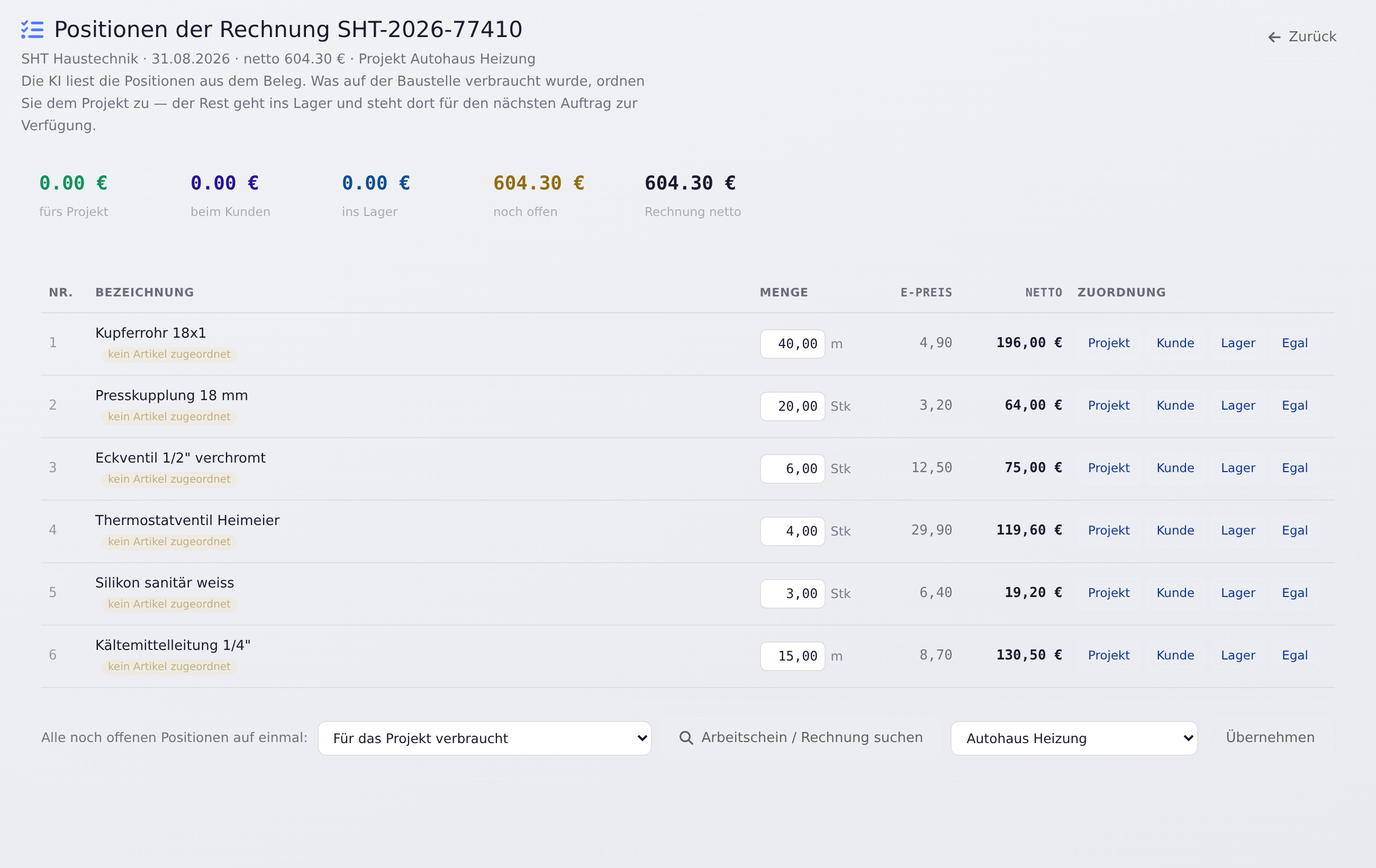
- Projekt: auf der Baustelle verbraucht. Nur diese Positionen zählen zu den Projektkosten.
- Kunde: verbraucht bei einem Kleinauftrag ohne Projekt. Sie wählen dazu den Arbeitschein oder die Rechnung.
- Lager: nicht verbaut. Ist der Position ein Artikel aus Ihrem Stamm zugeordnet, steht die Ware danach unter Stammdaten → Lager im Bestand. Ohne Artikel gibt es keine Lagerbuchung. Die Position zählt dann nur nicht mehr zu den Projektkosten.
- Egal: Fracht, Pfand, Rundung.
Nur ein Teil verbaut?
- Tragen Sie in der Spalte Menge ein, wie viel auf die Baustelle ging. Dann erscheint die Schere.
- Klicken Sie auf die Schere und bestätigen Sie.
Dieser Teil zählt zum Projekt. Der Rest kommt als eigene Zeile ins Lager. Die Summe der Rechnung bleibt gleich. Das geht nur, wenn die Rechnung an einem Projekt hängt.
Alle auf einmal: Unten bei Alle noch offenen Positionen auf einmal: wählen Sie die Zuordnung und das Projekt. Dann klicken Sie auf Übernehmen.
Vorschläge: Hängt die Rechnung an keinem Projekt, steht oben „Wohin könnte das gehören?“. Dort schlägt WerkoApp Projekte vor, an denen um das Rechnungsdatum gearbeitet wurde. aufs Projekt ordnet alle offenen Positionen diesem Projekt zu, an AS… dem Arbeitschein.
Oben zeigen Kacheln, wie viel fürs Projekt, beim Kunden, ins Lager und noch offen ist. Erneut auslesen überschreibt nur offene Positionen. Was Sie schon entschieden haben, bleibt.
WerkoApp ordnet nach dem Lesen selbst zu, in dieser Reihenfolge:
- Hängt die Rechnung an einem Arbeitschein oder einer Ausgangsrechnung, gehen die Positionen dorthin, mit deren Kunde und Projekt.
- Hängt sie an einem Projekt, gehen sie aufs Projekt. Steht an der Rechnung nur ein Kunde, der genau ein Projekt hat, gilt dieses Projekt.
- Steht nur ein Kunde dran, gehen sie zum Kunden.
- Sonst gehen sie ins Lager, aber nur, wenn ein Artikel aus Ihrem Stamm erkannt wurde.
Der Rest bleibt offen. Ändern lässt sich jede Position.
Materiallieferanten festlegen: Auf Lieferantenrechnungen steht nicht nur Material. Internet, Diesel und Leasing kosten beim Lesen genauso einen KI-Aufruf. Legen Sie deshalb einmal fest, wessen Rechnungen Material enthalten:
- Klicken Sie unter Buchhaltung → Aufteilen auf Materiallieferanten festlegen.
- Haken Sie die Lieferanten an. Vorgeschlagen sind die aus Ihrem Artikelstamm. Baumärkte wie Bauhaus, Hornbach, Hilti oder Würth haken Sie selbst an.
- Klicken Sie auf Auswahl merken.
Danach gilt:
- Neue Rechnungen dieser Lieferanten liest WerkoApp gleich beim Speichern, wenn ein Beleg dabei ist. Jede Rechnung nur einmal.
- Über der Liste liest Die … mit Projekt lesen nur die ungelesenen Rechnungen, die an einem Projekt hängen. Alle … lesen liest alle ungelesenen. Beide laufen im Hintergrund. Laden Sie die Seite neu, um den Fortschritt zu sehen.
- Ohne gewählten Materiallieferanten liest der Stapellauf nichts.
Jede gelesene Rechnung zählt als KI-Aufruf in Ihrem Paket. Ist das Kontingent des Monats verbraucht, geht 1 KI-Kredit ab. Zum Lesen braucht der Mitarbeiter das Recht KI-Funktionen (Diktat, Kalkulation).
Mit Suche, Stand, Lieferant, Projekt, Von, Bis und KW grenzen Sie die Liste ein, dann Filtern. Unter Stand finden Sie z. B. Nicht gelesen oder Enthält Lagerware.
Baumarktbeleg? Dübel, Silikon und Kaffee lassen sich nicht sinnvoll aufteilen. Ordnen Sie so eine Rechnung als Ganzes einem Projekt zu. Die Projektkosten rechnen mit dem Netto der Rechnung. Aufteilen ist dann nicht nötig.
Bezahlt markieren
- In der Liste: Klicken Sie in der Zeile auf den Haken (Bezahlt). Als Zahldatum gilt heute.
- Mit anderem Datum: Öffnen Sie die Rechnung, tragen Sie Bezahlt am ein und klicken Sie auf Speichern.
- Über die Bank: Ordnen Sie die Zahlung im Kontoauszug zu. Dann gilt das Bankdatum. Siehe Kontoauszüge und Abgleich.
Zurück auf offen: Löschen Sie Bezahlt am, stellen Sie Status auf Offen und speichern Sie.
Zum Überweisen: Neben Rechnungsnummer und Bruttobetrag steht ein Kopier-Symbol. Ein Klick legt den Wert in die Zwischenablage. So fügen Sie ihn ohne Tippfehler ins Onlinebanking ein.
Die Liste
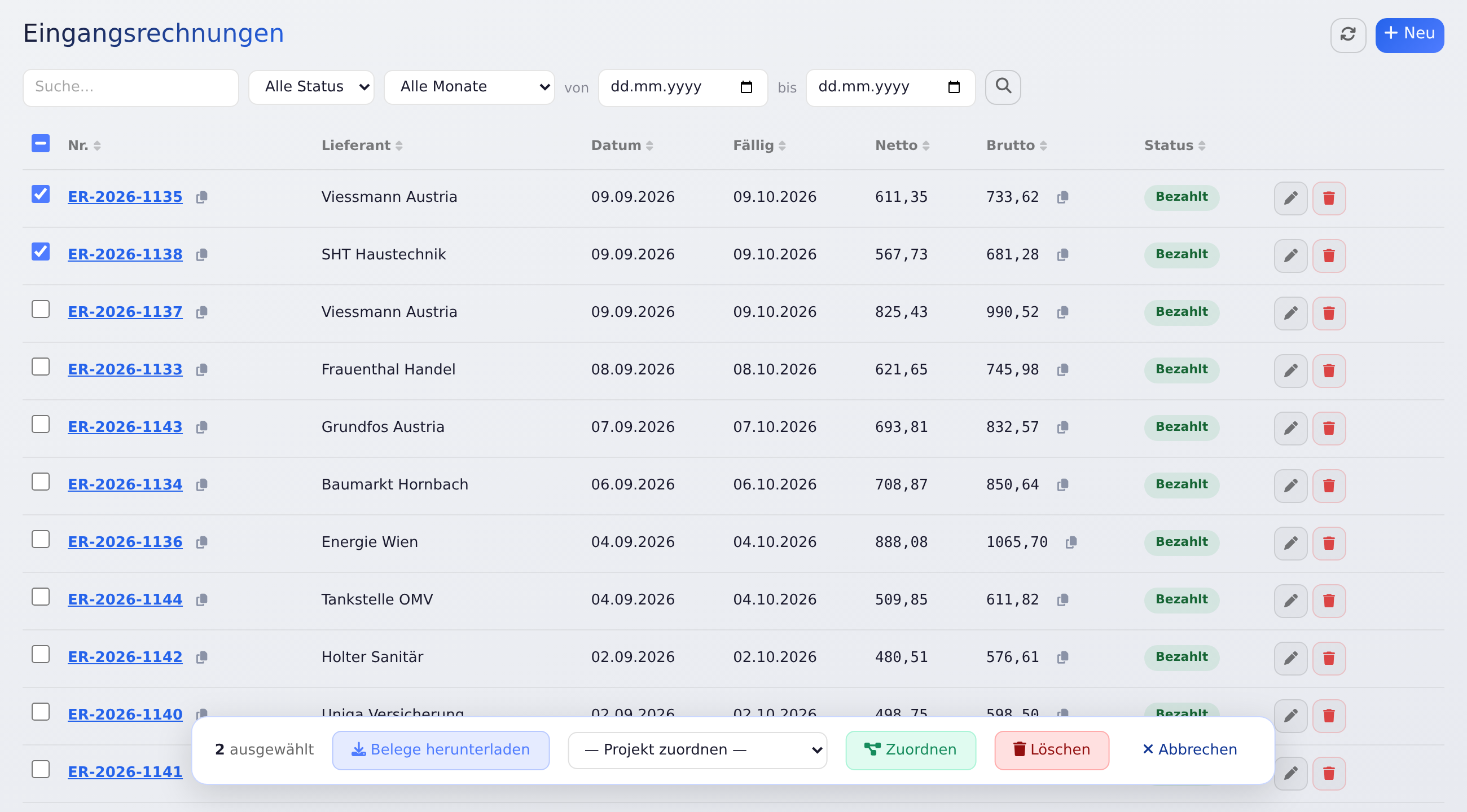
- Suche... findet Nummer, Lieferant und Beschreibung.
- Alle Status, Alle Monate sowie von und bis grenzen die Liste ein.
- Ein Klick auf eine Spaltenüberschrift sortiert, ein zweiter Klick dreht die Reihenfolge um.
- In der Zeile: Stift (Bearbeiten), Haken (Bezahlt, nur bei offenen Rechnungen) und Papierkorb (Löschen). Mit Beleg zusätzlich Auge (Beleg anzeigen) und Pfeil (Beleg herunterladen), bei einer E-Rechnung außerdem E-Rechnung lesen.
- Rechtsklick auf eine Zeile, am Tablet lange drücken, öffnet ein Menü mit denselben Befehlen.
- Am Handy zeigt die Liste Karten statt der Tabelle.
Mehrere auf einmal: Haken Sie links die Rechnungen an. Das Kästchen oben wählt alle auf der Seite. Unten erscheint eine Leiste:
- Belege herunterladen: alle Belege als ZIP-Datei.
- — Projekt zuordnen — und Zuordnen: Die Rechnungen kommen als Ganzes auf das Projekt. Mit leerer Auswahl entfernen Sie die Zuordnung.
- Löschen und Abbrechen.
Die Auswahl gibt es am PC und am Tablet im Querformat.
Löschen: Klicken Sie in der Zeile auf den Papierkorb und bestätigen Sie. Die Rechnung liegt mit ihren Positionen 30 Tage im Papierkorb. Inhaber und Admins holen sie unter Stammdaten → Papierkorb zurück.
Häufige Fragen
Kann ich viele Eingangsrechnungen auf einmal übernehmen? Ja, je nach Paket aus einer CSV- oder Excel-Datei. Klicken Sie auf Buchhaltung → Übersicht, dann auf Import, und wählen Sie bei Import-Typ Eingangsrechnungen. Danach ordnen Sie die Spalten zu und sehen eine Vorschau.
Wozu ist der Knopf mit den Pfeilen oben in der Liste? Er heißt „Aus Journal übernehmen“. Haben Sie ein Buchungsjournal Ihrer Kanzlei importiert, legt er daraus die Eingangsrechnungen an, die noch fehlen. Sie sehen vorher eine Vorschau.
Kann ich Material aus einer Lieferantenrechnung dem Kunden weiterverrechnen? Ja. Im Angebot oder in der Rechnung unten über Optionen → Import, Quelle Lieferantenrechnung.
Wo sehe ich, was ins Lager gebucht wurde? Unter Stammdaten → Lager: Bestand mit Lagerwert, die letzten Bewegungen mit Herkunft und eine Korrektur von Hand.
Kann ich eine XRechnung als XML-Datei einlesen? Ja. Unter Buchhaltung → Eingang mit E-Rechnung, siehe E-Rechnung übernehmen. Das geht in jedem Paket mit Buchhaltung und ohne KI.
Was ist bei Reverse Charge (§ 13b UStG)? Haken Sie in der Eingangsrechnung Reverse Charge an, siehe Reverse Charge. Dann rechnet die UStVA bzw. UVA die Steuer und die Vorsteuer dazu selbst aus. Ob Reverse Charge für eine Rechnung gilt, klären Sie im Zweifel mit Ihrem Steuerberater.
Wird beim Erfassen gebucht? Ja. Mit Speichern ist die Rechnung in der Buchhaltung. Nur KI-Entwürfe warten auf Ihre Bestätigung.
Was tun, wenn …
… „Buchhaltung“ im Menü fehlt? Dem Mitarbeiter fehlt das Recht Buchhaltung. Der Inhaber setzt es unter Stammdaten → Mitarbeiter bei Funktionen. Oder die Buchhaltung ist nicht in Ihrem Paket.
… „Beleg-Upload ist in Ihrem Plan nicht enthalten.“ steht? Den Beleg hochladen geht je nach Paket. Die Rechnung erfassen Sie trotzdem von Hand. Inhaber sehen die Pakete im Browser unter Mein Abo. In der iOS-App gibt es keine Käufe.
… „KI-Buchhaltungs-Assistent nicht aktiviert.“ kommt? Dem Mitarbeiter fehlt das Recht KI-Buchhaltungs-Assistent (Rechnungen aus E-Mail). Der Inhaber schaltet es unter Stammdaten → Mitarbeiter bei Funktionen ein.
… „KI-Zugang für diesen Benutzer deaktiviert.“ beim Auslesen kommt? Dem Mitarbeiter fehlt das Recht KI-Funktionen (Diktat, Kalkulation).
… „Keine KI-Kredite. Bitte Guthaben in Mein Abo aufladen.“ kommt? Inhaber oder Admins laden KI-Kredite im Browser unter Mein Abo auf. Von Hand erfassen geht immer.
… „Max. KI-Aufrufe … erreicht.“ beim Beleg kommt? Das KI-Kontingent Ihres Paketes ist für diesen Monat aufgebraucht. Erfassen Sie die Rechnung von Hand. Im nächsten Monat liest die KI wieder.
… „Das PDF enthält keine E-Rechnung“ kommt? Das PDF ist eine normale Rechnung ohne eingebettete XML-Datei. Erfassen Sie sie über Neu. Dort liest je nach Paket die KI den Beleg.
… „Die XML-Datei ist keine bekannte E-Rechnung“ kommt? Die Datei ist keine XRechnung, kein ZUGFeRD, kein Peppol UBL und kein ebInterface, z. B. eine Bestellung oder ein Lieferschein als XML. Fragen Sie den Lieferanten nach der Rechnung.
… „… wird aus Sicherheitsgründen nicht gelesen“ kommt? Die XML-Datei enthält Teile, über die man fremde Dateien einschleusen kann. Echte E-Rechnungen haben so etwas nie. Fragen Sie beim Lieferanten nach.
… „Steuersatz fehlt“ beim Übernehmen steht? Die Rechnung nennt einen Steuersatz, den Ihr Betrieb nicht hat, z. B. 20 % von einem Lieferanten aus Österreich. Legen Sie ihn unter Buchhaltung → Steuersätze an und laden Sie die Datei noch einmal.
… „Die hochgeladene Datei ist nicht mehr da“ kommt? Zwischen Prüfen und Übernehmen lag mehr als eine Stunde. Laden Sie die Datei noch einmal hoch.
… der Stapellauf nichts liest? Es ist noch kein Materiallieferant gewählt. Klicken Sie unter Buchhaltung → Aufteilen auf Materiallieferanten festlegen. Gelesen werden nur Rechnungen mit Beleg.
… „Zu dieser Rechnung ist kein Beleg hinterlegt, es gibt nichts auszulesen.“ steht? Öffnen Sie die Rechnung unter Buchhaltung → Eingang, laden Sie bei Beleg (PDF/Bild) die Datei hoch und speichern Sie.
… „Diese Rechnung hängt an keinem Projekt — ohne Projekt gibt es nichts aufzuteilen.“ kommt? Ordnen Sie die Rechnung zuerst einem Projekt zu. Dann teilen Sie die Menge auf.
… „Für das Zuordnen fehlt Ihnen das Recht „Rechnungen: Kunde/Projekt zuordnen“.“ kommt? Der Inhaber schaltet das Recht Rechnungen: Kunde/Projekt zuordnen (AR & ER) beim Mitarbeiter ein.