

Mit dem Kontoauszug weiß WerkoApp, welche Rechnungen bezahlt sind. Sie lesen den Auszug Ihrer Bank ein, und WerkoApp ordnet die Zahlungen den offenen Rechnungen zu: Eingänge Ihren Ausgangsrechnungen, Abbuchungen Ihren Eingangsrechnungen. Die Rechnungen stehen danach auf „Bezahlt“.
Die Kontoauszüge gehören zur Buchhaltung. Die gibt es je nach Paket, im 30-Tage-Test ist sie dabei. Mitarbeiter brauchen das Recht Buchhaltung.
So geht's
- Laden Sie im Onlinebanking die Umsätze als Datei herunter, am besten als CAMT.053 (XML), MT940 oder CSV.
- Klicken Sie in WerkoApp im Menü links auf Buchhaltung → Kontoauszüge.
- Klicken Sie oben rechts auf Neu.
- Tragen Sie die Bank ein, z. B. „Raiffeisen“, und den Zeitraum bei Datum von und Datum bis.
- Wählen Sie bei Positionen importieren die Datei aus dem Onlinebanking.
- Klicken Sie auf Speichern. Oben steht, wie viele Positionen importiert wurden.
- Klicken Sie auf Auto-Zuordnen.
- Ordnen Sie die übrigen Zeilen mit Zuordnen von Hand zu.
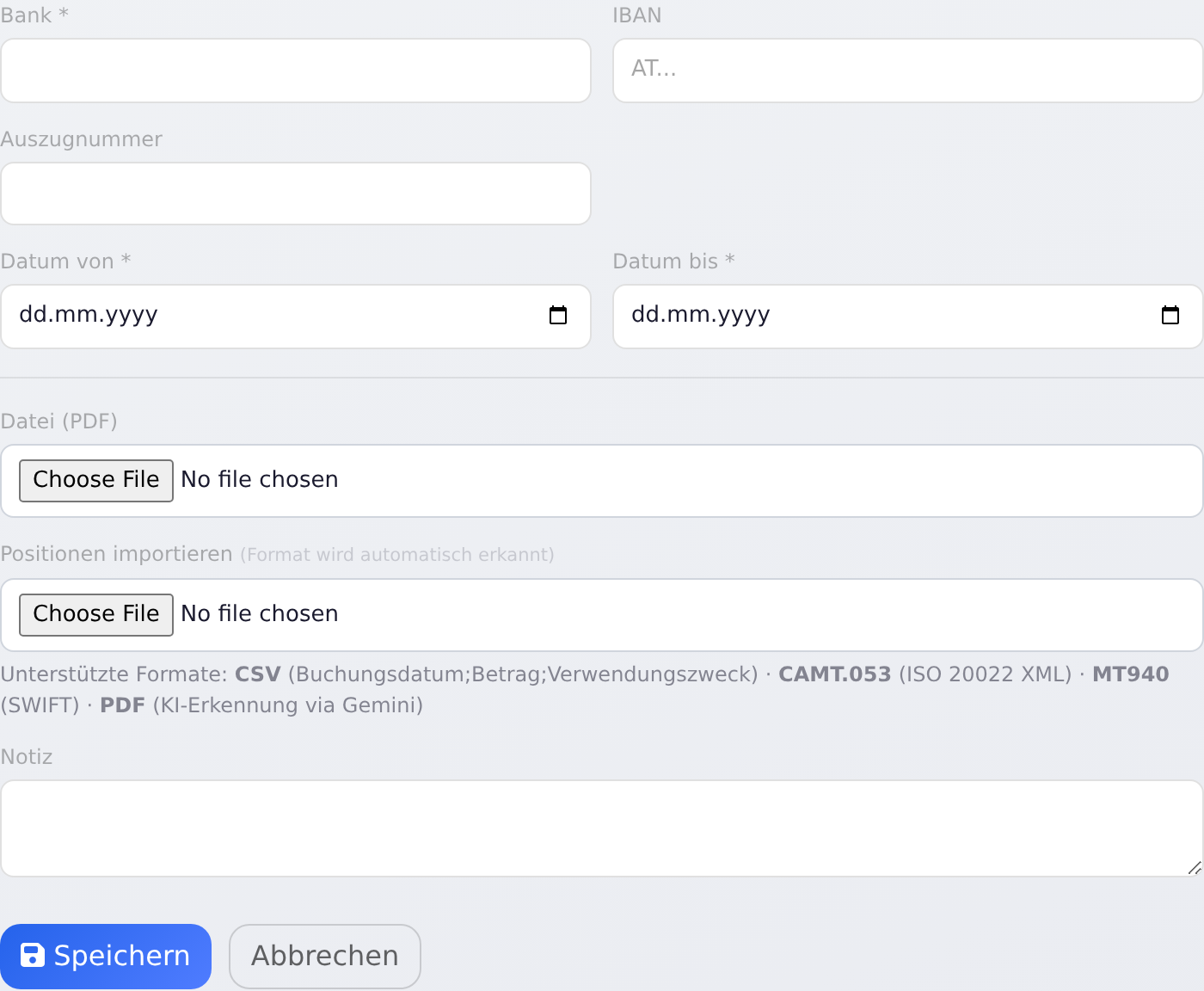
Kontoauszug einlesen
Unter Positionen importieren erkennt WerkoApp das Format selbst:
- CAMT.053 (XML): Das bieten österreichische und deutsche Banken im Onlinebanking an.
- MT940: das ältere Format, Dateiendung meist .sta, .940 oder .txt.
- CSV: mit Spalten wie „Buchungsdatum“, „Betrag“ und „Verwendungszweck“. Auch „Datum“, „Buchungstext“, „Auftraggeber“ oder „Empfänger“ versteht WerkoApp. Strichpunkt, Komma oder Tabulator als Trennzeichen gehen.
- Die CSV-Dateien von Sparkasse, Volksbank/Raiffeisenbank, ING und DKB liest WerkoApp direkt. Die Kopfzeilen am Anfang der ING- und DKB-Datei überspringt WerkoApp. Beträge wie 1.234,56 und Datum wie 17.03.2026 oder 17.03.26 gehen, ebenso Umlaute in beiden üblichen Zeichensätzen. Vorgemerkte Umsätze liest WerkoApp nicht ein.
- PDF: Hier liest die KI die Buchungszeilen. Das kostet 3 KI-Kredite je Datei. Prüfen Sie die Zeilen danach.
Gut zu wissen:
- Zeilen, die es schon gibt (gleiches Datum, gleicher Betrag, gleicher Text), übernimmt WerkoApp nicht noch einmal. Oben steht dann „… bereits vorhandene übersprungen“.
- Das gilt auch innerhalb derselben Datei: Zwei ganz gleiche Zeilen kommen nur einmal herein. Zahlt jemand am selben Tag zweimal denselben Betrag mit demselben Text, fehlt die zweite Zeile. Markieren Sie die zweite Rechnung dann von Hand als bezahlt.
- IBAN, Auszugnummer und Notiz sind freiwillig.
- Bei Datei (PDF) legen Sie den Auszug als PDF zum Nachschlagen ab. Daraus werden keine Positionen gelesen. Dafür ist Positionen importieren da.
- Dateien hochladen geht je nach Paket.
Die Liste unter Buchhaltung → Kontoauszüge zeigt je Auszug Bank, IBAN, Nr., Zeitraum, Positionen und Offen. Ein Klick auf die Zeile öffnet die Positionen.
Automatisch zuordnen
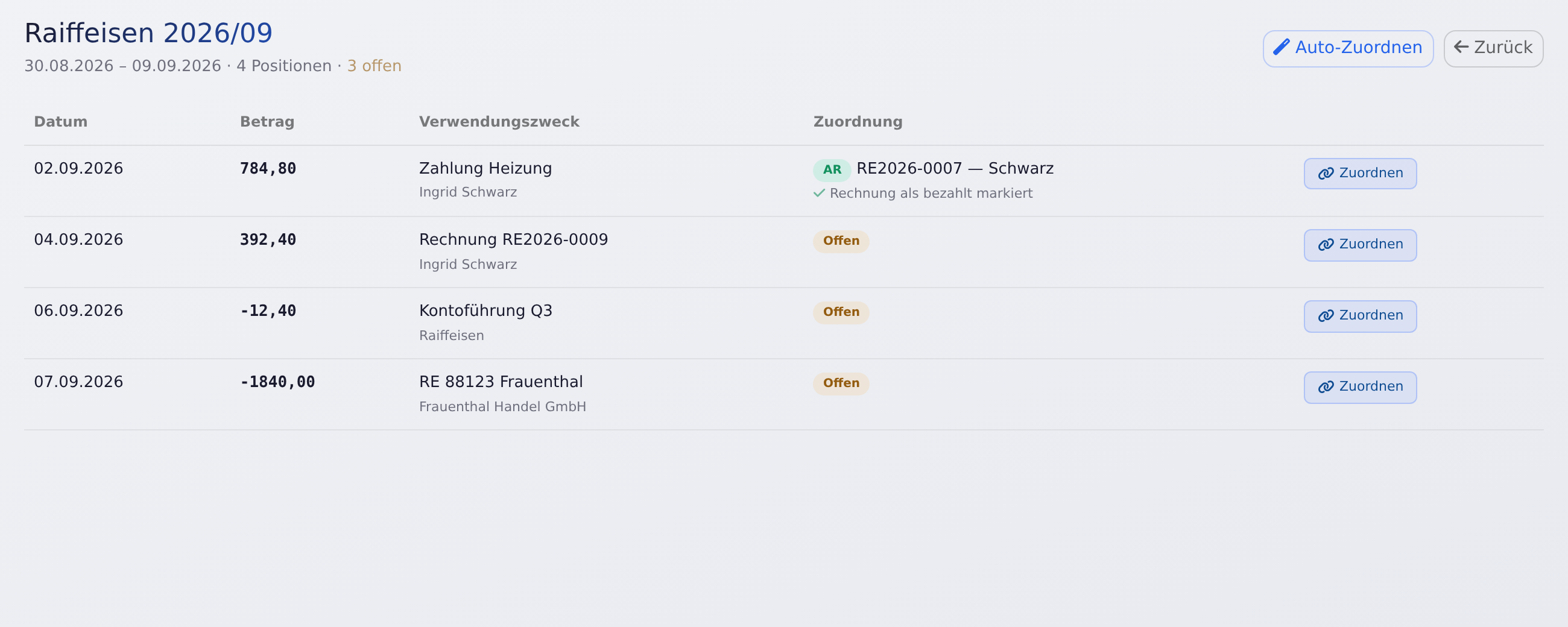
Klicken Sie im Auszug auf Auto-Zuordnen. Für alle Auszüge auf einmal gibt es in der Liste Alle auto-zuordnen. Danach meldet WerkoApp, wie viele Zeilen zugeordnet wurden.
So sucht WerkoApp die passende Rechnung:
- Ein Zahlungseingang passt zu offenen Ausgangsrechnungen, eine Abbuchung zu offenen Eingangsrechnungen.
- Der Betrag muss auf ein paar Cent stimmen.
- Skonto erkennt WerkoApp nur bei Ihren eigenen Rechnungen aus WerkoApp, für die ein Skonto eingetragen ist. Und nur, wenn die Rechnungsnummer im Verwendungszweck steht.
- Der Betrag allein reicht nicht. Im Verwendungszweck oder beim Auftraggeber muss zusätzlich die Rechnungsnummer oder der Name stehen.
- Eine Zahlung mehr als 7 Tage vor dem Rechnungsdatum gehört nie zu dieser Rechnung.
- Passen zwei Rechnungen gleich gut, ordnet WerkoApp nicht zu. Die Zeile bleibt „Offen“, und die Meldung nennt sie „mehrdeutig“.
- Teilzahlungen ordnet WerkoApp nie selbst zu.
In der Spalte Zuordnung steht dann die Rechnung, z. B. „AR RE2026-0007“ für eine Ausgangsrechnung oder „ER …“ für eine Eingangsrechnung, und darunter „Rechnung als bezahlt markiert“.
Von Hand zuordnen
- Klicken Sie in der Zeile auf Zuordnen.
- WerkoApp zeigt passende offene Rechnungen mit Punkten und Gründen, z. B. „Rechnungsnummer im Text“ oder „Name im Text“.
- Nichts Passendes dabei? Tippen Sie oben Rechnungsnummer oder Namen. Gesucht wird in allen offenen Rechnungen.
- Klicken Sie auf die Rechnung.
- Klicken Sie auf Zuordnen.
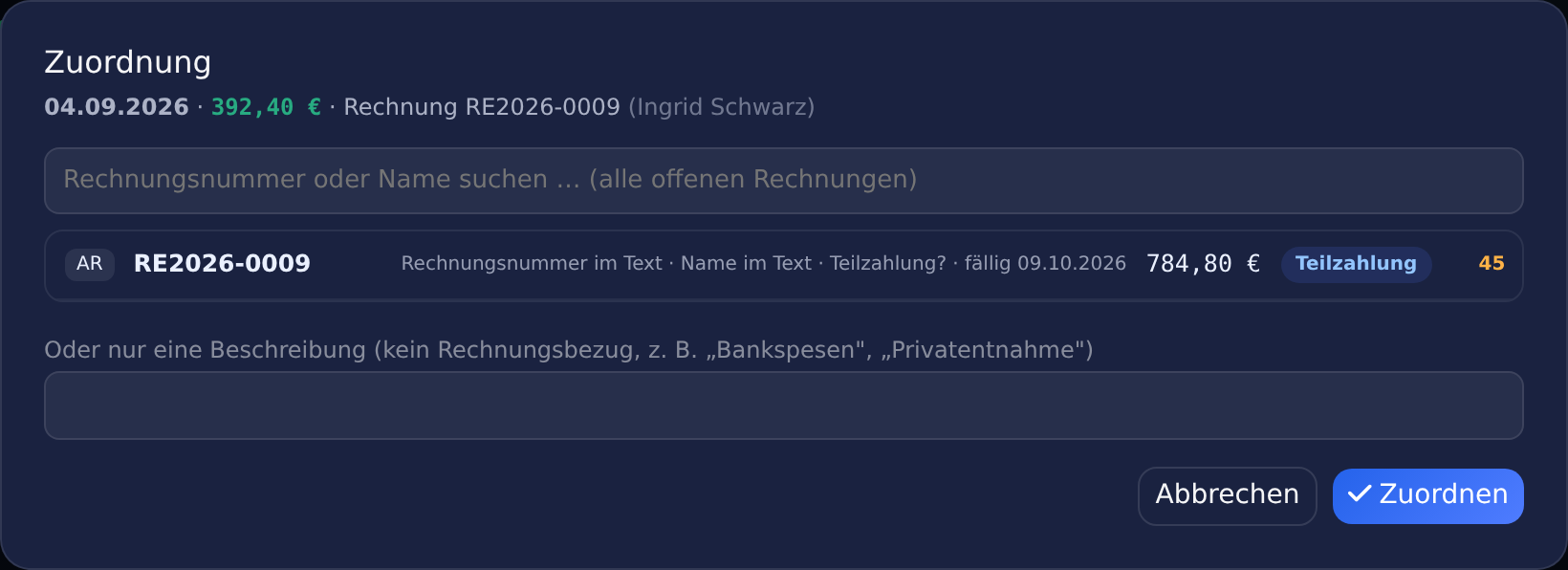
Ohne Rechnung: Bankspesen, Privatentnahme oder Kontoführung haben keine Rechnung. Tragen Sie bei Oder nur eine Beschreibung einen Text ein, z. B. „Bankspesen“, und klicken Sie auf Zuordnen. Die Zeile steht dann auf „Manuell“ und zählt nicht mehr als offen.
Falsch zugeordnet? Klicken Sie auf Zuordnen und dann auf Zuordnung lösen. Die Rechnung steht danach wieder auf offen.
Was „bezahlt“ dann heißt
Ist eine Rechnung über eine Bankzeile zugeordnet, gilt sie als bezahlt:
- Bezahlt am ist das Buchungsdatum der Bankzeile.
- Die Rechnung steht auf Bezahlt, in der Liste unter Buchhaltung → Eingang oder Buchhaltung → Ausgang und im Beleg.
- Eine Ausgangsrechnung verschwindet aus dem Mahnwesen. Mehr unter Mahnungen.
- Rechnen Sie mit Ist-Besteuerung, zählt die Rechnung in der UVA im Monat der Zahlung. Siehe UVA und Export für den Steuerberater.
Eine Rechnung, die Sie schon von Hand als bezahlt markiert haben, bietet WerkoApp zum Zuordnen nicht mehr an. Wollen Sie sie mit der Bankzeile verbinden, setzen Sie sie vorher zurück auf „Offen“.
Ohne Kontoauszug markieren Sie Rechnungen in den Listen selbst als bezahlt: unter Buchhaltung → Eingang mit dem Haken in der Zeile, siehe Eingangsrechnungen. Unter Buchhaltung → Ausgang mit dem Haken (Als bezahlt markieren). Bei WerkoApp-Rechnungen öffnet Zahlung bearbeiten ein Fenster mit Bezahlt am und Als offen markieren.
Teilzahlungen
Zahlt ein Kunde nur einen Teil, ordnen Sie die Zeile von Hand zu. Im Fenster steht bei der Rechnung dann „Teilzahlung?“.
- Die Zeile zeigt „Teilzahlung“ und „Rechnung bleibt offen“.
- Im Fenster sehen Sie bei der Rechnung, was noch offen ist, z. B. „392,40 € (von 784,80)“.
- Kommt die nächste Zahlung, ordnen Sie auch diese Zeile der Rechnung zu.
- Sind alle Zeilen zusammen so hoch wie die Rechnung, steht sie auf „Bezahlt“. Als Zahldatum gilt die letzte Zahlung.
Offene Zeilen
Zeilen ohne Zuordnung stehen auf Offen. Die Zahl steht in der Liste in der Spalte Offen und oben im Auszug, z. B. „5 offen“. Gehen Sie sie von oben nach unten durch: Rechnung zuordnen oder Beschreibung eintragen.
Häufige Gründe für offene Zeilen:
- Die Rechnung ist noch nicht in WerkoApp, z. B. eine Lieferantenrechnung. Erfassen Sie sie unter Buchhaltung → Eingang und klicken Sie danach noch einmal auf Auto-Zuordnen.
- Im Verwendungszweck steht weder Nummer noch Name.
- Zwei Rechnungen haben denselben Betrag.
- Es ist eine Teilzahlung.
Häufige Fragen
Gibt es eine direkte Verbindung zur Bank? Nein. Sie laden die Datei im Onlinebanking herunter und lesen sie in WerkoApp ein.
Was passiert, wenn ich einen Auszug zweimal einlese? Zeilen, die es schon gibt, überspringt WerkoApp beim Einlesen über Neu.
Was passiert beim Löschen eines Kontoauszugs? Der Auszug liegt mit seinen Zeilen 30 Tage im Papierkorb. Rechnungen, die schon als bezahlt markiert sind, bleiben bezahlt. Mehrere Auszüge löschen Sie, indem Sie sie in der Liste anhaken und auf Ausgewählte löschen klicken.
Kann ich viele Auszüge auf einmal einlesen? Unter Buchhaltung → Kontoauszüge gibt es Massenimport. Er liest Kontoauszüge der Erste Bank (TXT oder PDF), die im Ordner liegen, den die Seite oben anzeigt. Dort können Sie auch eine CAMT.053- oder MT940-Datei hochladen. Für alle anderen Banken nehmen Sie Neu.
Werden Gutschriften und Stornos zugeordnet? Nein. Automatisch und in den Vorschlägen stehen nur offene Rechnungen. Gutschriften, Stornos, stornierte Rechnungen und KI-Entwürfe sind nicht dabei.
Was tun, wenn …
… „Import-Fehler: Format nicht erkannt …“ kommt? WerkoApp liest CSV, CAMT.053 (XML), MT940 und PDF. Laden Sie im Onlinebanking eines dieser Formate herunter. Bei CSV braucht die Datei eine Zeile mit Spaltennamen wie „Buchungsdatum“ (oder „Buchungstag“) und „Betrag“.
… nach dem Import 0 Positionen dastehen? Die Zeilen gibt es vielleicht schon in einem anderen Auszug. Oder die CSV hat keine Spalten „Buchungsdatum“ bzw. „Datum“ und „Betrag“.
… Auto-Zuordnen eine Zahlung nicht findet? Prüfen Sie, ob die Rechnung in WerkoApp offen ist und der Betrag stimmt. Steht im Verwendungszweck weder Nummer noch Name, ordnen Sie mit Zuordnen von Hand zu.
… „Keine KI-Kredite. Bitte Guthaben in Mein Abo aufladen.“ beim PDF kommt? Das Lesen eines PDF-Auszugs braucht 3 KI-Kredite. Inhaber oder Admins laden sie im Browser unter Mein Abo auf. Oder Sie laden den Auszug als CAMT.053, MT940 oder CSV herunter. Das kostet nichts.
… „Datei-Upload ist in Ihrem Plan nicht enthalten.“ oder „CSV-Import ist in Ihrem Plan nicht enthalten.“ steht? Das Einlesen gibt es je nach Paket. In der iOS-App gibt es keine Käufe.
… eine Rechnung beim Zuordnen nicht angeboten wird? Sie ist schon als bezahlt markiert, storniert oder ein KI-Entwurf. Setzen Sie eine von Hand bezahlte Rechnung zurück auf „Offen“: bei Eingangsrechnungen Bezahlt am leeren und Status auf Offen, bei WerkoApp-Rechnungen unter Buchhaltung → Ausgang über Zahlung bearbeiten → Als offen markieren.
… eine Rechnung fälschlich als bezahlt gilt? Öffnen Sie die Bankzeile mit Zuordnen und klicken Sie auf Zuordnung lösen.