

Die Plantafel zeigt eine Woche als Raster: links die Monteure, oben die Tage. Sie verteilen die Einsätze mit der Maus. Rechts warten Aufträge, Wartungen und Terminwünsche, die noch keinen Termin haben. Die Plantafel ist kein eigener Kalender: Alles, was Sie hier planen, steht auch im Kalender.
So geht's
- Klicken Sie im Menü links auf Projekte → Plantafel.
- Blättern Sie mit den Pfeilen oben zur richtigen Woche.
- Fahren Sie mit der Maus in die Zelle von Monteur und Tag. Klicken Sie auf das +.
- Tragen Sie im Fenster Neuer Einsatz den Titel ein.
- Prüfen Sie Von und Bis.
- Wählen Sie Projekt / Baustelle oder den Kunden. WerkoApp trägt Kunde und Ort / Adresse ein.
- Klicken Sie auf Speichern.
Zum Verschieben ziehen Sie den Einsatz in eine andere Zelle. Der Monteur bekommt dazu eine Benachrichtigung.
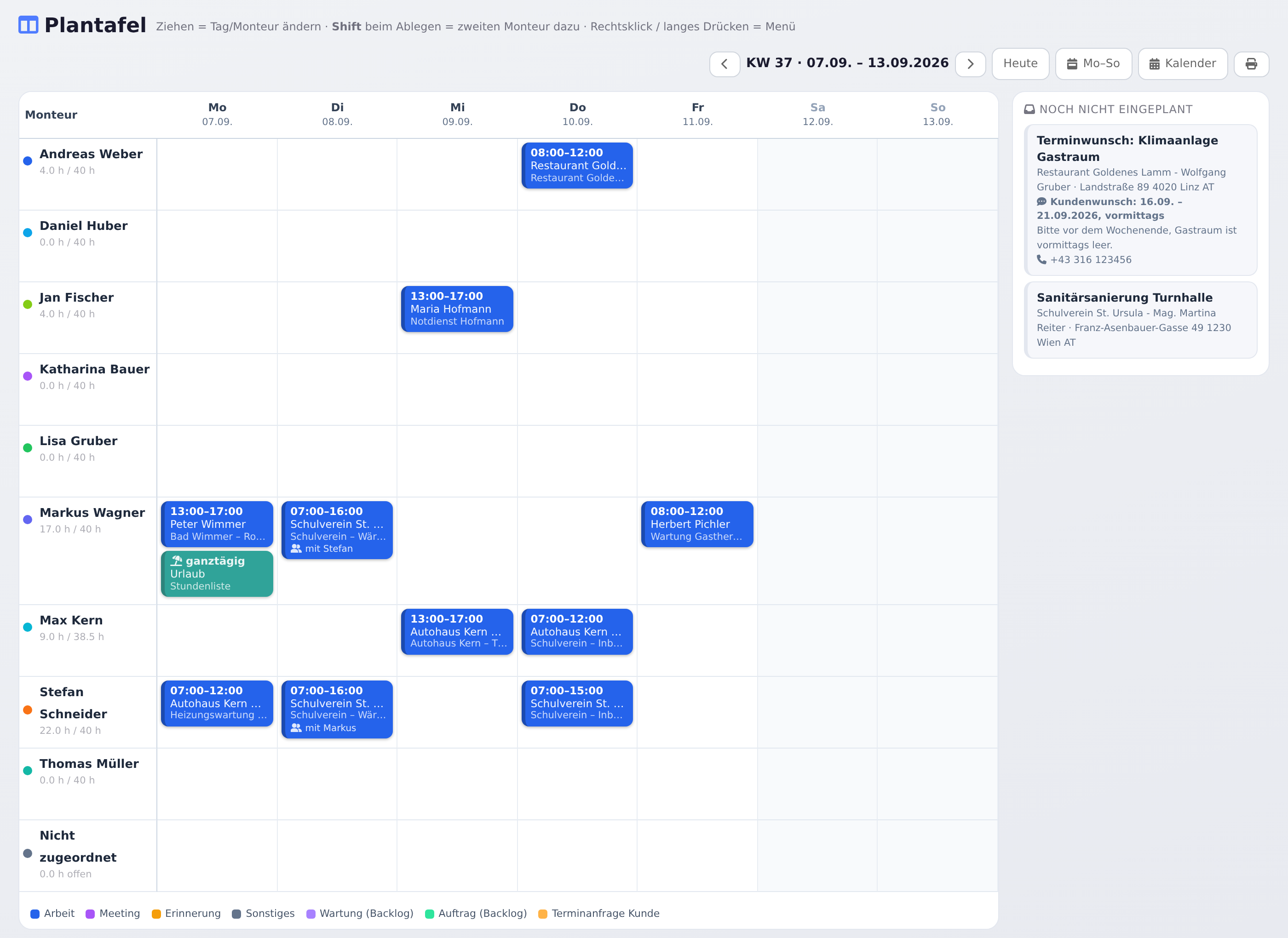
Die Woche im Überblick
- Zeilen: alle aktiven Mitarbeiter, bei denen unter Stammdaten → Mitarbeiter Verfügbar für Arbeitschein an ist. Auch Mitarbeiter ohne Login stehen hier. Ganz unten steht Nicht zugeordnet für Einsätze ohne Monteur.
- Einsatz: Oben Uhrzeit oder „ganztägig“ und, wenn vorhanden, die Nummer der Auftragsbestätigung. Darunter der Kunde, dann der Titel oder die Adresse. mit … zeigt, wer noch auf dem Einsatz ist. Das Symbol mit den zwei Pfeilen im Kreis kennzeichnet einen Serientermin.
- Farben: Sie richten sich nach dem Typ. Die Legende steht unter der Tafel: Arbeit, Meeting, Erinnerung, Sonstiges, Wartung (Backlog), Auftrag (Backlog) und Terminanfrage Kunde.
- Knöpfe oben: Pfeile für die Woche davor und danach, Heute für die aktuelle Woche, Kalender öffnet den Montag dieser Woche im Kalender, in der Ansicht, die Sie dort zuletzt gewählt haben, das Drucker-Symbol druckt.
- Mo–So / Mo–Fr: Der Knopf zeigt, was gerade zu sehen ist. Ein Klick auf Mo–So blendet Samstag und Sonntag aus, dann steht dort Mo–Fr. Ein Klick darauf holt das Wochenende zurück. WerkoApp merkt sich die Wahl.
- Klick auf einen Einsatz: Öffnet Termin bearbeiten. Unten stehen die Telefonnummer des Kunden, Karte und im Kalender.
Stunden je Monteur
Unter jedem Namen steht, wie viele Stunden in dieser Woche geplant sind, z. B. „22.0 h / 40 h“.
- Die zweite Zahl sind die Wochenstunden. Sie kommen aus Stunden / Woche unter Stammdaten → Mitarbeiter.
- Ist mehr geplant, wird die Zahl rot und es erscheint ein ⚠.
- Ein ganztägiger Einsatz zählt acht Stunden. Urlaub und Zeitausgleich zählen nicht.
- Die Summe gilt für die ganze Woche, auch wenn Samstag und Sonntag ausgeblendet sind.
- Bei Nicht zugeordnet steht, wie viele Stunden noch keinen Monteur haben, z. B. „4.0 h offen“.
Einsätze verschieben
- Anderer Tag: Ziehen Sie den Einsatz in die Spalte des Tages. Die Uhrzeit bleibt gleich.
- Anderer Monteur: Ziehen Sie den Einsatz in die Zeile des Monteurs. Nur der Monteur der Zeile, aus der Sie ziehen, wechselt. Kollegen auf demselben Einsatz bleiben dabei.
- Zweiten Monteur dazu: Halten Sie beim Loslassen die Shift-Taste gedrückt. Dann kommt der Monteur der Ziel-Zeile dazu.
- Monteur herausnehmen: Ziehen Sie den Einsatz auf Nicht zugeordnet.
Am Tablet nutzen Sie das Menü mit langem Drücken: Verschieben auf …, Monteur dazu und Monteur entfernen.
Urlaub und Zeitausgleich lassen sich nicht ziehen. Ein Klick darauf öffnet den Tag im Kalender. Steht der Urlaub direkt in der Stundenliste, ist er mit „Stundenliste“ beschriftet. Dort ändern Sie ihn auch.
Rechtsklick-Menü
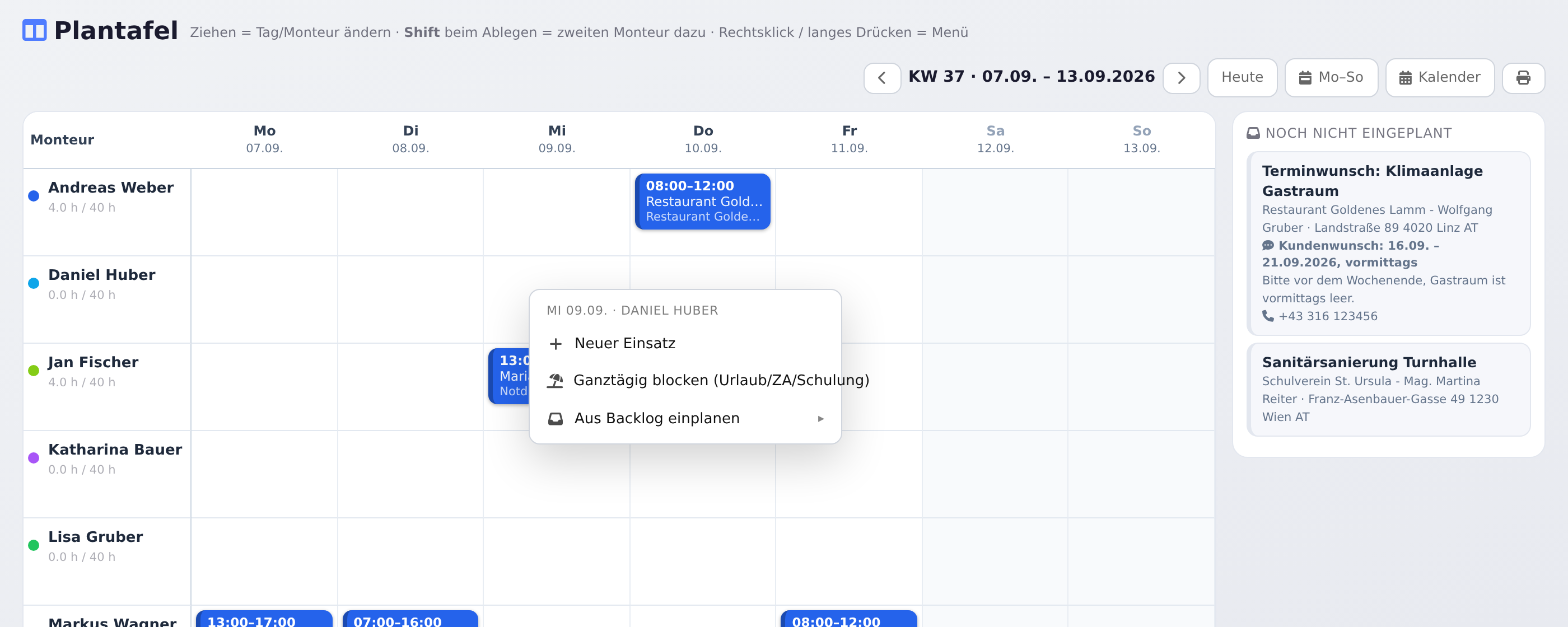
Klicken Sie mit der rechten Maustaste. Am Tablet drücken Sie etwa eine halbe Sekunde.
Auf einen Einsatz:
- Bearbeiten
- Kopieren und Ausschneiden, auch mit Strg+C und Strg+X
- Monteur dazu und Monteur entfernen
- Verschieben auf …: ein Tag dieser Woche oder Nächste Woche, gleicher Tag
- Duplizieren: eine Kopie an einem Tag dieser Woche oder Nächste Woche
- Anrufen … mit der Nummer des Kunden und Karte / Navigation
- Im Kalender öffnen
- Löschen
Auf eine freie Zelle:
- Neuer Einsatz
- Ganztägig blocken (Urlaub/ZA/Schulung), siehe unten
- Aus Backlog einplanen: einen der ersten zwölf Einträge aus Noch nicht eingeplant auf diesen Tag und Monteur legen
- Einfügen: … bzw. Hierher verschieben: …, wenn Sie vorher etwas kopiert oder ausgeschnitten haben. Das geht auch mit Strg+V.
Beim Einfügen ersetzt der Monteur der Ziel-Zeile den Monteur, von dem Sie kopiert haben. Die Uhrzeit bleibt gleich. Das Projekt übernehmen Duplizieren und Einfügen nicht. Tragen Sie es bei Bedarf im Einsatz nach. Kopierte Einsätze bleiben gemerkt, auch in einer anderen Woche und im Kalender. Mehrmals Strg+V fügt weitere Kopien ein.
Backlog: noch nicht eingeplant
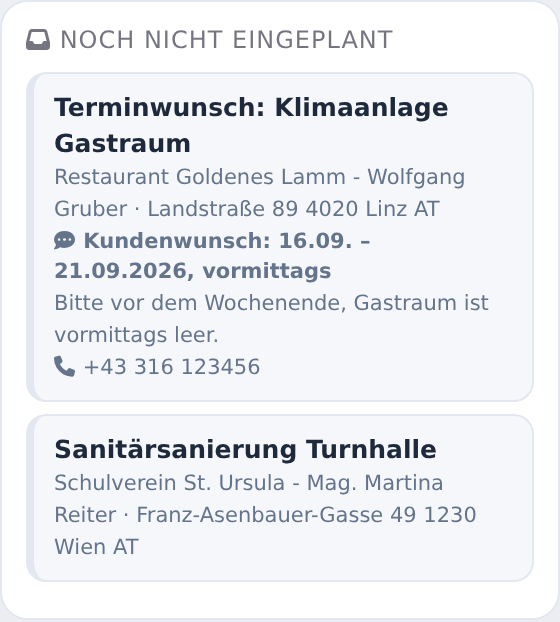
Rechts unter Noch nicht eingeplant steht alles, was noch einen Termin braucht:
- Terminwünsche aus dem Kundenportal, ganz oben: Kunde, Adresse, Kundenwunsch mit Zeitraum und Tageszeit, das Anliegen und die Rückrufnummer.
- Auftragsbestätigungen mit dem Status Offen / Bestätigt oder In Bearbeitung, die noch keinen Termin haben. Ist ein Liefertermin eingetragen, steht er mit Wunsch dabei.
- Wartungen aus Wartungsverträgen, die fällig sind und noch keinen Termin haben. Mit fällig steht das Fälligkeitsdatum dabei.
So planen Sie einen Eintrag ein:
- Ziehen: Ziehen Sie den Eintrag in die Zelle von Monteur und Tag. Der Einsatz beginnt um 08:00 Uhr und dauert zwei Stunden. Bei Wartungen kommt die Dauer aus dem Vertrag, sonst 1,5 Stunden. Die Uhrzeit aus dem Vertrag gilt, wenn eine eingetragen ist, sonst 08:00 Uhr. Bei Terminwünschen „vormittags“ beginnt er um 08:00, „nachmittags“ um 13:00 Uhr.
- Klicken: Das Fenster Einplanen: … öffnet sich, schon ausgefüllt. Liegt der Wunschtag in dieser Woche, ist er eingetragen. Bei Wartungen ist der Techniker aus dem Vertrag angehakt. Passen Sie Tag, Zeit und Monteure an und klicken Sie auf Speichern.
- Rechtsklick auf eine Zelle → Aus Backlog einplanen. Dort stehen die ersten zwölf Einträge.
Kunde, Adresse und Titel übernimmt WerkoApp. Danach verschwindet der Eintrag aus der Liste. Der Termin bleibt mit dem Auftrag bzw. der Wartung verbunden.
Bei einem Terminwunsch bekommt der Kunde eine E-Mail mit dem Termin, wenn er eine E-Mail-Adresse hat. Das geht nicht im 30-Tage-Test und nur mit verbundenem Postfach. Mehr unter Online-Annahme und Terminwunsch.
Ganztägig blocken: Urlaub, ZA, Schulung
- Klicken Sie mit der rechten Maustaste in die Zelle des Mitarbeiters am richtigen Tag.
- Wählen Sie Ganztägig blocken (Urlaub/ZA/Schulung).
- Tragen Sie die Bezeichnung ein. Vorgeschlagen ist „Urlaub“.
- Klicken Sie auf OK.
Was dann passiert, hängt von der Bezeichnung ab:
| Bezeichnung | Wird zu | Stundenliste | Wochenstunden |
|---|---|---|---|
| enthält „Urlaub“ | Urlaub | Ja, als Urlaub | zählt nicht |
| „Zeitausgleich“ oder „ZA“ | Zeitausgleich | Ja, als Zeitausgleich | zählt nicht |
| alles andere, z. B. „Schulung“ | ganztägig, Typ Sonstiges | Nein | zählt acht Stunden |
Eine Schulung zählt wie ein Einsatz: Der Mitarbeiter bekommt eine Meldung und sieht sie unter Meine Einsätze.
Das blockt einen Tag. Für mehrere Tage legen Sie im Kalender einen ganztägigen Termin vom ersten bis zum letzten Tag an. Blocken Sie immer in der Zeile des Mitarbeiters. Unter Nicht zugeordnet gilt ein Urlaub sonst für Sie selbst.
Serien in der Plantafel
Im Fenster Neuer Einsatz gibt es Wiederholung und Wiederholen bis, genau wie im Kalender. So planen Sie z. B. eine Baustelle Werktags (Mo–Fr) für drei Wochen. Beim Ändern oder Löschen wählen Sie bei Änderung / Löschen gilt für, ob nur dieser Termin, auch die folgenden oder die ganze Serie gemeint ist. Mehr unter Kalender und Termine.
Benachrichtigungen
Die eingeteilten Monteure bekommen eine Meldung, wenn Sie
- sie einteilen („Neuer Einsatz: …“),
- sie herausnehmen („Einsatz entfernt: …“),
- die Zeit ändern („Einsatz verschoben: …“),
- einen künftigen Einsatz löschen („Einsatz abgesagt: …“).
Am Abend vor jedem Tag mit Einsätzen kommt eine Erinnerung mit Uhrzeit, Titel, Kunde und Adresse der Einsätze des nächsten Tages: die ersten sechs, dann „… und N weitere“. Die Meldungen stehen in der Glocke, auf dem Dashboard und, wenn eingeschaltet, als Push aufs Handy. Wer selbst plant, bekommt keine Meldung. Für Urlaub und Zeitausgleich gibt es keine. Mehr unter Meine Einsätze.
Wer die Plantafel nutzt
- Im Menü steht die Plantafel bei Admins und bei der Rolle Büro (Sachbearbeiter), zusammen mit dem Recht Kalender. Wer das Recht Kalender hat, kann sie auch aus dem Kalender öffnen, z. B. mit Rechtsklick → In der Plantafel.
- Monteure planen nicht selbst. Sie sehen ihre Einsätze unter Projekte → Meine Einsätze.
- Ohne Netz gibt es eine Plantafel zum Lesen: Projekte → Offline erfassen, Reiter Woche, dann Plantafel.
Häufige Fragen
Muss ich Termine in Kalender und Plantafel doppelt eintragen? Nein. Es sind dieselben Termine. Was Sie in der Plantafel planen, steht sofort im Kalender und umgekehrt.
Wie plane ich einen Einsatz über mehrere Tage? Ein Einsatz über mehrere Tage steht in der Plantafel nur am ersten Tag. Legen Sie besser eine Serie an: Wiederholung Werktags (Mo–Fr) und Wiederholen bis den letzten Tag.
Kann ich den Plan ausdrucken? Ja, mit dem Drucker-Symbol oben rechts. Blenden Sie vorher mit Mo–Fr das Wochenende aus, wenn Sie es nicht brauchen.
Woher kommen die Wartungen im Backlog? Aus den Wartungsverträgen unter Dokumente → Wartungsverträge. Legt der Vertrag den Termin schon selbst an, erscheint die Wartung nicht im Backlog, sondern gleich als Einsatz. Mehr unter Wartungsverträge.
Sieht der Kunde, wann der Monteur kommt? Nur bei Terminwünschen aus dem Kundenportal. Dann bekommt er eine E-Mail mit dem Termin.
Was tun, wenn …
… der Menüpunkt „Plantafel“ fehlt? Die Plantafel steht nur bei Admins und der Rolle Büro (Sachbearbeiter) im Menü. Ein Admin ändert die Rolle unter Stammdaten → Mitarbeiter.
… ein Mitarbeiter in der Plantafel fehlt? Öffnen Sie Stammdaten → Mitarbeiter und den Namen. Schalten Sie Aktiv (Mitarbeiter beschäftigt) und Verfügbar für Arbeitschein ein. Solange er fehlt, sehen Sie einen Termin, bei dem nur er eingeteilt ist, nirgends in der Plantafel. Im Kalender steht der Termin trotzdem.
… eine Auftragsbestätigung nicht im Backlog steht? Sie hat schon einen Termin oder ihr Status ist nicht Offen / Bestätigt oder In Bearbeitung. Prüfen Sie den Status unter Dokumente → Aufträge.
… bei einem Monteur die Stunden rot sind? Für ihn sind in dieser Woche mehr Stunden geplant als seine Wochenstunden. Verteilen Sie Einsätze um oder passen Sie Stunden / Woche beim Mitarbeiter an.
… sich ein Einsatz nicht löschen lässt? Löschen darf, wer den Termin angelegt hat, und Inhaber, Admin und Büro. Bei allen anderen erscheint „Diesen Termin kann nur löschen, wer ihn angelegt hat – oder Inhaber, Admin und Büro.“ und der Einsatz bleibt stehen.