

Unter Meine Einsätze sieht jeder Monteur, wo er in den nächsten zwei Wochen arbeitet. Ein Tipp startet die Navigation, ruft den Kunden an oder öffnet den Arbeitschein. Geplant wird im Büro, im Kalender oder in der Plantafel.
So geht's
- Öffnen Sie am Handy das Menü oben links mit den drei Strichen (☰).
- Tippen Sie auf Projekte → Meine Einsätze. Die Zahl daneben zeigt, wie viele Einsätze Sie heute haben.
- Suchen Sie den Einsatz unter Heute.
- Tippen Sie auf Navigation. Google Maps zeigt den Weg zur Adresse.
- Tippen Sie auf die Telefonnummer, wenn Sie den Kunden anrufen wollen.
- Nach der Arbeit tippen Sie auf Arbeitschein. Der Kunde ist schon eingetragen.
Was die Seite zeigt
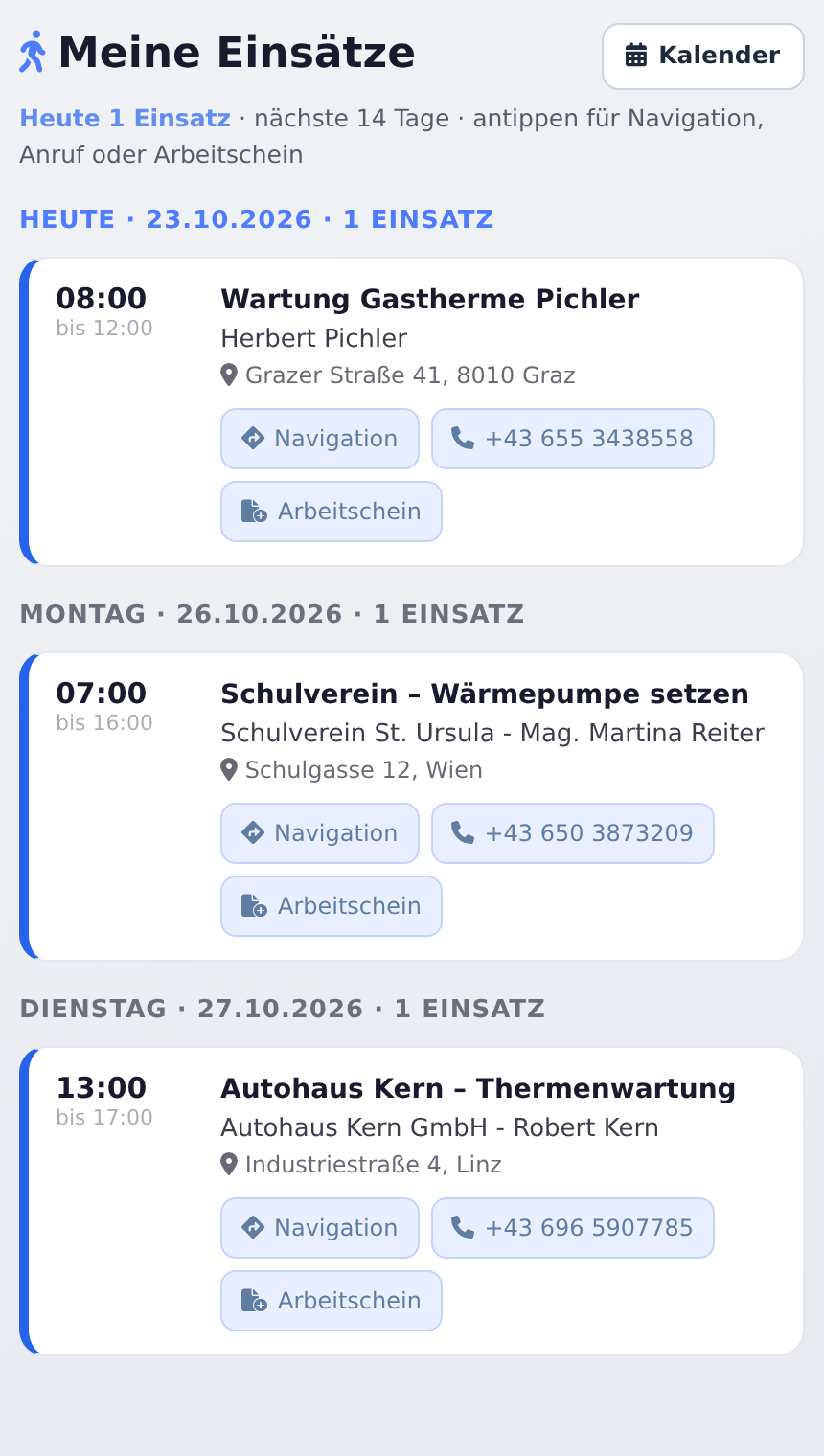
- Die nächsten 14 Tage ab heute, nur Tage mit Einsätzen. Über jedem Tag steht Heute, Morgen oder der Wochentag, dazu Datum und Anzahl.
- Nur Termine, bei denen Sie als Mitarbeiter angehakt sind. Urlaub und Zeitausgleich stehen hier nicht.
- Je Einsatz: Uhrzeit von–bis oder „ganztägig“, Titel, Kunde, Adresse und der Hinweis aus der Beschreibung.
- Der farbige Rand links zeigt den Typ, z. B. blau für Arbeit.
- Ist eine Adresse da, liegt dahinter ein kleiner Kartenausschnitt.
- Oben rechts öffnet Kalender den Kalender des ganzen Betriebs.
Die Adresse ist der Einsatzort: die Baustellenadresse des Projekts, wenn eine eingetragen ist. Sonst der Ort aus dem Termin. Sonst die Leistungsadresse des Kunden, zuletzt seine Rechnungsadresse.
Die Knöpfe:
- Navigation öffnet Google Maps mit dem Weg zur Adresse.
- Die Telefonnummer ruft den Kunden an. WerkoApp nimmt seine Handynummer, sonst sein Telefon.
- Arbeitschein startet einen neuen Arbeitschein mit dem Kunden. Mehr unter Arbeitschein erstellen.
Ein Knopf fehlt, wenn die Angabe fehlt: ohne Adresse keine Navigation, ohne Nummer kein Anruf. Arbeitschein sehen Sie nur mit dem Recht Arbeitschein.
Ein Einsatz über mehrere Tage steht unter seinem ersten Tag.
Auf dem Dashboard
Unter der Begrüßung auf dem Dashboard steht, von oben nach unten:
- Neue Terminänderung für dich: neue, verschobene und abgesagte Einsätze sowie die Erinnerung vom Vorabend. Es stehen höchstens zwölf ungelesene Meldungen da. - Tippen Sie auf eine Zeile, dann sehen Sie alle Details. - Der Pfeil rechts öffnet die passende Seite, meist Meine Einsätze, bei „Neuer Termin“ den Kalender. - Gelesen markiert alle Terminmeldungen als gelesen, auch in der Glocke. Dann verschwindet der Kasten. - Die Erinnerung vom Vorabend heißt am nächsten Tag automatisch „Heute: …“ statt mit dem Datum. - Sind auf Ihrem Konto keine Push-Benachrichtigungen eingeschaltet, steht in diesem Kasten ein Hinweis mit dem Knopf Einschalten.
- Arbeitschein fehlt an … Tagen, wenn Sie Stunden ohne Arbeitschein haben. Mehr unter Stundenliste und Überstunden.
- Heute … Einsätze und Morgen … Einsätze mit Uhrzeit, Titel, Kunde und Adresse. Bei den heutigen gibt es kleine Knöpfe für Navigation und Anruf. Zuerst sehen Sie zwei Einsätze, mit weitere anzeigen alle. Alle meine Einsätze öffnet die ganze Liste.
Benachrichtigungen
Sie bekommen eine Meldung, wenn das Büro
- Sie für einen Einsatz einteilt: „Neuer Einsatz: …“ bzw. „Neuer Termin: …“,
- die Zeit eines Einsatzes ändert: „Einsatz verschoben: …“ mit der neuen Zeit,
- Sie aus einem Einsatz herausnimmt: „Einsatz entfernt: …“,
- einen künftigen Einsatz löscht: „Einsatz abgesagt: …“.
Am Vorabend kommt eine Erinnerung, wenn Sie am nächsten Tag Einsätze haben, z. B. „24.10.: 2 Einsätze“. Darin stehen Uhrzeit, Titel, Kunde und Adresse der ersten sechs Einsätze, dann „… und N weitere“. Ein Tipp darauf öffnet Meine Einsätze beim richtigen Tag.
Die Meldungen sehen Sie
- in der Glocke oben rechts,
- auf dem Dashboard unter der Begrüßung,
- als Push aufs Handy, wenn Sie das eingeschaltet haben.
Push schalten Sie unter Profil → Einstellungen → Push-Benachrichtigungen mit Browser-Benachrichtigungen ein. In der iPhone-App erlauben Sie die Mitteilungen in den iOS-Einstellungen. Mehr unter WerkoApp auf Tablet, Handy und PC.
Ohne Netz: Reiter „Woche“
Im Keller oder auf dem Land ohne Empfang sehen Sie Ihre Einsätze trotzdem.
- Öffnen Sie einmal mit Internet Projekte → Offline erfassen. Dann liegen die Daten im Handy.
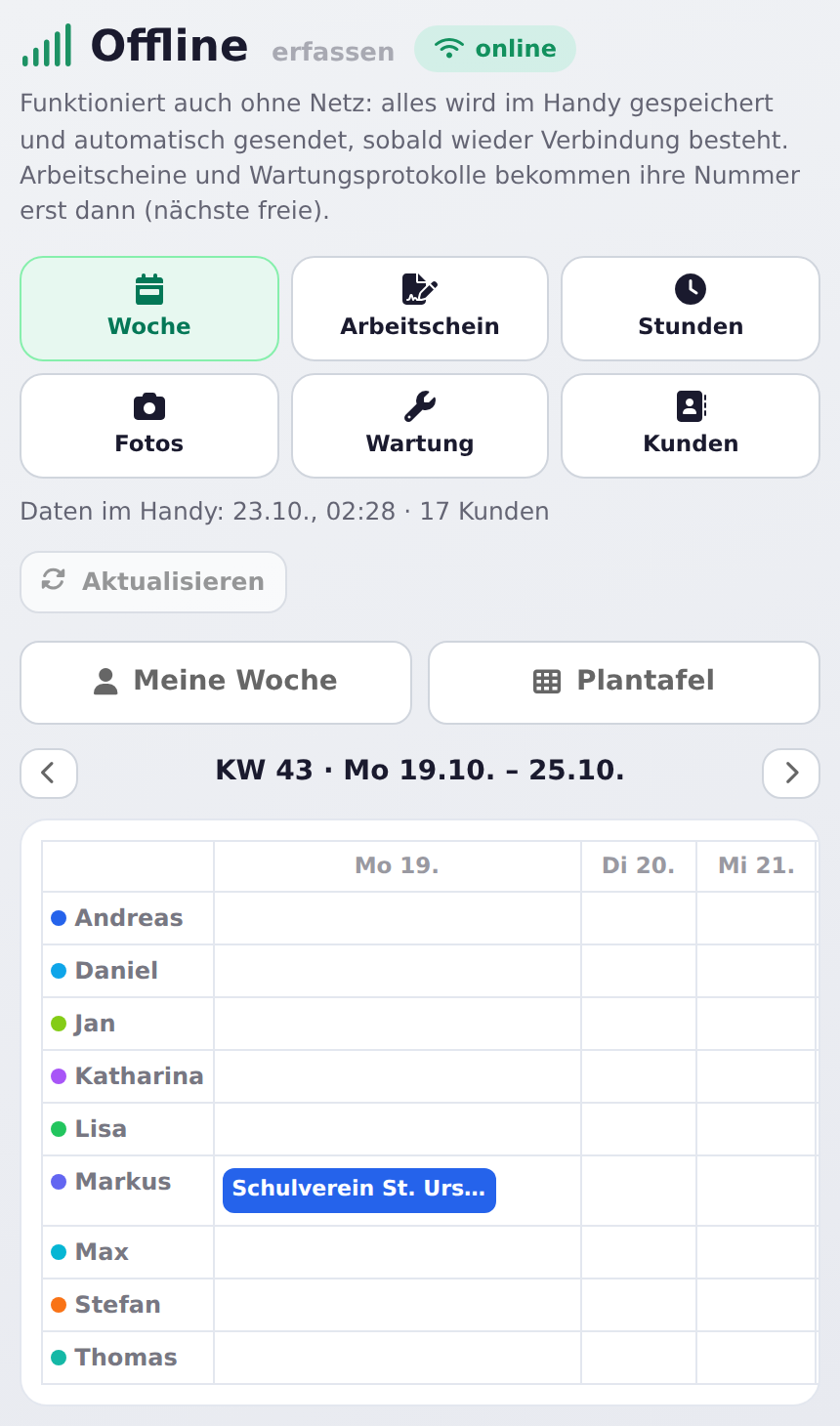
- Ohne Netz tippen Sie auf Projekte → Offline erfassen und oben auf den Reiter Woche. Auch Projekte → Meine Einsätze öffnet ohne Netz diese Seite.
- Wählen Sie Meine Woche oder Plantafel.
- Meine Woche: Ihre Einsätze dieser und der nächsten zwei Wochen, nach Tagen. Hier steht auch Ihr eigener Urlaub und Zeitausgleich. Ein Tipp auf die Adresse öffnet die Karte, ein Tipp auf die Nummer ruft an. Arbeitschein dazu wechselt zum Reiter Arbeitschein. Kunde, Projekt und Datum sind dann schon eingetragen.
- Plantafel: Alle Monteure, Woche für Woche. Mit den Pfeilen blättern Sie bis zu zwei Wochen weiter. Samstag und Sonntag erscheinen nur, wenn dort etwas geplant ist. Einsätze ohne Monteur stehen darunter bei Ohne Zuteilung. Ein Tipp auf einen Einsatz zeigt die Details.
Beides ist nur zum Lesen. Sie sehen den Stand vom letzten Laden. Er steht oben bei „Daten im Handy“. Mit Netz holen Sie den neuen Stand mit Aktualisieren. Mehr unter Arbeitschein ohne Internet.
Häufige Fragen
Warum sehe ich einen Termin im Kalender, aber nicht hier? Hier stehen nur Termine, bei denen Sie angehakt sind, und nur die nächsten 14 Tage. Urlaub und Zeitausgleich stehen nicht hier, aber im Kalender und ohne Netz im Reiter Woche.
Kann ich hier einen Einsatz verschieben? Nein, die Seite ist nur zum Ansehen. Termine ändern Sie im Kalender.
Kommt die Erinnerung jeden Abend? Nur wenn Sie am nächsten Tag einen Einsatz haben. Pro Tag kommt sie einmal.
Kann ich meine Einsätze im Kalender meines Handys sehen? Ja. Abonnieren Sie den Kalender mit Nur meine Einsätze. Wie das geht, steht unter Kalender und Termine.
Was tun, wenn …
… ich den Menüpunkt „Meine Einsätze“ nicht sehe? Ihnen fehlt das Recht Kalender. Ein Admin schaltet es unter Stammdaten → Mitarbeiter bei Ihrem Namen ein.
… „Keine Einsätze in den nächsten 14 Tagen.“ steht? Für Sie ist nichts geplant, oder Sie sind beim Termin nicht als Mitarbeiter angehakt. Fragen Sie im Büro nach.
… die Navigation zur falschen Adresse führt? Hat der Termin ein Projekt mit Baustellenadresse, gilt diese. Das Büro korrigiert die Baustellenadresse im Projekt oder den Ort im Termin.
… der Knopf „Arbeitschein“ fehlt? Ihnen fehlt das Recht Arbeitschein. Ein Admin schaltet es unter Stammdaten → Mitarbeiter ein.
… keine Benachrichtigungen kommen? Schalten Sie unter Profil → Einstellungen → Push-Benachrichtigungen die Browser-Benachrichtigungen ein und erlauben Sie sie am Handy. Prüfen Sie es mit Test-Benachrichtigung senden. Mehr unter WerkoApp auf Tablet, Handy und PC.
… ohne Netz „Noch keine Daten im Handy.“ erscheint? Die Seite wurde noch nie mit Internet geöffnet. Öffnen Sie mit Netz einmal Projekte → Offline erfassen.