

Kein Empfang im Keller? Mit Offline erfassen schreiben Sie den Arbeitschein trotzdem fertig. Alles bleibt im Handy gespeichert. Sobald wieder Netz da ist, sendet WerkoApp es von selbst. Die Nummer bekommt der Schein erst dann.
So geht's
Einmal vorher, mit Internet:
- Öffnen Sie im Menü Projekte → Offline erfassen. Am Handy öffnen Sie das Menü oben links mit den drei Strichen (☰).
- Warten Sie, bis oben „Daten im Handy: …“ mit Datum und Uhrzeit steht.
Jetzt liegen Kunden, Projekte, Tätigkeiten, Schnellkatalog, Ihre Favoriten und Kollegen im Handy. Am besten legen Sie WerkoApp auf den Startbildschirm, siehe WerkoApp auf Tablet, Handy und PC.
Auf der Baustelle, ohne Netz:
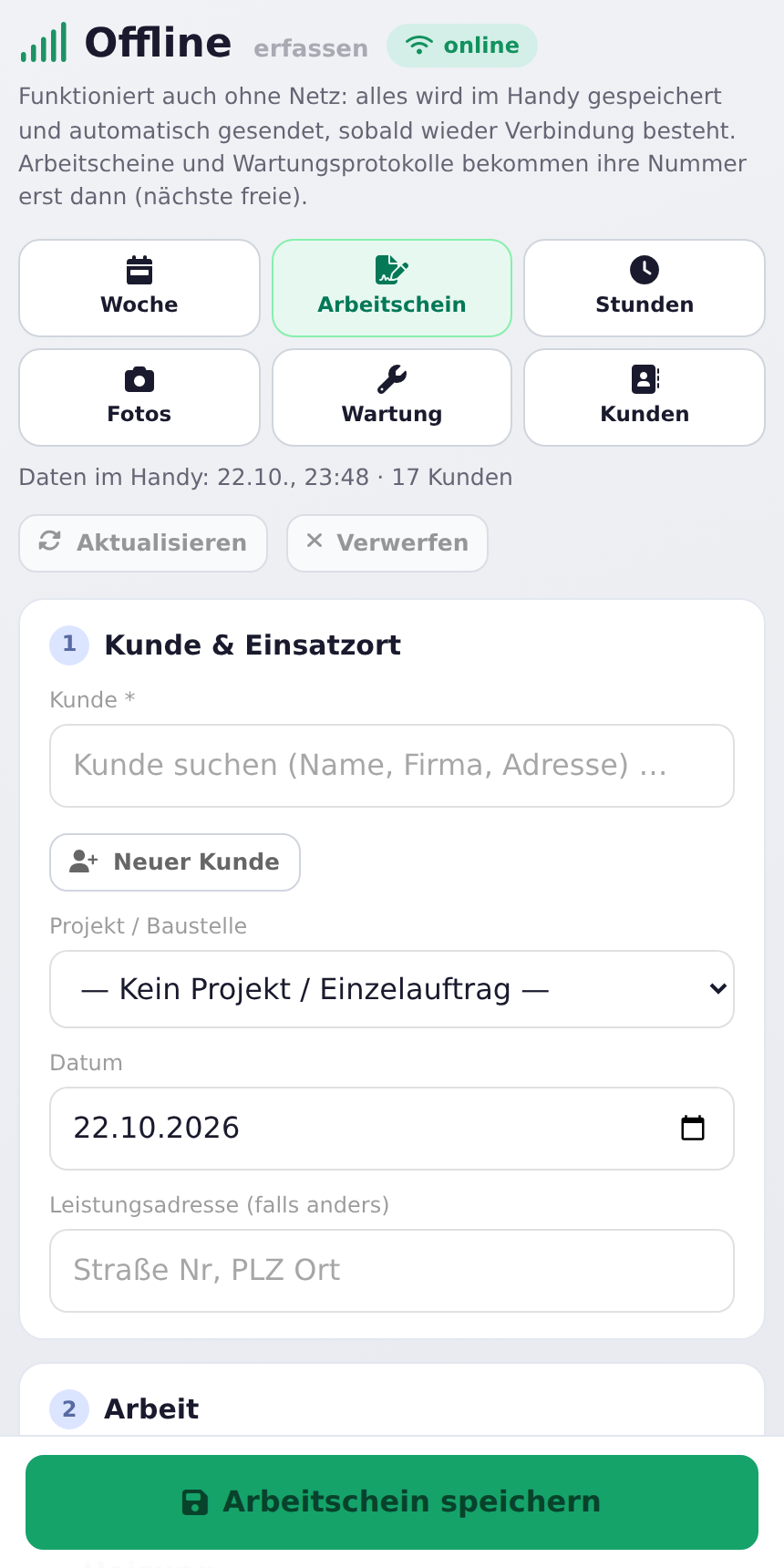
- Öffnen Sie WerkoApp und tippen Sie im Menü auf Projekte → Arbeitschein oder Projekte → Offline erfassen. Ohne Netz öffnet sich in beiden Fällen die Offline-Seite. Oben steht dann offline.
- Tippen Sie oben auf den Reiter Arbeitschein.
- Wählen Sie unter 1 Kunde & Einsatzort den Kunden und, wenn es eines gibt, das Projekt.
- Haken Sie unter 2 Arbeit die Tätigkeiten an oder beschreiben Sie die Arbeit.
- Tragen Sie unter 3 Material das Material ein.
- Tragen Sie unter 4 Arbeitszeit die Stunden ein und haken Sie die Kollegen an.
- Nehmen Sie unter 5 Fotos Fotos auf, wenn nötig.
- Wählen Sie unter 6 Abschluss Arbeit abgeschlossen oder Noch offen und lassen Sie den Kunden unterschreiben.
- Tippen Sie unten auf Arbeitschein speichern.
Es erscheint „Im Handy gespeichert – wird gesendet, sobald Netz da ist.“ Oben unter Auf diesem Gerät steht der Schein mit wartet auf Netz. Hat das Handy wieder Netz, sendet WerkoApp ihn. Dann steht dort statt wartet auf Netz die Nummer, z. B. AR2026-12, je nach Nummernkreis. Gesendete Einträge bleiben dort noch 14 Tage sichtbar, dann räumt WerkoApp sie weg.
Was offline geht
Oben wählen Sie den Reiter. Jeder sieht nur, wofür er das Recht hat.
| Reiter | Was Sie dort tun | Recht |
|---|---|---|
| Woche | Ihre Einsätze dieser und der nächsten zwei Wochen ansehen, wahlweise Meine Woche oder Plantafel. Nur lesen. | Kalender |
| Arbeitschein | Den ganzen Arbeitschein erfassen. Knopf: Arbeitschein speichern. | Arbeitschein |
| Stunden | Einen Zeiteintrag mit Art, Datum, Beginn, Ende, Pause, Projekt, Adresse und Notiz. Beginn und Ende sind Pflicht. Knopf: Zeiteintrag speichern. | Stunden |
| Fotos | Baustellenfotos zu einem Projekt oder Kunden, ohne Arbeitschein. Knopf: Fotos speichern. | Fotos, je nach Paket |
| Wartung | Ein Wartungsprotokoll mit Gerät, Checkliste und zwei Unterschriften. Knopf: Wartungsprotokoll speichern. | Angebote |
| Kunden | Telefon, E-Mail und Adressen der Kunden nachschlagen. Nur lesen. | Kunden |
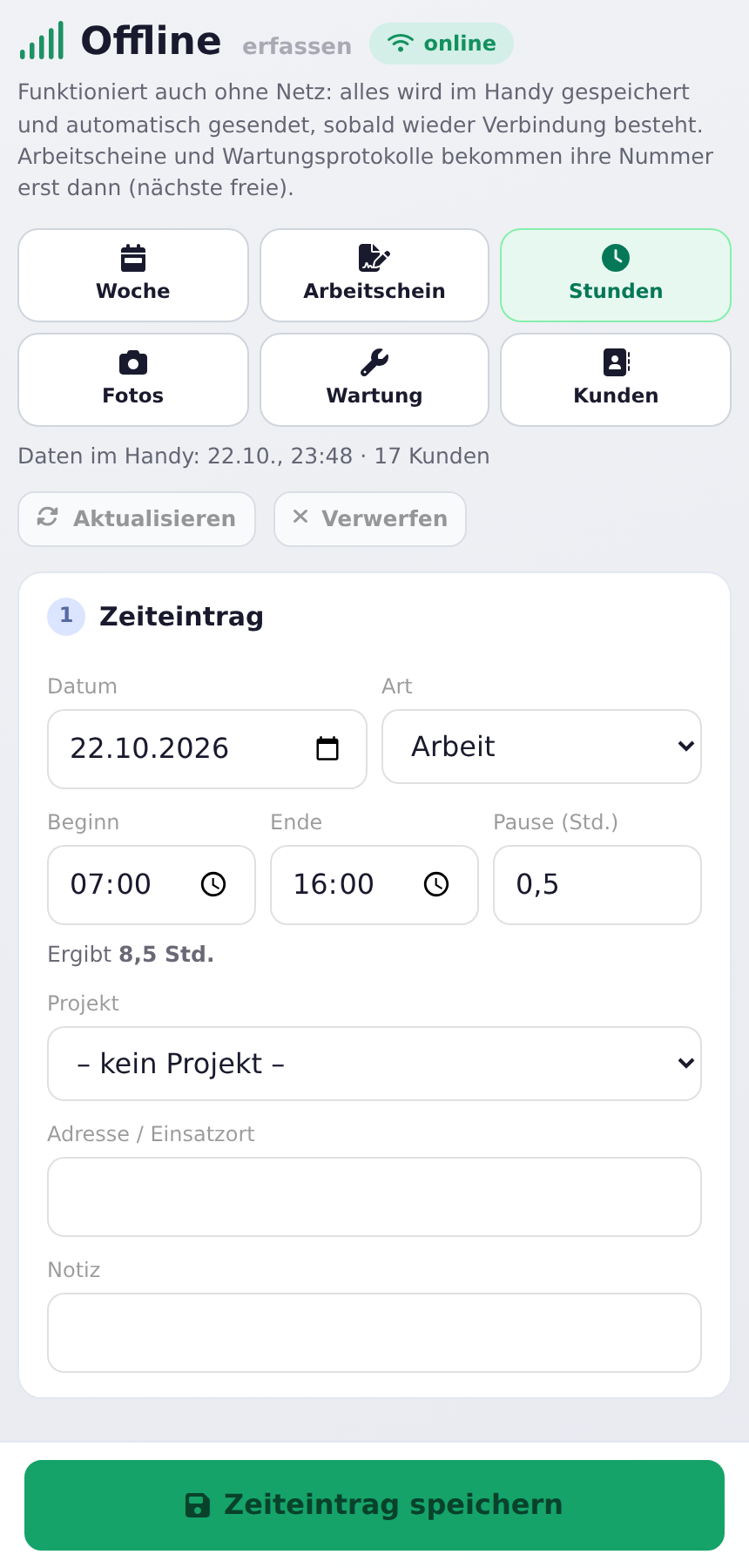
Was Sie eintippen, sichert das Handy laufend. Schließen Sie die Seite mittendrin, ist beim nächsten Öffnen alles noch da. Verwerfen oben löscht die Eingaben des Reiters und beginnt neu.
Unterschiede zum Assistenten
Offline ist der Arbeitschein eine einzige Seite mit sechs Karten statt acht Schritten. Fast alles geht wie im Assistenten. Das ist anders:
- Pflicht sind der Kunde und die Stunden. Ohne Projekt kommen Telefon und E-Mail des Kunden dazu. Fehlt etwas, steht unten z. B. „Bitte noch: Stunden eintragen.“
- Telefon und E-Mail: Ohne Projekt gilt dieselbe Pflicht wie im Assistenten. Fehlen sie beim Kunden, erscheint „Beim Kunden fehlen Kontaktdaten – bitte erfragen und eintragen“. WerkoApp speichert sie beim Senden beim Kunden.
- Neuer Kunde: Suchen Sie zuerst, dann tippen Sie auf Neuer Kunde. Tragen Sie Name / Firma ein, dazu Telefon, E-Mail und Adresse. Ohne Projekt sind Telefon und E-Mail Pflicht. Der Kunde entsteht beim Senden. Gibt es schon einen Kunden mit genau diesem Namen oder dieser Firma, nimmt WerkoApp diesen.
- Leistungsadresse: Wählen Sie den Kunden, trägt WerkoApp seine Adresse ein. Ändern Sie sie, wenn woanders gearbeitet wird.
- Material: Suchen Sie im Schnellkatalog & Favoriten. Was dort fehlt, tragen Sie als Freie Zeile ein. Oder schreiben Sie es ins Feld Material als Text. Das Material aus dem Projekt, das Foto vom Lieferschein und das KI-Diktat gibt es offline nicht.
- Unterschrift: Ist freiwillig. Ohne Unterschrift bleibt im PDF die Linie zum Unterschreiben frei.
- Kollegen: Bekommen Ihre Stunden, außer Sie tragen bei einem Kollegen eigene ein.
Beim Senden schließt WerkoApp den Schein genau wie der Assistent ab: Nummer, Stunden in der Stundenliste für Sie und die Kollegen, Lager.
Senden und Nummer
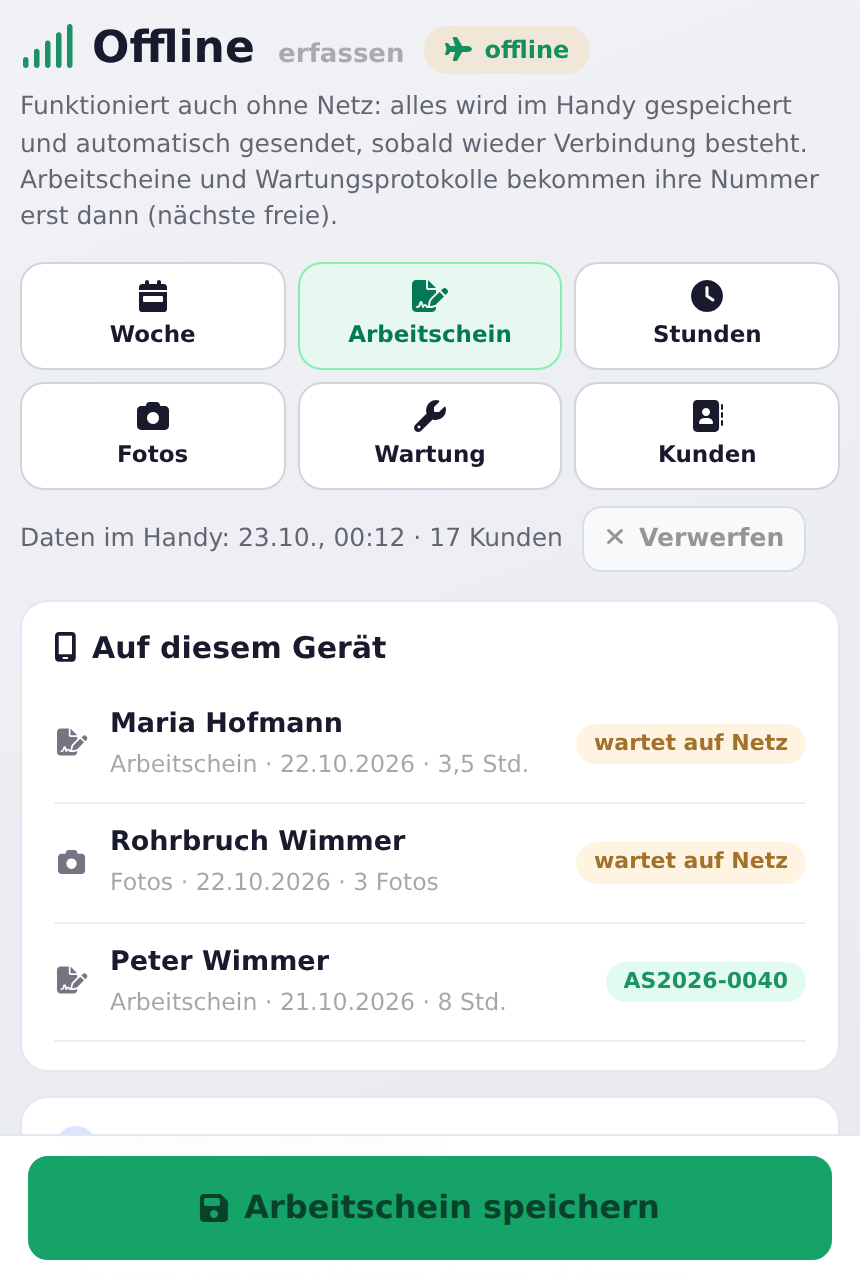
WerkoApp versucht von selbst zu senden:
- sobald das Handy wieder Netz hat,
- wenn Sie irgendeine Seite von WerkoApp öffnen,
- alle eineinhalb Minuten, solange WerkoApp offen ist.
Sie können auch auf Jetzt senden tippen. Die Reihenfolge ist: Arbeitscheine, Wartungsprotokolle, Stunden, zuletzt die Fotos, eines nach dem anderen. Bricht das Netz ab, macht WerkoApp später an derselben Stelle weiter. Doppelt kommt dabei nichts an.
Die Nummer vergibt WerkoApp beim Senden. Der Schein bekommt die nächste freie Nummer, nicht die vom Tag der Arbeit. Datum und Uhrzeit der Erfassung bleiben aber richtig. Gleiches gilt für Wartungsprotokolle.
Wartet etwas, sehen Sie es auch auf jeder anderen Seite: Unten links steht ein oranger Hinweis, z. B. „1 Eintrag wartet auf Netz“. Ein Tipp darauf öffnet die Offline-Seite.
Wichtig: Löschen Sie die Browserdaten nicht und arbeiten Sie nicht im privaten Fenster, solange etwas wartet. Die Einträge liegen nur in diesem Browser auf diesem Gerät.
Fotos ohne Netz
- Unter 5 Fotos tippen Sie auf Foto aufnehmen oder Aus Galerie.
- Das Handy verkleinert die Fotos und speichert sie selbst. So passen viele hinein und das Senden geht schneller.
- Die Fotos gehen erst nach dem Arbeitschein auf die Reise. Sie landen im Ordner der Leistungsadresse, sonst des Projekts, sonst der Kundenadresse, jeweils im Unterordner Foto. Mehr unter Unterschrift und Fotos.
- Fotos ohne Arbeitschein nehmen Sie im Reiter Fotos auf. Wählen Sie dort ein Projekt oder einen Kunden und mindestens ein Foto.
Offline-Erfassung und Offline-Eingang
Für eine schnelle Notiz gibt es zusätzlich Projekte → Offline-Erfassung. Dort tragen Sie nur Kunde, Betreff, Notiz und Fotos ein. Der Haken Standort mitspeichern ist an. Tippen Sie auf Speichern. Auch diese Seite einmal mit Internet öffnen, dann geht sie ohne Netz.
Im Büro landen diese Einträge unter Projekte → Offline-Eingang. Das Büro bekommt dazu eine Benachrichtigung. Je Eintrag gibt es:
- Kunde zuordnen…, wenn der Monteur den Kunden nur als Text geschrieben hat.
- Als Notiz übernehmen: macht daraus eine Notiz.
- Arbeitschein anlegen: öffnet den Assistenten. Ist dem Eintrag schon ein Kunde zugeordnet, ist er vorbelegt.
- Erledigt und Löschen.
Oben filtern Sie nach Neu, Übernommen, Erledigt und Alle. Den Offline-Eingang sehen Admins und wer das Recht Projekte hat.
Häufige Fragen
Muss ich vorher etwas tun? Ja, einmal mit Internet Projekte → Offline erfassen öffnen. Danach frischt WerkoApp die Daten im Handy von selbst auf, wenn Sie WerkoApp mit Internet öffnen, höchstens einmal pro Stunde. Neue Kunden aus dem Büro holen Sie sofort mit Aktualisieren.
Was passiert, wenn ich mich abmelde? Die Einträge bleiben im Handy. Sie gehen erst, wenn Sie sich wieder mit demselben Benutzer anmelden. Ein anderer Benutzer am selben Handy sendet sie nicht.
Kann ich offline einen alten Schein ändern? Nein. Offline legen Sie nur neue Einträge an. Ändern geht im Archiv, mit Internet.
Muss ich die Stunden zusätzlich im Reiter Stunden eintragen? Nein. Die Stunden aus dem Arbeitschein kommen von selbst in die Stundenliste. Der Reiter Stunden ist für Tage ohne Arbeitschein, z. B. Urlaub, Krank oder Werkstatt. Dort tragen Sie immer Beginn und Ende ein.
Gilt die Arbeitschein-Pflicht auch offline? Ja. Steht unter Verwaltung → Firmenstammdaten das Feld Stunden ohne Arbeitschein auf Stunden nur mit Arbeitschein am selben Tag, lehnt WerkoApp beim Senden einen Arbeitstag ohne Arbeitschein ab. Ein Arbeitschein vom selben Tag im Handy geht immer zuerst. Dann passt es.
Was tun, wenn …
… „Noch keine Daten im Handy.“ erscheint? Die Seite wurde noch nie mit Internet geöffnet. Gehen Sie ins Netz und öffnen Sie Projekte → Offline erfassen einmal.
… ein Eintrag lange auf „wartet auf Netz“ steht? Prüfen Sie oben rechts, ob online steht. Öffnen Sie dann die Offline-Seite und tippen Sie auf Jetzt senden. Steht unten links „Bitte anmelden – Einträge warten auf dem Gerät.“, melden Sie sich neu an.
… bei einem Eintrag „Fehler“ steht? Der Server hat ihn abgelehnt. Daneben steht der Grund, z. B. „Kein Arbeitschein für diesen Tag“. Beheben Sie die Ursache und tippen Sie auf Erneut. Der Papierkorb daneben löscht den Eintrag vom Handy. Dann wird er nie gesendet.
… „Die Daten im Handy gehören zu einem anderen Benutzer.“ erscheint? Am Handy war vorher jemand anderes angemeldet. Öffnen Sie die Seite einmal mit Internet. Dann lädt WerkoApp Ihre Daten.
… ein Kunde offline nicht zu finden ist? Er wurde nach dem letzten Laden angelegt. Legen Sie ihn mit Neuer Kunde an oder tippen Sie mit Netz auf Aktualisieren.
… ich den Menüpunkt „Offline erfassen“ nicht sehe? Der Menüpunkt erscheint bei Admins und bei allen mit einem der Rechte Arbeitschein, Stunden, Fotos oder Angebote. Ohne Netz öffnet aber auch Projekte → Arbeitschein die Offline-Seite.