

Im Fahrtenbuch stehen Ihre Fahrten mit Datum, Start, Ziel, Kilometern und Zweck. Sie tragen Fahrten von Hand ein oder lassen WerkoApp sie aus der Stundenliste und den Arbeitscheinen vorschlagen. Am Ende geben Sie das Fahrtenbuch als PDF oder CSV aus.
So geht's
- Klicken Sie im Menü auf Projekte → Stunden. Am Handy öffnen Sie das Menü oben links mit den drei Strichen (☰).
- Klicken Sie oben auf Fahrtenbuch.
- Scrollen Sie zu Neue Fahrten.
- Prüfen Sie das Datum und tragen Sie Von, Nach, km und Zweck ein.
- Wählen Sie bei Bedarf Kunde und Projekt.
- Klicken Sie auf Speichern.
Die Fahrt steht dann unten unter Einträge, wenn ihr Datum im eingestellten Zeitraum liegt. Nach dem Speichern ist das der laufende Monat bis heute. Liegt die Fahrt davor, passen Sie oben Datum von und Datum bis an. Oben sehen Sie die Kilometer im Zeitraum.
Für das Fahrtenbuch brauchen Sie das Recht Stunden.
Fahrzeuge anlegen

Fahrzeuge braucht es für Automatisch ausfüllen und für ein Fahrtenbuch je Auto. Den Block Fahrzeuge sehen Inhaber, Admin und Büro.
- Scrollen Sie im Fahrtenbuch zu Fahrzeuge.
- Tragen Sie das Kennzeichen ein, z. B. „W-12345X“. Es ist Pflicht.
- Tragen Sie eine Bezeichnung ein, z. B. „VW Transporter“.
- Wählen Sie den Hauptfahrer. Das ist der Mitarbeiter, der meistens mit dem Auto fährt.
- Lassen Sie Standort (leer = Firma) leer. Dann starten und enden die Fahrten an der Firmenadresse. Fährt das Auto von einem Lager los, wählen Sie dieses Lager.
- Klicken Sie auf Fahrzeug anlegen.
Ändern: Passen Sie die Werte in der Zeile des Fahrzeugs an und klicken Sie auf das Häkchen. Mit Aktiv auf Nein legen Sie ein Fahrzeug still. Der Papierkorb löscht es. Hat es schon Fahrten, wird es nur stillgelegt.
Weitere Standorte, z. B. ein Lager: Legen Sie sie unter Verwaltung → Firmenstammdaten im Abschnitt Weitere Betriebsstätten an. Klicken Sie auf Betriebsstätte hinzufügen und tragen Sie Bezeichnung und Adresse ein. Dann speichern Sie die Firmenstammdaten. Im Feld Standort werden Ihnen Firma und Betriebsstätten vorgeschlagen.
Fahrten eintragen
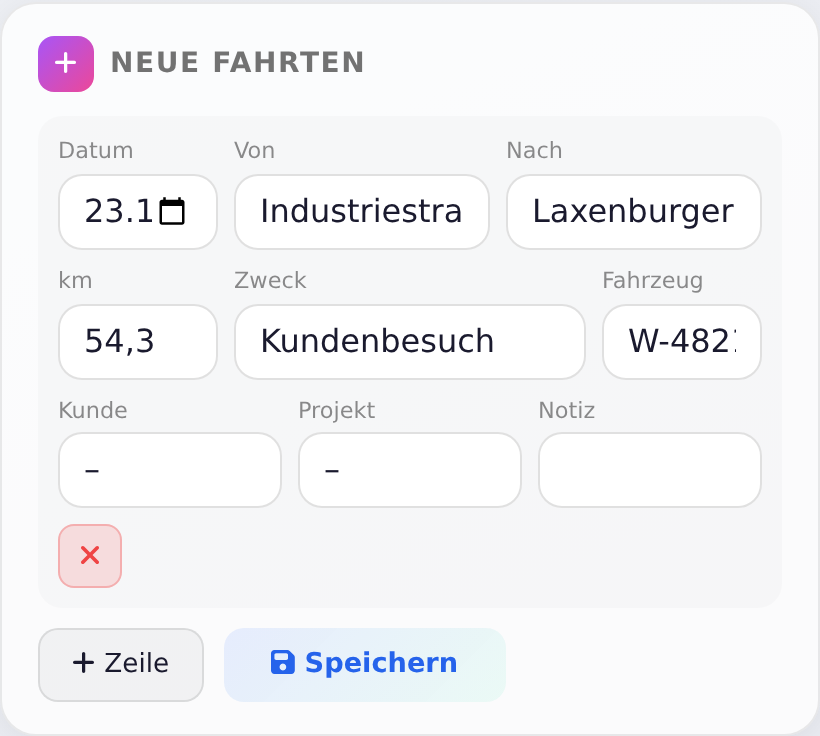
- Datum, Von, Nach, km und Zweck sind die wichtigsten Felder. Ohne Datum wird die Zeile nicht gespeichert.
- Fahrzeug ist ein freier Text, z. B. das Kennzeichen.
- Kunde, Projekt und Notiz sind freiwillig.
- Mehrere Fahrten auf einmal? Klicken Sie auf Zeile. Mit dem × entfernen Sie eine Zeile.
Von Hand eingetragene Fahrten sind Ihre eigenen Fahrten. Sie stehen im Filter unter Meine Fahrten, nicht beim Fahrzeug. Ein Fahrtenbuch je Auto entsteht mit Automatisch ausfüllen.
Eine Fahrt ändern geht nicht. Löschen Sie sie mit dem Papierkorb und tragen Sie sie neu ein.
Automatisch ausfüllen
Den Block Automatisch ausfüllen gibt es, sobald ein Fahrzeug angelegt ist.
- Wählen Sie das Fahrzeug.
- Wählen Sie Von und Bis. Das geht für höchstens zwei Monate auf einmal.
- Klicken Sie auf Vorschlag erstellen. Die Routen werden berechnet, das dauert einen Moment.
- Prüfen Sie die Tage. Die Kilometer können Sie in jeder Zeile ändern.
- Nehmen Sie den Haken bei Tagen weg, die nicht passen.
- Klicken Sie auf Ausgewählte Tage übernehmen.
Erst jetzt wird gespeichert. Abbrechen verwirft den Vorschlag.
So entsteht der Vorschlag:
- Je Tag fährt das Auto vom Standort zu den Einsatzorten des Hauptfahrers und zurück zum Standort. Ohne Standort ist das die Firmenadresse aus den Firmenstammdaten.
- Die Einsatzorte kommen aus der Stundenliste des Hauptfahrers, Art Arbeit, in der Reihenfolge der Uhrzeit. Hat der Eintrag ein Projekt, gilt dessen Baustellenadresse. Sonst gilt die Adresse im Eintrag. Steht dort nur ein Kundenname, sucht WerkoApp den Kunden und nimmt seine Adresse.
- Dazu kommen die Arbeitscheine des Hauptfahrers an diesem Tag, mit der Adresse des Auftrags, des Projekts oder des Kunden.
- Zweimal hintereinander derselbe Ort ist keine Fahrt.
- Die Kilometer berechnet WerkoApp über Google-Routen.
- Der Zweck lautet z. B. „Fahrt zu Badsanierung Huber“ oder „Rückfahrt“.
Orange markierte Kilometer sind unsicher, z. B. weil die Adresse fehlt oder Google keine Strecke gefunden hat. Prüfen Sie diese Zeilen. Tage, an denen das Fahrzeug schon Fahrten hat, werden übersprungen. So entsteht nichts doppelt.
Die übernommenen Fahrten gehören dem Hauptfahrer und tragen in den Einträgen ein kleines Zauberstab-Symbol.
Export als PDF oder CSV

- Wählen Sie Datum von und Datum bis und klicken Sie auf Filtern. Oder wählen Sie bei Ganzer Monat einen Monat.
- Wählen Sie bei Fahrzeug das Auto oder Meine Fahrten.
- Klicken Sie bei Export auf PDF oder CSV.
- PDF: Je Monat ein Abschnitt auf einer neuen Seite, mit Tagen, Fahrten und Monatssumme. Bei mehreren Monaten steht am Ende die Gesamtsumme. Unten sind Zeilen für Datum und Unterschrift von Fahrer oder Fahrzeughalter.
- CSV: Für Excel oder den Steuerberater. Mit Datum, Fahrzeug, Fahrer, Von, Nach, Zweck, Kunde, Projekt, km, Quelle (von Hand oder automatisch) und Notiz, am Ende die Summe.
Wer darf was?
| Wer | Was |
|---|---|
| Alle mit dem Recht Stunden | Eigene Fahrten eintragen, ansehen, löschen und ausgeben. |
| Hauptfahrer eines Fahrzeugs | Zusätzlich alle Fahrten dieses Fahrzeugs sehen und ausgeben und das Fahrzeug Automatisch ausfüllen. |
| Inhaber, Admin und Büro | Fahrzeuge anlegen, ändern und stilllegen. Alle Fahrzeuge sehen, automatisch ausfüllen und ausgeben. Jede Fahrt löschen. |
Das Recht Stunden setzen Sie unter Stammdaten → Mitarbeiter bei Funktionen.
Häufige Fragen
Kann ich eine Fahrt ändern? Nein. Löschen Sie die Fahrt mit dem Papierkorb und tragen Sie sie neu ein.
Warum sehe ich meine Fahrt nicht beim Fahrzeug? Von Hand eingetragene Fahrten gehören zu Ihnen, nicht zum Fahrzeug. Wählen Sie im Filter bei Fahrzeug Meine Fahrten.
Ich habe einen Tag schon übernommen. Kann ich ihn neu berechnen lassen? Ja. Löschen Sie die Fahrten dieses Tages beim Fahrzeug. Dann erscheint der Tag wieder im Vorschlag.
Woher kennt WerkoApp die Firmenadresse? Aus Verwaltung → Firmenstammdaten. Ist dort keine Adresse eingetragen, steht im Vorschlag „(keine Firmenadresse hinterlegt)“.
Was tun, wenn …
… der Block „Fahrzeuge“ fehlt? Fahrzeuge verwalten Inhaber, Admin und Büro. Bitten Sie eine dieser Personen, das Fahrzeug anzulegen.
… der Block „Automatisch ausfüllen“ fehlt? Es ist noch kein Fahrzeug angelegt. Mitarbeiter sehen dort nur die Fahrzeuge, bei denen sie Hauptfahrer sind.
… im Vorschlag „Kein Hauptfahrer beim Fahrzeug hinterlegt.“ steht? Wählen Sie beim Fahrzeug einen Hauptfahrer und klicken Sie auf das Häkchen.
… der Vorschlag leer ist? Der Hauptfahrer hat im Zeitraum keine Arbeitsstunden und keine Arbeitscheine, oder alle Tage sind schon befüllt. Prüfen Sie die Stundenliste des Hauptfahrers.
… „Adresse unbekannt“ erscheint? Im Stundeneintrag steht weder ein Projekt mit Baustellenadresse noch eine Adresse, und der Kundenname war nicht eindeutig. Tragen Sie die Kilometer selbst ein oder ergänzen Sie das Projekt im Stundeneintrag.
… „Bitte höchstens zwei Monate auf einmal.“ kommt? Wählen Sie einen kürzeren Zeitraum und erstellen Sie den Vorschlag in Teilen.