

Mit der Unterschrift bestätigt der Kunde die Arbeit, direkt auf dem Bildschirm. Fotos zeigen, wie es vorher und nachher aussah. Beides gehört zum Arbeitschein und steht auf Wunsch im PDF.
So geht's
Die Unterschrift ist der letzte Schritt im Arbeitschein.
- Tippen Sie in der Zusammenfassung auf Zur Unterschrift.
- Zeigen Sie dem Kunden oben die Vorschau: Kopf, Kunde, Zeiten, Tätigkeiten und Material. Das ist eine Übersicht, nicht genau das spätere PDF.
- Wählen Sie unter Arbeitsstatus Arbeit abgeschlossen oder Weitere Arbeit nötig.
- Geben Sie dem Kunden das Handy oder Tablet. Er unterschreibt unter Kundenunterschrift mit dem Finger.
- Verschrieben? Tippen Sie auf Löschen und lassen Sie ihn neu unterschreiben.
- Tippen Sie auf Speichern & Abschließen.
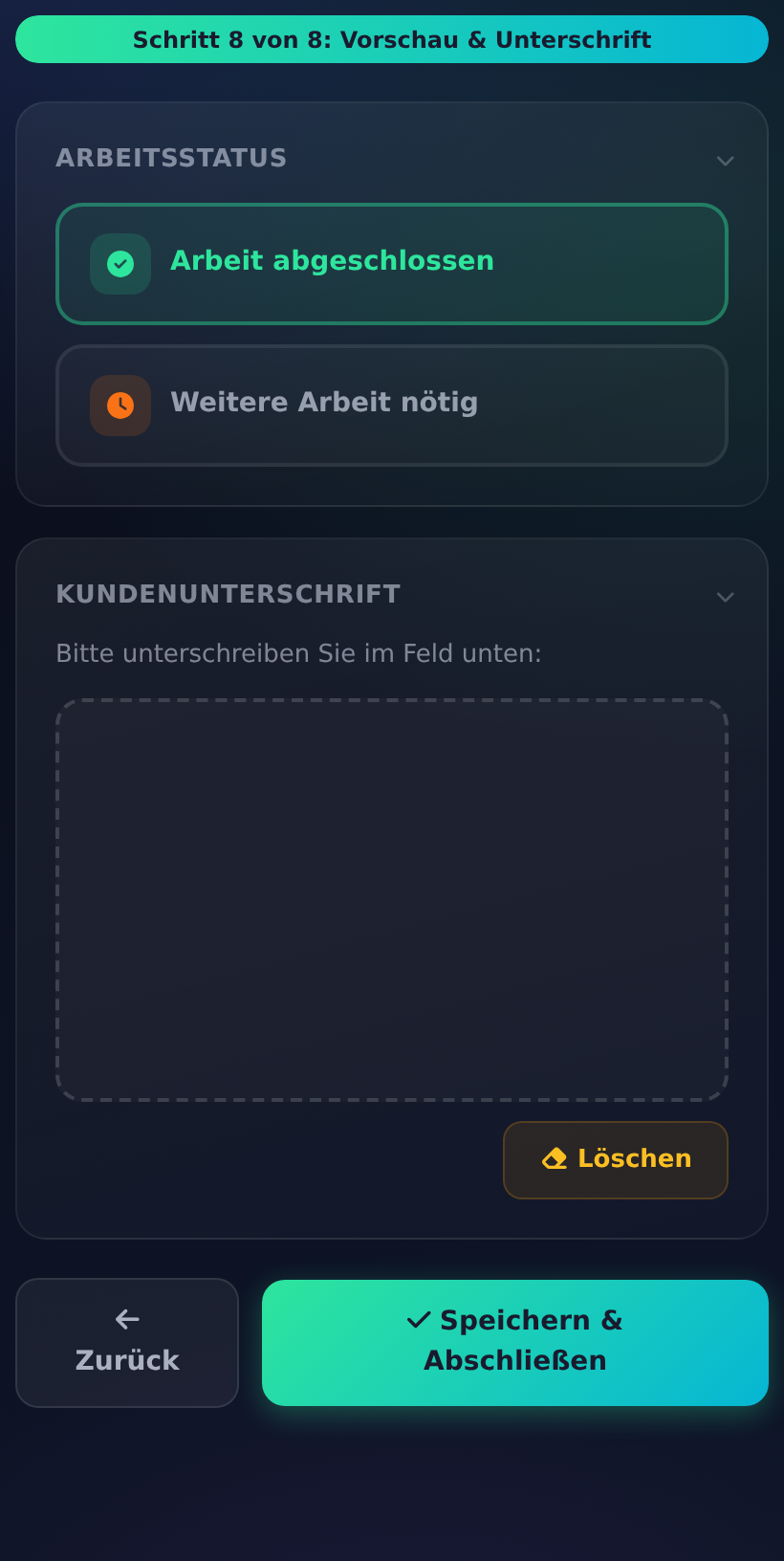
Am Tablet geht das Unterschreiben am leichtesten. Am PC unterschreibt der Kunde mit der Maus.
Gut zu wissen zur Unterschrift
- Im Assistenten ist die Unterschrift Pflicht. Ohne sie kommt „Bitte unterschreiben Sie, bevor Sie speichern.“
- Offline unter Projekte → Offline erfassen ist sie freiwillig. Dort heißt das Feld Unterschrift Kunde, siehe Arbeitschein ohne Internet.
- Im PDF steht die Unterschrift über Unterschrift des Auftraggebers. Daneben trägt WerkoApp Ort, Datum selbst ein. Als Ort nimmt WerkoApp den Ort der Kundenadresse auf dem Schein. Fehlt sie, nimmt es die Leistungsadresse des Scheins, sonst Ihren Firmensitz.
- Ohne Unterschrift bleiben im PDF beide Linien frei. Dann drucken Sie das PDF aus und lassen auf Papier unterschreiben.
- Die Unterschrift lässt sich danach nicht mehr ändern und nicht nachholen. Auch Bearbeiten im Archiv ändert sie nicht.
- Arbeit abgeschlossen oder Weitere Arbeit nötig steht im Archiv als Erledigt oder Offen und im PDF als angekreuztes Kästchen. Bei Weitere Arbeit nötig sind im PDF nicht abgeschlossen und weitere Arbeiten erforderlich angekreuzt. Das lässt sich später unter Bearbeiten ändern.
Fotos im Arbeitschein
Fotos nehmen Sie im Schritt 6 Fotos auf. Sie sind freiwillig.
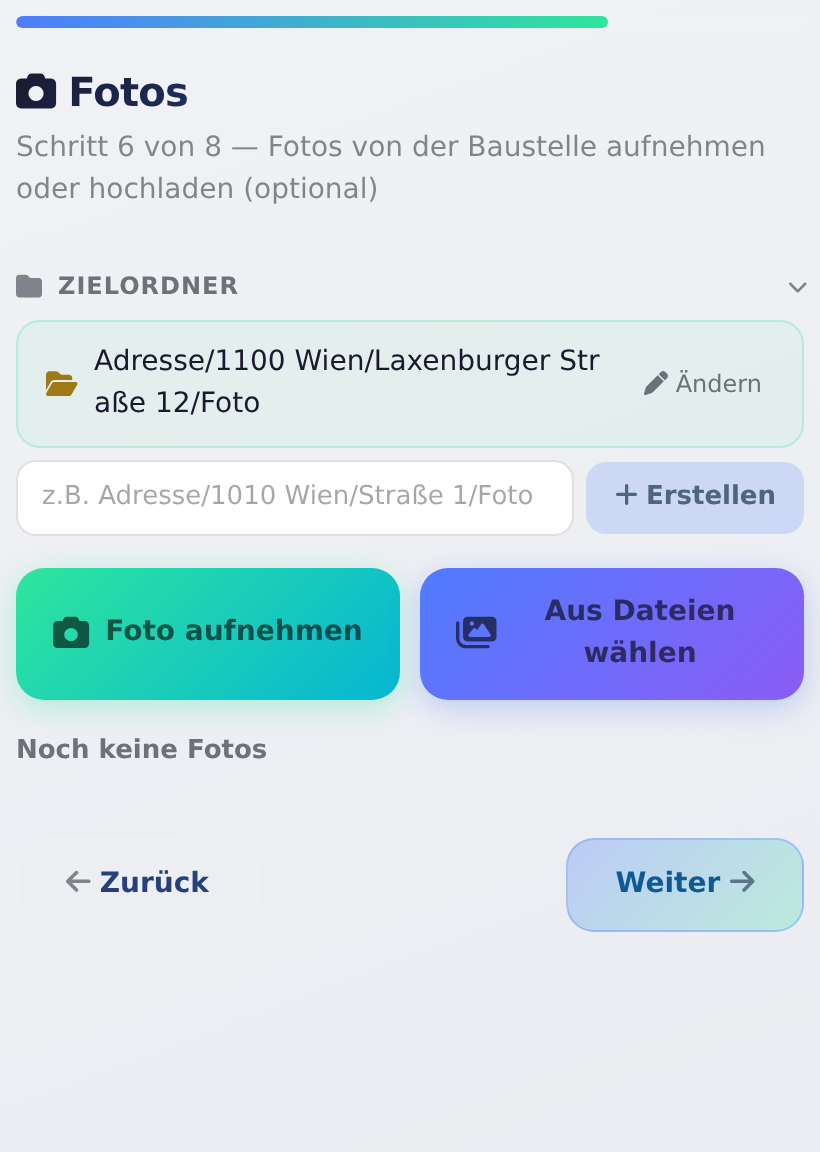
- Prüfen Sie den Zielordner. WerkoApp schlägt ihn vor: den Ordner der Leistungsadresse, sonst den des Projekts, jeweils mit dem Unterordner Foto. Mit Ändern wählen Sie einen anderen.
- Gibt es noch keinen Ordner, tippen Sie auf den Vorschlag Kundenadresse: … oder tragen Sie selbst einen Namen ein. Tippen Sie dann auf Erstellen.
- Tippen Sie auf Foto aufnehmen. Die Kamera öffnet sich. Nach jedem Foto öffnet sie sich wieder. Oben zählt der Serienmodus mit. Mit Fertig hören Sie auf.
- Fertige Bilder vom Handy holen Sie mit Aus Dateien wählen, auch mehrere auf einmal.
- Tippen Sie auf Weiter.
- Jedes Foto wird gleich hochgeladen. Dafür braucht das Handy Netz.
- Erlaubt sind JPG, PNG und HEIC bis 25 MB je Foto. Größere Dateien lässt WerkoApp ohne Meldung weg. JPG und PNG verkleinert WerkoApp, HEIC bleibt, wie es ist.
- Mit dem × auf einem Foto löschen Sie es wieder.
- Am PC ziehen Sie die Fotos einfach auf das Feld Fotos hierher ziehen oder klicken.
Je nach Paket gibt es Ablage → Fotos, Ablage → Adressen und offline den Reiter Fotos.
Fotos nachträglich anhängen
- Tippen Sie im Menü auf Ablage → Fotos.
- Wählen Sie den Ordner. Er ist Pflicht.
- Wählen Sie unter Arbeitschein (optional) den Schein. Dort stehen die letzten 100.
- Wählen Sie die Fotos und laden Sie sie hoch.
Dafür braucht der Mitarbeiter das Recht Fotos.
Wo die Fotos landen
Ein Foto aus dem Arbeitschein finden Sie an mehreren Stellen:
- Im Arbeitschein: Unter Ablage → Archiv das Auge antippen. Unten steht Fotos. Ein Tipp vergrößert das Bild. Mit den Pfeilen blättern Sie, mit Herunterladen speichern Sie es.
- Im Ordner: Unter Ablage → Adressen im gewählten Zielordner, z. B. „1100 Wien / Laxenburger Straße 12 / Foto“.
- In der Galerie: Unter Ablage → Galerie. Suchen Sie dort nach der Nummer des Arbeitscheins. Jedes Foto trägt sie als Beschreibung.
- Im Projekt: Hängt der Schein an einem Projekt, steht das Foto dort unter Fotos.
- Im Kundenportal: Nur wenn der Schein an einem Projekt hängt. Dann müssen unter Verwaltung → Firmenstammdaten im Abschnitt Kundenportal Projekte anzeigen (Name, Nummer, Status) und Fotos der Projekte (Galerie) anzeigen an sein. Das Kundenportal gibt es je nach Paket.
WerkoApp speichert die Fotos verschlüsselt.
Fotos im PDF
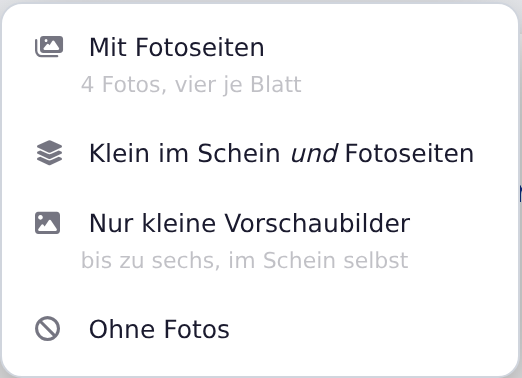
Öffnen Sie den Arbeitschein und tippen Sie neben PDF auf den kleinen Pfeil:
- Mit Fotoseiten: Hinten im PDF alle Fotos groß, vier je Blatt.
- Klein im Schein und Fotoseiten: Beides.
- Nur kleine Vorschaubilder: Bis zu sechs Fotos klein im Schein selbst. So öffnet sich das PDF auch mit dem Knopf PDF.
- Ohne Fotos: Das schlanke PDF, z. B. für den Versand.
Hat der Schein keine Fotos, stehen nur Nur kleine Vorschaubilder und Ohne Fotos da.
Im Kundenportal zeigt das PDF des Arbeitscheins keine Fotos und keine Preise.
Häufige Fragen
Das Foto liegt im falschen Ordner. Was nun? Öffnen Sie Ablage → Galerie. Klicken Sie mit der rechten Maustaste auf das Foto, am Handy lange drücken. Mit In Adresse speichern… legen Sie eine Kopie in den richtigen Adress-Ordner.
Was passiert mit den Fotos, wenn ich den Arbeitschein lösche? Sie bleiben im Ordner und in der Galerie. Nur die Verbindung zum Schein ist weg.
Was passiert mit Fotos, wenn ich den Assistenten abbreche? Hochgeladene Fotos bleiben im Zielordner und in der Galerie, auch wenn der Schein nie fertig wird.
Kann der Kunde auch auf einem zweiten Gerät unterschreiben? Nein. Er unterschreibt auf dem Gerät, auf dem der Arbeitschein gerade offen ist.
Was tun, wenn …
… „Bitte zuerst einen Zielordner wählen.“ erscheint? Es ist noch kein Ordner gewählt. Wählen Sie einen aus der Liste. Oder tippen Sie auf den Vorschlag Kundenadresse: … bzw. tragen Sie einen Namen ein und tippen Sie auf Erstellen.
… sich die Kamera nicht öffnet? Der Browser hat keinen Zugriff auf die Kamera. Erlauben Sie ihn in den Einstellungen des Handys für den Browser oder für WerkoApp. Bis dahin nehmen Sie die Fotos mit der Kamera-App auf und holen sie mit Aus Dateien wählen.
… das Hochladen hängt? Das Netz ist zu schwach. Warten Sie, bis der Balken fertig ist, bevor Sie Weiter tippen. Kein Netz? Dann erfassen Sie den Schein offline. Dort speichert das Handy die Fotos und sendet sie später.
… die Unterschrift im PDF fehlt? Der Schein wurde offline ohne Unterschrift gespeichert. Drucken Sie das PDF aus und lassen Sie auf Papier unterschreiben.