

Mit dem Kundenportal bekommt jeder Kunde eine persönliche Seite bei Ihnen im Internet. Dort sieht er seine Angebote, Rechnungen und weitere Unterlagen, nimmt Angebote online an, fragt Termine an und schreibt Ihnen Fragen. Ihr Kunde braucht dafür kein Programm und kein Konto, nur seinen Link und meist einen Zugangscode. Das Kundenportal gibt es je nach Paket.
So geht's
- Klicken Sie im Menü links auf Verwaltung.
- Klicken Sie auf die Kachel Firmenstammdaten.
- Scrollen Sie zum Abschnitt Kundenportal.
- Haken Sie Kundenportal aktiv an.
- Haken Sie an, was Ihre Kunden sehen sollen, z. B. Projekte anzeigen (Name, Nummer, Status).
- Klicken Sie ganz unten auf Speichern.
- Senden Sie dem Kunden ein Angebot per E-Mail und lassen Sie den Haken Link zum Kundenportal einfügen an. So bekommt er Link und Zugangscode.
Vieles ist schon eingeschaltet: das Portal selbst, der Zugangscode, Angebote mit Online-Annahme, Aufträge, Rechnungen und Terminanfragen. Projekte, Fotos, Arbeitscheine und Protokolle schalten Sie bei Bedarf dazu.
Die Einstellungen
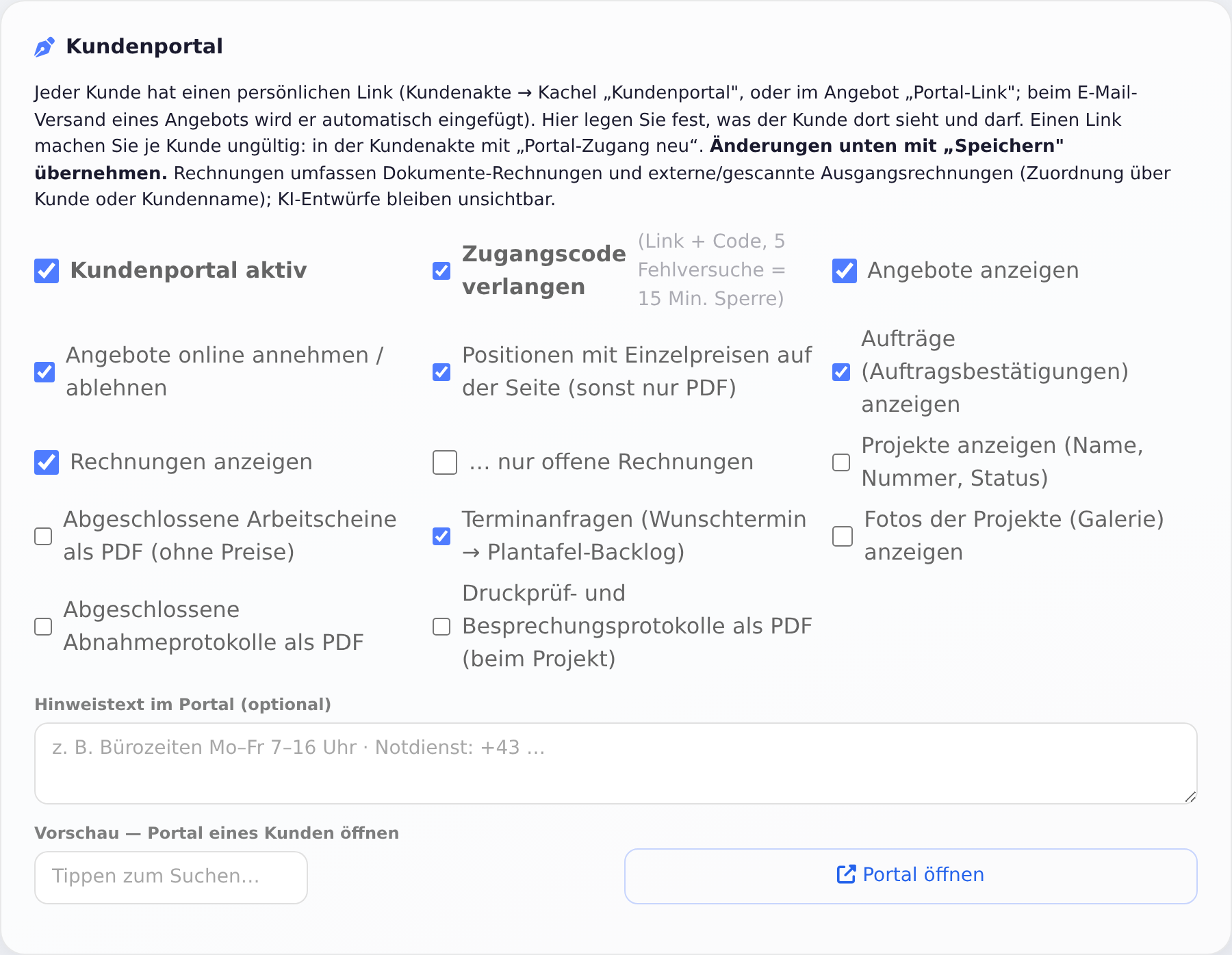
Alle Schalter stehen unter Verwaltung → Firmenstammdaten im Abschnitt Kundenportal. Sie gelten für alle Kunden. Übernehmen Sie Änderungen immer mit Speichern ganz unten.
- Kundenportal aktiv: Schaltet das Portal ein oder aus. Ist es aus, öffnet sich kein Portal-Link mehr. E-Mails bekommen dann keinen Portal-Link.
- Zugangscode verlangen: Der Kunde braucht Link und Code. Nach dem 5. falschen Code ist der Zugang 15 Minuten gesperrt. Lassen Sie den Haken am besten an.
- Angebote anzeigen: Angebote mit PDF.
- Angebote online annehmen / ablehnen: Der Kunde kann annehmen (mit Unterschrift) oder ablehnen. Mehr unter Online-Annahme und Terminwunsch.
- Positionen mit Einzelpreisen auf der Seite (sonst nur PDF): Zeigt die Positionen mit Menge, Einzelpreis und Summen direkt auf der Seite. Ohne Haken sieht der Kunde nur das PDF.
- Aufträge (Auftragsbestätigungen) anzeigen: Auftragsbestätigungen als PDF.
- Rechnungen anzeigen: Rechnungen mit Betrag, Fälligkeit und PDF.
- … nur offene Rechnungen: Bezahlte Rechnungen verschwinden aus dem Portal.
- Projekte anzeigen (Name, Nummer, Status): Die Projekte des Kunden.
- Abgeschlossene Arbeitscheine als PDF (ohne Preise): Arbeitscheine zu einem Auftrag dieses Kunden, die abgeschlossen oder vom Kunden unterschrieben sind. Das PDF hat keine Preise und keine Fotos.
- Terminanfragen (Wunschtermin → Plantafel-Backlog): Der Kunde kann einen Wunschtermin anfragen. Fällige Wartungen mit Termin passt und Wunschtermin nennen brauchen diesen Schalter ebenfalls.
- Fotos der Projekte (Galerie) anzeigen: Fotos aus der Galerie beim Projekt. Funktioniert nur zusammen mit Projekte anzeigen (Name, Nummer, Status).
- Abgeschlossene Abnahmeprotokolle als PDF: Abnahmeprotokolle, die abgeschlossen sind.
- Druckprüf- und Besprechungsprotokolle als PDF (beim Projekt): Druckprüfprotokolle mit Ergebnis und Besprechungsprotokolle. Der Schalter gilt auch für Wartungsprotokolle.
- Hinweistext im Portal (optional): Steht oben im Portal, z. B. „Bürozeiten Mo–Fr 7–16 Uhr · Notdienst: …“.
Oben im Portal stehen Ihr Logo, Ihr Firmenname, Telefon und E-Mail aus den Firmenstammdaten. Am Handy sind Telefon und E-Mail oben ausgeblendet. Unten stehen Adresse und UID-Nummer.
Was der Kunde sieht
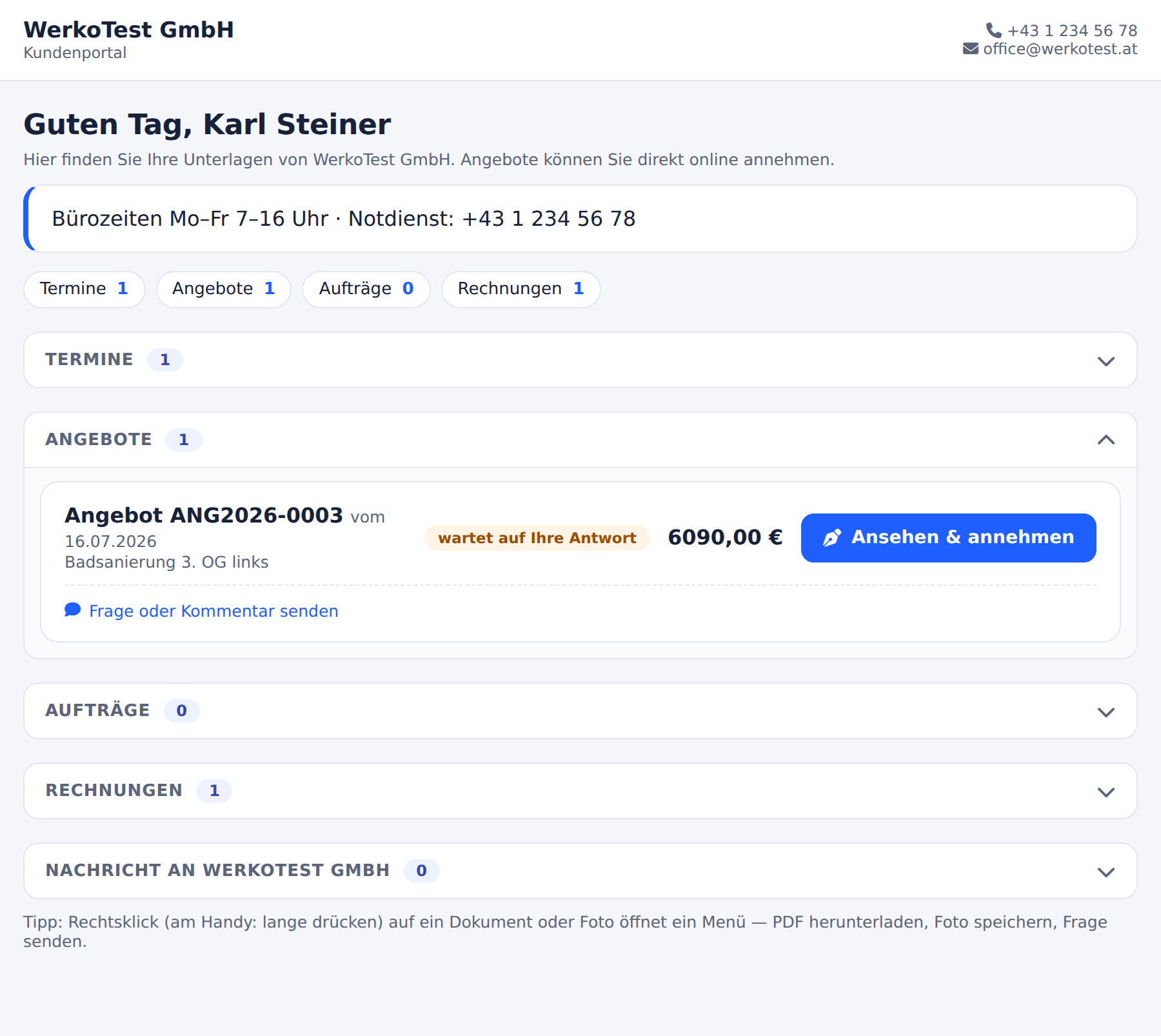
Der Kunde sieht nur seine eigenen Unterlagen und nur das, was Sie ihm geschickt haben. Entwürfe und KI-Entwürfe sieht er nie. Schattenpositionen auch nicht.
- Termine: Seine kommenden Termine, höchstens 20, mit Datum, Uhrzeit, Titel, Ort und den Vornamen der Monteure. Dazu seine Terminanfragen und, mit dem Schalter Terminanfragen (Wunschtermin → Plantafel-Backlog), fällige Wartungen. Mehr unter Online-Annahme und Terminwunsch.
- Angebote: Mit Status Gesendet, Angenommen oder Abgelehnt. Ein offenes Angebot ist mit „wartet auf Ihre Antwort“ markiert und hat den Knopf Ansehen & annehmen. Ist Gültig bis überschritten, steht dort „abgelaufen“.
- Aufträge: Auftragsbestätigungen aus einer Online-Annahme sieht der Kunde sofort. Selbst angelegte erst, wenn Sie sie per E-Mail geschickt haben oder in der Auftragsliste mit Rechtsklick → Als gesendet markieren (Kundenportal) markieren. Stornierte sieht der Kunde nicht.
- Rechnungen: Mit Status Gesendet oder Bezahlt, jeweils mit „bezahlt“, „offen“ oder „überfällig“. Dazu externe oder gescannte Ausgangsrechnungen mit Beleg. Die ordnet WerkoApp über den Kunden oder den Kundennamen zu.
- Arbeitscheine: Abgeschlossene oder unterschriebene Arbeitscheine zu seinen Aufträgen als PDF.
- Planung: Pläne aus Planer3D mit dem Haken Im Kundenportal zeigen. Dafür gibt es hier keinen eigenen Schalter. Mehr unter Vom Plan zum Angebot und PDF.
- Projekte: Name, Nummer und Status (laufend, abgeschlossen, inaktiv). Dazu die Fotos, je Projekt die neuesten 60. Unter Unterlagen stehen die Protokolle des Projekts als PDF. Ist Projekte anzeigen (Name, Nummer, Status) aus, stehen abgeschlossene Abnahmeprotokolle in einem eigenen Bereich Abnahmeprotokolle.
- Protokolle: Protokolle ohne Projekt, z. B. Wartungsprotokolle. Wartungsprotokolle erscheinen erst, wenn Sie sie an den Kunden gesendet haben. Druckprüfprotokolle erst mit Ergebnis.
- Nachricht an …: Hier schreibt der Kunde Ihnen allgemein, ohne Bezug auf ein Dokument.
Oben stehen Sprungknöpfe mit der Anzahl je Bereich. Jeder Bereich lässt sich auf- und zuklappen. Mit Rechtsklick, am Handy mit langem Drücken, öffnet der Kunde ein Menü: PDF öffnen, PDF herunterladen und Frage / Kommentar senden. Bei Fotos gibt es Foto herunterladen. Ein Klick auf ein Foto zeigt es groß, mit Pfeilen zum Blättern.
So kommt der Kunde ins Portal
Jeder Kunde hat genau einen persönlichen Link. WerkoApp legt ihn beim ersten Mal von selbst an.
Mit dem Beleg per E-Mail: Im Angebot, in der Auftragsbestätigung oder in der Rechnung klicken Sie unten auf Senden → Per E-Mail senden. Der Haken Link zum Kundenportal einfügen ist schon gesetzt. Beim Angebot führt der Link direkt zum Angebot: „Angebot online ansehen und direkt annehmen“. Bei Auftrag und Rechnung führt er zur Übersicht: „Alle Ihre Dokumente online ansehen“. Darunter steht der Zugangscode, wenn Zugangscode verlangen angehakt ist. Den Haken gibt es nur, wenn das Kundenportal in Ihrem Paket ist. Im 30-Tage-Test ist der E-Mail-Versand gesperrt. Mehr unter PDF, E-Mail und WhatsApp.
Mit dem Knopf Portal-Link im Angebot: Im gespeicherten Angebot mit Kunde klicken Sie unten in der Leiste auf Portal-Link. Link und Zugangscode erscheinen und liegen in der Zwischenablage. Den Code gibt es nur mit Zugangscode verlangen. Fügen Sie beides z. B. in WhatsApp ein. Den Knopf gibt es nur, wenn das Kundenportal in Ihrem Paket ist.
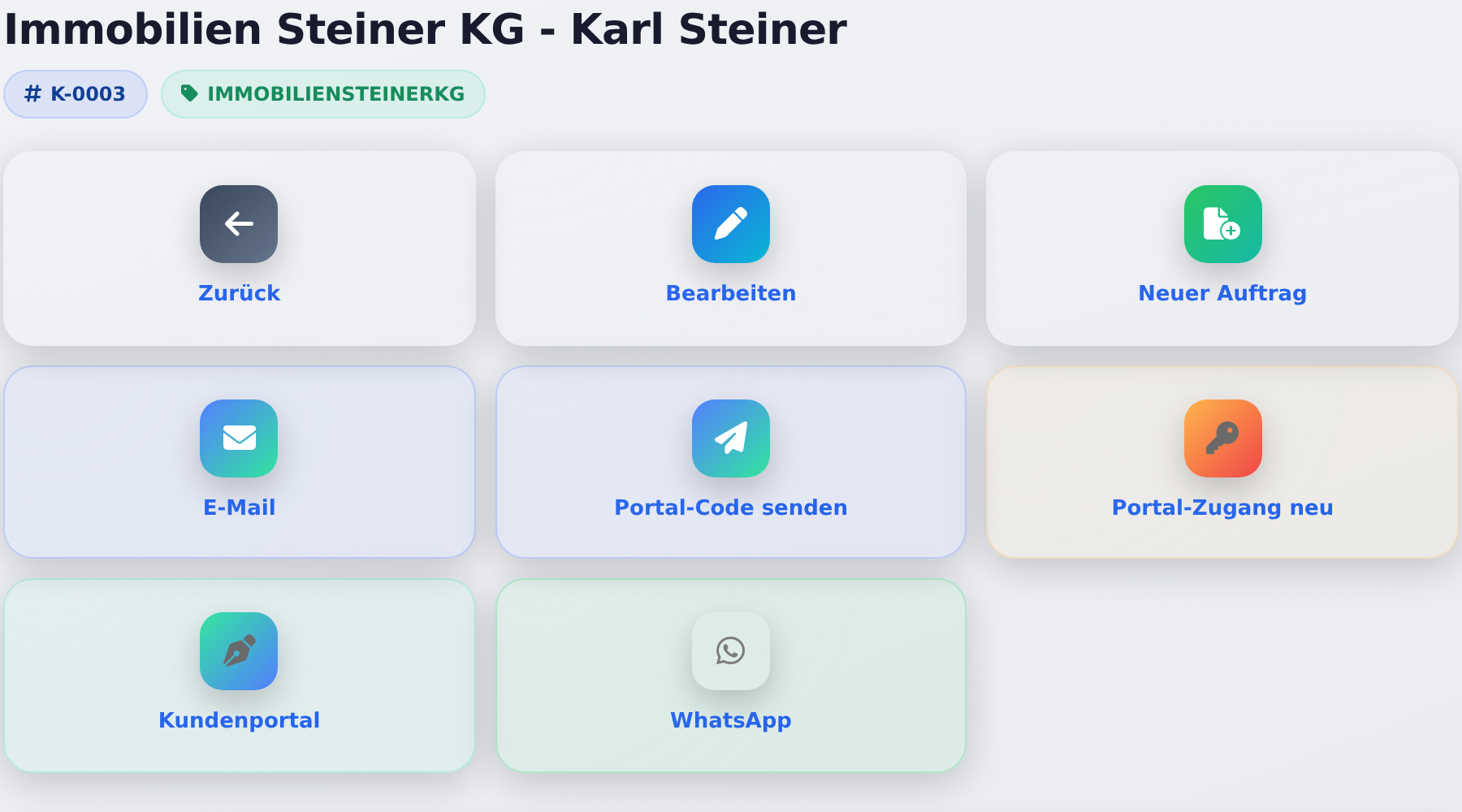
In der Kundenakte: Öffnen Sie den Kunden unter Stammdaten → Kunden mit einem Doppelklick. Oben gibt es drei Kacheln, wenn das Kundenportal in Ihrem Paket ist:
- Kundenportal: Zeigt den Link zur Übersicht, die Zahl der Zugriffe und den letzten Zugriff. Jeder Aufruf zählt, auch Ihre eigene Vorschau und jedes geladene PDF oder Foto. Der Link liegt dann in der Zwischenablage. Den Zugangscode zeigt diese Kachel nicht.
- Portal-Code senden: Schickt Link und Zugangscode per E-Mail an die Adresse des Kunden. Die Kachel gibt es nur, wenn beim Kunden eine E-Mail-Adresse eingetragen ist. Die E-Mail geht über Ihr verbundenes Postfach, im 30-Tage-Test nicht.
- Portal-Zugang neu: Erzeugt einen neuen Link und Code. Siehe unten.
Ist Kundenportal aktiv aus, melden die Kacheln und der Knopf Portal-Link nur „Das Kundenportal ist unter Verwaltung → Firmenstammdaten → Kundenportal ausgeschaltet.“
Mit Wartungs- und Protokoll-E-Mails: Auch Wartungserinnerungen, Wartungsprotokolle und Druckprüfprotokolle können den Portal-Link mitbringen. Mehr unter Wartungsprotokoll und Wartungsverträge.
Zugangscode und Sicherheit
- Der Link ist lang und zufällig. Erraten kann man ihn nicht.
- Der Zugangscode sieht so aus:
K7M4-2XQ9. Groß- und Kleinschreibung und der Bindestrich spielen keine Rolle. - Ein falscher Code meldet „Der Zugangscode ist nicht richtig.“ Beim 5. falschen Code kommt dazu „Der Zugang ist 15 Minuten gesperrt.“
- Hat der Kunde den Code einmal richtig eingegeben, bleibt das Portal auf diesem Gerät 14 Tage offen.
- Code vergessen? Auf der Code-Seite klickt der Kunde Code erneut an … senden. Die Adresse steht dort gekürzt, z. B. „fr…@example.at“. Den Knopf gibt es nur, wenn beim Kunden eine E-Mail-Adresse eingetragen ist. Der Code geht nur an diese Adresse, höchstens alle 10 Minuten, und über Ihr verbundenes Postfach. Im 30-Tage-Test klappt das nicht, der Kunde sieht „Senden nicht möglich …“. Oder Sie klicken in der Kundenakte auf Portal-Code senden.
- Ohne Zugangscode verlangen reicht der Link allein. Dann kann jeder, dem der Kunde den Link weiterleitet, seine Unterlagen sehen.
- Das Portal funktioniert nur, solange Ihr Abo läuft und das Kundenportal in Ihrem Paket ist.
Link erneuern oder sperren
Der Link läuft nicht ab. Er gilt, bis Sie ihn erneuern.
Neuer Link für einen Kunden:
- Öffnen Sie die Kundenakte.
- Klicken Sie auf die Kachel Portal-Zugang neu.
- Bestätigen Sie „Neuen Portal-Link und Zugangscode erzeugen? Der bisherige Link funktioniert dann nicht mehr.“
- WerkoApp zeigt den neuen Link und kopiert ihn in die Zwischenablage.
- Schicken Sie dem Kunden den neuen Zugang, z. B. mit Portal-Code senden.
Einen einzelnen Kunden sperren Sie genauso: Klicken Sie auf Portal-Zugang neu und geben Sie den neuen Link einfach nicht weiter. Für alle Kunden auf einmal nehmen Sie den Haken Kundenportal aktiv heraus. Setzen Sie ihn später wieder, gelten die bisherigen Links wieder.
Portal selbst ansehen
- Öffnen Sie Verwaltung → Firmenstammdaten, Abschnitt Kundenportal.
- Wählen Sie unter Vorschau — Portal eines Kunden öffnen den Kunden.
- Klicken Sie auf Portal öffnen.
Das Portal öffnet sich in einem neuen Fenster, genau so, wie der Kunde es sieht. Ist Zugangscode verlangen an, fragt es auch Sie nach dem Code. Den Code zeigt Ihnen der Knopf Portal-Link in einem Angebot dieses Kunden.
Portal-Nachrichten
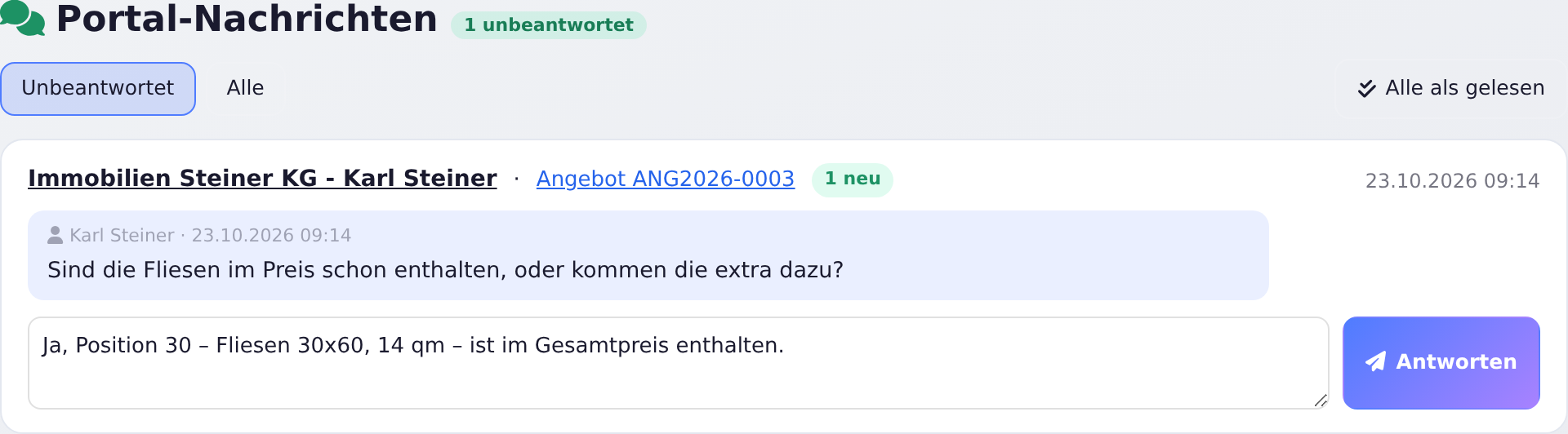
Unter jedem Dokument steht im Portal Frage oder Kommentar senden. Unten gibt es Nachricht an … für allgemeine Fragen. Eine Nachricht darf bis zu 4000 Zeichen lang sein. Der Kunde kann höchstens 30 Nachrichten pro Stunde schicken. Schreibt der Kunde, passiert Folgendes:
- Inhaber, Admins und das Büro mit dem Recht Kunden bekommen einen Hinweis in der Glocke: „Kundenportal: Nachricht von …“.
- Eine E-Mail geht an die E-Mail-Adresse aus Ihren Firmenstammdaten.
So antworten Sie:
- Klicken Sie im Menü links auf Dokumente → Portal-Nachrichten.
- Unter Unbeantwortet stehen die neuen Fragen, je Kunde und Dokument. Mit einem Klick auf das Dokument öffnen Sie es.
- Schreiben Sie Ihre Antwort in das Feld darunter.
- Klicken Sie auf Antworten.
Die Antwort erscheint im Portal beim Dokument. Der Kunde bekommt zusätzlich eine E-Mail mit dem Portal-Link. Die geht über Ihr verbundenes Postfach, im 30-Tage-Test nicht. Alle zeigt auch beantwortete Gespräche. Alle als gelesen leert die Liste Unbeantwortet, ohne zu antworten. Das Menü Portal-Nachrichten sehen nur Mitarbeiter mit dem Recht Kunden.
Häufige Fragen
Braucht mein Kunde ein Konto oder eine App? Nein. Der Link öffnet sich in jedem Browser, am Handy, Tablet oder PC.
Sieht der Kunde meine Entwürfe? Nein. Angebote erst ab Gesendet, Rechnungen erst ab Gesendet. Beim E-Mail-Versand setzt WerkoApp den Status selbst. Verschicken Sie anders, z. B. per Post, klicken Sie im Beleg auf Fertigstellen.
Kann der Kunde im Portal etwas ändern? Nein. Er kann nur Angebote annehmen oder ablehnen, Termine anfragen oder bestätigen und Ihnen schreiben. Pläne aus Planer3D kann er nur ansehen. Ausnahme: Haben Sie im Plan KI-Bilder für den Kunden erlaubt, kann er selbst Visualisierungen erzeugen. Die gehen von Ihren KI-Krediten ab.
Läuft der Link irgendwann ab? Nein. Er gilt, bis Sie Portal-Zugang neu klicken.
Sieht der Kunde die Fotos aller Projekte? Nur die Fotos seiner eigenen Projekte. Und nur, wenn Projekte anzeigen (Name, Nummer, Status) und Fotos der Projekte (Galerie) anzeigen angehakt sind.
Was tun, wenn …
… der Kunde nur „Seite nicht gefunden“ sieht? Der Link gilt nicht mehr. Prüfen Sie: Ist Kundenportal aktiv angehakt? Haben Sie Portal-Zugang neu geklickt? Dann gilt nur der neue Link. Läuft Ihr Abo, und ist das Kundenportal in Ihrem Paket?
… der Kunde ein Angebot oder eine Rechnung nicht sieht? Prüfen Sie den Status. Angebote brauchen Gesendet, Angenommen oder Abgelehnt, Rechnungen Gesendet oder Bezahlt. Bei Rechnungen auch: Ist … nur offene Rechnungen angehakt und die Rechnung schon bezahlt? Prüfen Sie auch, ob der Beleg für denselben Kunden angelegt ist.
… der Kunde die Auftragsbestätigung nicht sieht? Prüfen Sie den Haken Aufträge (Auftragsbestätigungen) anzeigen. Aus einer Online-Annahme sieht er sie dann sofort. Eine selbst angelegte schicken Sie per E-Mail. Oder klicken Sie in der Auftragsliste mit der rechten Maustaste auf die Zeile und dann auf Als gesendet markieren (Kundenportal).
… der Kunde den Code vergessen hat? Er klickt auf der Code-Seite auf Code erneut an … senden, falls dort eine E-Mail-Adresse steht. Oder Sie klicken in der Kundenakte auf Portal-Code senden. Hat der Kunde keine E-Mail-Adresse, holen Sie Link und Code mit Portal-Link in einem seiner Angebote.
… „Zu viele Fehlversuche — bitte in … Minuten erneut versuchen.“ erscheint? Nach dem 5. falschen Code ist der Zugang 15 Minuten gesperrt. Danach geht es wieder.
… der Haken „Link zum Kundenportal einfügen“ oder der Knopf „Portal-Link“ fehlt? Das Kundenportal ist nicht in Ihrem Paket. Den Knopf Portal-Link gibt es außerdem erst, wenn das Angebot gespeichert ist und einen Kunden hat.
… der Kunde keine Antwort-E-Mail bekommt? Verbinden Sie Ihr Postfach, siehe Eigenes E-Mail-Postfach verbinden. Im 30-Tage-Test gehen keine E-Mails an Kunden. Die Antwort steht trotzdem im Portal.