

Mit dem Wartungsprotokoll halten Sie fest, was Sie an einer Anlage geprüft haben: Gerät, Checkliste, Messwerte, Mängel und die Unterschriften von Techniker und Kunde. Für jeden Gerätetyp gibt es eine fertige Checkliste. Am Ende wird daraus ein PDF für den Kunden.
So geht's
- Klicken Sie im Menü links auf Dokumente → Wartungsprotokolle.
- Klicken Sie oben rechts auf Neues Protokoll.
- Wählen Sie, woher die Daten kommen: Aus Arbeitschein, Aus Rechnung oder Leeres Protokoll.
- Bei Arbeitschein oder Rechnung: Tippen Sie Nummer oder Kunde ins Feld und wählen Sie den Treffer.
- Wählen Sie den Gerätetyp, z. B. „Gas-Brennwerttherme / Brennwertkessel“.
- Klicken Sie auf Protokoll anlegen.
- Füllen Sie Gerät, Wartungs-Checkliste und Beobachtungen & Empfehlungen aus.
- Lassen Sie unter Unterschriften den Techniker und den Kunden unterschreiben.
- Stellen Sie oben unter Grunddaten den Status auf Abgeschlossen.
- Klicken Sie unten auf Speichern.
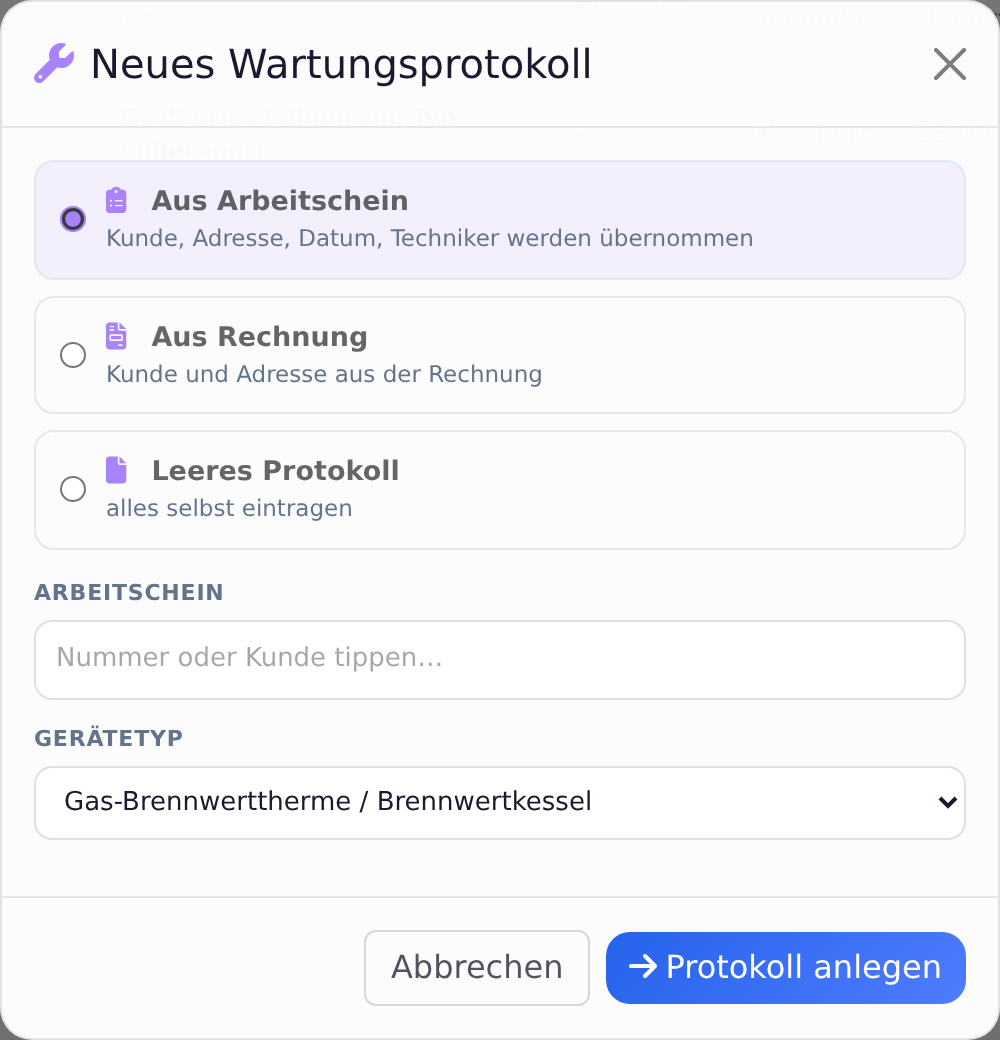
Gut zu wissen: Mit Aus Arbeitschein und Aus Rechnung legt WerkoApp das Protokoll sofort an, mit Nummer, z. B. WP2026-0001. Brechen Sie danach ab, bleibt es als Entwurf in der Liste.
Was übernommen wird
- Aus Arbeitschein: Kunde, Adresse, Datum, Techniker und Projekt. Unter Durchgeführte Arbeiten stehen die Tätigkeiten aus dem Arbeitschein, ohne Material, und seine Bemerkung. Der Arbeitschein bekommt oben einen Knopf Wartungsprotokoll mit der Nummer. Darüber kommen Sie jederzeit zum Protokoll.
- Aus Rechnung: Kunde, Adresse und Datum, bei Rechnungen aus WerkoApp auch Objekt und Projekt. Zur Auswahl stehen Ihre Rechnungen und auch externe Ausgangsrechnungen.
- Leeres Protokoll: Sie tragen alles selbst ein.
Kunde, Objekt und Projekt
Unter Kunde & Objekt stehen:
- Kunde aus der Kartei: Tippen Sie Name, Kundennummer oder Ort. Der Name kommt dann ins Feld Name auf dem Protokoll.
- Name auf dem Protokoll: Ohne Kunden aus der Kartei tippen Sie hier einen Namen frei ein.
- Projekt / Baustelle (optional): Das Protokoll erscheint dann auch auf der Projektseite.
- Objekt (optional): Ein Standort des Kunden. Die Adresse füllt sich dann selbst. Standorte legen Sie in Angebot, Auftrag oder Rechnung an, siehe Objekte und Anlagen.
- Adresse: Die Adresse der Anlage. Sie steht im PDF als „Anlagenadresse“.
Unter Grunddaten stehen Datum, Status (Entwurf, Abgeschlossen oder Archiviert) und Techniker. Lassen Sie Techniker leer, trägt WerkoApp Sie selbst ein.
Gerät, Checkliste und Messwerte
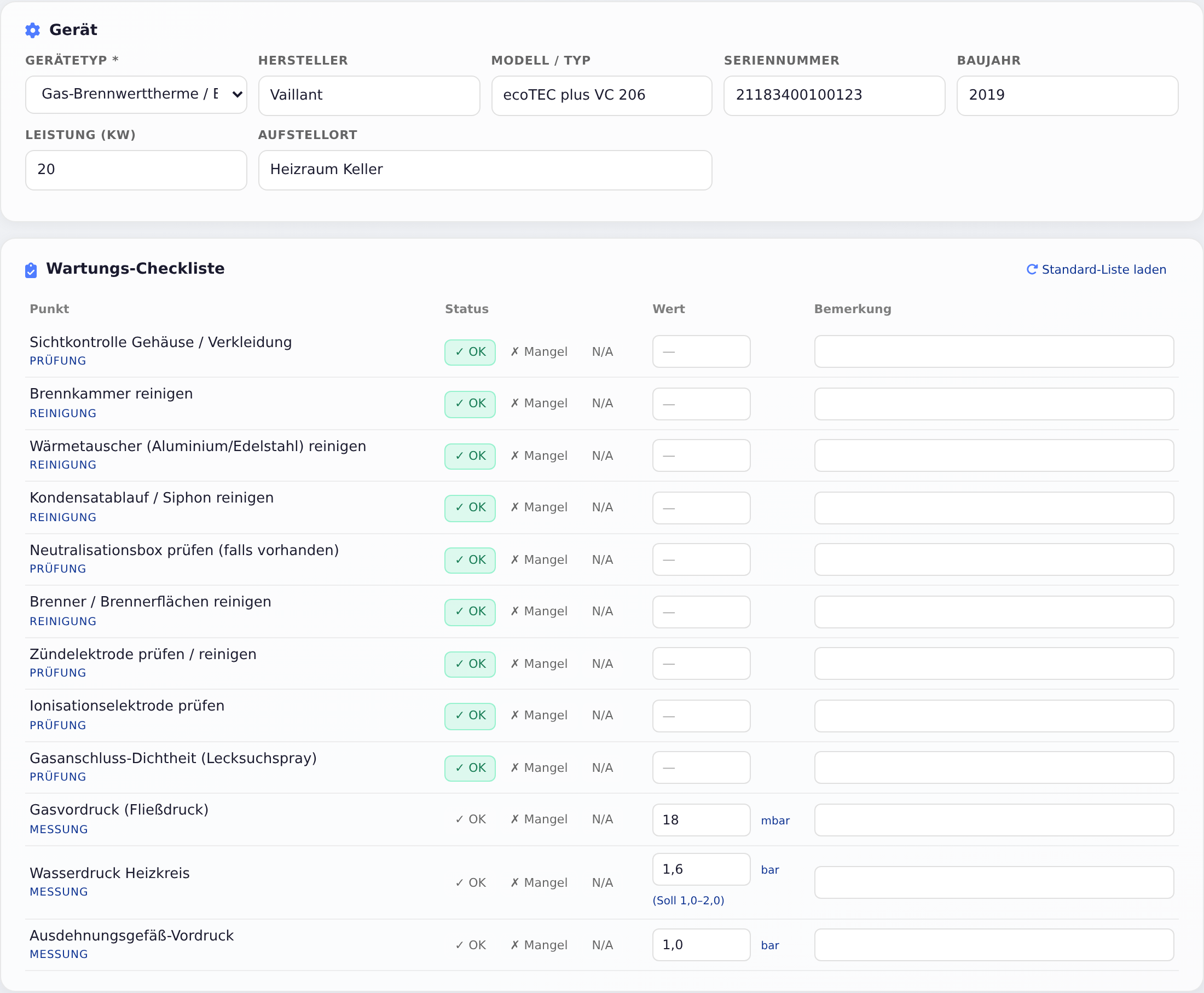
Gerät: Gerätetyp, Hersteller, Modell / Typ, Seriennummer, Baujahr, Leistung (kW) und Aufstellort, z. B. „Heizraum Keller“.
Wartungs-Checkliste: Die Punkte passen zum Gerätetyp, z. B. „Brennkammer reinigen“ oder „Gasanschluss-Dichtheit“. Je Punkt klicken Sie:
- ✓ OK, wenn alles passt,
- ✗ Mangel, wenn etwas nicht in Ordnung ist,
- N/A, wenn der Punkt bei dieser Anlage entfällt.
Ein zweiter Klick auf dieselbe Wahl nimmt sie wieder weg. In Bemerkung schreiben Sie kurz dazu, was Ihnen aufgefallen ist.
Messwerte: Punkte der Art „Messung“ haben in der Spalte Wert ein Feld mit Einheit, z. B. „mbar“, „bar“, „°C“, „%“ oder „ppm“. Teils steht der Sollwert dabei, z. B. „(Soll 1,0–2,0)“. Tragen Sie den gemessenen Wert ein.
Für Sonstiges gibt es keine fertige Checkliste. Dann beschreiben Sie die Arbeit unter Durchgeführte Arbeiten.
Gerätetyp gewechselt? Die Checkliste wechselt nicht von selbst. Klicken Sie rechts oben in der Checkliste auf Standard-Liste laden. Achtung: Ihre bisherigen Einträge in der Checkliste gehen dabei verloren.
Mängel, Empfehlungen und nächste Wartung
Unter Beobachtungen & Empfehlungen:
- Durchgeführte Arbeiten
- Festgestellte Mängel
- Empfehlungen / Hinweise an Kunde
- Interne Notiz (nicht im PDF): nur für Sie und Ihr Team.
Unter Nächste Wartung stehen Wartungsintervall (Monate), vorgegeben sind 12, und Nächste Wartung am. Lassen Sie das Datum leer, rechnet WerkoApp beim Speichern: Wartungsdatum plus Intervall. Das Datum steht im PDF als „Nächste Wartung empfohlen“.
Das Protokoll allein erinnert niemanden an die nächste Wartung. Dafür gibt es den Wartungsvertrag oder die Wartungserinnerung, siehe unten.
Unterschrift und Fotos
Unter Unterschriften gibt es zwei Felder: Techniker und Kunde. Am Tablet oder Handy unterschreiben Sie mit dem Finger, am PC mit der Maus. Löschen leert das Feld. Die Unterschriften erscheinen im PDF.
Fotos lassen sich an das Wartungsprotokoll nicht anhängen. Machen Sie Fotos im Arbeitschein oder laden Sie sie zum Kunden oder Projekt hoch, siehe Unterschrift und Fotos.
PDF und Senden
Unten im Protokoll:
- Speichern & PDF (nur geprüfte): speichert und öffnet das PDF. Darin stehen nur Punkte mit ✓ OK oder ✗ Mangel. Die übrigen blendet WerkoApp aus und schreibt dazu, wie viele es sind.
- PDF mit allen Punkten: zeigt die ganze Checkliste, auch ungeprüfte Punkte.
- An Kunden senden: öffnet das Fenster Wartungsprotokoll senden.
- WhatsApp: öffnet gleich WhatsApp mit der Handynummer des Kunden, sonst mit seiner Telefonnummer. Hat der Kunde keine Nummer, wählen Sie den Kontakt in WhatsApp selbst.
PDF mit allen Punkten, An Kunden senden und WhatsApp erscheinen erst, wenn das Protokoll einmal gespeichert ist. Speichern Sie vor dem Senden. Gesendet wird der gespeicherte Stand.
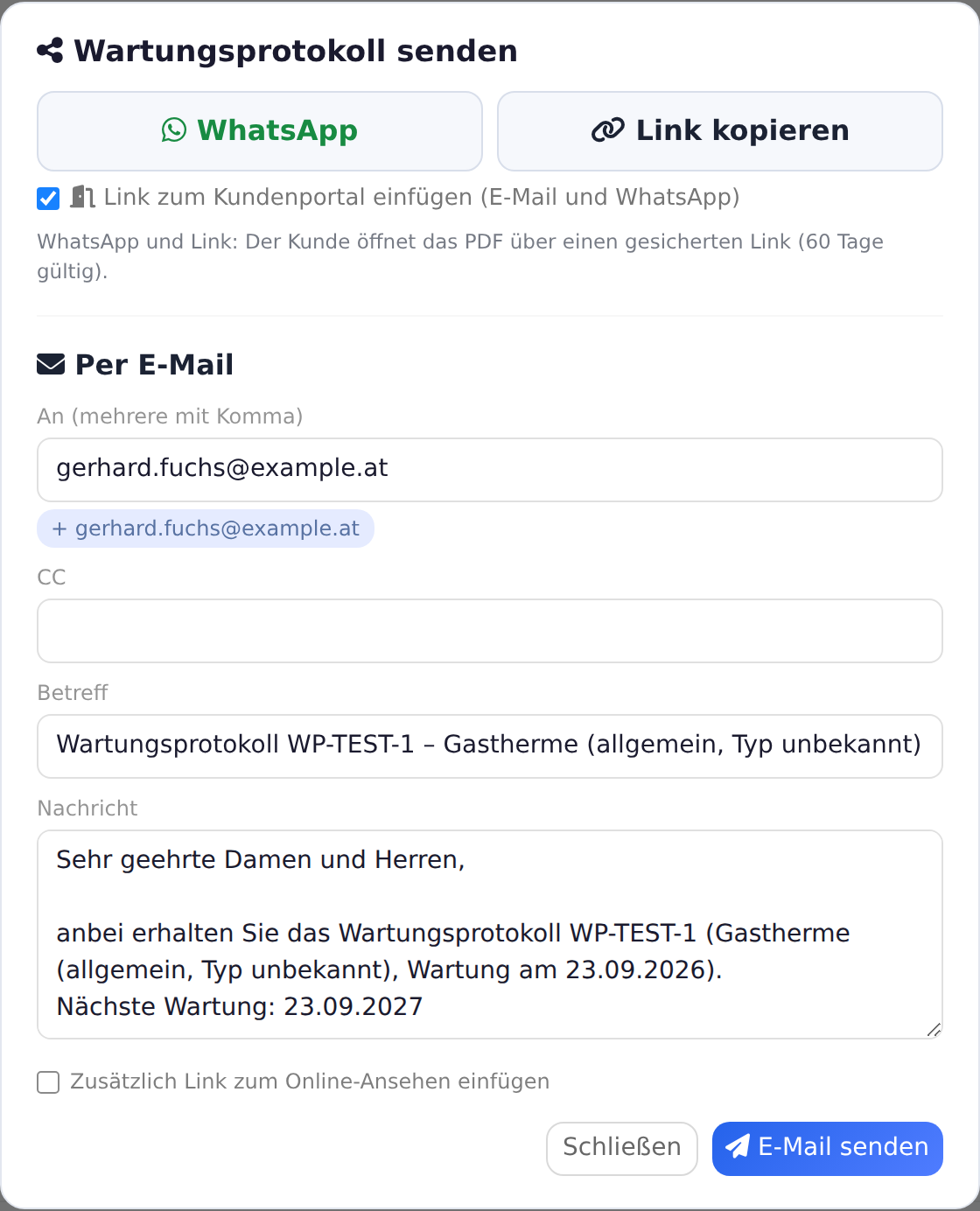
Im Fenster Wartungsprotokoll senden gibt es:
- WhatsApp: Text mit einem gesicherten Link zum PDF. Der Link gilt 60 Tage.
- Teilen (PDF): Am Tablet und Handy geht das PDF direkt in eine andere App, z. B. Mail oder WhatsApp.
- Link kopieren: Der Link zum PDF kommt in die Zwischenablage.
- Per E-Mail: An, Betreff und Nachricht sind vorbelegt, das PDF hängt an. CC ist leer. Unter An stehen die weiteren E-Mail-Adressen des Kunden mit „+“. Ein Klick fügt sie hinzu. Mit Zusätzlich Link zum Online-Ansehen einfügen kommt der Link mit in die Nachricht. Klicken Sie auf E-Mail senden.
Die E-Mail geht über Ihr eigenes Postfach. Im 30-Tage-Test ist der E-Mail-Versand gesperrt. Nehmen Sie dann WhatsApp, Teilen oder laden Sie das PDF herunter. Ohne verbundenes Postfach geht keine E-Mail hinaus, siehe Eigenes E-Mail-Postfach verbinden.
In der Liste Dokumente → Wartungsprotokolle hat jede Zeile rechts Knöpfe für PDF, Senden, Bearbeiten und Löschen. Das Papierflieger-Symbol wird grün, sobald das Protokoll gesendet ist.
Aus Wartungsvertrag
Haben Sie mit dem Kunden einen Wartungsvertrag, legen Sie das Protokoll am besten dort an:
- Öffnen Sie Dokumente → Wartungsverträge und den Vertrag.
- Klicken Sie oben auf Protokoll erfassen.
Gerät, Kunde, Objekt, Intervall, Techniker und die passende Checkliste sind dann schon eingetragen. Oben steht ein Hinweis mit Vertragsnummer und Fälligkeit. Speichern Sie mit Status Abgeschlossen. Dann ist die Wartung im Vertrag erledigt, der Vertrag rückt zum nächsten Termin und, je nach Einstellung, entsteht ein Rechnungsentwurf. Mehr unter Wartungsverträge.
Umgekehrt geht es auch: Im gespeicherten Protokoll ohne Vertrag steht oben der Link Wartungsvertrag aus diesem Protokoll anlegen (automatische Wiedervorlage). Gerät, Kunde, Intervall, letzte und nächste Wartung sind dann im neuen Vertrag schon eingetragen.
Aus einem Termin im Kalender lässt sich kein Protokoll anlegen. Nehmen Sie den Vertrag oder Dokumente → Wartungsprotokolle.
Am Projekt
Auf der Projektseite stehen die Wartungsprotokolle des Projekts unter den weiteren Dokumenten. Mit dem Knopf + Wartungsprotokoll legen Sie dort ein neues an. Projekt und Kunde sind dann schon eingetragen. Mehr unter Projekte und Zeitachse.
Ohne Internet
Im Keller ohne Empfang erfassen Sie das Protokoll am Handy:
- Öffnen Sie Projekte → Offline erfassen.
- Tippen Sie oben auf den Reiter Wartung.
- Wählen Sie unter 1 Kunde & Anlage den Kunden oder tippen Sie auf Neuer Kunde. Das Projekt, das Datum und die Objekt-Adresse stehen darunter.
- Füllen Sie 2 Gerät und 3 Checkliste aus. Offene Punkte auf OK setzt alle noch offenen Punkte auf OK.
- Tragen Sie unter 4 Ergebnis Arbeiten, Mängel, Empfehlungen und das Intervall ein.
- Wählen Sie unter 5 Abschluss Abgeschlossen oder Entwurf und lassen Sie Techniker und Kunde unterschreiben.
- Tippen Sie auf Wartungsprotokoll speichern.
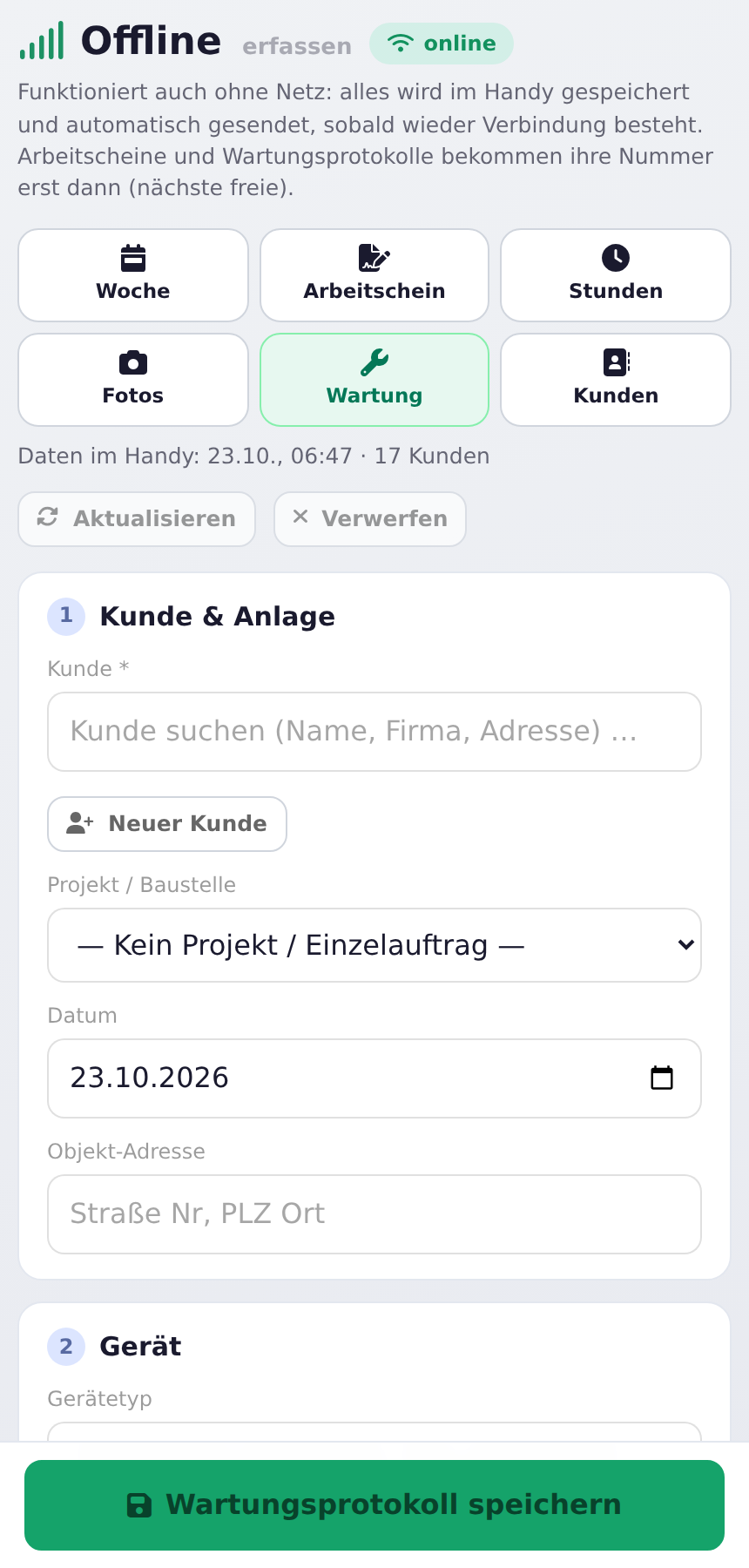
Pflicht ist nur der Kunde. Das Protokoll wartet im Handy und wird gesendet, sobald wieder Netz da ist. Die Nummer bekommt es erst dann. Im Reiter Kunden gibt es bei jedem Kunden den Knopf Wartung. Er öffnet den Reiter Wartung gleich mit diesem Kunden. Mehr unter Arbeitschein ohne Internet.
Ein offline erfasstes Protokoll hängt an keinem Wartungsvertrag. Haken Sie die Wartung im Vertrag danach mit Erledigt ab. Ist dort noch keine Wartung eingeplant, klicken Sie zuerst auf Jetzt einplanen.
Kundenportal
Ein Wartungsprotokoll kann der Kunde, je nach Paket, auch im Kundenportal sehen, im Abschnitt Protokolle. Dafür muss es
- einem Kunden aus der Kartei gehören,
- einmal gesendet sein, per E-Mail, WhatsApp, Teilen oder Link kopieren,
- unter Verwaltung → Firmenstammdaten im Abschnitt Kundenportal freigegeben sein: Haken bei Druckprüf- und Besprechungsprotokolle als PDF (beim Projekt). Der Schalter gilt auch für Wartungsprotokolle.
Im Fenster Wartungsprotokoll senden fügt Link zum Kundenportal einfügen (E-Mail und WhatsApp) den Portal-Link in die Nachricht ein. Der Haken erscheint nur bei einem Kunden aus der Kartei und eingeschaltetem Kundenportal. Den Zugangscode schreibt WerkoApp nur dazu, wenn unter Kundenportal Zugangscode verlangen angehakt ist. Mehr unter Kundenportal einrichten.
Häufige Fragen
Für welche Geräte gibt es Checklisten? Für Gas-Brennwert, Gas-Atmosphärentherme, Gastherme allgemein, Öl-Kessel, Pellets- und Holzkessel, Luft-, Erd- und Wasser-Wasser-Wärmepumpe, Klima und Multisplit, Lüftung, Solarthermie, BHKW, Fußbodenheizung, Warmwasserbereiter und Hebeanlage. Nur Sonstiges hat keine Checkliste.
Kann ich eigene Prüfpunkte hinzufügen? Nein. Die Checkliste ist je Gerätetyp fest. Schreiben Sie Zusätzliches unter Bemerkung oder Durchgeführte Arbeiten.
Wer darf Wartungsprotokolle anlegen? Wer das Recht Angebote hat. Ein Admin stellt das unter Stammdaten → Mitarbeiter ein. Ohne dieses Recht fehlt der Menüpunkt, auch der Reiter Wartung in Offline erfassen.
Wie finde ich ein altes Protokoll? In der Liste oben suchen, nach Kunde, Nummer, Modell oder Seriennummer. Daneben filtern Sie nach Gerät und Status.
Kann ich ein gelöschtes Protokoll zurückholen? Ja, 30 Tage lang unter Stammdaten → Papierkorb.
Was tun, wenn …
… die Checkliste nicht zum Gerät passt? Sie haben den Gerätetyp nach dem Anlegen geändert. Klicken Sie auf Standard-Liste laden. Bisherige Einträge der Checkliste gehen dabei verloren.
… im PDF Punkte fehlen? Das PDF zeigt nur Punkte mit ✓ OK oder ✗ Mangel. Auch N/A blendet es aus. Nehmen Sie PDF mit allen Punkten.
… „An Kunden senden“ oder „WhatsApp“ fehlt? Das Protokoll ist noch nicht gespeichert. Klicken Sie auf Speichern.
… die E-Mail nicht gesendet wird? Im 30-Tage-Test ist der E-Mail-Versand gesperrt. Ohne verbundenes Postfach geht ebenfalls keine E-Mail hinaus. Senden Sie per WhatsApp oder laden Sie das PDF herunter.
… der Wartungsvertrag nach dem Protokoll nicht weiterrückt? Das Protokoll wurde nicht mit Protokoll erfassen aus einer eingeplanten Wartung angelegt oder hat nicht den Status Abgeschlossen. Öffnen Sie den Vertrag. Ist noch keine Wartung eingeplant, klicken Sie zuerst auf Jetzt einplanen. Dann klicken Sie auf Erledigt oder legen das Protokoll mit Protokoll erfassen neu an.