

Nicht jeder Kunde will einen Wartungsvertrag. Trotzdem soll er nächstes Jahr wieder an die Wartung denken. Dafür gibt es die Wartungserinnerung: ohne Preis, ohne Laufzeit, ohne Rechnung. Sie legen sie aus der Rechnung oder dem Arbeitschein der letzten Wartung an. Zur Fälligkeit bekommt der Kunde eine E-Mail mit Link zur Terminwahl und das Büro eine Benachrichtigung.
So geht's
- Klicken Sie im Menü links auf Dokumente → Wartungsverträge.
- Klicken Sie oben rechts auf Schnelle Erinnerung.
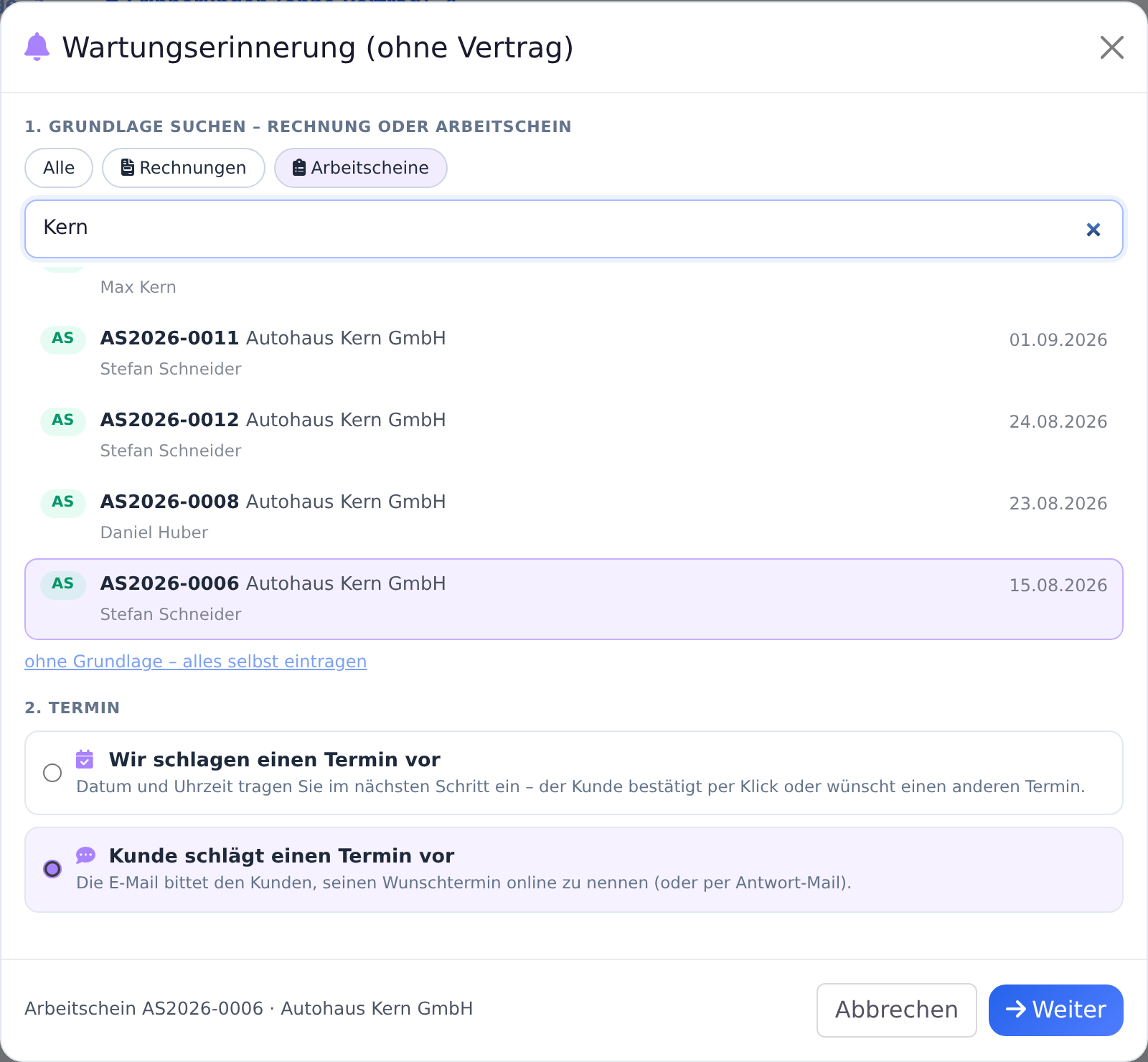
- Tippen Sie unter 1. Grundlage suchen – Rechnung oder Arbeitschein die Nummer, den Kunden, den Ort oder den Betreff.
- Klicken Sie auf den Treffer. Unten links steht dann z. B. „Arbeitschein AS2026-0006 · Autohaus Kern GmbH“.
- Wählen Sie unter 2. Termin: Wir schlagen einen Termin vor oder Kunde schlägt einen Termin vor.
- Klicken Sie auf Weiter.
- Prüfen Sie das Formular. Die KI füllt das Gerät aus.
- Klicken Sie unten auf Speichern.
Die Erinnerung bekommt eine Nummer, z. B. WE2026-0001. Sie steht in der Liste im Reiter Erinnerungen (ohne Vertrag).
Grundlage suchen
- Oben wählen Sie Alle, Rechnungen oder Arbeitscheine.
- Gesucht wird in Nummer, Kunde (Firma, Name, Kundennummer, Ort) und Betreff, bei Arbeitscheinen im Auftragstitel.
- Ohne Suchwort sehen Sie die neuesten Rechnungen und Arbeitscheine.
- Je Treffer stehen Nummer, Kunde und Datum. Darunter bei Rechnungen der Betreff, bei Arbeitscheinen der Techniker.
- Ein Doppelklick auf den Treffer ist wie Weiter. Enter im Suchfeld wählt den ersten Treffer.
- Stornos und Gutschriften stehen nicht in der Liste, auch keine externen Ausgangsrechnungen.
- Ohne Beleg? Klicken Sie auf ohne Grundlage – alles selbst eintragen.
Was WerkoApp übernimmt
Aus dem Beleg trägt WerkoApp ins Formular ein:
- Kunde, aus der Rechnung auch das Objekt / Anlage.
- aus dem Arbeitschein den Techniker als Zuständiger Techniker und die Leistungsadresse als Standort / Aufstellort.
- Letzte Wartung: das Leistungsdatum der Rechnung, sonst das Rechnungsdatum, beim Arbeitschein sein Datum.
- Fällig am / Terminvorschlag: letzte Wartung plus zwölf Monate.
- Gerätetyp: geraten aus Wörtern wie „Therme“, „Wärmepumpe“ oder „Klima“.
- Bezeichnung: der Betreff, aber nur, wenn er nach Wartung klingt, z. B. „Jahreswartung Gastherme“. Ein Betreff wie „Auftrag Müller“ bleibt weg. Dann heißt die Erinnerung „Wartung“ plus Gerätetyp.
- Notiz: „Aus Rechnung …“ bzw. „Aus Arbeitschein …“ mit den Texten des Belegs.
Oben steht der Hinweis „Daten aus Rechnung … übernommen. Bitte prüfen.“
Mit KI ausfüllen
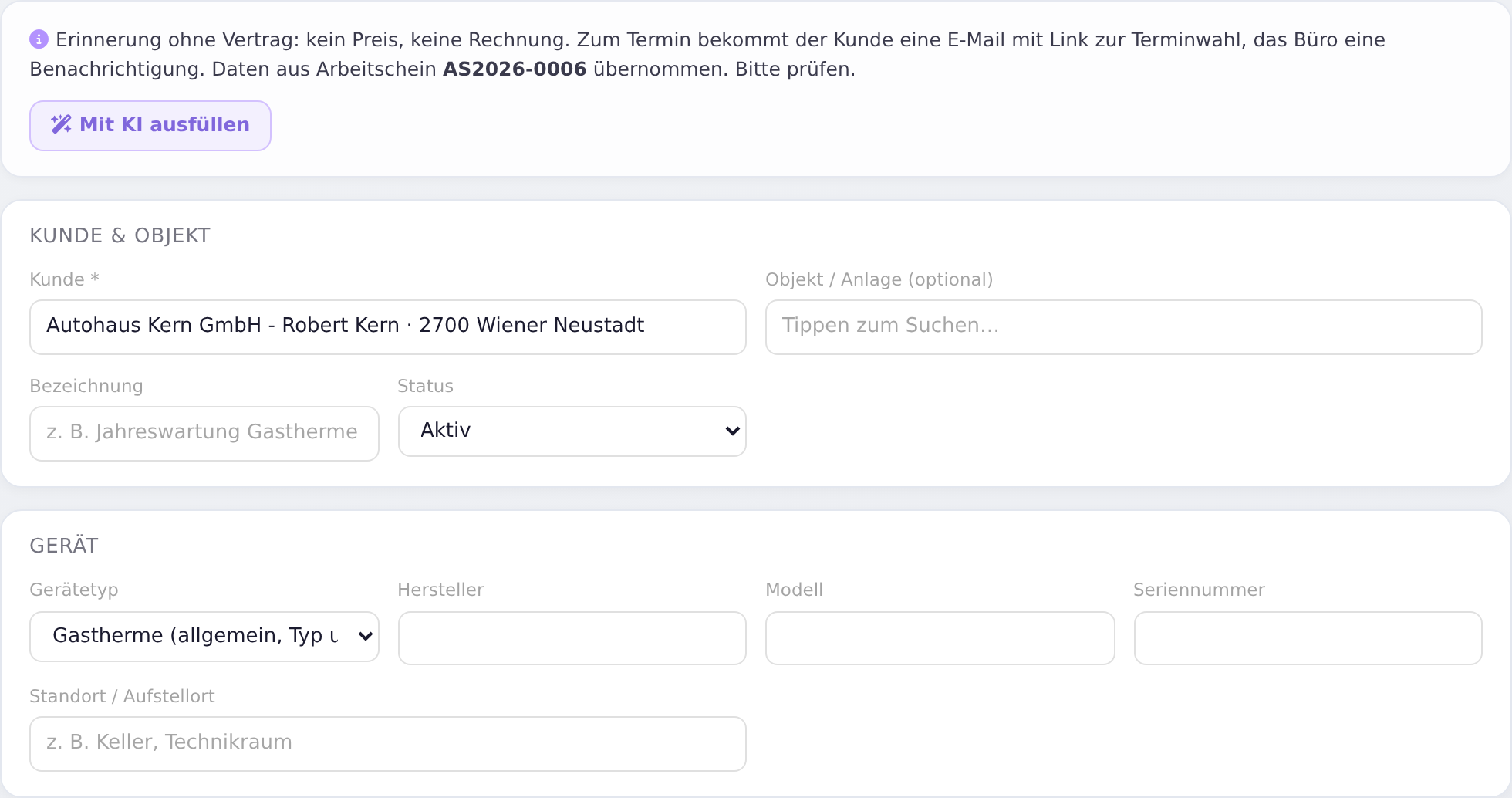
Öffnen Sie das Formular aus einer Rechnung oder einem Arbeitschein, liest die KI gleich den Beleg. Daneben steht „KI liest den Beleg …“. Die KI schlägt vor:
- Gerätetyp, Hersteller, Modell, Seriennummer, Standort / Aufstellort,
- eine kurze Bezeichnung, z. B. „Jahreswartung Gastherme Keller“,
- das Intervall (Monate), z. B. 12 für eine Therme. Steht ein Intervall im Beleg, nimmt sie dieses. WerkoApp rechnet dann Fällig am / Terminvorschlag neu: letzte Wartung plus Intervall.
- ein bis zwei Sätze für die Notiz.
Was die KI ausgefüllt hat, ist lila markiert. Daneben steht z. B. „✓ 5 Felder von der KI ausgefüllt (lila markiert) – bitte prüfen.“ Die KI erfindet nichts: Was nicht im Beleg steht, bleibt leer. Steht Intervall (Monate) auf 0, ändert sie es nicht.
Mit dem Knopf Mit KI ausfüllen lassen Sie die KI noch einmal lesen.
Gut zu wissen:
- Jedes Lesen zählt als eine KI-Anfrage, auch das automatische beim Öffnen. Es geht vom monatlichen KI-Kontingent ab, danach vom KI-Guthaben. Wie viele Anfragen im Monat enthalten sind, hängt vom Paket ab. Gezählt wird nur, wenn die KI etwas gefunden hat.
- Der Benutzer braucht das Recht KI-Funktionen (Diktat, Kalkulation).
- Ohne KI geht es auch: Tragen Sie die Felder selbst ein.
Terminvorschlag oder Kunde schlägt vor
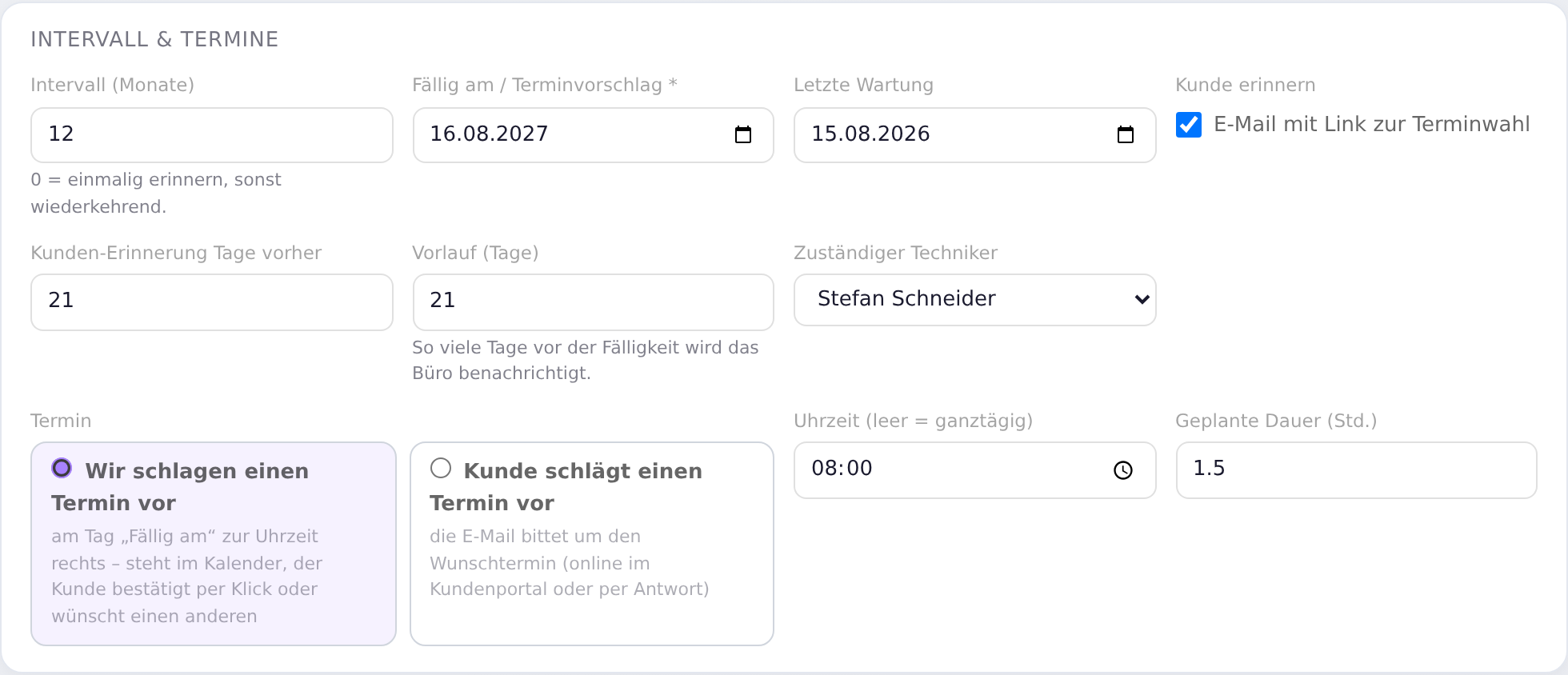
Unter Intervall & Termine wählen Sie bei Termin:
- Wir schlagen einen Termin vor: Der Termin steht am Tag Fällig am / Terminvorschlag im Kalender, zur Uhrzeit (leer = ganztägig) und mit der Geplanten Dauer (Std.). Der Kunde bestätigt per Klick oder wünscht einen anderen Termin.
- Kunde schlägt einen Termin vor: Es gibt noch keinen Termin. Die E-Mail bittet den Kunden um seinen Wunschtermin, online im Kundenportal oder per Antwort. Uhrzeit und Dauer sind ausgeblendet.
Weitere Felder:
- Intervall (Monate): 0 heißt einmalig erinnern. Sonst wiederholt sich die Erinnerung, z. B. alle 12 Monate.
- Vorlauf (Tage): So viele Tage vor der Fälligkeit bekommt das Büro die Benachrichtigung. Vorgegeben sind 21.
- Kunde erinnern – E-Mail mit Link zur Terminwahl und Kunden-Erinnerung Tage vorher: wann die E-Mail an den Kunden geht. Vorgegeben sind 21 Tage.
- Zuständiger Techniker: bekommt den Termin und eine Benachrichtigung, wenn der Kunde bestätigt.
- Notiz: nur für Sie.
Was zur Fälligkeit passiert
Jeden Morgen um 7:15 Uhr prüft WerkoApp alle aktiven Erinnerungen. Ist eine innerhalb des Vorlaufs fällig:
- Das Büro bekommt eine Benachrichtigung „Wartung fällig: Kunde“ mit Gerät und Datum, in der Glocke und als Push. Das sind Inhaber, Admins und Büro mit dem Recht Angebote.
- Bei Wir schlagen einen Termin vor entsteht der Termin im Kalender.
- Bei Kunde schlägt einen Termin vor steht die Wartung in der Plantafel unter Noch nicht eingeplant.
- Es entsteht kein Auftrag und keine Rechnung.
Mit Jetzt einplanen auf der Seite der Erinnerung geschieht das sofort.
Was der Kunde bekommt
Die E-Mail geht so viele Tage vor der Fälligkeit, wie unter Kunden-Erinnerung Tage vorher steht, frühestens aber mit der Benachrichtigung ans Büro. Betreff z. B. „Wartung Gastherme: Termin vereinbaren – Ihre Firma“. Darin steht:
- „die Wartung Ihrer Anlage (Gastherme Vaillant ecoTEC, Heizraum Keller) ist wieder fällig.“ und, wenn bekannt, wann die letzte Wartung war.
- Mit Terminvorschlag: „Unser Terminvorschlag: Montag, 16.08.2027 um 08:00 Uhr.“ Bei einem ganztägigen Termin steht nur das Datum. Dazu der Link Termin bestätigen oder anderen Termin wünschen.
- Ohne Termin: „Die Wartung ist ab … fällig. Bitte schlagen Sie uns einen Termin vor“ und der Link Wunschtermin nennen.
- Den Zugangscode zum Kundenportal, wenn Zugangscode verlangen angehakt ist.
- Dass der Kunde auch einfach auf die E-Mail antworten kann.
Eine Erinnerung am Vortag gibt es bei der Wartungserinnerung nicht. Die bekommen nur Kunden mit Wartungsvertrag.
Im Kundenportal öffnet der Link gleich den Abschnitt Termine. Die Wartung ist lila umrandet:
- Mit Terminvorschlag: „Terminvorschlag: Montag, 16.08.2027 um 08:00 Uhr“, bei ganztägigem Termin nur das Datum, und die Knöpfe Termin passt und Anderen Termin wünschen.
- Ohne Termin: „Nennen Sie uns einfach Ihren Wunschtermin – wir bestätigen ihn.“ und der Knopf Wunschtermin nennen.
Klickt der Kunde Termin passt, steht dort „bestätigt“. Das Büro (mit dem Recht Kunden) und der Techniker bekommen eine Benachrichtigung. In der Erinnerung steht bei der Wartung „Kunde bestätigt“ mit Datum.
Für einen Wunschtermin füllt der Kunde Termin anfragen aus: Wofür? ist schon auf die Wartung gestellt, dazu Rückrufnummer, Ab, Bis, Tageszeit und Anliegen / Hinweise. Der Wunsch landet in der Plantafel ganz oben unter Noch nicht eingeplant. Planen Sie ihn ein, bekommt der Kunde eine E-Mail mit dem Termin. Mehr unter Online-Annahme und Terminwunsch.
Damit das klappt:
- Das Kundenportal ist je nach Paket enthalten.
- Unter Verwaltung → Firmenstammdaten, Abschnitt Kundenportal, sind Kundenportal aktiv und Terminanfragen (Wunschtermin → Plantafel-Backlog) angehakt. Ohne Terminanfragen steht kein Link in der E-Mail. Der Kunde antwortet dann einfach auf die E-Mail.
- Der Kunde hat eine E-Mail-Adresse im Feld Email.
- Ihr E-Mail-Postfach ist verbunden. Die E-Mails gehen über Ihr eigenes Postfach. Ohne Postfach geht keine Erinnerung hinaus, siehe Eigenes E-Mail-Postfach verbinden.
- Im 30-Tage-Test ist der E-Mail-Versand gesperrt. WerkoApp versucht es jeden Morgen erneut, solange die Wartung offen ist.
Nach der Wartung
Auf der Seite der Erinnerung:
- Protokoll erfassen: Wartungsprotokoll mit Gerät und Checkliste. Speichern Sie es mit Status Abgeschlossen. Mehr unter Wartungsprotokoll.
- Erledigt: ohne Protokoll, mit dem heutigen Datum.
Danach gilt: Bei Intervall 0 ist die Erinnerung abgeschlossen, Status Erledigt. Sonst rückt sie zur nächsten Fälligkeit, z. B. ein Jahr später.
Die Karte Erinnerung zeigt Grundlage (mit Link zur Rechnung oder zum Arbeitschein), Techniker, Kunden-Erinnerung und Termin. Darunter stehen die Knöpfe:
- Pausieren und Aktivieren,
- In Vertrag umwandeln: Aus der Erinnerung wird ein Wartungsvertrag. Die Nummer bleibt. Tragen Sie danach Laufzeit und Preis ein.
- Löschen: unwiderruflich.
Häufige Fragen
Wo finde ich meine Erinnerungen? Unter Dokumente → Wartungsverträge im Reiter Erinnerungen (ohne Vertrag). Statt des Preises steht dort die Grundlage: die Nummer der Rechnung oder des Arbeitscheins. Suche, Filter und die Kacheln aktive Erinnerungen, fällig in 30 Tagen und überfällig funktionieren wie bei den Verträgen. Eine Umsatz-Kachel gibt es hier nicht.
Kostet die Erinnerung den Kunden etwas? Nein. Die Erinnerung hat keinen Preis und erzeugt keine Rechnung. Die Wartung rechnen Sie wie gewohnt ab.
Kann ich eine Erinnerung ohne Beleg anlegen? Ja. Klicken Sie im Fenster auf ohne Grundlage – alles selbst eintragen und dann auf Weiter. Die KI gibt es dann nicht.
Sieht der Monteur die Erinnerung? Nur den Termin, wenn er dafür eingeteilt ist. Die Erinnerung selbst sehen Benutzer mit dem Recht Angebote.
Was tun, wenn …
… „Bitte eine Rechnung oder einen Arbeitschein wählen (oder „ohne Grundlage“).“ erscheint? Klicken Sie auf einen Treffer in der Liste oder auf ohne Grundlage – alles selbst eintragen.
… die KI nichts ausfüllt? Der Beleg hat kaum Text oder nennt kein Gerät. Dann steht „Die KI hat nichts Neues gefunden.“ oder „Die KI konnte aus dem Beleg nichts ablesen.“ Tragen Sie die Felder selbst ein.
… „Keine KI-Kredite …“ erscheint? Das KI-Kontingent dieses Monats ist aufgebraucht und es ist kein KI-Guthaben mehr da. Füllen Sie das Formular selbst aus. Guthaben lädt der Inhaber im Browser unter Mein Abo auf.
… „KI-Zugang für diesen Benutzer deaktiviert.“ erscheint? Dem Benutzer fehlt das Recht KI-Funktionen (Diktat, Kalkulation). Ein Admin schaltet es unter Stammdaten → Mitarbeiter ein.
… der Kunde keine E-Mail bekommt? Prüfen Sie: Kunde erinnern angehakt, E-Mail-Adresse beim Kunden, Postfach verbunden, Erinnerung Aktiv. Im 30-Tage-Test geht keine E-Mail hinaus.
… nach dem Einplanen eines Terminwunsches die Wartung noch in der Plantafel steht? Terminwunsch und Wartung sind zwei Einträge. Die Wartung verschwindet, sobald Sie sie mit Protokoll oder Erledigt abschließen.