

Ein Wartungsvertrag merkt sich, wann ein Gerät beim Kunden wieder gewartet werden muss. Rechtzeitig vorher legt WerkoApp den Termin und einen Auftrag an und schreibt dem Kunden eine E-Mail mit dem Terminvorschlag. Ist die Wartung erledigt, rückt der Vertrag zum nächsten Termin und, wenn Sie wollen, entsteht der Rechnungsentwurf.
So geht's
- Klicken Sie im Menü links auf Dokumente → Wartungsverträge.
- Klicken Sie oben rechts auf Neuer Vertrag.
- Wählen Sie unter Kunde & Objekt den Kunde.
- Tragen Sie unter Gerät Gerätetyp, Hersteller, Modell, Seriennummer und Standort / Aufstellort ein.
- Tragen Sie unter Intervall & Termine das Intervall (Monate) und die Nächste Wartung ein.
- Wählen Sie den Zuständigen Techniker.
- Tragen Sie unter Laufzeit & Abrechnung den Preis je Wartung netto (€) ein und wählen Sie bei Rechnung, wann die Rechnung entstehen soll.
- Klicken Sie unten auf Speichern.
Der Vertrag bekommt eine Nummer, z. B. WV2026-0001, und Sie sehen gleich seine Seite.
Kunde und Gerät
- Kunde *: Pflicht. Tippen Sie Name, Kundennummer oder Ort.
- Objekt / Anlage (optional): Ein Standort des Kunden, z. B. ein Haus der Hausverwaltung. Zur Auswahl stehen nur die Standorte des gewählten Kunden. Der Termin bekommt die Adresse des Objekts, sonst die Leistungsadresse des Kunden, sonst seine Rechnungsadresse. Auch der Auftrag bekommt das Objekt. Mehr unter Objekte und Anlagen.
- Bezeichnung: z. B. „Jahreswartung Gastherme Keller“. Leer bleibt „Wartung“ plus Gerätetyp.
- Status: Aktiv, Pausiert, Gekündigt oder Erledigt.
- Gerät: Gerätetyp, Hersteller, Modell, Seriennummer, Standort / Aufstellort. Diese Angaben kommen später ins Wartungsprotokoll, in den Termin und auf die Rechnung.
Intervall und Termine
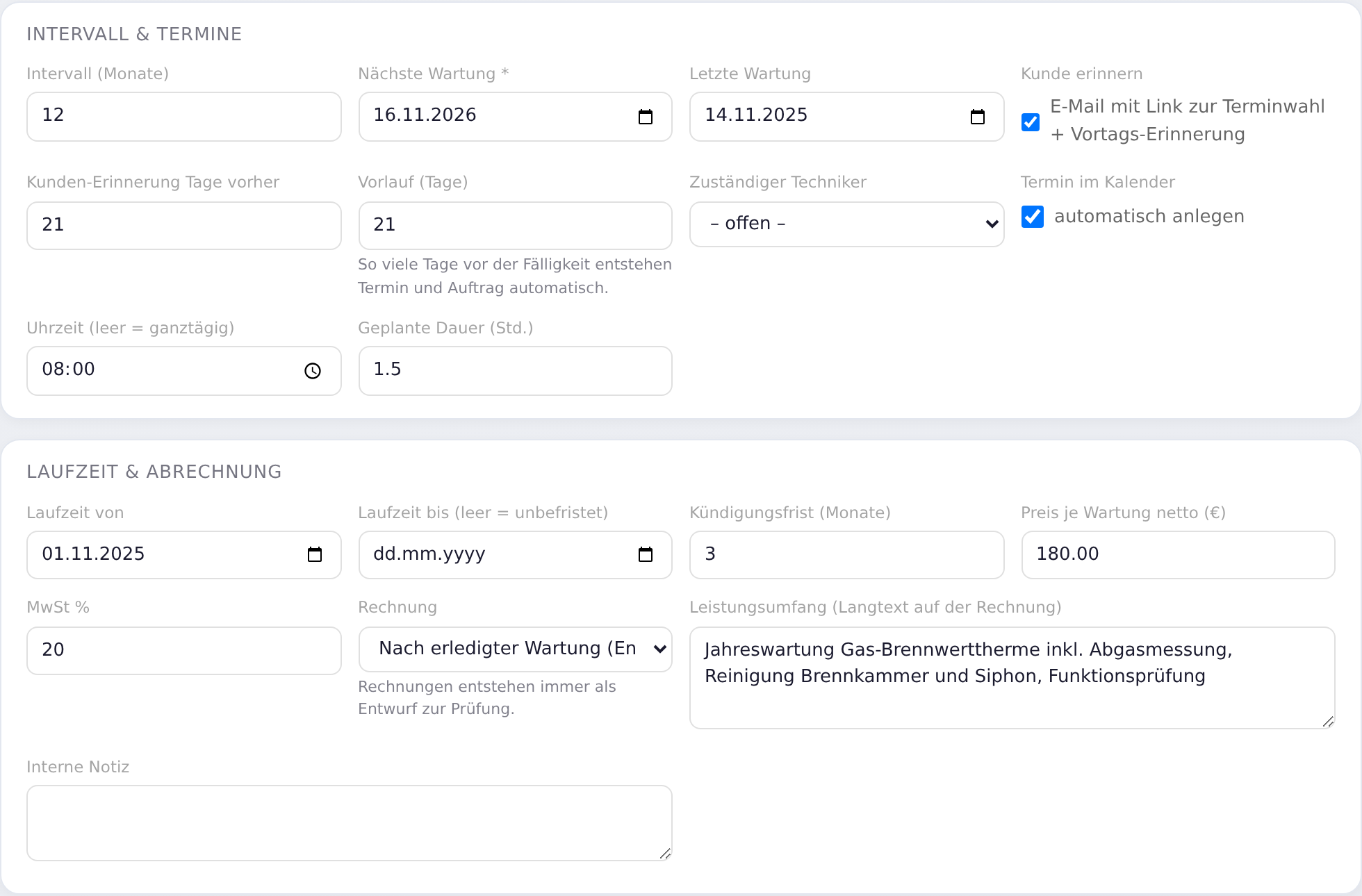
- Intervall (Monate): z. B. 12 für die Jahreswartung, 6 für halbjährlich. Erlaubt sind 1 bis 60.
- Nächste Wartung *: der Tag, an dem die Wartung fällig ist.
- Letzte Wartung: zur Info. WerkoApp trägt sie nach jeder erledigten Wartung selbst ein.
- Vorlauf (Tage): So viele Tage vor der Fälligkeit plant WerkoApp die Wartung ein. Vorgegeben sind 21.
- Zuständiger Techniker: bekommt den Termin.
- Termin im Kalender – automatisch anlegen: Ist der Haken aus, entsteht kein Termin. Die Wartung wartet dann in der Plantafel, siehe unten.
- Uhrzeit (leer = ganztägig) und Geplante Dauer (Std.): für den Termin. Ohne Uhrzeit ist der Termin ganztägig.
- Kunde erinnern – E-Mail mit Link zur Terminwahl + Vortags-Erinnerung und Kunden-Erinnerung Tage vorher: siehe „Kunden-Erinnerung“.
Laufzeit und Abrechnung
- Laufzeit von und Laufzeit bis (leer = unbefristet): Nach dem Ende der Laufzeit plant WerkoApp keine Wartung mehr ein.
- Kündigungsfrist (Monate): steht zur Info im Vertrag. WerkoApp kündigt nicht selbst.
- Preis je Wartung netto (€) und MwSt %: Vorgegeben sind 20 %. In Deutschland tragen Sie z. B. 19 ein.
- Rechnung:
- Nach erledigter Wartung (Entwurf): Der Rechnungsentwurf entsteht, wenn die Wartung erledigt ist.
- Zur Fälligkeit (Entwurf): Der Rechnungsentwurf entsteht schon beim Einplanen, z. B. für Vorauszahlung.
- Keine automatische Rechnung
- Leistungsumfang (Langtext auf der Rechnung): z. B. „Reinigung Brenner, Abgasmessung, Funktionsprüfung“.
- Interne Notiz: nur für Sie.
Rechnungen entstehen immer als Entwurf. Sie prüfen und versenden sie selbst. Ohne Preis entsteht keine Rechnung.
Was automatisch passiert
Jeden Morgen um 7:15 Uhr prüft WerkoApp alle aktiven Verträge. Ist eine Wartung innerhalb des Vorlaufs fällig, plant WerkoApp sie ein:
- Auftrag: ein Auftrag für den Einsatz, mit Gerät, Seriennummer, Standort und Leistungsumfang. Er ist keine Auftragsbestätigung für den Kunden. Sie sehen ihn im Vertrag als „Auftrag #…“.
- Termin: am Fälligkeitstag, mit dem zuständigen Techniker, Titel „Wartung: Kunde – Bezeichnung“ und der Adresse. Der Termin steht im Kalender, in der Plantafel und bei Meine Einsätze des Technikers.
- Rechnungsentwurf: nur bei Zur Fälligkeit (Entwurf) und mit Preis.
Sie müssen nicht bis zum Vorlauf warten. Mit Jetzt einplanen auf der Vertragsseite geschieht dasselbe sofort.
Ist die Wartung erledigt, rechnet WerkoApp die nächste Fälligkeit: alter Fälligkeitstag plus Intervall. Bei Nach erledigter Wartung (Entwurf) entsteht jetzt der Rechnungsentwurf. Er hat eine Position zum Pauschalpreis, mit Leistungsumfang, Seriennummer und dem Tag der Wartung als Leistungsdatum.
Die Vertragsseite
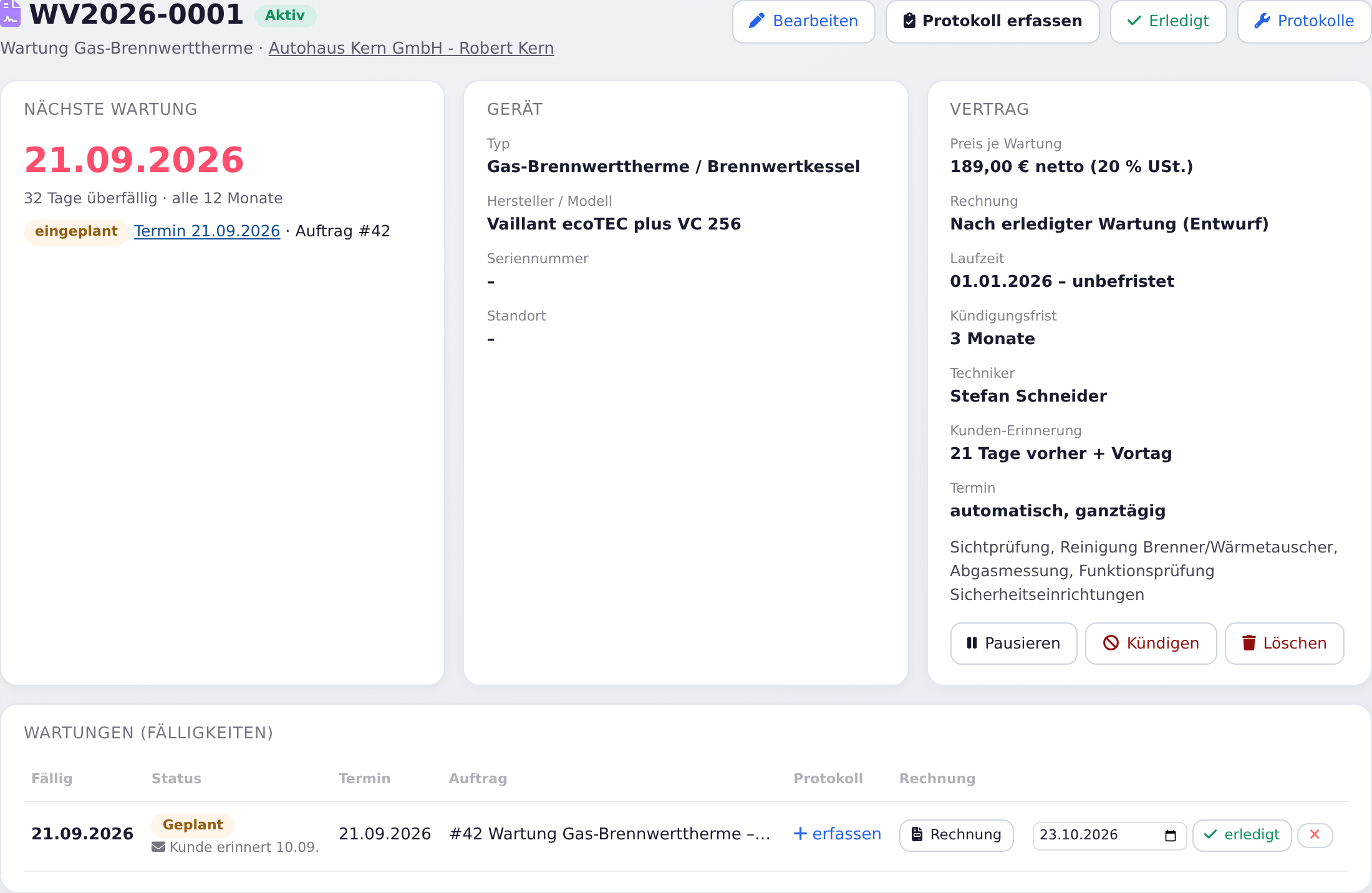
Oben stehen die Knöpfe:
- Bearbeiten: öffnet das Formular.
- Jetzt einplanen: plant die nächste Wartung sofort ein. Steht nur bei aktiven Verträgen ohne offene Wartung.
- Protokoll erfassen: öffnet ein Wartungsprotokoll, schon mit Gerät, Kunde, Intervall und Checkliste.
- Erledigt: setzt die offene Wartung ohne Protokoll auf erledigt, mit dem heutigen Datum.
- Protokolle: zeigt die Wartungsprotokolle zu diesem Gerät (Suche nach der Seriennummer, ohne Seriennummer nach dem Kunden).
Die Karte Nächste Wartung zeigt das Datum: orange, wenn es in 30 Tagen fällig ist, rot, wenn es überfällig ist. Unter Wartungen (Fälligkeiten) steht jeder Durchgang mit Status, Termin, Auftrag, Protokoll und Rechnung. Je offener Zeile gibt es:
- erfassen: Wartungsprotokoll für genau diese Wartung.
- Rechnung: Rechnungsentwurf jetzt anlegen. Er öffnet sich gleich. Der Knopf steht nur da, wenn im Vertrag ein Preis eingetragen ist und es noch keine Rechnung gibt.
- Datum und erledigt: Wartung an diesem Tag erledigt, ohne Protokoll.
- ×: Fälligkeit stornieren. Der Termin im Kalender wird gelöscht, der Auftrag bleibt. Das gilt nur für diese eine Wartung: Ist der Vertrag aktiv und liegt die Nächste Wartung im Vorlauf, plant WerkoApp sie am nächsten Morgen wieder ein, mit neuem Termin und neuem Auftrag. Soll das nicht passieren, pausieren Sie den Vertrag.
So erledigen Sie eine Wartung mit Protokoll:
- Klicken Sie auf der Vertragsseite oben auf Protokoll erfassen.
- Füllen Sie Checkliste und Messwerte aus und lassen Sie unterschreiben.
- Stellen Sie den Status auf Abgeschlossen.
- Klicken Sie auf Speichern.
Es erscheint z. B. „Wartungsvertrag WV2026-0001: Wartung erledigt, nächste am 21.09.2027.“ Mehr unter Wartungsprotokoll.
Plantafel: Wartungen ohne Termin
Ohne Haken bei Termin im Kalender legt WerkoApp keinen Termin an. Die Wartung steht dann rechts in der Plantafel unter Noch nicht eingeplant, mit „fällig“ und Datum. Das gilt auch, wenn Sie den Termin im Kalender löschen.
- Klicken Sie im Menü links auf Projekte → Plantafel.
- Ziehen Sie die Wartung in die Zelle von Monteur und Tag.
Der Termin bekommt die Uhrzeit aus dem Vertrag, sonst 08:00 Uhr, und die geplante Dauer. Klicken Sie stattdessen auf die Wartung, öffnet sich Einplanen: … mit dem zuständigen Techniker. Der Termin hängt danach an der Wartung. Mehr unter Plantafel.
Kunden-Erinnerung
Mit dem Haken Kunde erinnern bekommt der Kunde zwei E-Mails:
- Vor der Wartung, so viele Tage vorher, wie unter Kunden-Erinnerung Tage vorher steht (vorgegeben 21). Frühestens aber, wenn die Wartung eingeplant ist. Betreff z. B. „Wartung Gastherme: Termin vereinbaren – Ihre Firma“. Im Text steht je nach Intervall „die jährliche Wartung“, „die halbjährliche Wartung“ usw.
- Mit Termin: „Unser Terminvorschlag: Montag, 21.09.2026 um 08:00 Uhr.“ Bei einem ganztägigen Termin steht nur das Datum. Dazu der Link Termin bestätigen oder anderen Termin wünschen.
- Ohne Termin: Die Wartung ist ab dem Fälligkeitstag fällig, der Kunde soll einen Termin vorschlagen. Dazu der Link Wunschtermin nennen.
- Am Vortag eine kurze Erinnerung: „morgen … kommt unser Techniker zur Wartung. Bitte stellen Sie den Zugang zur Anlage sicher.“ Nur, wenn es einen Termin gibt und der Vertrag aktiv ist.
Der Link führt ins Kundenportal. Dort klickt der Kunde Termin passt oder wünscht einen anderen Termin. Was er dort genau sieht, steht unter Wartungserinnerung ohne Vertrag. Link und Zugangscode stehen nur in der E-Mail, wenn das Kundenportal in Ihrem Paket enthalten ist und unter Verwaltung → Firmenstammdaten im Abschnitt Kundenportal Kundenportal aktiv und Terminanfragen (Wunschtermin → Plantafel-Backlog) angehakt sind. Sonst antwortet der Kunde einfach auf die E-Mail.
Bestätigt der Kunde, bekommen das Büro und der Techniker eine Benachrichtigung. Im Vertrag steht bei der Wartung „Kunde bestätigt“, sonst nach dem Versand „Kunde erinnert“ mit Datum.
Wichtig:
- Die E-Mails gehen über Ihr eigenes Postfach. Ohne verbundenes Postfach geht keine Erinnerung hinaus, siehe Eigenes E-Mail-Postfach verbinden.
- Im 30-Tage-Test ist der E-Mail-Versand gesperrt. Die Erinnerungen gehen dann nicht hinaus. WerkoApp versucht es jeden Morgen erneut, solange die Wartung offen ist.
- Der Kunde braucht eine E-Mail-Adresse im Feld Email des Kundenstamms. E-Mail 2 und E-Mail 3 zählen hier nicht.
Pausieren, kündigen, löschen
Unten in der Karte Vertrag:
- Pausieren: Der Vertrag plant keine neuen Wartungen ein und schickt dem Kunden keine Erinnerungen mehr. Aktivieren holt ihn zurück.
- Kündigen: Status „Gekündigt“. Es wird nichts mehr eingeplant.
- Löschen: löscht den Vertrag unwiderruflich. Offene Wartungen werden storniert, ihre Termine gelöscht. Aufträge, Rechnungen und Protokolle bleiben.
Eine Wartung, die schon eingeplant ist, bleibt beim Pausieren oder Kündigen stehen, mit Termin. Der Kunde bekommt dazu aber keine Erinnerung mehr. Fällt die Wartung weg, entfernen Sie den Termin, indem Sie sie in der Zeile mit × stornieren.
Für ein festes Vertragsende tragen Sie Laufzeit bis ein. Danach plant WerkoApp nichts mehr ein.
Die Liste
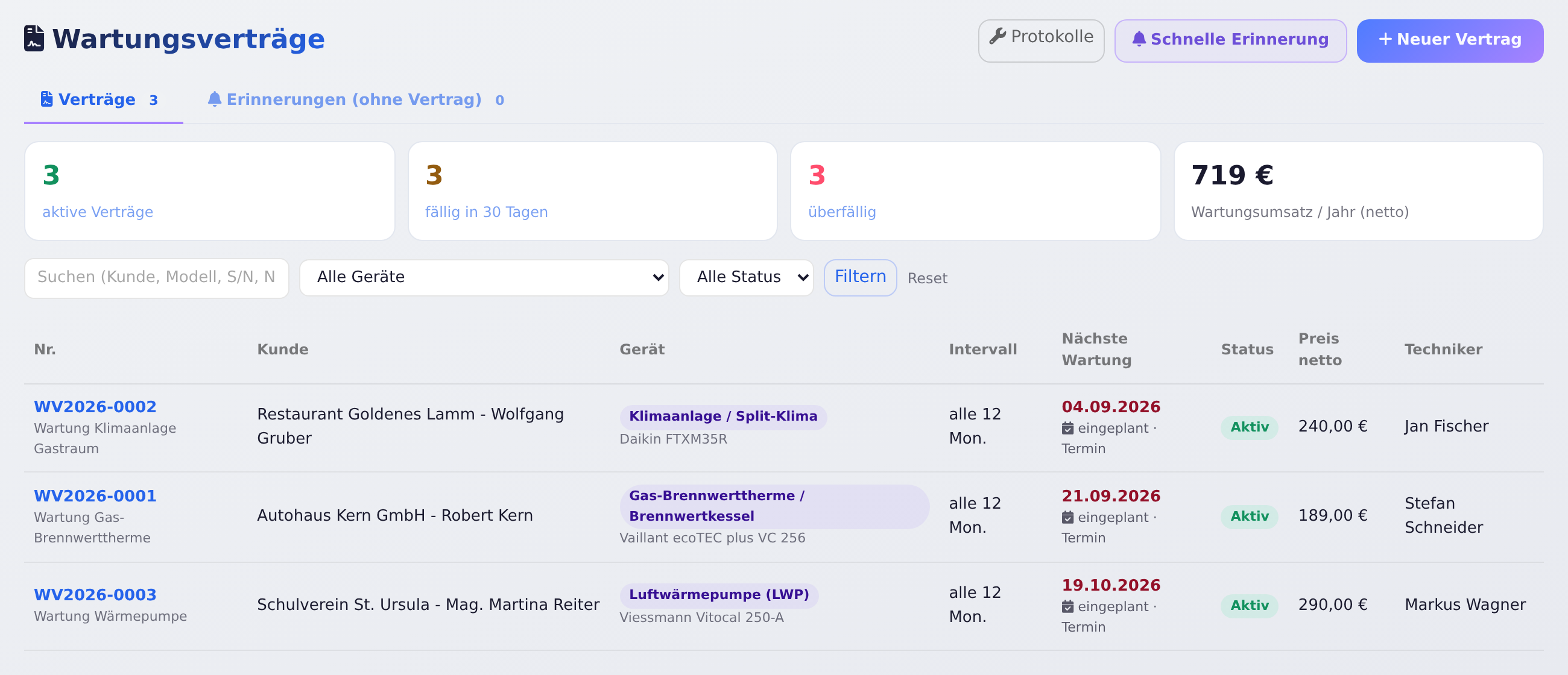
- Reiter: Verträge und Erinnerungen (ohne Vertrag), jeweils mit Anzahl.
- Kacheln: aktive Verträge, fällig in 30 Tagen (zählt auch die überfälligen mit), überfällig und Wartungsumsatz / Jahr (netto). Ein Klick auf die ersten drei filtert die Liste.
- Suche: nach Kunde, Bezeichnung, Hersteller, Modell, Seriennummer oder Nummer. Daneben Alle Geräte und Alle Status, dann Filtern. Reset zeigt wieder alles.
- Nächste Wartung: orange in den nächsten 30 Tagen, rot überfällig. Darunter steht „eingeplant · Termin“ oder wie viele Tage die Wartung überfällig ist.
- Ein Klick auf die Zeile öffnet den Vertrag.
Oben rechts gibt es noch Protokolle (zur Liste der Wartungsprotokolle) und Schnelle Erinnerung, siehe Wartungserinnerung ohne Vertrag.
Häufige Fragen
Kann ich einen Vertrag aus einem Wartungsprotokoll anlegen? Ja. Im gespeicherten Protokoll ohne Vertrag klicken Sie oben auf Wartungsvertrag aus diesem Protokoll anlegen (automatische Wiedervorlage). Gerät, Kunde, Intervall, letzte und nächste Wartung sind dann eingetragen.
Bekommt der Techniker eine Meldung? Er sieht den Termin unter Meine Einsätze, wenn er das Recht Kalender hat, und bekommt am Abend vorher die Erinnerung an seine Einsätze des nächsten Tages.
Wie wird der Wartungsumsatz berechnet? Preis je Wartung, hochgerechnet auf zwölf Monate, für alle aktiven Verträge. Kostet eine Wartung z. B. 180 € und ist das Intervall 6 Monate, zählen 360 € im Jahr.
Wer darf Wartungsverträge sehen und anlegen? Wer das Recht Angebote hat. Ein Admin stellt das unter Stammdaten → Mitarbeiter ein.
Was ist der Unterschied zur Wartungserinnerung? Die Erinnerung hat keinen Preis, keine Laufzeit, keinen Auftrag und keine Rechnung. Sie ist für Kunden ohne Vertrag. Mehr unter Wartungserinnerung ohne Vertrag.
Was tun, wenn …
… keine Wartung eingeplant wird? Prüfen Sie: Status Aktiv? Liegt die Nächste Wartung innerhalb des Vorlaufs? Liegt sie vor Laufzeit bis? Oder klicken Sie auf Jetzt einplanen.
… eine stornierte Wartung wieder auftaucht? × storniert nur diese eine Wartung. Ist der Vertrag aktiv und liegt die Nächste Wartung im Vorlauf, plant WerkoApp sie am nächsten Morgen wieder ein, mit neuem Termin und neuem Auftrag. Soll das nicht passieren, klicken Sie auf Pausieren. Soll die Wartung später sein, tragen Sie unter Bearbeiten eine neue Nächste Wartung ein.
… kein Termin im Kalender steht? Der Haken Termin im Kalender – automatisch anlegen ist aus. Planen Sie die Wartung in der Plantafel ein.
… der Kunde keine E-Mail bekommt? Ist Kunde erinnern angehakt? Hat der Kunde eine E-Mail-Adresse? Ist Ihr Postfach verbunden? Im 30-Tage-Test geht keine E-Mail hinaus.
… keine Rechnung entsteht? Prüfen Sie Preis je Wartung netto (€) und Rechnung. Bei Keine automatische Rechnung oder Preis 0 entsteht keine. Tragen Sie zuerst einen Preis ein. Dann legen Sie die Rechnung mit Rechnung in der Zeile der Wartung von Hand an. Der Knopf steht dort nur, solange es noch keine Rechnung gibt.
… „Protokoll erfassen“ den Vertrag nicht weiterschiebt? Es war noch keine Wartung eingeplant. Klicken Sie zuerst auf Jetzt einplanen. Danach legen Sie das Protokoll mit Protokoll erfassen an, oder Sie klicken auf Erledigt.