

Im Kundenportal kann Ihr Kunde ein Angebot direkt annehmen, mit seinem Namen und seiner Unterschrift. WerkoApp legt dann sofort die Auftragsbestätigung an und meldet es Ihnen in der Glocke und per E-Mail. Außerdem kann der Kunde einen Wunschtermin anfragen. Die Online-Annahme gibt es je nach Paket, so wie das ganze Kundenportal.
So geht's
- Klicken Sie im Menü links auf Verwaltung und dann auf die Kachel Firmenstammdaten.
- Prüfen Sie im Abschnitt Kundenportal die Haken bei Kundenportal aktiv, Angebote anzeigen und Angebote online annehmen / ablehnen.
- Öffnen Sie das Angebot unter Dokumente → Angebote.
- Klicken Sie unten auf Senden und dann auf Per E-Mail senden.
- Lassen Sie den Haken Link zum Kundenportal einfügen an.
- Klicken Sie auf Senden.
Der Kunde öffnet den Link, gibt den Zugangscode ein und nimmt das Angebot an. Sie bekommen einen Hinweis in der Glocke und eine E-Mail. Im Angebot steht Online angenommen.
Ohne E-Mail geht es auch: Klicken Sie im Angebot unten auf Portal-Link und schicken Sie Link und Code z. B. per WhatsApp. Klicken Sie danach auf Fertigstellen. Erst mit dem Status Gesendet kann der Kunde annehmen. Wie der Kunde ins Portal kommt, steht unter Kundenportal einrichten.
Was der Kunde beim Angebot sieht
Oben stehen Nummer, Datum, gültig bis und Betreff des Angebots. Darunter:
- Die Positionen mit Menge, Einzelpreis und Gesamt, dazu Netto, USt. und Gesamt. Das gilt, wenn Positionen mit Einzelpreisen auf der Seite (sonst nur PDF) angehakt ist und im Angebot die Preise nicht ausgeblendet sind. Sonst steht dort „Alle Details finden Sie im Angebots-PDF.“
- Die Knöpfe Angebot als PDF öffnen und Herunterladen.
- Das Angebot Seite für Seite als Bild, auch am iPhone.
- Frage oder Kommentar senden, falls der Kunde vorher etwas wissen will.
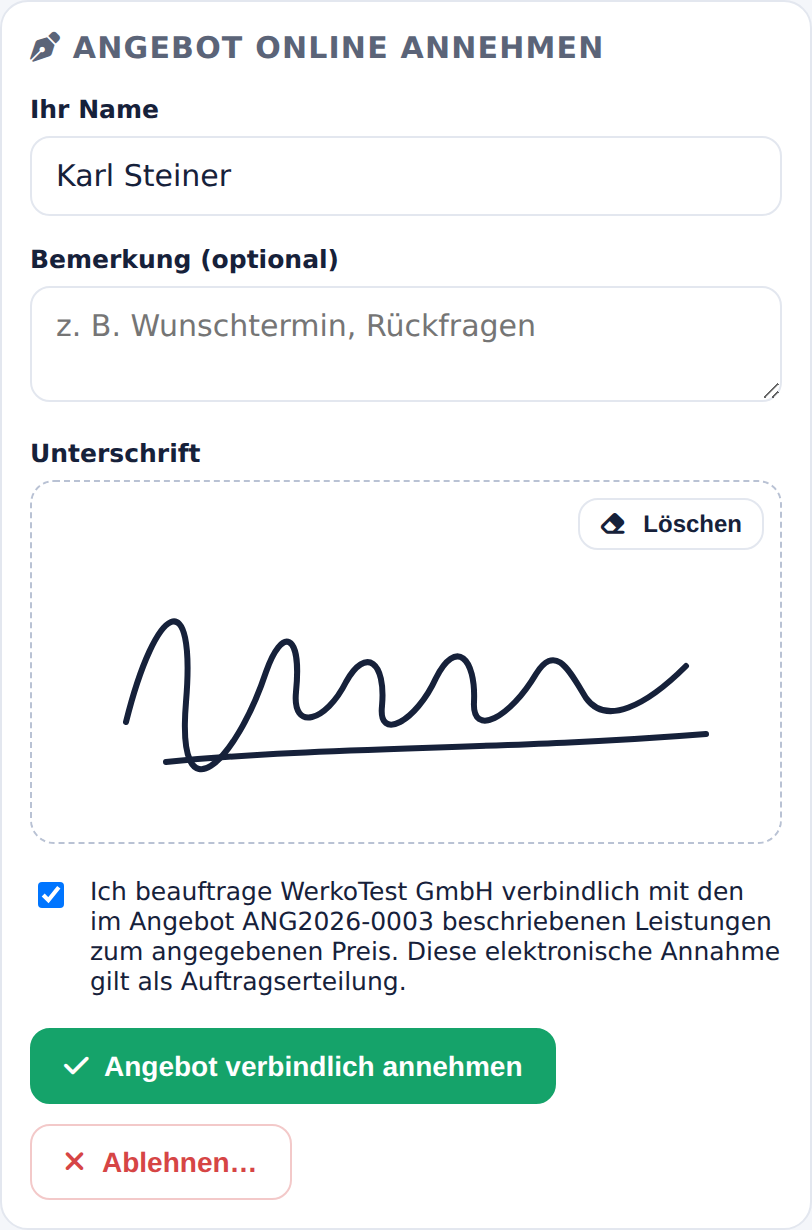
Ganz unten steht Angebot online annehmen:
- Ihr Name: Ist schon mit dem Namen des Kunden ausgefüllt.
- Bemerkung (optional): z. B. ein Wunschtermin oder eine Rückfrage.
- Unterschrift: mit dem Finger oder der Maus. Löschen leert das Feld.
- Der Haken: „Ich beauftrage … verbindlich mit den im Angebot … beschriebenen Leistungen zum angegebenen Preis. Diese elektronische Annahme gilt als Auftragserteilung.“
- Der Knopf Angebot verbindlich annehmen.
Fehlt etwas, meldet das Portal z. B. „Bitte unterschreiben Sie im Feld Unterschrift.“ oder „Bitte bestätigen Sie die Beauftragung.“ Danach sieht der Kunde „Vielen Dank, …!“ mit der Nummer seines Auftrags und dem Hinweis, dass Sie sich wegen des Termins melden. Mit Auftragsbestätigung öffnet er sie als PDF, wenn Aufträge (Auftragsbestätigungen) anzeigen angehakt ist.
Annehmen kann der Kunde nur, wenn
- das Angebot den Status Gesendet hat,
- er es noch nicht angenommen oder abgelehnt hat,
- Gültig bis nicht überschritten ist. Sonst steht dort „Angebot abgelaufen“ mit der Bitte, sich bei Ihnen zu melden. In der Übersicht steht das Angebot dann auf „abgelaufen“.
Was danach passiert

- Auftragsbestätigung: WerkoApp legt sie sofort an, mit allen Positionen und den Kundendaten so, wie sie im Angebot stehen. Sie hat das heutige Datum und den Status Offen / Bestätigt.
- Status: Das Angebot steht auf Angenommen.
- Im Angebot steht oben Online angenommen mit Datum, Name und der Nummer der Auftragsbestätigung. Ein Klick auf die Nummer öffnet sie. Zeigen Sie mit der Maus auf den grünen Hinweis, sehen Sie Name, Uhrzeit und Bemerkung. Rechts daneben steht die Unterschrift.
- In der Angebotsliste steht ein Unterschrift-Symbol neben dem Status.
- Glocke: Inhaber, Admins und das Büro mit dem Recht Kunden bekommen den Hinweis „Angebot … online angenommen: …“. Ein Klick öffnet das Angebot.
- E-Mail an Sie: an die E-Mail-Adresse aus Ihren Firmenstammdaten. Betreff z. B. „Angebot ANG2026-0003 online ANGENOMMEN — …“. Darin stehen der Name des Unterzeichners, der Zeitpunkt, die Bemerkung, die Nummer der Auftragsbestätigung und ein Link zum Angebot.
- Nachweis: WerkoApp speichert Name, Unterschrift, Zeitpunkt, Bemerkung und die IP-Adresse des Kunden.
-
Plantafel: Die neue Auftragsbestätigung hat noch keinen Termin. Darum steht sie rechts unter Noch nicht eingeplant. Mehr unter Plantafel.
-
Im Portal: Der Kunde sieht die neue Auftragsbestätigung sofort unter Aufträge, wenn Aufträge (Auftragsbestätigungen) anzeigen angehakt ist. Sie müssen sie nicht extra senden.
Angebot ablehnen
- Der Kunde klickt unter dem Annahme-Feld auf Ablehnen….
- Er schreibt auf Wunsch einen Grund in Warum möchten Sie ablehnen? (optional, hilft uns weiter).
- Er klickt auf Angebot ablehnen und bestätigt die Rückfrage.
Das Angebot steht dann auf Abgelehnt. Oben im Angebot steht Online abgelehnt mit Datum und Name. Sie bekommen den Hinweis „Angebot … online abgelehnt: …“ in der Glocke und eine E-Mail mit dem Grund. Eine Auftragsbestätigung entsteht nicht.
Angenommen oder abgelehnt ist endgültig. Danach zeigt das Portal nur noch „Angenommen“ oder „Abgelehnt“ mit Datum. Will der Kunde doch noch etwas ändern, schicken Sie ihm ein neues Angebot.
Terminwunsch aus dem Portal
Dafür muss unter Verwaltung → Firmenstammdaten im Abschnitt Kundenportal Terminanfragen (Wunschtermin → Plantafel-Backlog) angehakt sein. Ohne den Schalter fehlt Termin anfragen.
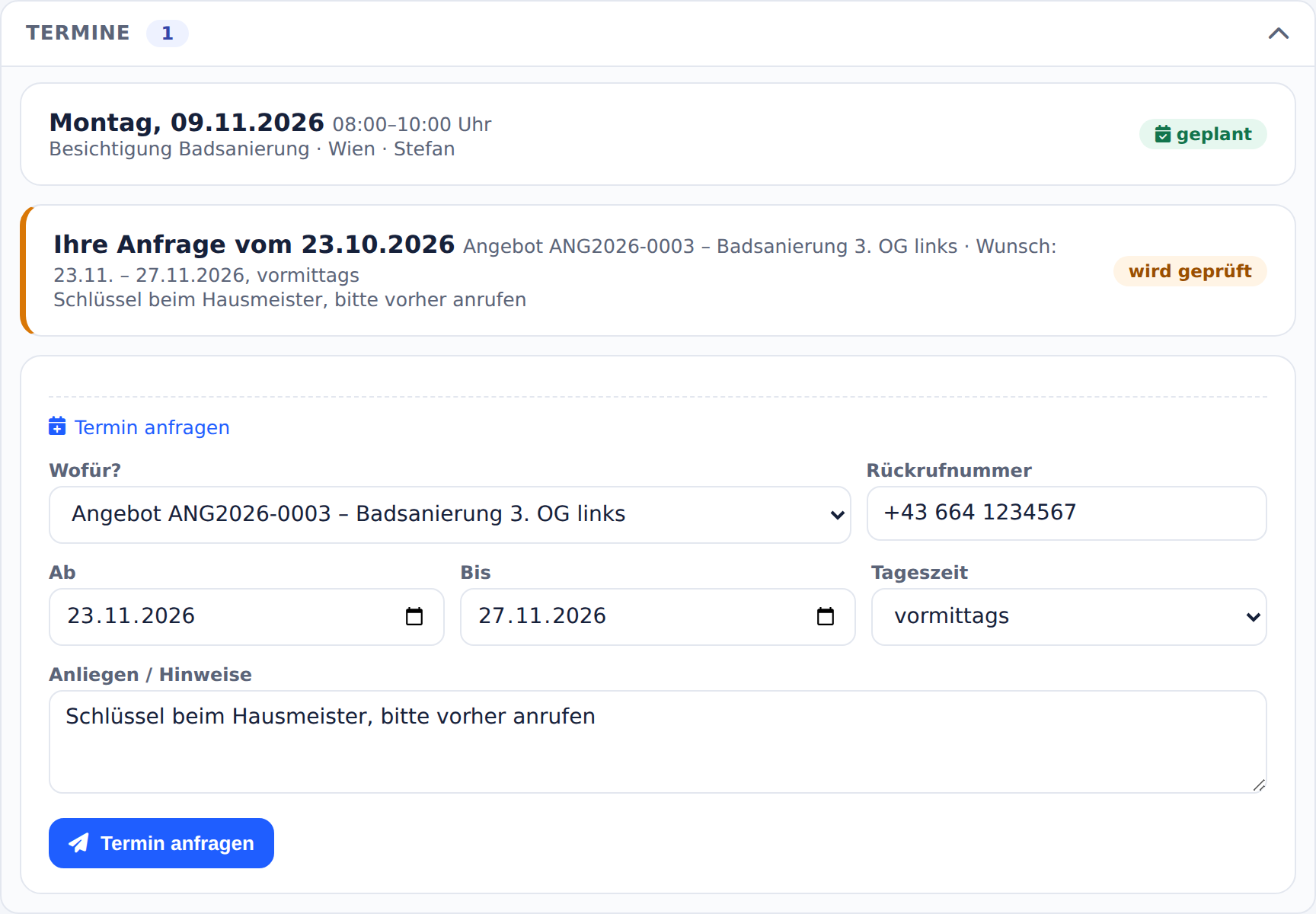
Der Kunde öffnet im Portal den Bereich Termine und füllt Termin anfragen aus:
- Wofür?: Allgemein / Beratung, ein angenommenes Angebot, eine offene Auftragsbestätigung oder eine geplante Wartung.
- Rückrufnummer: ist mit seiner Handy- oder Telefonnummer ausgefüllt.
- Ab und Bis: der Zeitraum, in dem es ihm passt.
- Tageszeit: egal, vormittags oder nachmittags.
- Anliegen / Hinweise: z. B. „Schlüssel beim Hausmeister, bitte vorher anrufen“.
Mit Termin anfragen geht der Wunsch an Sie. Ein Zeitraum, ein Anliegen oder ein Bezug muss dabei sein. Im Portal steht danach „Ihre Anfrage vom …“ mit „wird geprüft“.
Terminwunsch einplanen
Kommt ein Terminwunsch, bekommen Inhaber, Admins und das Büro mit dem Recht Kunden den Hinweis „Terminanfrage: …“ in der Glocke. Dazu geht eine E-Mail an die Adresse Ihrer Firma, mit Bezug, Wunschzeitraum, Rückrufnummer und Anliegen.
- Klicken Sie im Menü links auf Projekte → Plantafel.
- Der Wunsch steht rechts unter Noch nicht eingeplant ganz oben, orange markiert, mit Kundenwunsch, Anliegen und Rückrufnummer.
- Ziehen Sie ihn in die Zelle von Monteur und Tag. Für die Plantafel brauchen Sie das Recht Kalender. Oder klicken Sie darauf, passen Sie im Fenster Einplanen: … Tag und Uhrzeit an und klicken Sie auf Speichern.
Bei „vormittags“ beginnt der Termin um 08:00 Uhr, bei „nachmittags“ um 13:00 Uhr. In der Beschreibung steht „Terminanfrage aus dem Kundenportal“ mit dem Wunsch des Kunden.
Danach:
- Der Kunde bekommt eine E-Mail „Ihr Termin am …“ mit Tag, Uhrzeit, Titel, Ort und dem Link zum Portal. Das geht nur, wenn beim Kunden eine E-Mail-Adresse eingetragen ist und Ihr Postfach verbunden ist. Im 30-Tage-Test geht die E-Mail nicht hinaus.
- Im Portal steht bei der Anfrage „Termin:“ mit Datum und Uhrzeit. Der Termin steht oben unter Termine mit „geplant“.
Passt kein Termin im Wunschzeitraum? Rufen Sie den Kunden an. Die Anfrage bleibt so lange im Backlog, bis Sie sie einplanen.
Wartungstermine im Portal
Fällige Wartungen aus Wartungsverträgen stehen im Portal unter Termine, lila umrandet. Dafür muss Terminanfragen (Wunschtermin → Plantafel-Backlog) angehakt sein, sonst fehlt auch das Formular für den Wunschtermin:
- Mit Terminvorschlag: Der Kunde klickt Termin passt oder Anderen Termin wünschen.
- Ohne Termin: Der Kunde klickt Wunschtermin nennen. Dann ist Wofür? schon auf die Wartung gestellt.
Klickt der Kunde Termin passt, steht dort „bestätigt“. Das Büro mit dem Recht Kunden und der Techniker aus dem Vertrag bekommen eine Benachrichtigung.
Die Erinnerungs-E-Mails zur Wartung bringen den Portal-Link nur mit, wenn das Kundenportal in Ihrem Paket ist und unter Kundenportal sowohl Kundenportal aktiv als auch Terminanfragen (Wunschtermin → Plantafel-Backlog) angehakt sind. Sonst antwortet der Kunde einfach auf die E-Mail. Mehr unter Wartungsverträge und Wartungserinnerung ohne Vertrag.
Häufige Fragen
Wer bekommt die Meldung zu einer Annahme? Inhaber, Admins und das Büro mit dem Recht Kunden in der Glocke. Dazu geht eine E-Mail an die Adresse aus Ihren Firmenstammdaten. Bei einer Ablehnung genauso.
Kann der Kunde ein abgelaufenes Angebot annehmen? Nein. Verlängern Sie im Angebot Gültig bis und speichern Sie. Dann kann er wieder annehmen.
Kann ich Angebote zeigen, aber ohne Online-Annahme? Ja. Nehmen Sie den Haken Angebote online annehmen / ablehnen heraus. Der Kunde sieht das Angebot und das PDF, aber keinen Knopf zum Annehmen.
Sieht der Kunde die Termine meiner anderen Kunden? Nein. Er sieht nur Termine, bei denen er als Kunde eingetragen ist. Dazu stehen die Vornamen der Monteure.
Wie oft kann ein Kunde Termine anfragen? Höchstens fünf Anfragen pro Stunde. Danach meldet das Portal „Zu viele Anfragen — bitte später erneut versuchen.“
Was tun, wenn …
… der Kunde keinen Knopf zum Annehmen sieht? Prüfen Sie den Status des Angebots. Er muss Gesendet sein, nicht Entwurf und nicht schon Angenommen. Prüfen Sie Gültig bis und den Haken Angebote online annehmen / ablehnen in den Firmenstammdaten.
… ich keine E-Mail zur Annahme bekomme? Prüfen Sie unter Verwaltung → Firmenstammdaten die E-Mail Ihrer Firma. Schauen Sie auch im Spam-Ordner nach. Den Stand sehen Sie in jedem Fall im Angebot: oben steht Online angenommen.
… der Kunde die Auftragsbestätigung im Portal nicht findet? Haken Sie Aufträge (Auftragsbestätigungen) anzeigen an. Eine selbst angelegte Auftragsbestätigung senden Sie per E-Mail oder markieren sie in der Auftragsliste mit Rechtsklick → Als gesendet markieren (Kundenportal).
… der Bereich „Termin anfragen“ im Portal fehlt? Haken Sie Terminanfragen (Wunschtermin → Plantafel-Backlog) an und klicken Sie auf Speichern.
… der Kunde keine Terminbestätigung bekommt? Prüfen Sie die E-Mail-Adresse im Kundenstamm und ob Ihr Postfach verbunden ist, siehe Eigenes E-Mail-Postfach verbinden. Im 30-Tage-Test gehen keine E-Mails an Kunden. Den Termin sieht der Kunde trotzdem im Portal.