

Im Handwerk läuft es meist so: Angebot, dann Auftragsbestätigung, dann Rechnung. In WerkoApp tippen Sie dabei nichts doppelt. Ein Klick macht aus dem Angebot den nächsten Beleg, mit allen Positionen.
Die Belege im Überblick:
- Angebot: Ihr Preisvorschlag, noch nicht verbindlich.
- Auftrag / Auftragsbestätigung: bestätigt den Auftrag zwischen Angebot und Rechnung.
- Rechnung: die Zahlungsaufforderung. Sie entsteht aus dem Angebot, aus dem Auftrag, aus Arbeitscheinen oder ganz neu.
- Teilrechnung und Schlussrechnung: für große Aufträge, siehe Teil- und Schlussrechnungen.
- Gutschrift: korrigiert oder storniert eine Rechnung.
So geht's
- Klicken Sie im Menü links auf Dokumente → Angebote.
- Klicken Sie in der Zeile des Angebots rechts auf ….
- Klicken Sie auf Zu Auftrag oder gleich auf Zu Rechnung.
- Der neue Beleg öffnet sich. Oben steht z. B. „Rechnung RE2026-0009 aus Angebot ANG2026-0002 erstellt.“
- Prüfen Sie Datum, Leistungszeitraum, Texte und Positionen.
- Klicken Sie unten auf Speichern.
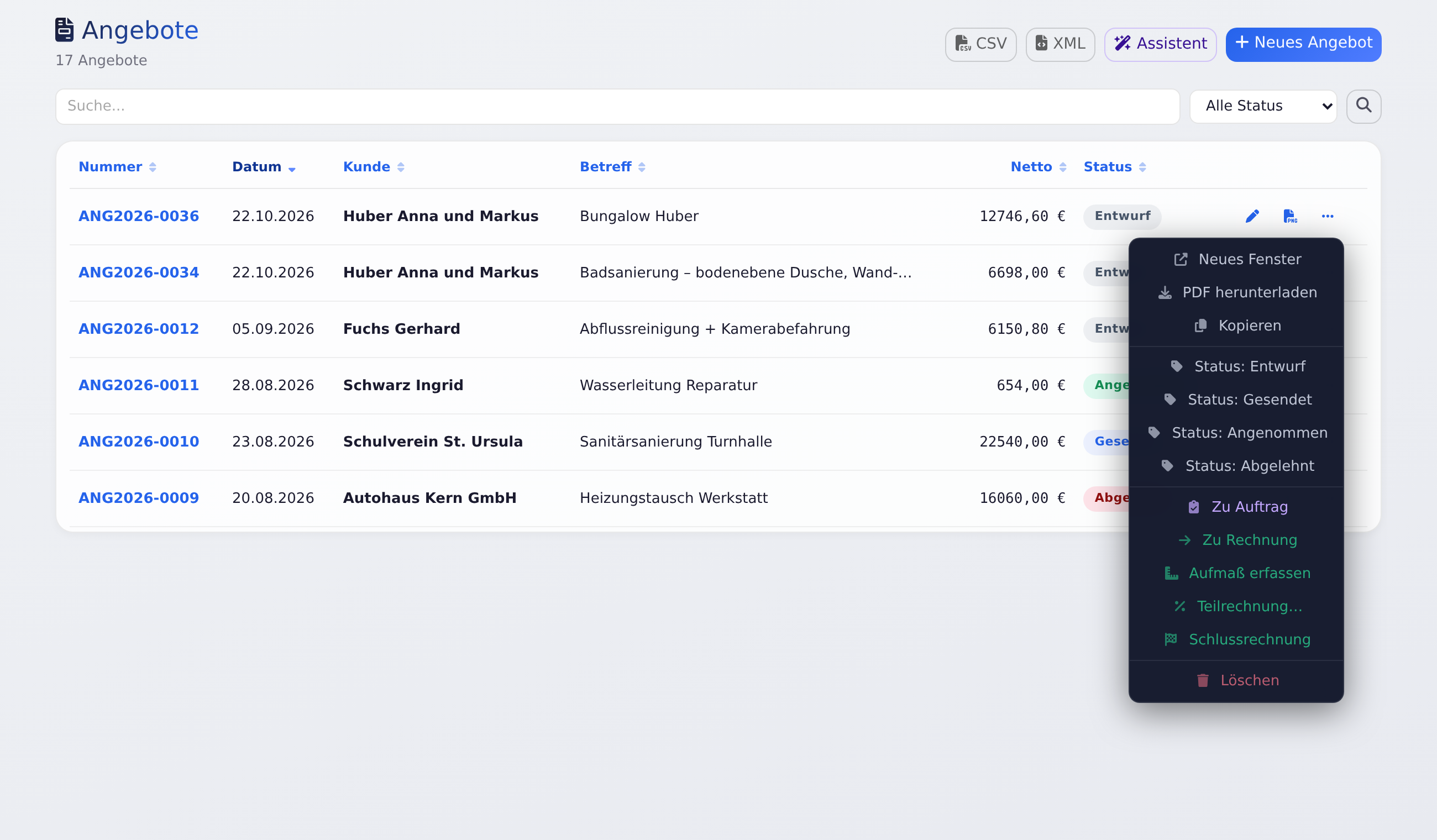
Am PC geht statt … auch ein Rechtsklick auf die Zeile. Am Tablet tippen Sie auf ….
Rechte: Für Zu Auftrag braucht der Mitarbeiter das Recht Angebote, für Zu Rechnung, Teilrechnung… und Schlussrechnung das Recht Rechnungen. Die Auftragsliste sieht nur, wer Aufträge / Auftragsbestätigungen hat. Die Rechte setzen Sie unter Stammdaten → Mitarbeiter bei Funktionen.
Aus dem Auftrag wird die Rechnung so:
- Klicken Sie im Menü links auf Dokumente → Aufträge.
- Klicken Sie in der Zeile rechts auf den grünen Pfeil (Zu Rechnung). Oder Rechtsklick auf die Zeile und Zu Rechnung umwandeln. Am Tablet tippen Sie lange auf die Zeile.
- Bestätigen Sie die Frage „Rechnung aus diesem Auftrag erstellen?“ mit OK.
Das Umwandeln geht nur aus den Listen am PC oder Tablet. Am Handy zeigen die Listen Karten ohne dieses Menü.
Was übernommen wird
Der neue Beleg bekommt alles, was Sie schon eingetragen haben:
- Kunde, Standort, Projekt und eine abweichende Anschrift.
- Alle Positionen mit Titeln, Texten, Mengen, Preisen und Kalkulation.
- Betreff, Einleitungs- und Schlusstext.
- Zahlungsziel, Rabatt, Skonto, Steuer-Einstellung (z. B. Reverse Charge) und Preise ausblenden.
- Den Leistungszeitraum.
Neu sind: die Nummer, das Datum (heute) und der Status. Eine Rechnung startet als Entwurf, ein Auftrag als Offen / Bestätigt.
Das Angebot bleibt unverändert erhalten. Die Belege sind miteinander verbunden. In der Rechnung steht oben „aus Angebot …“. Die Auftragsliste zeigt in der Spalte Aus Angebot, woher der Auftrag kommt. Alle Belege eines Vorgangs sehen Sie auch im Projekt und in der Kundenakte.
Tipp: Der Einleitungstext eines Angebots passt selten auf eine Rechnung. Ersetzen Sie ihn mit dem Knopf Textbaustein.
Wenn sich die Kundendaten geändert haben
Ein Beleg merkt sich die Kundendaten vom Tag, an dem er entstand: Name, Firma, Kundennummer, UID, E-Mail, Telefon, Anschrift und Standort. Hat sich seither etwas im Kundenstamm geändert, fragt WerkoApp beim Umwandeln nach.
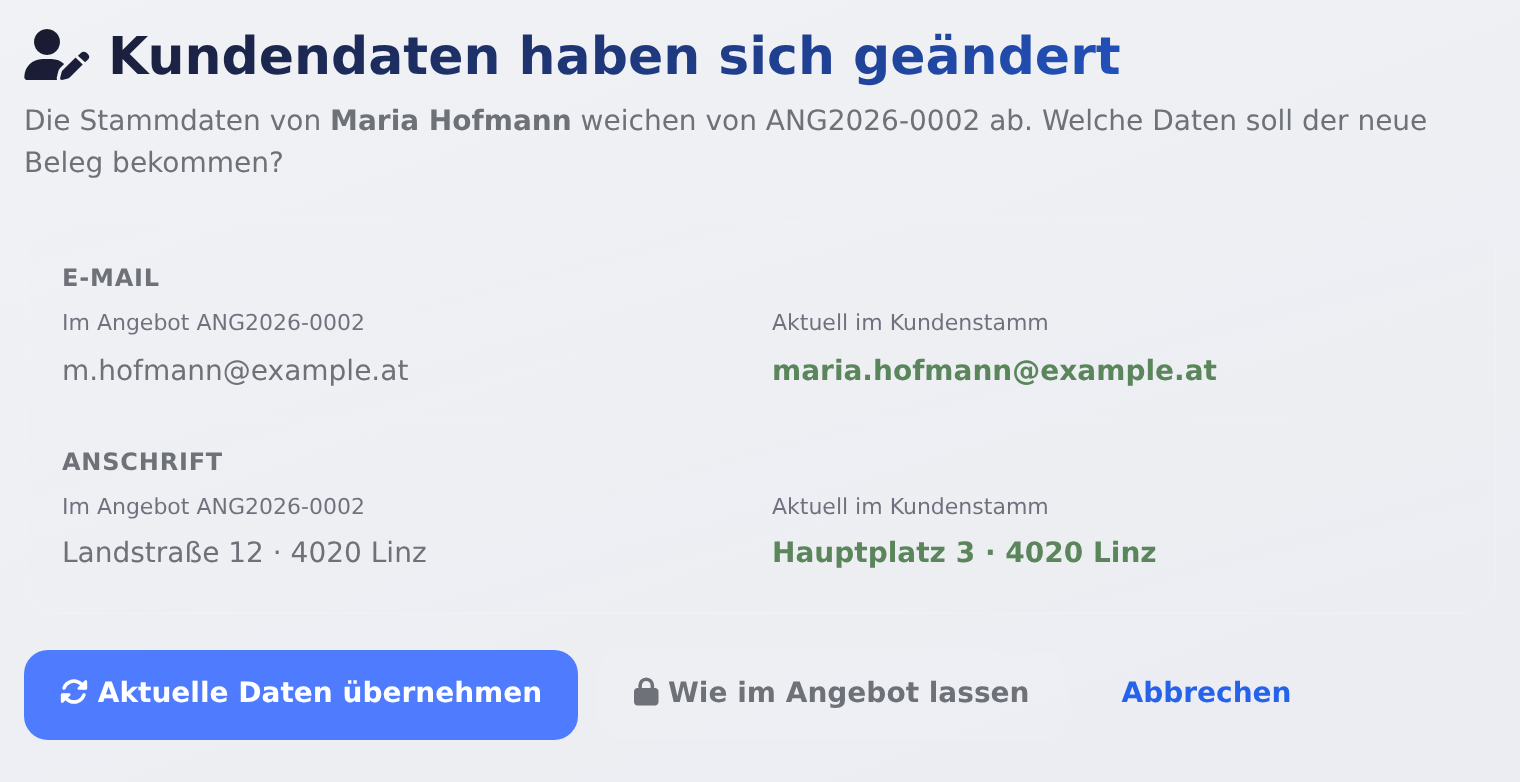
- Je Feld sehen Sie den Stand im alten Beleg und daneben in Grün den aktuellen Stand im Kundenstamm.
- Aktuelle Daten übernehmen: Der neue Beleg bekommt die neuen Daten. Das ist meist richtig, z. B. nach einem Umzug.
- Wie im Angebot lassen: Der neue Beleg bekommt den alten Stand. Kommt der Beleg aus einem Auftrag oder einer Rechnung, heißt der Knopf Wie in der Auftragsbestätigung lassen bzw. Wie in der Rechnung lassen.
- Abbrechen: Es entsteht kein Beleg.
Dieselbe Frage kommt beim Kopieren und bei Teil- und Schlussrechnungen. Ohne Änderung im Kundenstamm kommt keine Frage.
Status: Wer steht wo?
| Beleg | Status | Wann |
|---|---|---|
| Angebot | Entwurf, Gesendet, Angenommen, Abgelehnt | Gesendet setzt WerkoApp beim E-Mail-Versand und bei Fertigstellen. Angenommen kommt automatisch, wenn der Kunde im Kundenportal annimmt (je nach Paket). |
| Auftrag | Offen / Bestätigt, In Bearbeitung, Abgeschlossen, Storniert | Abgeschlossen kommt automatisch, sobald daraus die Rechnung oder die Schlussrechnung entsteht. |
| Rechnung | Entwurf, Gesendet, Bezahlt, Storniert | Gesendet beim E-Mail-Versand und bei Fertigstellen. Bezahlt mit Als bezahlt markieren oder beim Bank-Abgleich. Storniert bei einem Storno. |
Wichtig: Beim Umwandeln ändert sich der Status des Angebots nicht. Hat der Kunde zugesagt, setzen Sie es selbst auf Angenommen.
Im 30-Tage-Test ist der E-Mail-Versand aus WerkoApp gesperrt. Schicken Sie das PDF dann selbst und klicken Sie auf Fertigstellen, damit der Status Gesendet ist.
So ändern Sie den Status:
- Angebot: in der Liste über … → Status: Angenommen usw. Oder im Angebot im Feld Status.
- Auftrag: in der Liste mit Rechtsklick auf die Zeile → Status: In Bearbeitung usw. Dort gibt es auch Als gesendet markieren (Kundenportal). Erst dann sieht der Kunde den Auftrag im Portal, außer Sie haben ihn per E-Mail geschickt.
- Rechnung: in der Liste über … → Status: …. Für bezahlte Rechnungen nehmen Sie Als bezahlt markieren. Das trägt auch das Zahlungsdatum ein. Status: Bezahlt allein ändert nur die Anzeige. Eine gesendete Rechnung lässt sich nicht mehr auf Entwurf zurücksetzen, siehe Rechnung ändern oder stornieren.
Gutschrift und Storno
Eine verschickte Rechnung können Sie nicht mehr ändern oder löschen. Sie korrigieren sie mit einer Gutschrift oder einem Storno. Warum das so ist, steht unter Rechnung ändern oder stornieren.
- Klicken Sie im Menü links auf Dokumente → Rechnungen.
- Klicken Sie in der Zeile der Rechnung rechts auf ….
- Klicken Sie auf Gutschrift oder auf Storno.
- Bestätigen Sie die Frage mit OK.
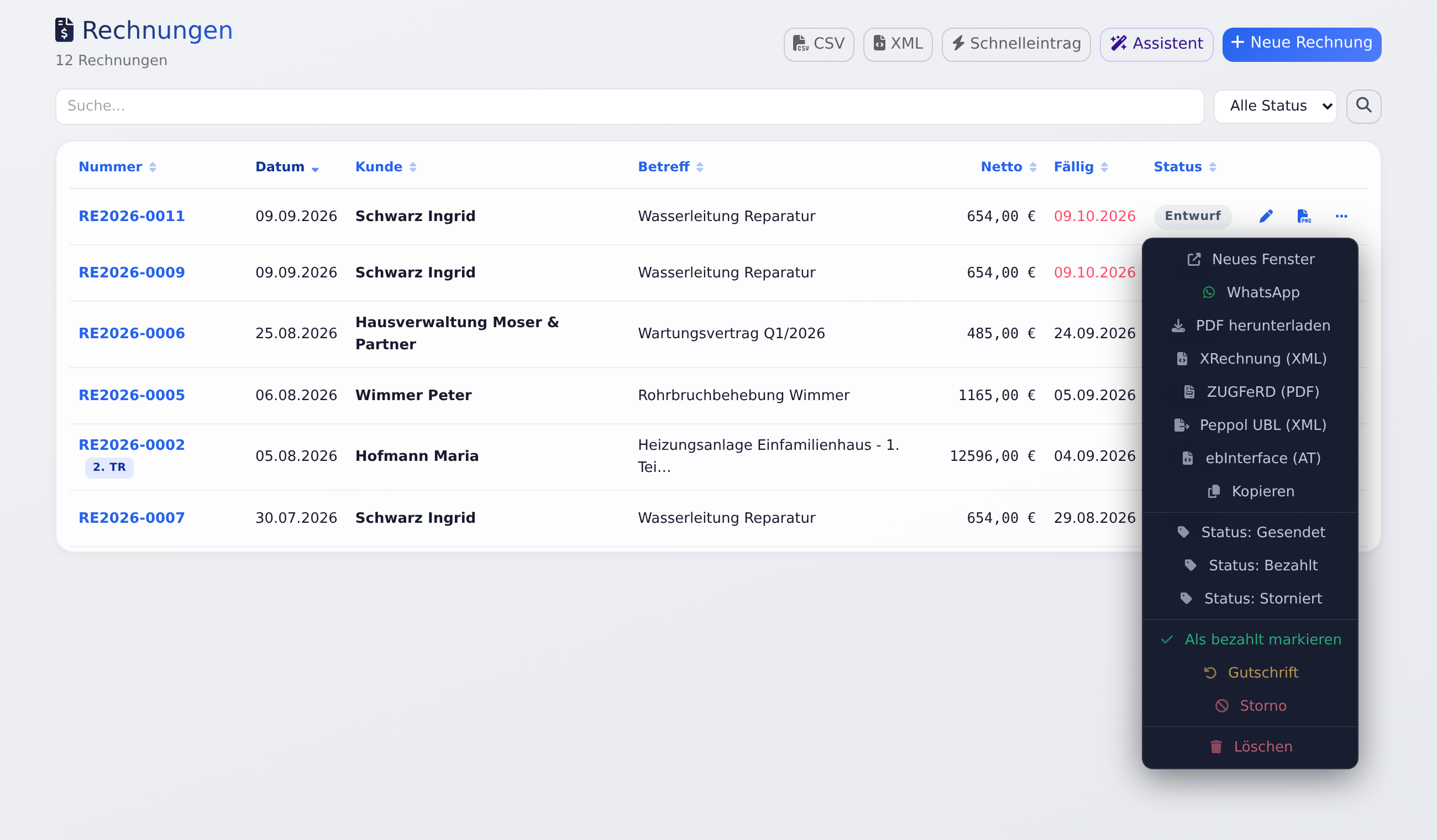
- Gutschrift: Es entsteht eine Gutschrift mit allen Positionen der Rechnung, die Preise mit Minus. Löschen Sie die Positionen, die nicht gutgeschrieben werden, oder ändern Sie die Mengen. Die Rechnung selbst bleibt, wie sie ist.
- Storno: Die Rechnung bekommt den Status Storniert, im PDF heißt sie dann „Storno“. Dazu entsteht eine Gutschrift über den ganzen Betrag mit dem Betreff „Storno / Gutschrift zu Rechnung …“.
- Die Gutschrift startet als Entwurf und hat eine eigene Nummer. Den Nummernkreis legen Sie unter Verwaltung → Firmenstammdaten im Abschnitt Dokumentennummerierung fest.
- Die Gutschrift bekommt die Kundendaten der Rechnung, nicht den aktuellen Stand.
- Bei Teil- und Schlussrechnungen prüfen Sie den Betrag der Gutschrift: Abzüge früherer Teilrechnungen werden nicht übernommen.
- Danach schreiben Sie die Rechnung neu, z. B. über … → Kopieren.
Arbeitschein → Rechnung
Auch Arbeitscheine werden mit einem Klick zur Rechnung. Stunden, Material und Tätigkeiten kommen mit. Mehrere Scheine fassen Sie in eine Rechnung zusammen. Klicken Sie dafür unter Ablage → Archiv in der Zeile auf … → Zu Rechnung. Oder haken Sie mehrere Scheine an und klicken Sie auf In Rechnung zusammenfassen.
Der Schein gilt danach als abgerechnet. Alles Weitere steht unter Arbeitsschein erstellen. Ein Video dazu gibt es unter Videos.
Was eingefroren ist
Ein Beleg bleibt, wie er ist. Ändern Sie später etwas im Kundenstamm, am Standort oder im Artikelkatalog, ändern sich alte Angebote, Aufträge und Rechnungen nicht. Das gilt für:
- Name, Firma, Anrede, Kontaktperson, Kundennummer, UID, E-Mail und Telefon des Kunden,
- Rechnungsanschrift und Standort,
- Artikelnummer und Einkaufspreis jeder Position.
So stimmt eine Rechnung auch nach Jahren noch mit dem überein, was der Kunde bekommen hat.
Wollen Sie in einem offenen Beleg trotzdem die neuen Kundendaten? Entfernen Sie im Beleg den Kunden mit dem ×, wählen Sie ihn neu, wählen Sie auch den Standort unter Standort / Baustellenadresse neu und speichern Sie. Nur den Standort erneuern: Wählen Sie ihn dort neu.
Häufige Fragen
Kann ich ein Angebot zweimal in eine Rechnung umwandeln? Ja, jeder Klick macht einen neuen Beleg. Prüfen Sie vorher, ob es die Rechnung schon gibt, z. B. im Projekt oder in der Kundenakte.
Muss ich den Weg über den Auftrag gehen? Nein. Zu Rechnung geht direkt aus dem Angebot. Den Auftrag brauchen Sie nur, wenn Sie eine Auftragsbestätigung verschicken wollen.
Kann ich eine Rechnung kopieren? Ja. In der Liste Dokumente → Rechnungen über … → Kopieren. Die Kopie ist ein neuer Entwurf mit heutigem Datum.
Was passiert, wenn der Kunde online annimmt? Nimmt der Kunde das Angebot im Kundenportal an, entsteht die Auftragsbestätigung von selbst. Das Kundenportal gibt es je nach Paket. Das Angebot steht dann auf Angenommen. Siehe Kundenportal einrichten.
Kann ich eine Rechnung löschen? Nur einen Entwurf, mit dem Recht zum Löschen, über … → Löschen. Er landet 30 Tage im Papierkorb, das Löschen steht mit der Nummer im Audit-Log. Eine gesendete Rechnung lässt sich nicht löschen. Die stornieren Sie. Dann bleibt alles nachvollziehbar.
Was tun, wenn …
… „Zu Rechnung“ beim Auftrag fehlt? Der Auftrag ist Abgeschlossen oder Storniert. Abgeschlossen heißt: Es gibt schon eine Rechnung. Storniert hat jemand von Hand gesetzt. Setzen Sie den Status mit Rechtsklick zurück, wenn Sie wirklich eine Rechnung brauchen.
… im Menü „…“ „Gutschrift“ und „Storno“ fehlen? Die Rechnung ist selbst eine Gutschrift oder schon storniert.
… die neue Rechnung die alte Adresse hat? Beim Umwandeln wurde der alte Stand behalten. Entfernen Sie in der Rechnung den Kunden mit dem ×, wählen Sie ihn und den Standort neu und speichern Sie.
… versehentlich eine Rechnung zu viel entstanden ist? Ist sie noch nicht verschickt, löschen Sie den Entwurf über … → Löschen. Ist sie schon verschickt, machen Sie ein Storno.