

Der Arbeitschein hält fest, was auf der Baustelle passiert ist: wer wie lange gearbeitet hat, was gemacht und was verbaut wurde. Der Kunde unterschreibt direkt am Handy oder Tablet. Ein Assistent führt Sie in acht Schritten durch.
So geht's
- Tippen Sie auf dem Dashboard auf Neuer Arbeitschein. Oder im Menü auf Projekte → Arbeitschein. Am Handy öffnen Sie das Menü oben links mit den drei Strichen (☰).
- Wählen Sie unter Projekt / Baustelle das Projekt und tippen Sie auf Mit Projekt weiter ». Gibt es kein Projekt, tippen Sie auf Ohne Projekt fortfahren ».
- Prüfen Sie das Datum und wählen Sie den Kunden. Mit Projekt steht der Kunde schon da. Tippen Sie auf Weiter ».
- Haken Sie die ausgeführten Tätigkeiten an und tippen Sie auf Weiter.
- Tragen Sie das verbaute Material ein und tippen Sie auf Weiter.
- Tragen Sie Beginn, Ende und Pause ein und haken Sie die Kollegen an. Tippen Sie auf Weiter.
- Nehmen Sie Fotos auf, wenn Sie welche brauchen, und tippen Sie auf Weiter.
- Prüfen Sie die Zusammenfassung und tippen Sie auf Zur Unterschrift.
- Wählen Sie Arbeit abgeschlossen oder Weitere Arbeit nötig. Lassen Sie den Kunden im Feld unterschreiben.
- Tippen Sie auf Speichern & Abschließen.
Danach sehen Sie wieder das Dashboard. Der Arbeitschein steht mit seiner Nummer unter Ablage → Archiv. Die Stunden stehen schon in der Stundenliste, auch die der Kollegen.
Der Assistent sieht am Handy, Tablet und PC gleich aus. Mit Zurück gehen Sie einen Schritt zurück. Was Sie im aktuellen Schritt noch nicht mit Weiter bestätigt haben, geht dabei verloren.
Kein Netz auf der Baustelle? Dann nehmen Sie Arbeitschein ohne Internet.
Projekt und Kunde
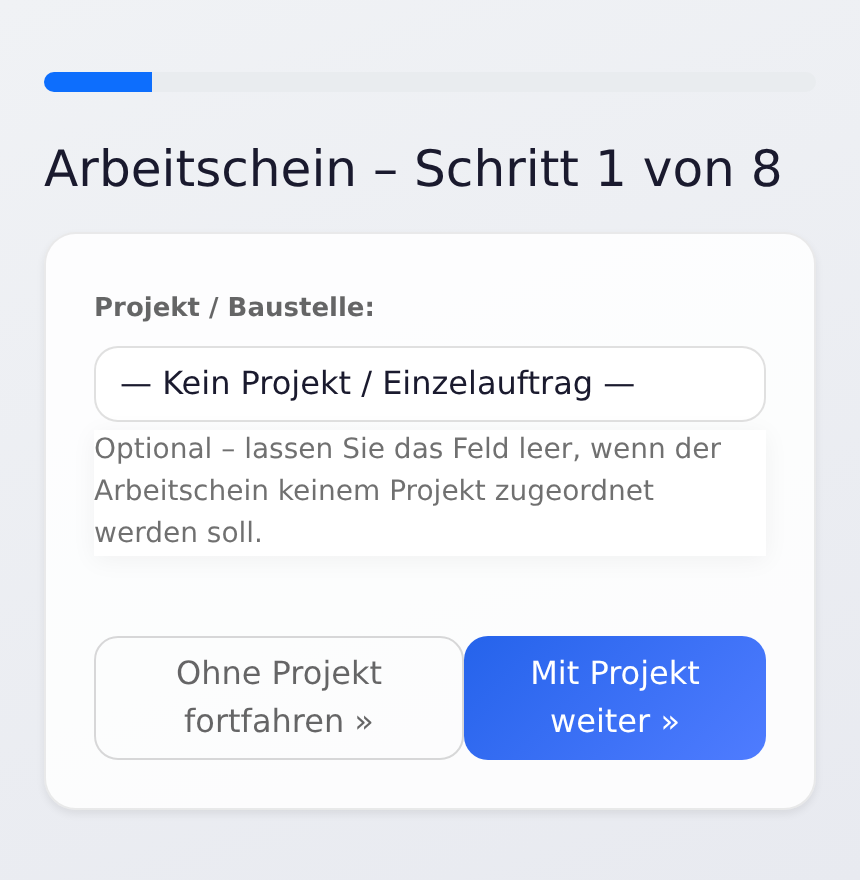
Mit Projekt: Der Kunde kommt aus dem Projekt. Oben steht dann „Automatisch aus Projekt … übernommen“. Der Arbeitschein erscheint auch im Projekt, seine Stunden zählen zu den Projektkosten. Laufende Projekte stehen oben in der Liste, inaktive darunter.
Ohne Projekt: Suchen Sie den Kunden im Feld Kunde suchen (Name oder Firma)…. Es findet auch die Kundennummer, die Straße, den Ort und die PLZ. Tippen Sie auf den Treffer. Mit dem × entfernen Sie ihn wieder.
Schneller Start: Im Projekt die Kachel Neuer Arbeitschein, in der Kundenakte die Kachel Neuer Auftrag und unter Meine Einsätze der Knopf Arbeitschein. Dann sind Projekt oder Kunde schon vorbelegt.
Telefon und E-Mail sind Pflicht ohne Projekt
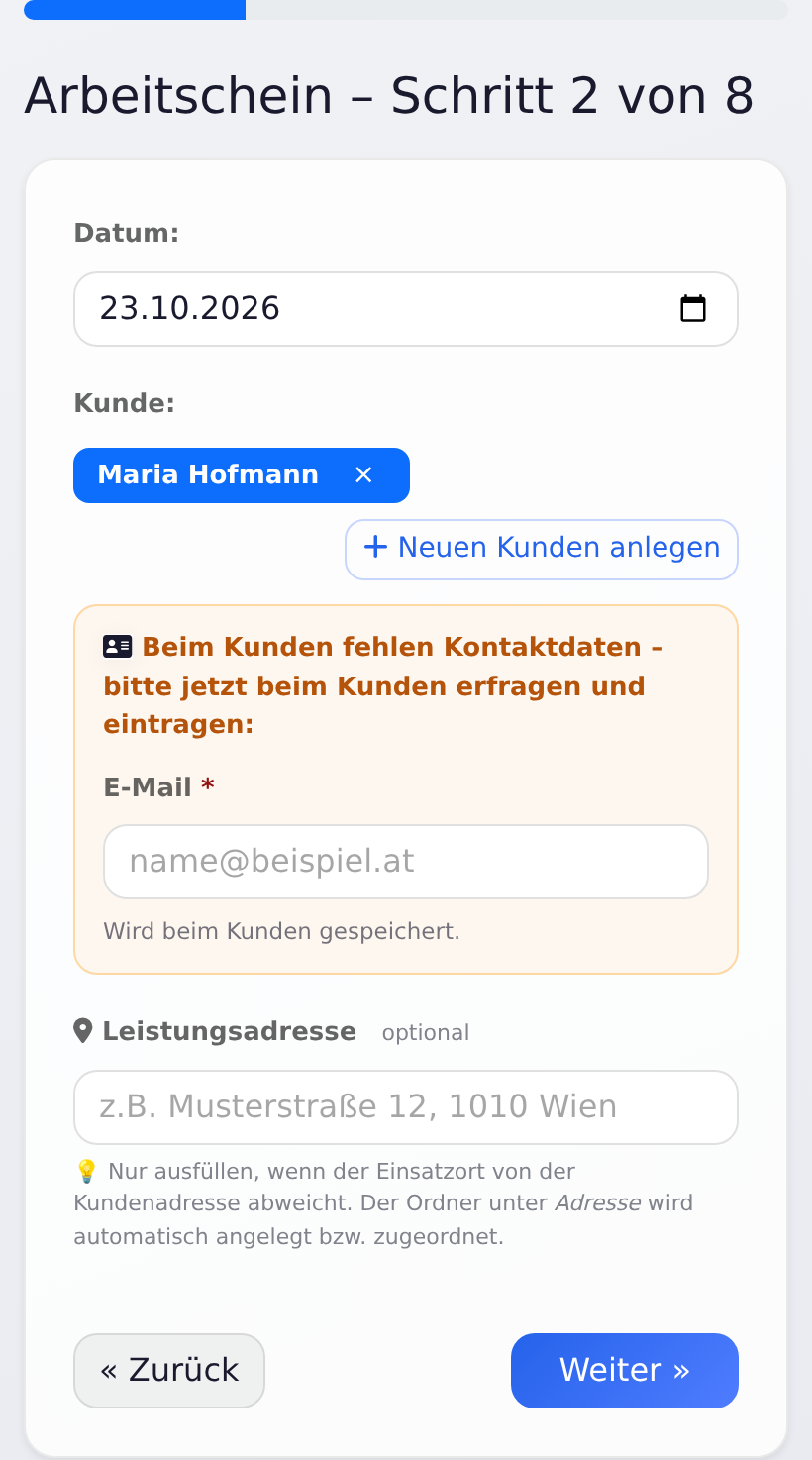
Bei einem Arbeitschein ohne Projekt muss der Kunde erreichbar sein. Fehlt beim gewählten Kunden die Telefonnummer oder die E-Mail-Adresse, erscheint ein gelber Kasten: „Beim Kunden fehlen Kontaktdaten – bitte jetzt beim Kunden erfragen und eintragen“.
- Es erscheint nur das Feld, das fehlt: Telefon oder E-Mail, oder beide.
- Als Telefon zählt jede Nummer beim Kunden: Telefon, zweites Telefon oder Handy.
- Was Sie eintragen, wird gleich beim Kunden gespeichert. Vorhandene Daten überschreibt WerkoApp nicht.
- Ohne die Angabe geht es nicht weiter. Dann steht unter dem Feld z. B. „Beim Kunden fehlt die E-Mail-Adresse – bitte eintragen.“
- Mit Projekt fragt der Assistent nicht nach.
Neuen Kunden anlegen
Ist der Kunde neu, tippen Sie auf Neuen Kunden anlegen.
- Tragen Sie Firma oder Nachname ein, dazu Telefon und E-Mail. Diese drei sind Pflicht.
- Die Rechnungsadresse ist freiwillig. Wenn Sie Straße oder Ort eintragen, brauchen Sie auch die PLZ.
- Wird woanders gearbeitet, setzen Sie den Haken Leistungsadresse abweichend und tragen Sie diese Adresse ein.
- Tippen Sie auf Kunde anlegen.
Der Kunde ist gleich ausgewählt und der Assistent springt zum nächsten Schritt. Hier prüft WerkoApp nicht auf doppelte Kunden. Suchen Sie also zuerst, ob es den Kunden schon gibt.
Datum und Leistungsadresse
- Datum: Steht auf heute. Ist ein anderer Tag eingetragen, warnt ein gelber Hinweis: „Achtung: Datum ist nicht heute“. Das passiert z. B., wenn Sie einen Schein über Nachtragen öffnen.
- Leistungsadresse: Nur ausfüllen, wenn der Einsatzort nicht die Adresse des Kunden ist. Schreiben Sie sie in eine Zeile, immer mit PLZ, z. B. „Musterstraße 12, 1010 Wien“. Ohne PLZ geht es nicht weiter. WerkoApp legt dazu den passenden Ordner unter Ablage → Adressen an oder nimmt den vorhandenen.
- Standort: Erlauben Sie den Standort am Handy, speichert der Arbeitschein ihn mit. Im Archiv steht er dann unter … → Standort.
Mit Weiter » legt WerkoApp den Arbeitschein als Entwurf an. Ab hier hat er seine Nummer.
Tätigkeiten
Die Tätigkeiten sind nach Gewerk geordnet, z. B. Heizung, Gas oder Wasser. Tippen Sie auf ein Gewerk, dann auf eine Kategorie. Haken Sie an, was Sie gemacht haben. Oben zählt WerkoApp mit: „3 Tätigkeiten ausgewählt“.
- Zu jeder Tätigkeit gibt es ein Feld Kommentar..., z. B. „Wohnzimmer“. Es steht im Schein in Klammern dahinter.
- Zusätzliche Bemerkungen: Für alles, was im Katalog fehlt. Dieser Text steht im PDF auch oben unter BETREFF.
- KI-Diktat – alles erzählen: Sie erzählen einmal, in Ihrer Sprache, was Sie gemacht haben, mit Zeiten, Kollegen und Material. Die KI füllt Tätigkeiten und Bericht gleich aus. Material und Zeiten trägt sie in den nächsten Schritten vor. Das KI-Diktat gibt es je nach Paket.
Ihre Tätigkeiten pflegen Sie unter Stammdaten → Leistungskatalog. Steht dort nichts, zeigt der Schritt „Kein Leistungskatalog vorhanden“. Dann schreiben Sie alles in Zusätzliche Bemerkungen.
Material
Tippen Sie auf Material hinzufügen, suchen Sie im Feld Artikel suchen... und tragen Sie die Menge ein. Die Einheit wählen Sie daneben. Der Monteur sieht dabei keine Einkaufspreise.
Weitere Wege:
- Favoriten: Tippen Sie bei einem Treffer auf den Stern. Dann steht der Artikel unter Favoriten bereit. Mit Neue Gruppe ordnen Sie Ihre Favoriten.
- Schnellkatalog: Gängiges Material mit Skizzen, oben rechts. Den Katalog pflegen Sie unter Stammdaten → Schnellkatalog.
- Material aus „Projekt“: Bei einem Arbeitschein mit Projekt steht hier, was im Projekt schon verbaut oder eingekauft wurde. Menge prüfen, auf + tippen, fertig.
- Foto: Fotografieren Sie den Lieferschein oder die Verpackung. Die KI liest die Positionen. Sie haken an, was verbaut wurde, und tippen auf übernehmen. Den Knopf schalten Sie unter Verwaltung → Firmenstammdaten mit Material per Foto erfassen ein oder aus.
- KI-Diktat: Das Material sprechen oder tippen, z. B. „10 m Kupferrohr 22, 5 T-Stücke“.
- Lieferant filtern: Grenzt die Artikelsuche auf einen Lieferanten ein.
- Zusätzliches Material (Freitext): Für alles ohne Artikel. Je nach Paket zerlegt die KI den Text später in einzelne Positionen. Im Archiv steht dann Material prüfen.
Für Foto und KI-Diktat braucht der Mitarbeiter das Recht KI-Funktionen (Diktat, Kalkulation).
Arbeitszeit und Kollegen
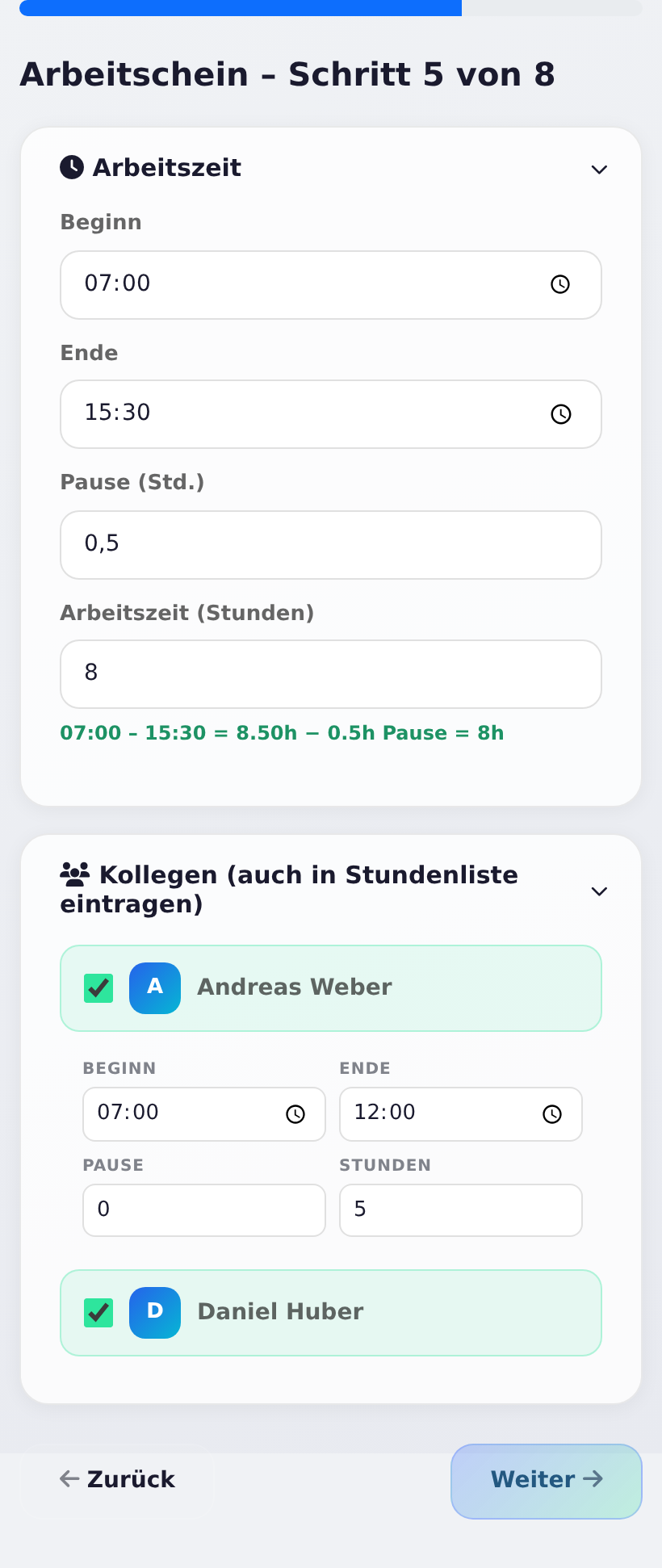
- Tragen Sie Beginn und Ende ein. WerkoApp rechnet die Arbeitszeit (Stunden) selbst aus: Ende minus Beginn minus Pause, auf halbe Stunden gerundet. Darunter steht die Rechnung, z. B. „07:00 – 15:30 = 8.50h − 0.5h Pause = 8h“.
- Die Stundenliste rechnet dagegen minutengenau mit Beginn, Ende und Pause. Stehen Beginn und Ende da, ändert eine von Hand getippte Arbeitszeit (Stunden) die Stundenliste nicht.
- Pause (Std.) steht auf 0,5. In der Stundenliste zählt die Pause pro Tag und Mitarbeiter nur einmal, auch bei mehreren Scheinen am selben Tag.
- Ohne Beginn und Ende tragen Sie nur die Arbeitszeit (Stunden) ein. Sie ist Pflicht.
- Kollegen (auch in Stundenliste eintragen): Haken Sie an, wer dabei war. Jeder Kollege bekommt dieselben Zeiten. War einer kürzer da, ändern Sie bei ihm Beginn, Ende, Pause oder Stunden.
Beim Abschließen trägt WerkoApp die Zeiten für Sie und jeden Kollegen in die Stundenliste ein, mit Projekt und dem Vermerk „AS“ und der Nummer. Tragen Sie diese Stunden nicht noch einmal von Hand ein.
In der Liste stehen nur Mitarbeiter, die Aktiv und Verfügbar für Arbeitschein sind. Das stellen Sie unter Stammdaten → Mitarbeiter ein.
Fotos, Zusammenfassung und Unterschrift
- Fotos: Foto aufnehmen öffnet die Kamera. Nach jedem Foto öffnet sie sich wieder, bis Sie auf Fertig tippen. Aus Dateien wählen nimmt fertige Bilder. Fotos sind freiwillig.
- Zusammenfassung: Zeigt Projekt, Kunde und Datum, Tätigkeiten, Material, Fotos und die Stunden je Mitarbeiter. Mit Bearbeiten springen Sie zu einem Schritt zurück. Gibt es für denselben Tag und dieselbe Baustelle schon einen Schein von Ihnen, steht ein Hinweis da.
- Unterschrift: Oben sehen Sie die Vorschau des Scheins. Der Kunde unterschreibt mit dem Finger. Löschen leert das Feld. Ohne Unterschrift lässt sich der Assistent nicht abschließen.
Alles zu Fotos und Unterschrift steht unter Unterschrift und Fotos.
Was im PDF steht
Das PDF öffnen Sie im Archiv mit dem roten PDF-Knopf oder im Arbeitschein mit PDF. Darauf stehen:
- Ihr Logo und Ihre Firmendaten.
- Serviceadresse / Rechnung Adresse: der Kunde mit der Adresse des Objekts, sonst seiner Leistungsadresse, sonst seiner Rechnungsadresse. Darunter, falls vorhanden, Objekt:, das Projekt und die Leistungsadresse aus dem Schein.
- Serviceauftrag nr (die Nummer des Arbeitscheins), Telefon und E-Mail des Kunden.
- Die Kästchen Arbeiten abgeschlossen, nicht abgeschlossen und weitere Arbeiten erforderlich.
- BETREFF (die zusätzlichen Bemerkungen), dann Mitarbeiter, Datum und Stunden.
- Ausgeführte Tätigkeiten und Materialien.
- Bis zu sechs kleine Fotos.
- Ort, Datum und die Unterschrift des Auftraggebers. Hat der Kunde am Gerät unterschrieben, stehen Ort und Datum schon da.
- Unten eine Fußzeile mit Firma, Nummer und Datum und ein QR-Code, der zum PDF führt.
- Wurde der Standort gespeichert, ganz unten die GPS-Koordinaten.
Die Nummern der Arbeitscheine legen Sie unter Verwaltung → Firmenstammdaten im Abschnitt Dokumentennummerierung fest.
Archiv: finden, ändern, löschen
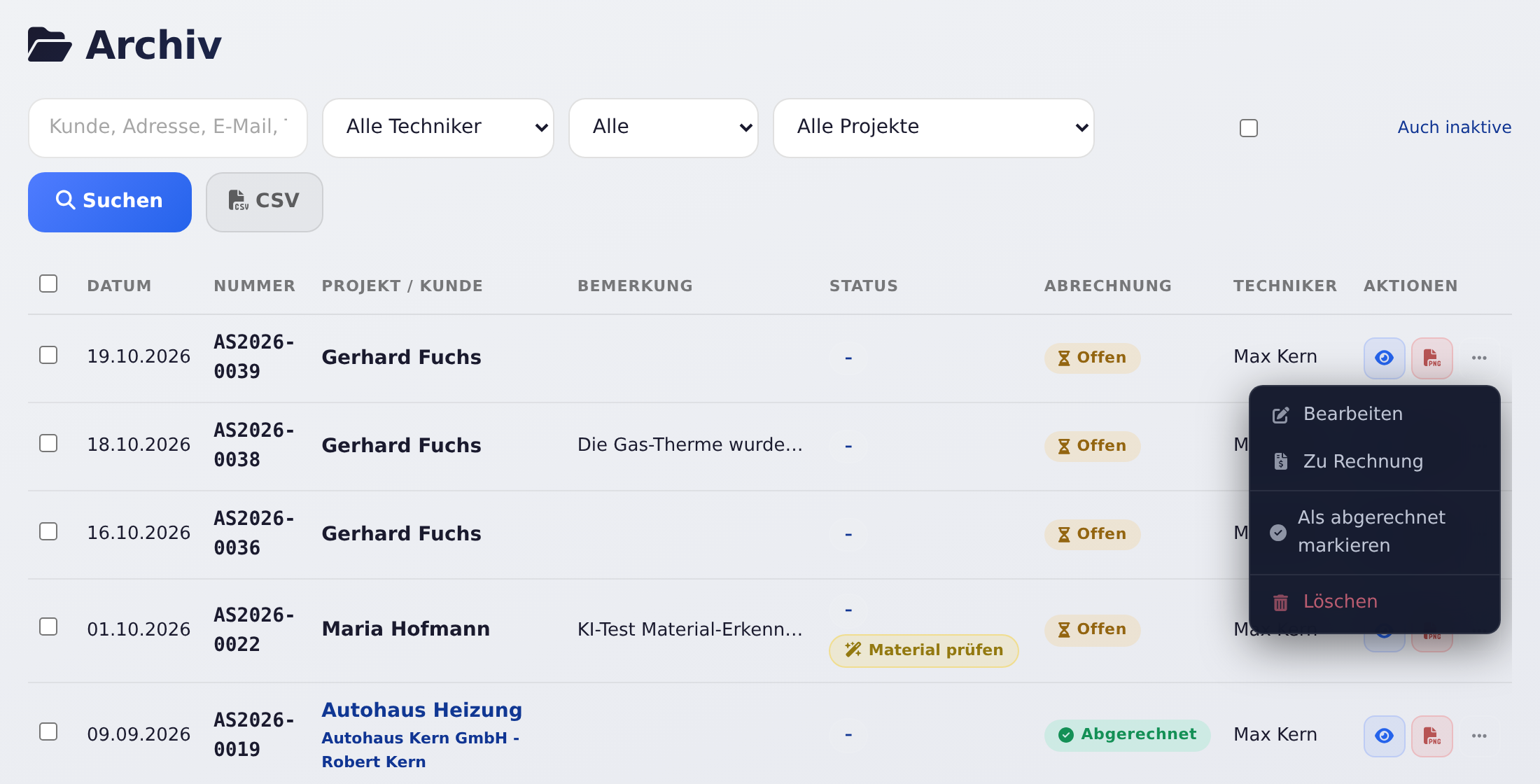
Alle Arbeitscheine finden Sie unter Ablage → Archiv. Dafür braucht der Mitarbeiter das Recht Archiv.
- Suche: Kunde, Kundennummer, Adresse, E-Mail, Telefon, Nummer und Bemerkung. Beim Telefon ist die Schreibweise egal: 0664 findet auch +43 664.
- Filter: Techniker, Offen oder Abgerechnet, Projekt oder Ohne Projekt. Auch inaktive zeigt ausgeschiedene Techniker in der Auswahl. CSV lädt die Liste für Excel herunter. Dabei zählt nur das Suchwort, nicht die übrigen Filter.
- Status: Erledigt oder Offen, je nachdem, was beim Abschluss gewählt wurde. – heißt: noch kein Status, z. B. ein Entwurf, der nie abgeschlossen wurde.
- Abrechnung: Ein Klick auf Offen oder Abgerechnet schaltet um.
- Das Auge öffnet den Arbeitschein mit Kundendaten, Positionen, Fotos und Unterschrift.
Im Menü … einer Zeile stehen Bearbeiten, Standort, Zu Rechnung, Als abgerechnet markieren und Löschen, je nach Ihren Rechten.
Wer darf ändern?
| Wer | Was |
|---|---|
| Inhaber und Admin | Jeden Arbeitschein jederzeit bearbeiten und löschen. |
| Alle anderen | Eigene Arbeitscheine bis 24 Stunden nach dem Anlegen bearbeiten. |
| Inhaber, Admin und Büro | Zu Rechnung, In Rechnung zusammenfassen, Projekt zuweisen. |
Bearbeiten ändert Datum, Kunde, Projekt, Techniker, Arbeit abgeschlossen, die Stunden je Mitarbeiter, die Leistungsadresse, die Bemerkung und die Positionen. Mit Artikel aus Datanorm fügen Sie Material aus dem Artikelstamm dazu. Klicken Sie danach auf Speichern. Unterschrift und Fotos ändern Sie hier nicht.
Gut zu wissen beim Bearbeiten:
- Ein neues Datum zieht die Stunden in der Stundenliste mit.
- Geänderte Stunden ändern die Stundenliste nicht. Passen Sie die Einträge dort selbst an.
- Geänderte Materialmengen passt WerkoApp im Lager an.
Löschen fragt noch einmal nach. Mit Endgültig löschen ist der Schein weg, es gibt keinen Papierkorb. Verbautes Material geht ins Lager zurück. Die Stunden in der Stundenliste und die Fotos in der Galerie bleiben.
Arbeitschein → Rechnung
Im Archiv über … → Zu Rechnung. Mehrere Scheine desselben Kunden haken Sie an und klicken auf In Rechnung zusammenfassen. Danach gilt der Schein als abgerechnet. Alles dazu steht unter Angebot → Auftrag → Rechnung.
Häufige Fragen
Muss der Arbeitschein an einem Projekt hängen? Nein. Für einen kleinen Einsatz nehmen Sie Ohne Projekt fortfahren ». Dann braucht der Kunde aber Telefon und E-Mail. Ein Projekt können Sie später zuweisen: über Bearbeiten oder im Archiv. Dort haken Inhaber, Admin und Büro die Scheine an, wählen das Projekt und klicken auf Projekt zuweisen.
Ich habe den Assistenten mittendrin verlassen. Was passiert? Nach Schritt 2 liegt der Schein als Entwurf im Archiv, mit Nummer, aber ohne Status. Starten Sie im selben Browser einen neuen Arbeitschein, löscht WerkoApp diesen Entwurf. Stunden kommen erst beim Abschließen in die Stundenliste.
Sieht der Monteur Preise? Nein. Bei der Materialsuche und beim Material per Foto sehen nur Inhaber, Admin und Büro die Einkaufspreise. Für das Foto lässt sich das unter Verwaltung → Firmenstammdaten mit Preise dabei auch Monteuren zeigen ändern.
Kann ich einen Arbeitschein per E-Mail schicken? Öffnen Sie den Schein und tippen Sie bei den Kundendaten auf E-Mail schreiben. Den Betreff „Arbeitschein … vom …“ trägt WerkoApp vor. Laden Sie das PDF vorher herunter und hängen Sie es an. Mit dem Kundenportal, je nach Paket, sieht der Kunde abgeschlossene oder unterschriebene Arbeitscheine dort als PDF ohne Preise. Das schalten Sie unter Verwaltung → Firmenstammdaten im Abschnitt Kundenportal mit Abgeschlossene Arbeitscheine als PDF (ohne Preise) ein.
Gibt es zum Arbeitschein ein Wartungsprotokoll? Ja. Klicken Sie unter Dokumente → Wartungsprotokolle auf Neues Protokoll und wählen Sie Aus Arbeitschein. Kunde, Adresse, Datum und Techniker werden übernommen. Danach steht im Arbeitschein ein Knopf Wartungsprotokoll mit der Nummer.
Was tun, wenn …
… es bei der Leistungsadresse nicht weitergeht? Die PLZ fehlt. Schreiben Sie die Adresse so: „Musterstraße 12, 1010 Wien“.
… ein Kollege in der Liste fehlt? Bei ihm ist Verfügbar für Arbeitschein aus oder er ist nicht Aktiv. Schalten Sie beides unter Stammdaten → Mitarbeiter ein.
… „Bitte unterschreiben Sie, bevor Sie speichern.“ erscheint? Das Unterschriftsfeld ist leer. Lassen Sie den Kunden unterschreiben. Ist er nicht da, erfassen Sie den Schein unter Projekte → Offline erfassen. Dort ist die Unterschrift freiwillig.
… „Bearbeiten“ fehlt? Der Schein ist älter als 24 Stunden oder gehört einem Kollegen. Bitten Sie den Inhaber oder einen Admin, ihn zu ändern.
… die Stunden doppelt in der Stundenliste stehen? Sie wurden zusätzlich von Hand eingetragen. Die Stunden aus dem Arbeitschein haben den Vermerk „AS“ mit der Nummer. Löschen Sie den doppelten Eintrag in der Stundenliste. Das darf die Leitung.
… beim PDF eines Kollegen „Keine Berechtigung.“ erscheint? Als Techniker öffnen Sie Ihre eigenen Scheine als PDF, mit dem Recht Archiv. Scheine von anderen öffnen nur Inhaber, Admin und Büro. Wer auf einem Schein nur als Kollege angehakt ist, bekommt diese Meldung.