

In WerkoApp gibt es drei Kataloge. Jeder hat seine eigene Aufgabe:
- Leistungen & Preise: Ihre Leistungen mit Preis für Angebote und Rechnungen.
- Leistungskatalog: die Tätigkeiten, die Monteure im Arbeitschein anhaken. Ohne Preise.
- Schnellkatalog: gängiges Material mit Skizzen, damit Monteure im Arbeitschein schnell das richtige Teil finden.
So geht's
So legen Sie eine Leistung mit Preis an:
- Klicken Sie im Menü links auf Stammdaten → Leistungen & Preise.
- Klicken Sie oben auf Neue Leistung.
- Tragen Sie den Kurztext ein, z. B. „Anschluss für Waschtisch inkl. Eckventile“. Er wird die Positionsbezeichnung im Angebot.
- Tragen Sie, wenn Sie möchten, einen Langtext ein.
- Wählen Sie den Leistungsbereich und den Typ, z. B. Arbeitsleistung oder Material.
- Wählen Sie die Einheit und tragen Sie den Einheitspreis (netto) ein.
- Haken Sie Favorit (ganz oben anzeigen) an, wenn Sie die Leistung oft brauchen.
- Klicken Sie auf Speichern.
Im Angebot holen Sie die Leistung dann unten mit Katalog. Wie das geht, steht unter Angebot erstellen und versenden.
Leistungen & Preise
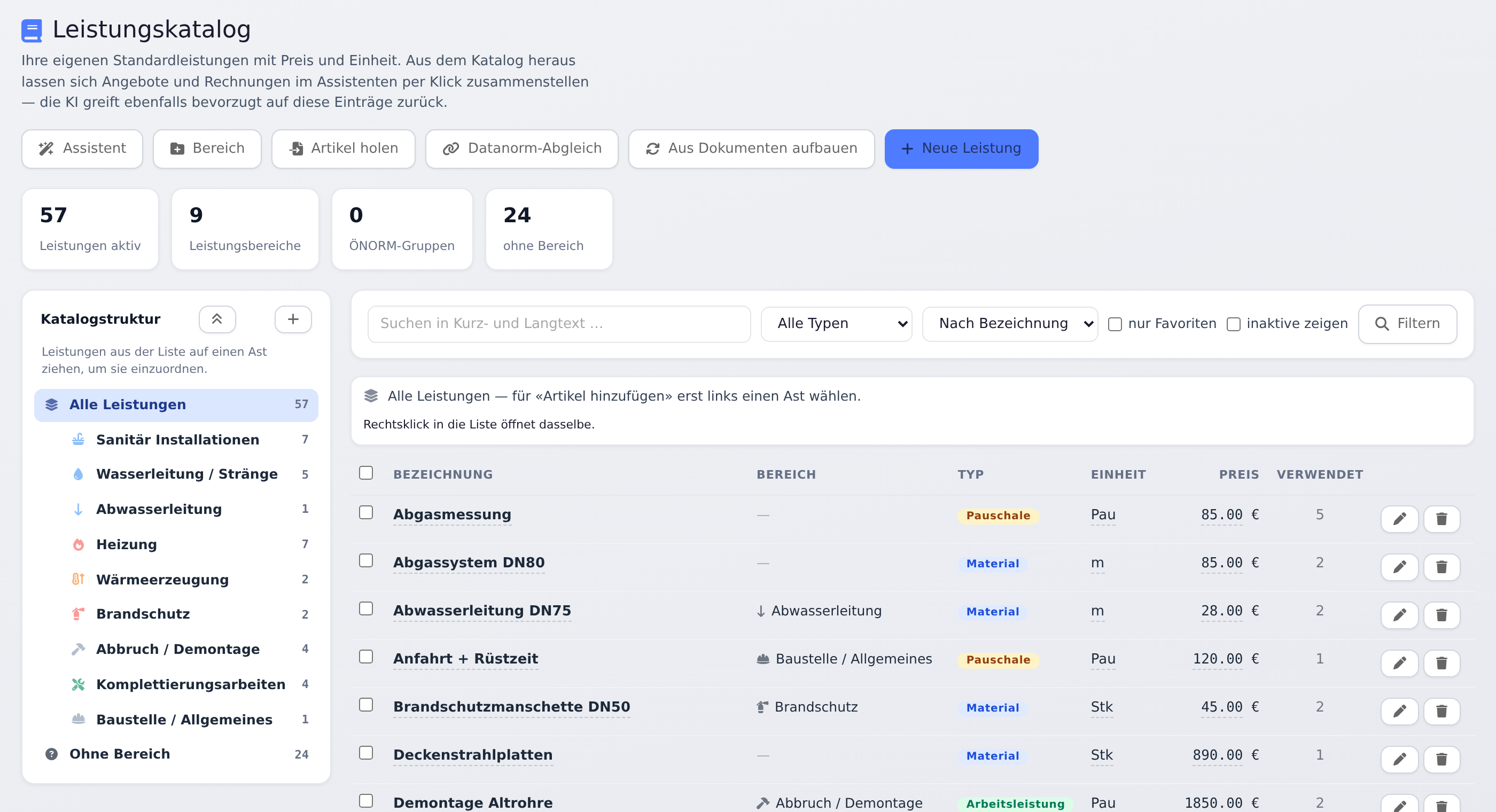
Die Seite heißt oben Leistungskatalog. Sie öffnen sie über Stammdaten → Leistungen & Preise.
- Links, Katalogstruktur: Ihre Leistungsbereiche, z. B. „Sanitär Installationen“ oder „Heizung“. Ein Klick zeigt nur die Leistungen dieses Bereichs. Ohne Bereich sammelt den Rest.
- Einordnen: Ziehen Sie eine Leistung aus der Liste auf einen Bereich oder eine Gruppe.
- Bereich anlegen: Klicken Sie oben auf Bereich. Tragen Sie Name, Symbol (z. B. fa-wrench), Kachelfarbe und Reihenfolge ein. Mit dem + neben einem Bereich legen Sie darin eine Gruppe an.
- Schnell ändern: Ein Klick auf Bezeichnung, Einheit oder Preis in der Liste ändert den Wert direkt.
- Suchen und filtern: in Kurz- und Langtext, nach Typ, nur Favoriten oder inaktive zeigen. Sortieren nach Bezeichnung, Verwendung, Preis oder Neueste zuerst.
- Viele auf einmal: Haken Sie Leistungen an. Oben erscheint eine Leiste. Wählen Sie z. B. Leistungsbereich zuweisen, Als Favorit markieren, Deaktivieren oder Löschen und klicken Sie auf Ausführen.
- Rechtsklick in die Liste öffnet ein Menü, u. a. Artikel hinzufügen, Eigene Leistung und Aus Beleg übernehmen. Dafür wählen Sie links zuerst einen Bereich oder eine Gruppe.
- Verwendet zeigt, wie oft die Leistung schon in Belegen stand.
Felder einer Leistung: Neben Kurztext, Preis und Einheit gibt es Leistungsnummer, ÖNORM-Gruppe, Einkaufspreis, MwSt. (%), Lohngruppe und Stunden je Einheit. Mit Aktiv (im Assistenten auswählbar) blenden Sie eine Leistung aus, ohne sie zu löschen. Die Interne Notiz sieht nur Ihr Team.
Favoriten und Meistverwendet: Im Beleg zeigt das Fenster Katalog links ★ Favoriten, Meistverwendet und Ihre Bereiche. Favoriten stehen ganz oben. Auch Dokumente → Assistent und die KI greifen bevorzugt auf diese Leistungen zurück.
Wie Sie Lohn und Material für eine Position berechnen, steht unter Positionen, Lohn und Material kalkulieren.
Katalog füllen und Preise mit Datanorm koppeln
Sie müssen nicht alles abtippen:
- Aus Dokumenten aufbauen: WerkoApp wertet alle Positionen Ihrer Angebote, Aufträge und Rechnungen aus. Gleiche Texte werden eine Leistung. Als Preis gilt der mittlere Preis (Median). Mit Vorhandene Katalogeinträge mit aktuellen Preisen überschreiben werden bestehende Einträge neu bepreist. Dann Aufbau starten.
- Aus Beleg übernehmen: Wählen Sie links einen Ast und dann Aus Beleg übernehmen. Suchen Sie ein Angebot, einen Auftrag oder eine Rechnung, haken Sie Positionen an und klicken Sie auf Übernehmen.
- Artikel holen: Sucht Artikel aus Ihren Datanorm-Preislisten. Haken Sie Treffer an und klicken Sie auf In den Katalog übernehmen. Mit Aufschlag auf den Listenpreis (%) rechnen Sie Ihren Aufschlag dazu. Ist Preis folgt dem Lieferanten angehakt, nimmt jedes neue Angebot den aktuellen Listenpreis.
- Aus einer UGL-Datei: Auf derselben Seite lesen Sie Angebots- oder Auftragsdateien vom Großhandel (UGL 2.0 / 4.0) ein. Wählen Sie dazu den Lieferanten und klicken Sie auf Datei einlesen.
Preis folgt dem Lieferanten: Ist eine Leistung mit einem Datanorm-Artikel verknüpft, wählen Sie in der Leistung unter Datanorm-Kopplung die Preisherkunft:
- Fester Preis (oben eingetragen): Der Preis bleibt, wie er ist.
- Immer der aktuelle Datanorm-Preis: Jedes neue Angebot nimmt den aktuellen Artikelpreis, plus Aufschlag auf den Artikelpreis (%).
Mit Datanorm-Abgleich oben auf der Seite verknüpfen Sie Material-Leistungen mit passenden Artikeln. Dort stehen auch Geänderte Preise. Haken Sie an, was neu sein soll, und klicken Sie auf Ausgewählte Preise übernehmen. Laufende Angebote bleiben gleich. Wie Sie Preislisten einlesen, steht unter Datanorm-Import.
Branchen-Profile und Tätigkeiten für den Arbeitschein
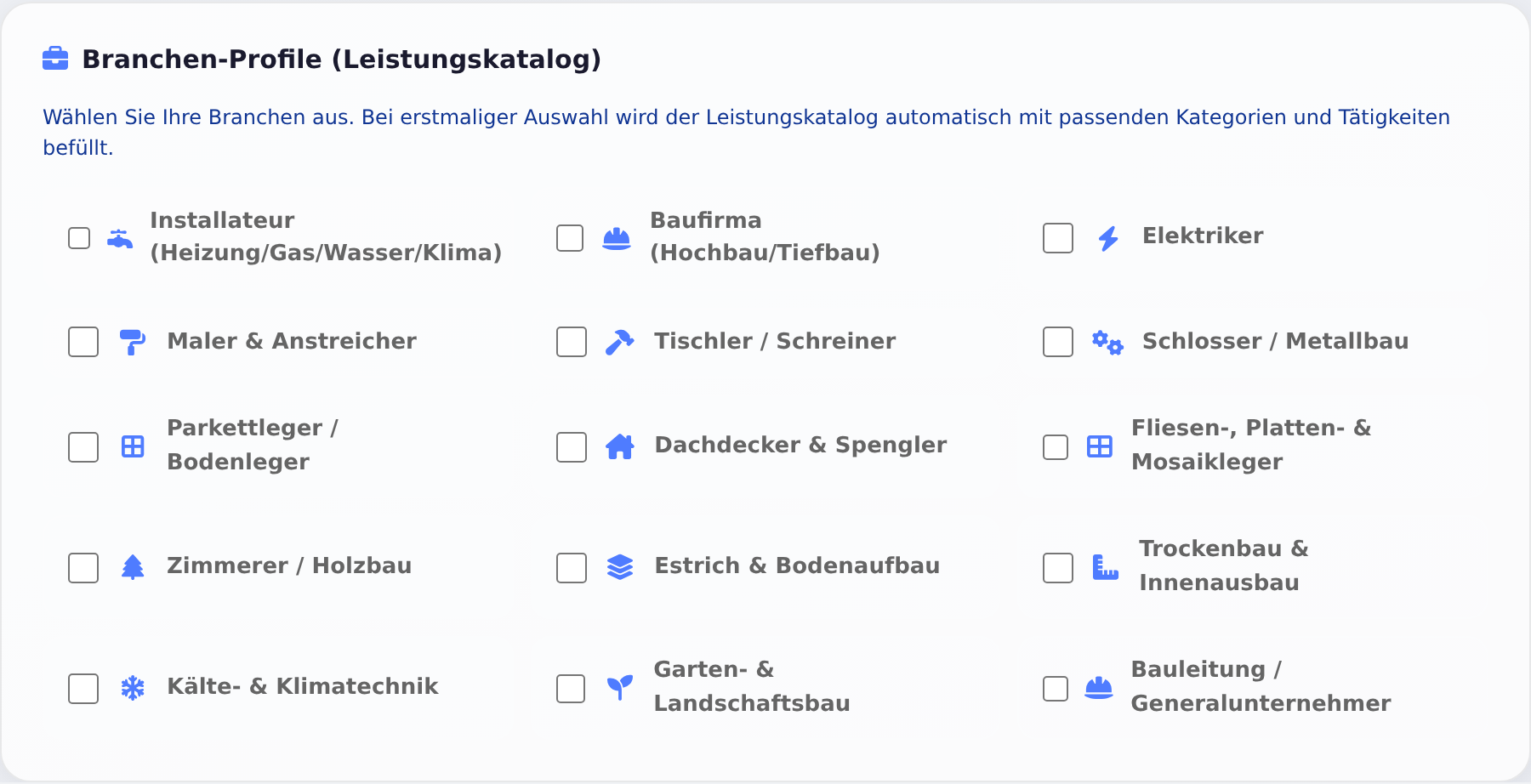
Die Branchen-Profile füllen den Leistungskatalog mit Gewerken, Kategorien und Tätigkeiten. Das sind die Punkte, die Monteure im Arbeitschein anhaken. Preise enthalten sie nicht.
- Klicken Sie im Menü links auf Verwaltung.
- Klicken Sie auf die Kachel Firmenstammdaten.
- Haken Sie unter Branchen-Profile (Leistungskatalog) die Branchen an, die noch fehlen, z. B. Installateur (Heizung/Gas/Wasser/Klima) oder Elektriker.
- Klicken Sie unten auf Speichern.
WerkoApp legt nur die Einträge der neu angehakten Branchen an und meldet, wie viele es waren. Branchen, die Sie schon bei der Registrierung gewählt haben, sind bereits da. Es gibt 15 Profile, vom Installateur über Dachdecker & Spengler, Fliesenleger und Trockenbau bis Bauleitung / Generalunternehmer. Mehrere lassen sich kombinieren. Doppelte Einträge entstehen nicht. Nehmen Sie einen Haken wieder weg, bleiben die Einträge stehen.
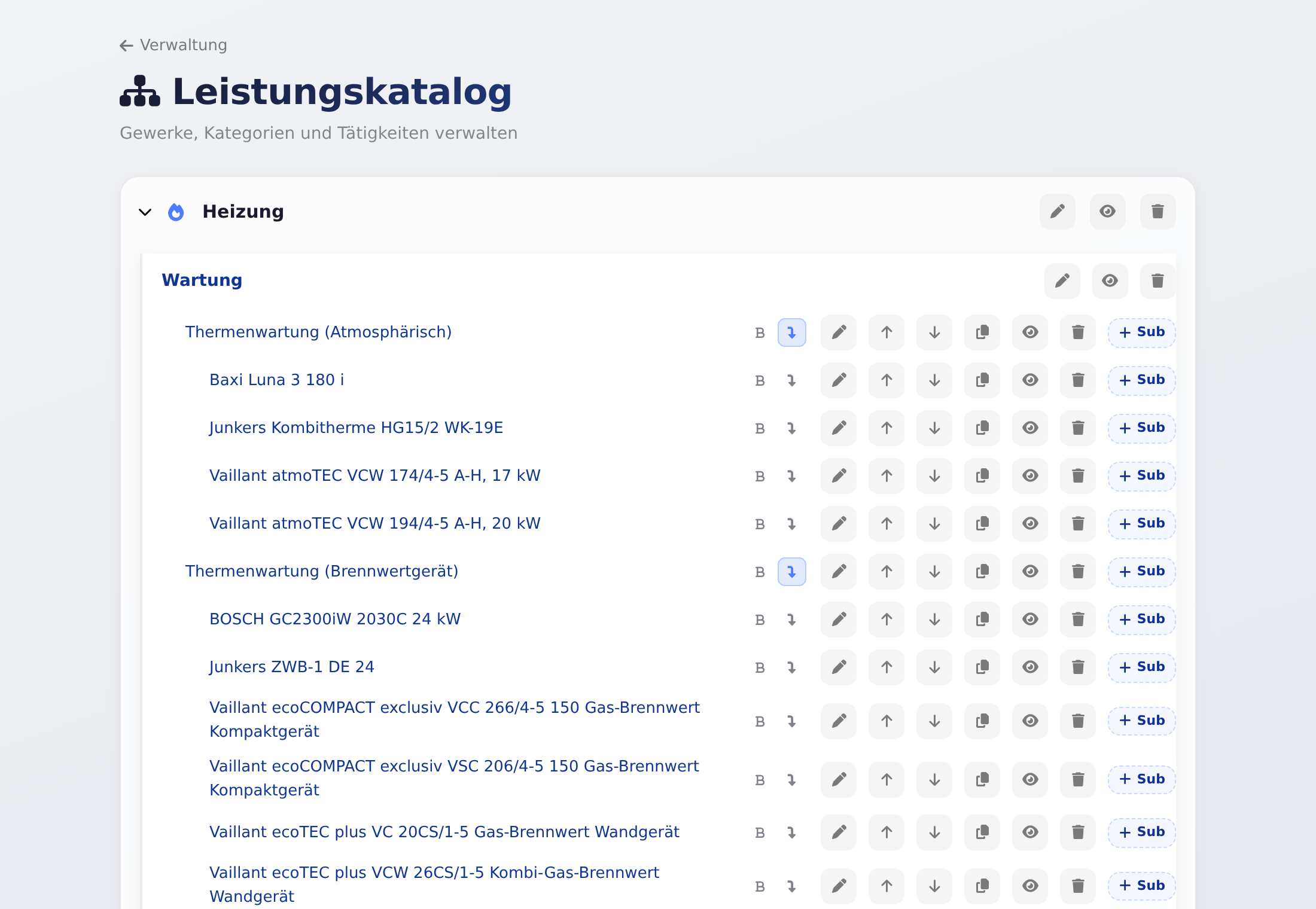
Die Tätigkeiten pflegen Sie unter Stammdaten → Leistungskatalog:
- Ein Klick auf ein Gewerk oder eine Kategorie klappt sie auf.
- Gewerk hinzufügen, + Kategorie und + Tätigkeit legen neue Einträge an. + Sub legt eine Unter-Tätigkeit an, z. B. ein Gerätemodell.
- Der Stift ändert den Namen, das Auge blendet aus, der Papierkorb löscht. Bei Tätigkeiten gibt es auch Pfeile für die Reihenfolge und Kopieren.
- B druckt die Tätigkeit im Arbeitschein-PDF fett. Der Pfeil daneben setzt sie dort in eine neue Zeile.
Wie Monteure die Tätigkeiten anhaken, steht unter Arbeitschein erstellen.
Schnellkatalog
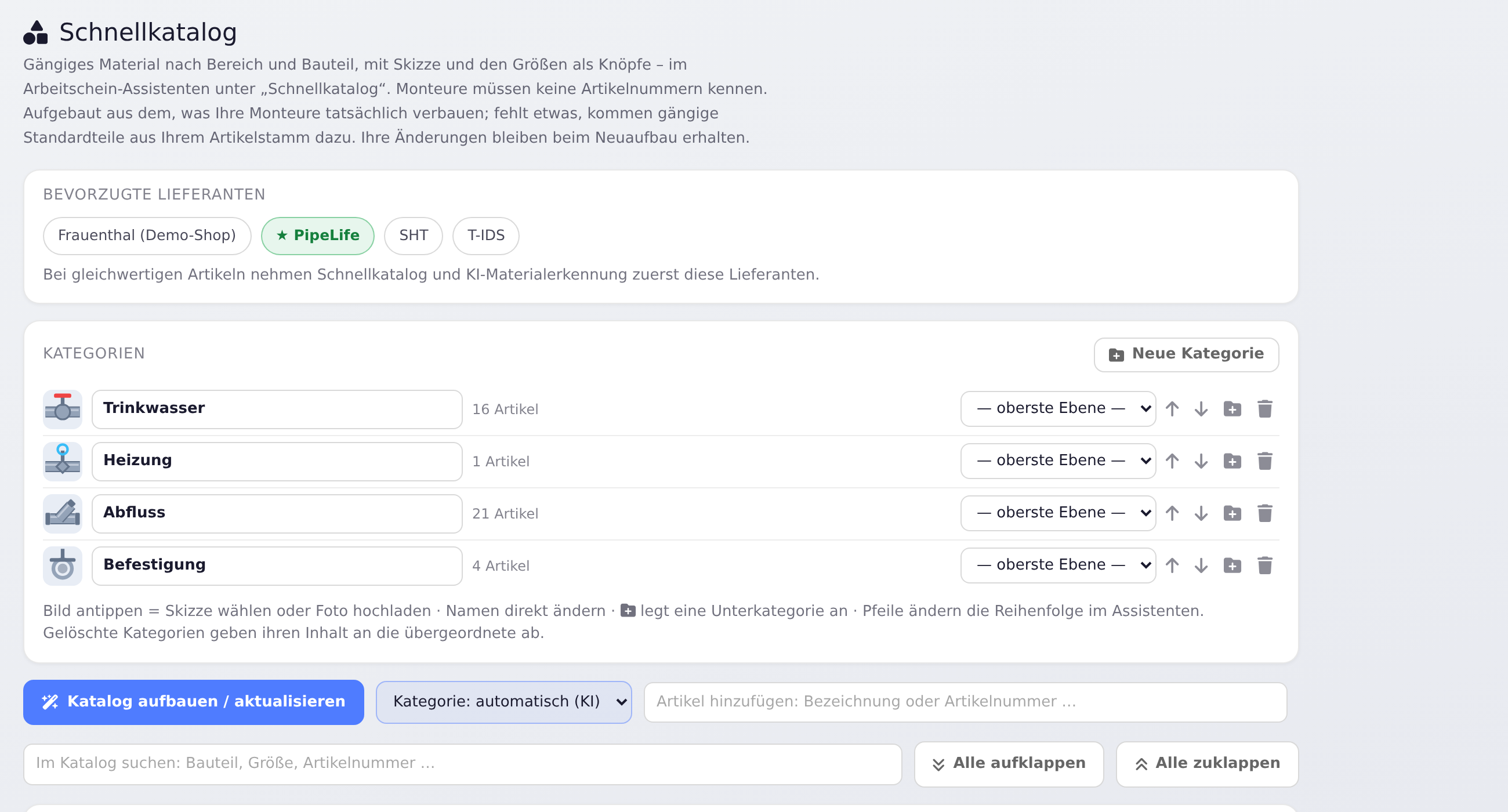
Der Schnellkatalog zeigt gängiges Material nach Bereich und Bauteil, mit Skizze und den Größen als Knöpfe. Monteure finden es im Arbeitschein im Schritt Material oben rechts unter Schnellkatalog. Sie müssen keine Artikelnummern kennen. Auch offline ist der Schnellkatalog dabei.
Sie pflegen ihn unter Stammdaten → Schnellkatalog:
- Katalog aufbauen / aktualisieren: Die KI baut den Katalog aus dem, was Ihre Monteure tatsächlich verbauen. Fehlt etwas, kommen gängige Standardteile aus Ihrem Artikelstamm dazu, z. B. Verbundrohr, Pressfittings oder HT-Bögen. Ihre eigenen Änderungen bleiben beim Neuaufbau erhalten. Der Aufbau ist je nach Paket enthalten und braucht KI-Kontingent.
- Artikel hinzufügen: Tippen Sie Bezeichnung oder Artikelnummer ins Suchfeld und klicken Sie auf den Treffer. Daneben wählen Sie die Kategorie.
- Bevorzugte Lieferanten: Ein Klick markiert einen Lieferanten mit ★. Bei gleichwertigen Artikeln nehmen Schnellkatalog und KI-Materialerkennung zuerst diese Lieferanten.
- Kategorien: Neue Kategorie legt eine an. Ein Klick auf das Bild wählt eine Skizze oder lädt ein Foto hoch. Die Pfeile ändern die Reihenfolge im Arbeitschein. Gelöschte Kategorien geben ihren Inhalt an die übergeordnete ab.
- Im Katalog suchen: nach Bauteil, Größe oder Artikelnummer.
Entfernen Sie einen Eintrag aus dem Schnellkatalog, bleibt der Artikel selbst im Materialkatalog.
Häufige Fragen
Was ist der Unterschied zwischen „Leistungskatalog“ und „Leistungen & Preise“? Leistungskatalog (Stammdaten) sind die Tätigkeiten für den Arbeitschein, ohne Preis. Leistungen & Preise sind Ihre Positionen mit Preis für Angebote und Rechnungen. Die Seite Leistungen & Preise trägt oben ebenfalls den Titel „Leistungskatalog“.
Füllen die Branchen-Profile auch meine Preise? Nein. Sie füllen nur die Tätigkeiten im Leistungskatalog. Leistungen mit Preisen bauen Sie mit Aus Dokumenten aufbauen, Artikel holen oder Neue Leistung auf.
Kann ich den Leistungskatalog als Datei exportieren? Eine Export-Datei gibt es nicht. Leistungen lesen Sie aus Belegen, aus Datanorm-Preislisten oder aus UGL-Dateien ein (siehe oben).
Ändert ein neuer Preis meine alten Angebote? Nein. Ein neuer Preis gilt für neue Positionen. Bestehende Belege behalten ihre Preise.
Was tun, wenn …
… im Arbeitschein „Kein Leistungskatalog vorhanden“ steht? Es gibt noch keine Tätigkeiten. Wählen Sie unter Verwaltung → Firmenstammdaten Ihre Branchen-Profile und speichern Sie. Oder legen Sie unter Stammdaten → Leistungskatalog selbst Gewerke und Tätigkeiten an.
… „Artikel hinzufügen“ in der Leistungsliste fehlt? Wählen Sie links zuerst einen Bereich oder eine Gruppe. Dann erscheinen oben Artikel hinzufügen, Eigene Leistung und Aus Beleg übernehmen.
… eine Leistung im Fenster „Katalog“ fehlt? Sie ist inaktiv. Haken Sie in der Liste inaktive zeigen an, öffnen Sie die Leistung und setzen Sie Aktiv (im Assistenten auswählbar).
… „Katalog aufbauen / aktualisieren“ im Schnellkatalog nicht geht? Der KI-Aufbau ist in Ihrem Paket nicht enthalten oder das KI-Kontingent ist aufgebraucht. Artikel von Hand hinzufügen geht immer.
… der Menüpunkt fehlt? Leistungskatalog braucht das Recht Leistungskatalog, Schnellkatalog das Recht Materialkatalog, Leistungen & Preise das Recht Angebote. Der Inhaber setzt sie unter Stammdaten → Mitarbeiter.