

Mit dem Aufmaß halten Sie fest, was wirklich gebaut wurde. Sie messen Raum für Raum, der Kunde bestätigt die Mengen am Tablet, und daraus wird die Rechnung. So stimmt die Rechnung mit dem Aufmaß überein.
So geht's
- Klicken Sie im Menü links auf Dokumente → Angebote.
- Klicken Sie in der Zeile des Angebots rechts auf ….
- Klicken Sie auf Aufmaß erfassen. Kunde, Projekt, Bezeichnung und alle Positionen mit Preis sind schon eingetragen.
- Tragen Sie je Position die Maße ein, z. B. Länge und Breite. Die = Menge rechnet WerkoApp sofort. Achtung: Eine vorbelegte Zeile ohne Maße zählt als Menge 1. Messen Sie jede Position, tragen Sie Menge fix ein oder löschen Sie die Zeile.
- Brauchen Sie für eine Position mehrere Räume, klicken Sie in der Zeile auf das Symbol Maßzeile für dieselbe Position darunter.
- Klicken Sie unten auf Speichern.
- Klicken Sie oben auf Kunde unterschreibt und geben Sie dem Kunden das Tablet.
- Klicken Sie danach auf Rechnung erstellen.
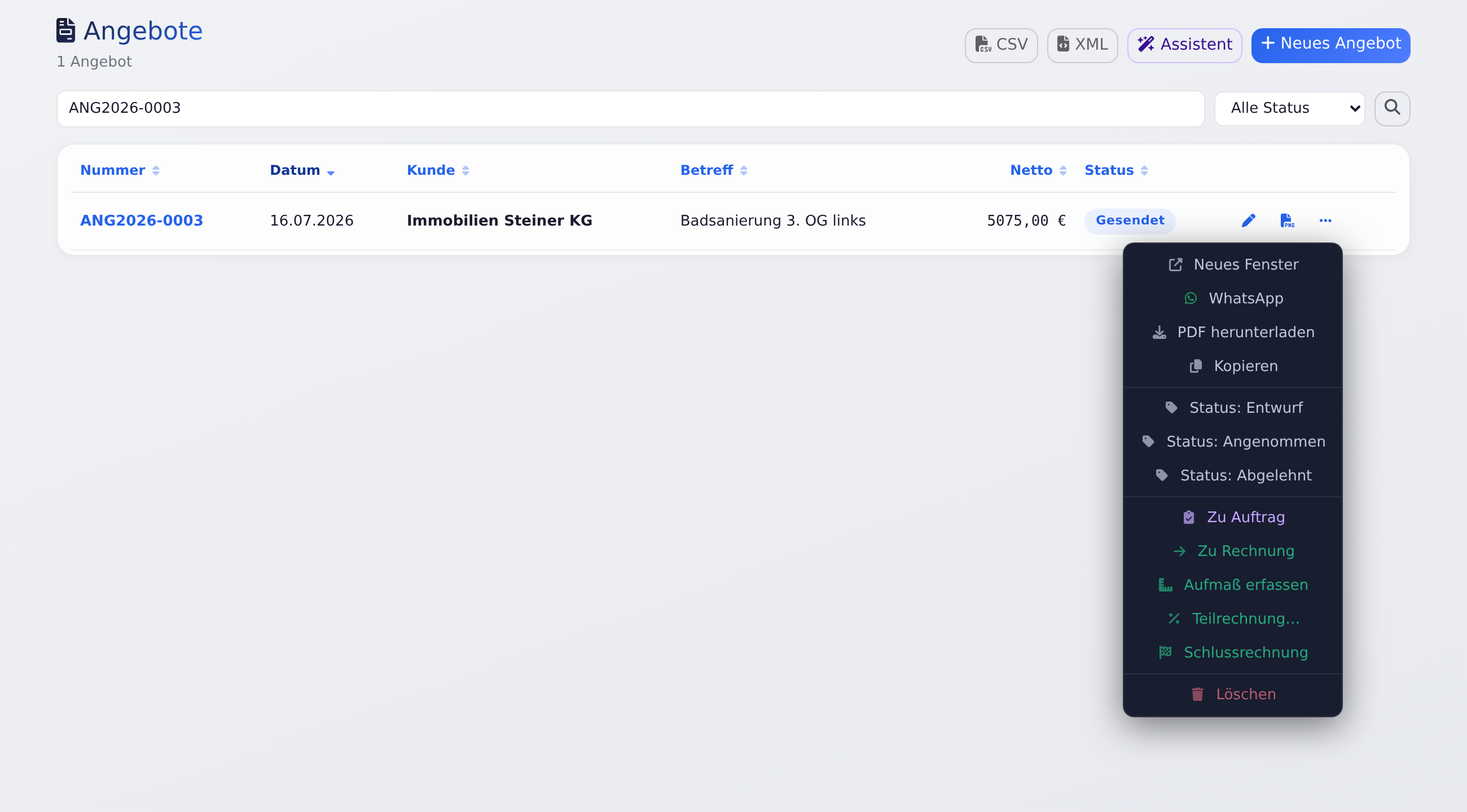
Aus einem Auftrag geht es genauso: Dokumente → Aufträge, Rechtsklick auf die Zeile, dann Aufmaß erfassen. Am Tablet tippen Sie lange auf die Zeile.
Ein Aufmaß ohne Angebot legen Sie unter Dokumente → Aufmaß mit Neues Aufmaß an. Wählen Sie den Kunde und fügen Sie mit + Maßzeile die Zeilen selbst hinzu.
Maßzeilen
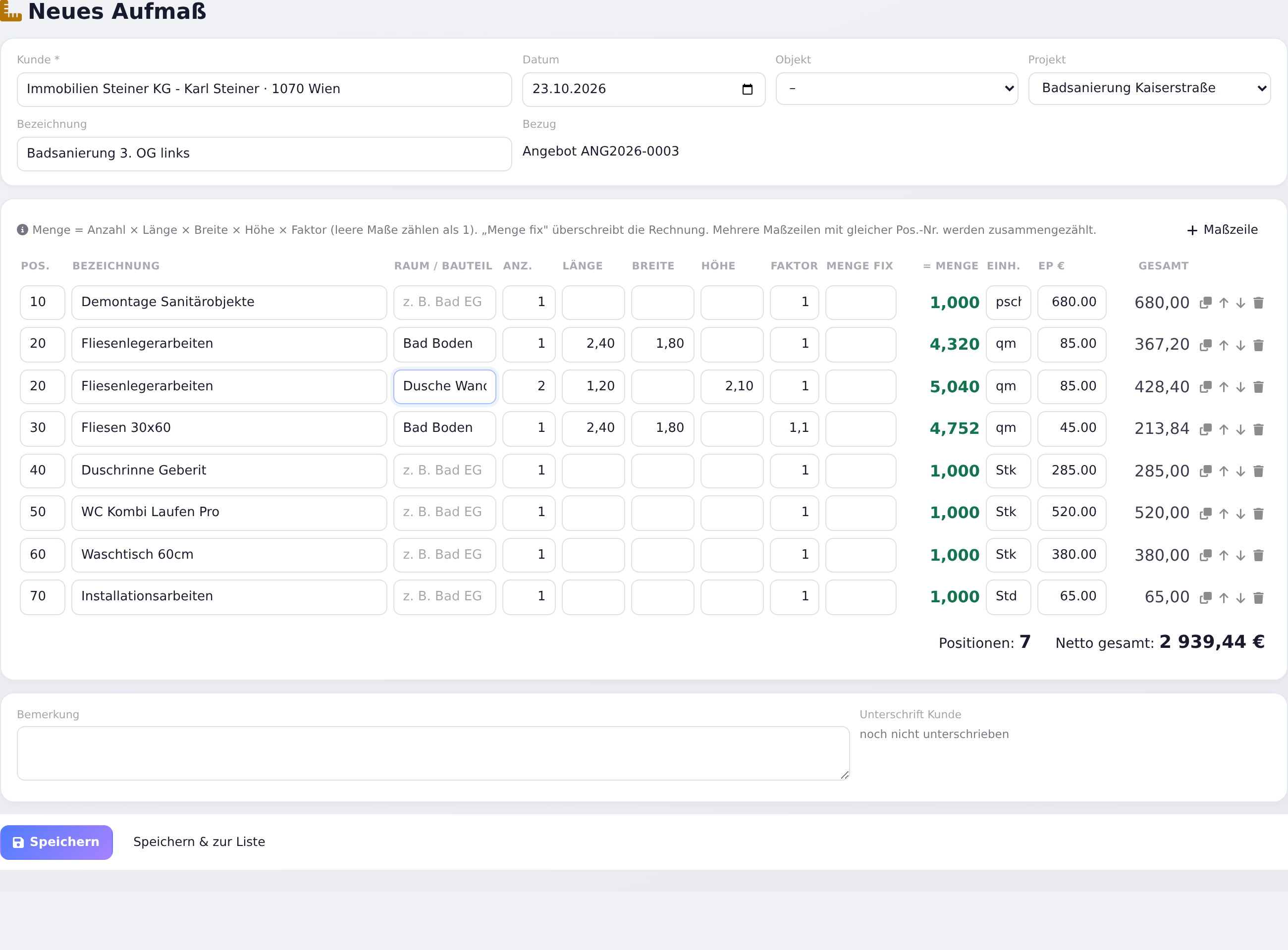
Jede Zeile hat diese Felder:
- Pos. und Bezeichnung: Welche Leistung gemessen wird.
- Raum / Bauteil: z. B. „Bad Boden“ oder „Küche Wand“. Steht später in der Rechnung.
- Anz., Länge, Breite, Höhe und Faktor: Daraus rechnet WerkoApp die Menge.
- Menge fix: eine Menge, die Sie direkt eintragen, z. B. gezählte Stück. Sie gilt statt der Berechnung aus den Maßen.
- Einh. und EP €: Einheit und Einzelpreis. Gesamt rechnet WerkoApp.
So wird gerechnet: Menge = Anzahl × Länge × Breite × Höhe × Faktor. Leere Maße zählen als 1.
Beispiele:
- Boden 2,40 × 1,80 m: Länge 2,40, Breite 1,80. Ergibt 4,32 m².
- Zwei gleiche Wände 1,20 m breit, 2,10 m hoch: Anz. 2, Länge 1,20, Höhe 2,10. Ergibt 5,04 m².
- 10 % Verschnitt: Faktor 1,1.
- Abzug, z. B. eine Tür: eigene Maßzeile mit derselben Pos.-Nummer und Faktor -1.
Mehrere Maßzeilen mit gleicher Pos.-Nr. werden zusammengezählt. So messen Sie eine Position Raum für Raum. Unten stehen die Zahl der Positionen und Netto gesamt.
Mit den Pfeilen verschieben Sie eine Zeile, der Papierkorb löscht sie. Oben tragen Sie Datum, Objekt, Projekt und Bezeichnung ein. Unter Bezug sehen Sie das Angebot oder den Auftrag.
Speichern sichert das Aufmaß und bleibt auf der Seite. Speichern & zur Liste geht danach zur Liste. Neue Aufmaße bekommen eine Nummer, z. B. AM2026-0001.
Unterschrift des Kunden
- Speichern Sie das Aufmaß.
- Klicken Sie oben auf Kunde unterschreibt.
- Der Kunde sieht die Positionen mit Mengen und Maßen, ohne Preise.
- Prüfen Sie den Name des Unterzeichners.
- Der Kunde unterschreibt im Feld mit dem Finger oder Stift. Löschen leert das Feld.
- Tippen Sie auf Mengen bestätigen & speichern.
Das Aufmaß steht danach auf Vom Kunden unterschrieben. Unterschrift, Name, Datum und Uhrzeit stehen unten im Aufmaß und im PDF.
Bis zur Rechnung können Sie das Aufmaß noch ändern. Die Unterschrift bleibt dabei stehen. Lassen Sie den Kunden nach einer Änderung neu unterschreiben.
Im gespeicherten Aufmaß stehen oben zwei Knöpfe:
- PDF: mit Einzelpreisen und Gesamtpreisen.
- PDF ohne Preise: nur Positionen, Maße und Mengen. Gut für den Kunden vor Ort.
Im PDF stehen je Position die Maßketten, unten die Unterschriftszeilen „Aufgenommen“ und „Mengen bestätigt“.
Aus dem Aufmaß wird die Rechnung
- Rechnung erstellen: Eine neue Rechnung mit den aufgemessenen Mengen entsteht als Entwurf.
- Teilrechnung: Gleiches als Teilrechnung. Den Knopf gibt es, wenn das Aufmaß zu einem Angebot oder Auftrag gehört. Die Nummer der Teilrechnung zählt weiter.
Das übernimmt die Rechnung:
- Je Position eine Zeile mit der Summe aller Maßzeilen.
- Im Langtext die Maßkette, z. B. „Aufmaß AM2026-0001: Bad Boden: 2.4 × 1.8; Dusche Wand: 2 × 1.2 × 2.1“.
- Den Betreff „… lt. Aufmaß AM2026-0001 vom …“ und als Leistungsdatum das Datum des Aufmaßes.
- Die MwSt: Positionen aus dem Angebot oder Auftrag behalten ihren Satz. Positionen ohne Angebot bekommen den Normalsatz Ihres Landes (AT 20 %, DE 19 %, CH 8,1 %). Gilt ein ermäßigter Satz, ändern Sie ihn in der Rechnung, bevor Sie sie versenden.
Danach ist das Aufmaß Abgerechnet und gesperrt. Oben steht die Nummer der Rechnung, ein Klick öffnet sie. Je Aufmaß gibt es eine Rechnung. Für die nächste Teilrechnung legen Sie ein neues Aufmaß an.
Die Schlussrechnung erstellen Sie wie gewohnt in der Angebots- oder Auftragsliste. Sie zieht die Teilrechnungen ab. Siehe Teil- und Schlussrechnungen.
Die Liste der Aufmaße
Unter Dokumente → Aufmaß stehen alle Aufmaße mit Nummer, Datum, Kunde, Bezeichnung, Bezug, Status und Netto. Sie suchen nach Kunde, Nummer oder Angebot und filtern nach Status: Entwurf, Vom Kunden unterschrieben oder Abgerechnet.
Kurze Formel direkt im Beleg
Für eine schnelle Menge ohne eigenes Aufmaß öffnen Sie im Angebot oder in der Rechnung das Fenster der Position. Unter Menge steht ein Feld „Aufmaß“. Tippen Sie dort eine Formel, z. B. 3,5 x 2,1 + 1,2 x 0,8. In der Tabelle selbst nimmt das Feld Menge nur Zahlen. Mehr dazu unter Positionen, Lohn und Material kalkulieren.
Häufige Fragen
Kann ich ein Aufmaß ohne Angebot machen? Ja. Dokumente → Aufmaß → Neues Aufmaß, Kunde wählen, Maßzeilen eintragen. Der Knopf Teilrechnung fehlt dann, Rechnung erstellen geht.
Kann ich Zahlen mit Komma eintragen? Ja, z. B. 2,40. Ein Punkt geht auch.
Kann ich ein abgerechnetes Aufmaß ändern? Nein. Es ist gesperrt, sobald die Rechnung erstellt ist. Korrigieren Sie die Mengen direkt in der Rechnung, solange sie ein Entwurf ist.
Wie lösche ich ein Aufmaß? Im Aufmaß oben über den Papierkorb. Abgerechnete Aufmaße lassen sich nicht löschen.
Was tun, wenn …
… „Bitte einen Kunden wählen.“ kommt? Wählen Sie oben den Kunde und speichern Sie noch einmal.
… „Kunde unterschreibt“ und „PDF“ fehlen? Das Aufmaß ist noch nicht gespeichert. Klicken Sie unten auf Speichern.
… „Abgerechnete Aufmaße können nicht mehr geändert werden.“ kommt? Zu diesem Aufmaß gibt es schon eine Rechnung. Oben steht ihre Nummer.
… „Aufmaß erfassen“ in der Auftragsliste fehlt? Der Auftrag ist Abgeschlossen oder Storniert. Setzen Sie den Status mit Rechtsklick zurück, wenn nötig. Oder legen Sie das Aufmaß unter Dokumente → Aufmaß an.
… der Menüpunkt „Aufmaß“ fehlt? Dafür braucht man das Recht Angebote. Der Inhaber setzt es unter Stammdaten → Mitarbeiter.