

Ein guter Preis besteht aus Arbeitszeit und Material. WerkoApp rechnet beides für Sie zusammen: Minuten × Stundensatz plus Material ergibt den Einheitspreis. Wie Sie Positionen ins Angebot holen, steht in Angebot erstellen und versenden. Hier geht es ums Rechnen.
Alles gilt gleich für Angebot, Auftrag und Rechnung.
So geht's
- Öffnen Sie das Angebot, z. B. über Dokumente → Angebote.
- Klicken Sie unten auf Neu. Für eine bestehende Position markieren Sie die Zeile und klicken auf Ändern.
- Tragen Sie Kurztext, Einheit und Menge ein, z. B. „Kupferrohr 22 mm verlegen“, „lfm“, „45“.
- Klicken Sie weiter unten auf Kalkulation. Der Abschnitt klappt auf.
- Wählen Sie im Abschnitt Kalkulation die Lohngruppe. Sie gilt beim Speichern, auch wenn weiter oben eine andere steht.
- Tragen Sie die Minuten für eine Einheit ein, z. B. 15 Minuten je Meter.
- Tippen Sie unter Material suchen die Artikelnummer oder die Bezeichnung und klicken Sie auf den Treffer.
- Passen Sie in der Materialliste die Menge je Einheit an.
- Prüfen Sie unten Lohn, Material EK und Material VK. Die Summe steht automatisch im Feld VK / E-Preis (€).
- Klicken Sie auf Übernehmen.
- Klicken Sie unten auf Speichern.
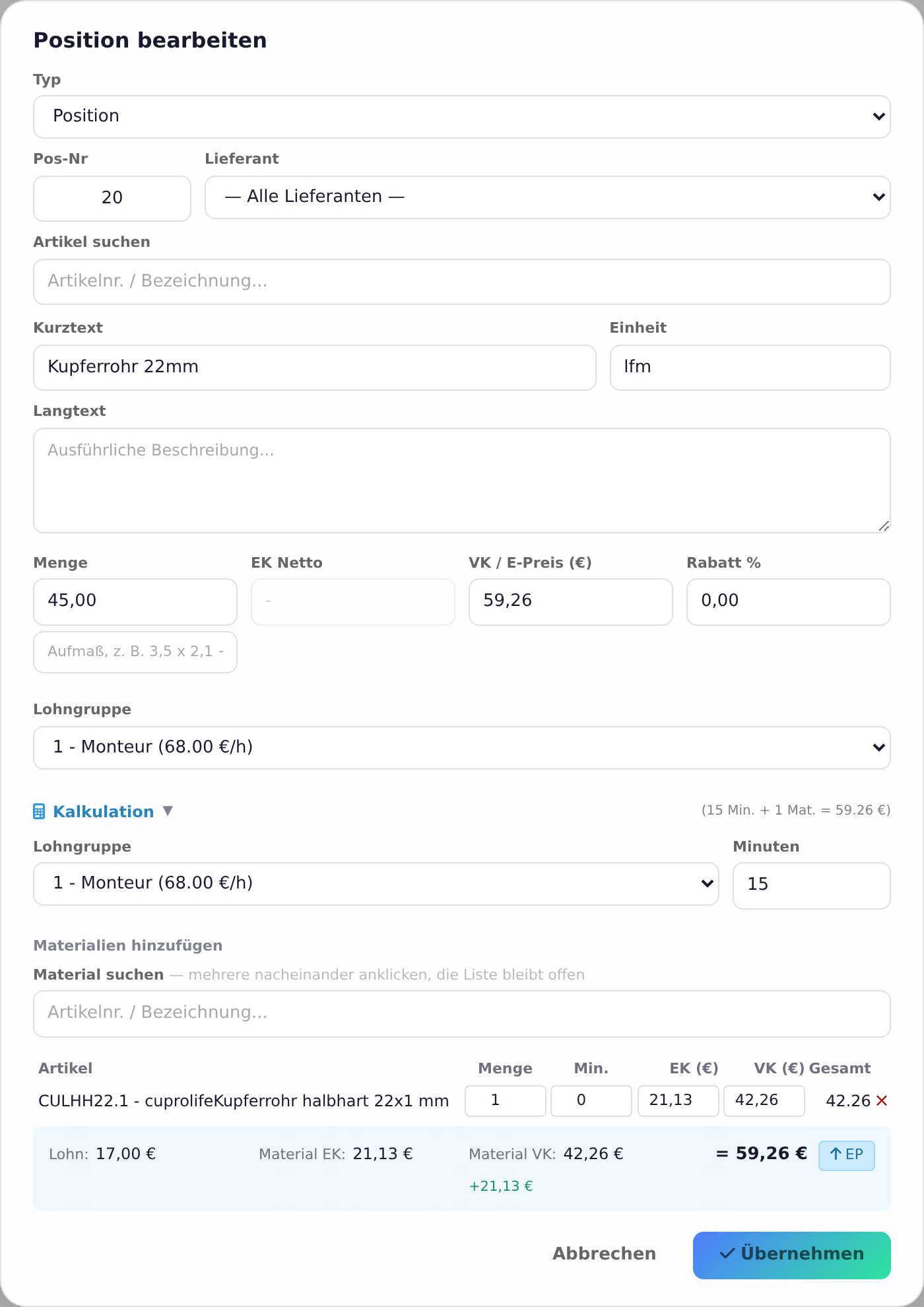
Gut zu wissen: Die Kalkulation gilt immer für eine Einheit. Der Gesamtpreis der Zeile ist dann Menge × E-Preis.
Lohn: Lohngruppe und Minuten
- Die Stundensätze legen Sie einmal fest: Verwaltung → Firmenstammdaten, Abschnitt Lohngruppen. Mehr dazu unter Firmendaten, Logo und Bankverbindung.
- Der Lohn rechnet sich so: Minuten ÷ 60 × Stundensatz. 30 Minuten bei 68 €/h ergeben 34,00 €.
- Unter Optionen → Einstellungen wählen Sie die Standard Lohngruppe für neue Positionen. Sie gilt nur, solange der Beleg offen ist, und wird nicht gespeichert.
Material dazurechnen
- Unter Material suchen können Sie mehrere Artikel nacheinander anklicken. Die Trefferliste bleibt offen. Ein grünes Häkchen zeigt, wie oft ein Artikel schon drin ist. Noch ein Klick erhöht die Menge um 1.
- Jede Materialzeile hat Menge, Min., EK (€) und VK (€). Alles lässt sich ändern.
- Gerechnet wird mit dem VK. Neben Material VK sehen Sie grün die Spanne zum Einkauf.
- Mit dem × am Zeilenende entfernen Sie ein Material.
- Hat die Position selbst schon einen Artikel mit Preis, kommt die Kalkulation zu diesem Preis dazu.
Die Artikel kommen aus Ihren Preislisten. Wie Sie die Kataloge Ihres Großhändlers einlesen, steht unter Datanorm-Import.
Kalkulieren direkt in der Tabelle
Auch ohne Fenster lässt sich rechnen. In der Tabellenansicht stehen dafür eigene Spalten:
- Mat-Ek: Einkaufspreis des Materials je Einheit.
- Multi: Faktor auf den Einkauf, z. B. 1,25 für 25 % Aufschlag. Mat-Vk zeigt das Ergebnis.
- LG: Nummer der Lohngruppe. €/h zeigt den Stundensatz dazu.
- Min: Minuten je Einheit.
Der E-Preis ist dann Mat-Ek × Multi plus Minuten ÷ 60 × €/h. Ändern Sie eine dieser Zahlen, ändert sich der E-Preis um genau den Unterschied. Einen Preis, den Sie von Hand eingetragen haben, überschreibt WerkoApp also nicht ganz.
Bei Positionen mit Materialliste sind die blauen Zellen nur Summen aus der Kalkulation. Geändert wird dann im Fenster unter Kalkulation.
Am Handy sehen Sie nur Nr, Bezeichnung, Menge, E-Preis und G-Preis. Tippen Sie auf Alle Spalten, dann kommen die übrigen dazu.
Positionstypen
Im Fenster Position anlegen (beim Ändern: Position bearbeiten) wählen Sie oben den Typ:
- Position: die normale Zeile mit Artikelsuche, Preis und Kalkulation.
- Freie Position: wie Position, nur ohne Artikel. Sie tragen Text und Preis selbst ein.
- Titel: eine Überschrift, z. B. „Sanitärarbeiten“. Darunter stehen die Positionen der Gruppe. Beim Titel gibt es drei Zusätze:
- Pauschal: Auf dem Beleg steht nur die Gruppensumme, keine Einzelpreise.
- Alternativ: Die ganze Gruppe zählt nicht zur Gesamtsumme.
- Nachlass % (Gruppe) und Zuschlag % (Gruppe) gelten für alle Positionen der Gruppe.
- Zwischensumme: zeigt die Summe der Gruppe darüber.
- Textposition: nur Text, ohne Menge und Preis. Auch unten unter Optionen → Textposition.
- Alternativposition: Im PDF steht der Einzelpreis, der Gesamtpreis bleibt 0,00. Sie zählt nicht zur Summe. In der Tabelle steht (A) davor.
- Schattenposition (nur intern): nur für Sie, z. B. Kleinmaterial oder eine Notiz zur Kalkulation. Sie erscheint nicht im PDF und zählt nicht zur Summe. In der Tabelle steht (S).
- Zuschlag (%): ein Prozentaufschlag auf alle Positionen davor. Auch unter Optionen → Zuschlag.
Den Typ einer Zeile ändern Sie mit Rechtsklick auf die Zeile (nicht in ein Eingabefeld) unter Mehr, z. B. In Titel umwandeln oder In Normalposition umwandeln. Der Text bleibt erhalten. Beim Umwandeln in Titel oder Textposition werden Menge und Preis gelöscht, beim Titel auch die Einheit.
Aufmaß in der Menge: Unter dem Feld Menge steht ein Feld für eine Formel, z. B. 3,5 x 2,1 + 1,2 x 0,8. Erlaubt sind Zahlen, +, -, x, / und Klammern. Das Ergebnis wird die Menge. Für Maßzeilen je Raum mit Unterschrift des Kunden gibt es das eigene Aufmaß.
Preise holen: KI-Diktat
Sie sagen, was gemacht werden soll. Die KI schreibt Titel, Positionen, Material und Arbeitszeit mit Preisen aus Ihrem Katalog.
- Klicken Sie im Angebot unten auf Optionen → KI-Diktat.
- Tippen Sie den Auftrag ins Feld. Oder klicken Sie auf das Mikrofon im Feld und sprechen Sie. Mit Stopp beenden Sie die Aufnahme.
- Klicken Sie auf KI analysieren. Das dauert etwa 30 Sekunden.
- Prüfen Sie den Vorschlag. Oben stehen die Summe netto und die Arbeitszeit. Ein Klick auf eine Position zeigt Langtext, Kalkulation und Material.
- Nehmen Sie den Haken bei Zeilen weg, die Sie nicht wollen. Die Menge können Sie direkt ändern.
- Klicken Sie auf Übernehmen.
- Klicken Sie unten auf Speichern.
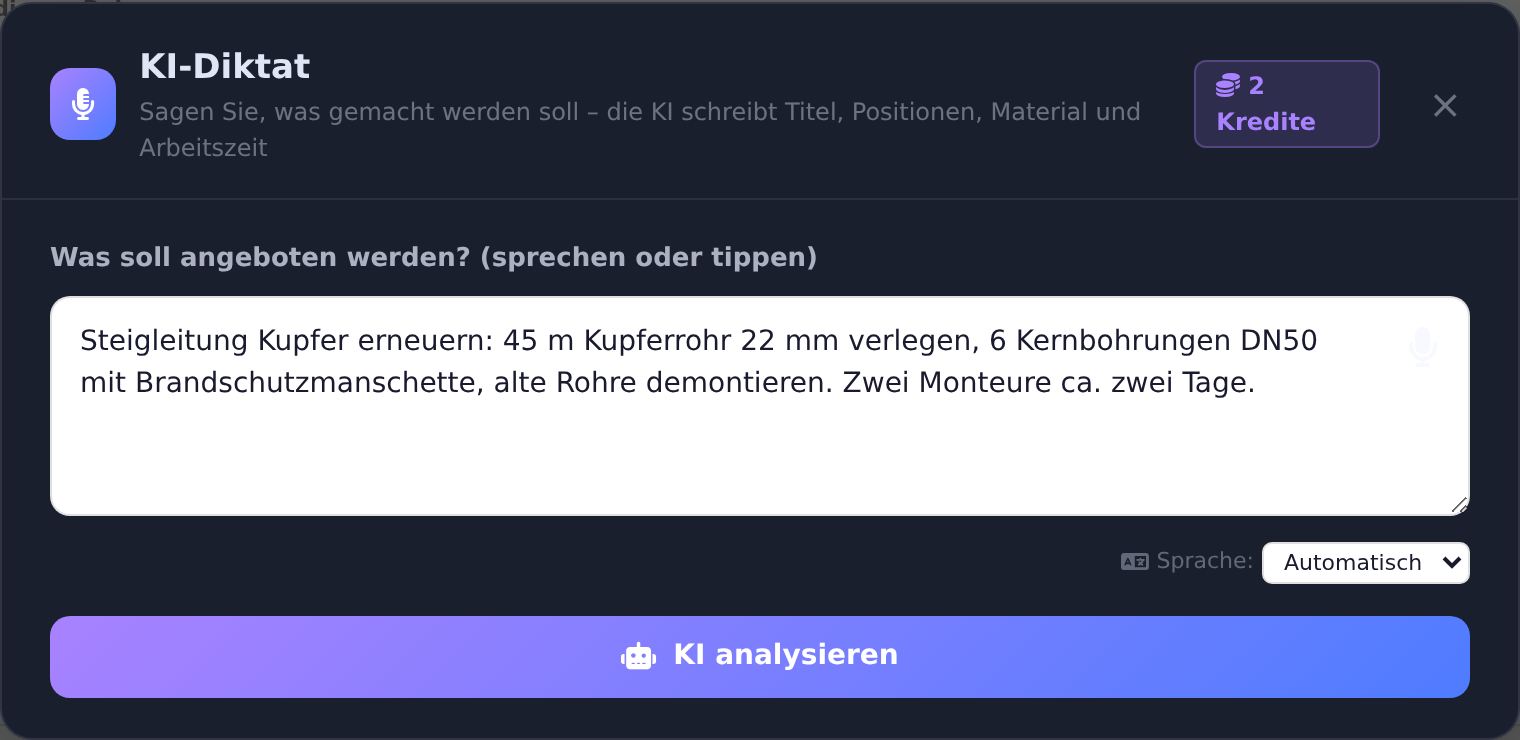
- Sie können in Ihrer Sprache sprechen, z. B. Polnisch, Türkisch oder Kroatisch. Die KI schreibt die Positionen auf Deutsch.
- Passt etwas nicht? Schreiben oder sagen Sie es im Feld Etwas ändern?, z. B. „statt Kupfer Mehrschichtverbund“. Dann Ändern lassen.
- Die Marken zeigen die Herkunft: Katalog heißt aus Ihren Leistungen. Ihr Preis heißt: Den Preis haben Sie selbst genannt. Schnellkatalog heißt aus Ihrem Schnellkatalog. prüfen heißt: Artikel unsicher. kein Artikel heißt: nichts Passendes gefunden.
Preise holen: Auto-Bepreisen
Sie haben Positionen ohne Preis, z. B. aus einem Leistungsverzeichnis? Auto-Bepreisen sucht passende Artikel und Leistungen.
- Klicken Sie unten auf Optionen → Auto-Bepreisen.
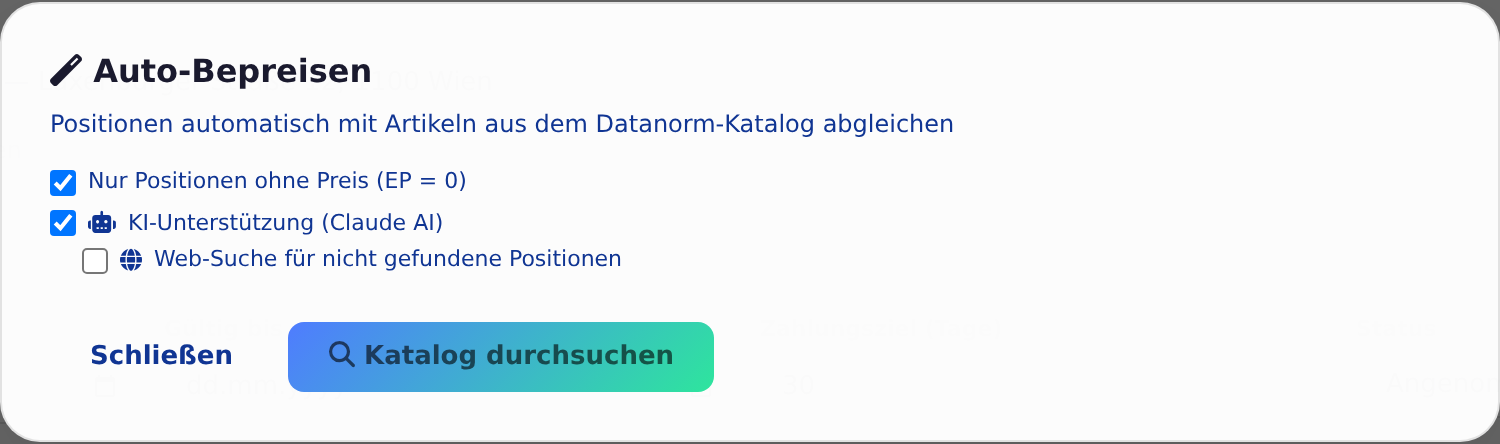
- Lassen Sie Nur Positionen ohne Preis (EP = 0) angehakt, wenn nur leere Preise gefüllt werden sollen.
- Für schwierige Texte haken Sie KI-Unterstützung (Claude AI) an. Darunter erscheint Web-Suche für nicht gefundene Positionen.
- Klicken Sie auf Katalog durchsuchen.
- Wählen Sie je Position einen Vorschlag oder Nicht zuordnen.
- Klicken Sie auf Ausgewählte übernehmen.
- Die Vorschläge kommen aus Ihren Leistungen (Katalog), aus Artikeln mit Bestand (Lager) und aus den Artikeln Ihrer Preislisten. Art-Nr heißt: über die Artikelnummer gefunden. Leistung heißt: eine Lohngruppe für Arbeitsleistungen.
- Mit KI steht die Sicherheit dabei, z. B. KI 87%.
- Web heißt: Preis aus dem Internet. Das ist nur ein Schätzwert. Prüfen Sie ihn vor dem Versand.
- WerkoApp merkt sich Ihre Wahl. Beim nächsten Mal ist dieser Vorschlag mit Gelernt markiert.
Auto-Bepreisen gibt es auch beim Import: unter Optionen → Import im Schritt Positionen mit dem Knopf Auto-Bepreisen. Der Import aus GAEB-, ÖNORM- oder Excel-Dateien hängt vom Paket ab.
Positionen aus anderen Belegen importieren
Positionen aus einem alten Angebot, einer Rechnung oder einem Arbeitschein müssen Sie nicht neu tippen.
- Klicken Sie unten auf Optionen → Import.
- Wählen Sie unter Aus Dokument die Quelle: Angebot, Rechnung, Arbeitschein oder Lieferantenrechnung.
- Tippen Sie mindestens 2 Zeichen ins Suchfeld, z. B. die Nummer oder den Kundennamen. Klicken Sie auf den Treffer.
- Haken Sie die Positionen an, die Sie brauchen. Alle auswählen hakt alle an oder ab.
- Klicken Sie auf Ausgewählte importieren.
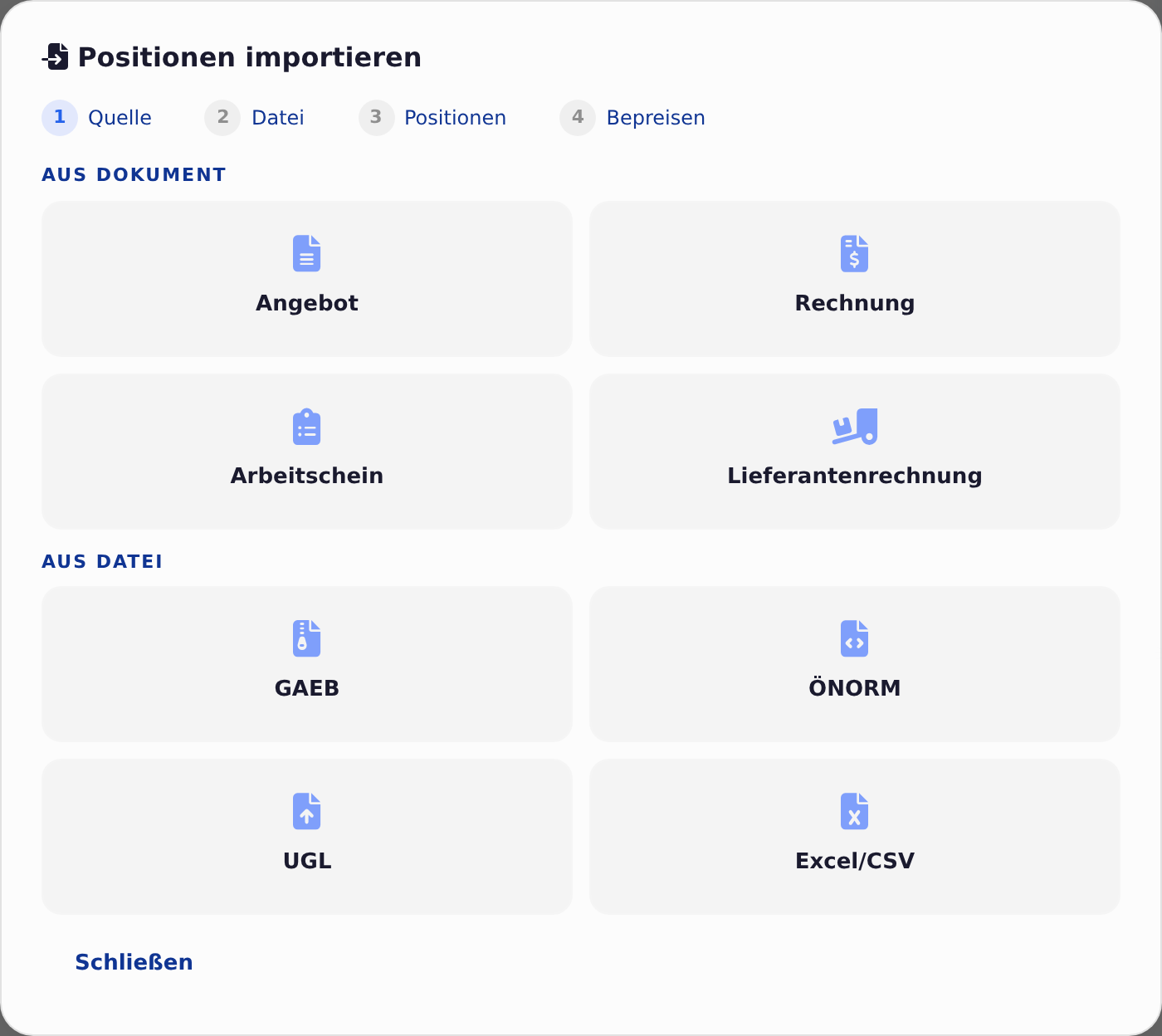
- Angebot und Rechnung: Die Positionen kommen mit Titeln, Langtext, Preisen und Kalkulation.
- Arbeitschein: Erst die Tätigkeiten, dann die Arbeitszeit, dann das Material. Material mit einem Artikel aus Ihren Preislisten bekommt den Listenpreis, nicht den Einkaufspreis.
- Preise aus aktuellem Katalog aktualisieren: Haken Sie das bei der Suche an, vergleicht WerkoApp die Artikel mit den aktuellen Datanorm-Preisen.
- Unter Aus Datei lesen Sie GAEB, ÖNORM, UGL oder Excel/CSV ein. Das hängt vom Paket ab.
Material aus einer Lieferantenrechnung weiterverrechnen: Die Quelle Lieferantenrechnung gibt es im Angebot und in der Rechnung. Sie finden nur Lieferantenrechnungen, deren Positionen schon ausgelesen sind, siehe Eingangsrechnungen. Positionen auf „Egal“ kommen nicht mit. So entsteht der Preis:
- Ist die Position einem Artikel aus Ihren Preislisten (Datanorm) zugeordnet, gilt dessen Listenpreis als Verkaufspreis. Der Einkaufspreis des Artikels wird der EK.
- Liegt dieser Listenpreis unter dem Preis auf der Lieferantenrechnung, gilt der Rechnungspreis, als Verkaufspreis und als EK. So verkaufen Sie nie unter Ihrem Einkauf.
- Ohne Artikel oder ohne Listenpreis wird der Preis auf der Lieferantenrechnung der Verkaufspreis. Hat der Artikel einen Einkaufspreis, wird dieser der EK, sonst ebenfalls der Rechnungspreis.
- Bei Zusätzlicher Aufschlag tragen Sie Prozent ein, z. B. 15. Der Verkaufspreis steigt um diesen Wert, der EK bleibt. 0 % übernimmt den Preis unverändert.
MwSt.: Positionen aus einer Lieferantenrechnung oder einem Arbeitschein bekommen den Regelsteuersatz Ihres Landes: Österreich 20 %, Deutschland 19 %, Schweiz 8,1 %. Das Land steht in den Firmenstammdaten. Positionen aus Angebot oder Rechnung behalten den Satz der Vorlage. Prüfen Sie die MwSt. nach dem Import.
Preise aktuell halten
- Optionen → Preise aktualisieren vergleicht die Positionen mit den aktuellen Artikelpreisen. Wählen Sie Listenpreis oder Einkaufspreis, haken Sie an, was neu sein soll, und klicken Sie auf Ausgewählte übernehmen.
- Optionen → Preise aus Dokument überträgt Preise aus einem anderen Beleg oder einer Datei auf passende Positionen. Zugeordnet wird nach Positionsnummer und Text.
- Ein neuer Preis im Artikelstamm ändert bestehende Belege nicht. Die Preise sind im Beleg fest gespeichert, bis Sie selbst aktualisieren.
Großhändler: Live-Preise und Warenkorb
Ist Ihr Großhändler per IDS-Connect oder Open Masterdata angebunden, steht im gespeicherten Beleg unter Optionen der Punkt Großhändler. Dort wählen Sie den Großhändler und dann:
- Preise holen (Warenkorb an Shop): Die Positionen gehen als Warenkorb in den Shop. Schicken Sie ihn dort zurück an die Software. Dann kommen Ihre tagesaktuellen Netto-Einkaufspreise.
- Bestellen (Warenkorb an Shop): Die Positionen gehen als Warenkorb in den Shop. Dort bestellen Sie.
- Artikel aus Shop übernehmen: Was Sie im Shop in den Warenkorb legen, wird zu Positionen.
- Shop öffnen: öffnet den Shop Ihres Großhändlers.
- Live-Preise prüfen (Open Masterdata): Preis und Verfügbarkeit jedes Artikels. Der EK im Artikelstamm wird dabei aktualisiert.
Preise gibt es nur für Positionen mit einem Artikel dieses Großhändlers. Die Anbindung richten Sie beim Lieferanten ein: Stammdaten → Materialien, Lieferant anklicken, Abschnitt Großhändler-Anbindung. Die Zugangsdaten bekommen Sie von Ihrem Großhändler. Ein Video dazu finden Sie unter Videos.
Leistungen mit fertigem Preis
Was Sie oft anbieten, legen Sie einmal als Leistung an, mit Preis, Lohngruppe und Zeit je Einheit. Dann holen Sie sie im Beleg mit Katalog und rechnen nichts mehr neu. Ihre Leistungen pflegen Sie unter Stammdaten → Leistungen & Preise. Mehr unter Leistungskatalog und Schnellkatalog.
Kalkulieren mit ChatGPT oder Claude
Über die Schnittstelle für KI-Assistenten (MCP) kann ChatGPT oder Claude im Chat Positionen kalkulieren: mit Minuten, Lohngruppe und Material aus Ihren Preislisten. WerkoApp rechnet den Einheitspreis dann wie in der Tabelle, Minuten × Stundensatz plus Material. Die Schnittstelle gibt es je nach Paket, im 30-Tage-Test ist sie gesperrt. Einrichten können sie Inhaber und Admins im Menü unter KI-Assistent.
Schneller arbeiten in der Tabelle
- Strg+Z macht den letzten Schritt rückgängig, Strg+Y stellt ihn wieder her. Dafür gibt es auch zwei Pfeil-Knöpfe rechts über der Tabelle, neben dem Vollbild-Knopf.
- Strg+C, Strg+X und Strg+V kopieren, schneiden aus und fügen ein. Das geht auch von einem Beleg in einen anderen.
- Pfeil hoch/runter wählt die Zeile, Enter öffnet sie, Entf löscht sie nach einer Rückfrage, Einfg legt eine neue Position an.
- Die Tasten wirken nur, wenn kein Eingabefeld aktiv ist. Klicken Sie dafür kurz neben die Felder in die Zeile.
- Mit Rechtsklick auf eine Zeile (nicht in ein Eingabefeld) öffnet sich ein Menü. Am Tablet tippen Sie lange auf die Zeile.
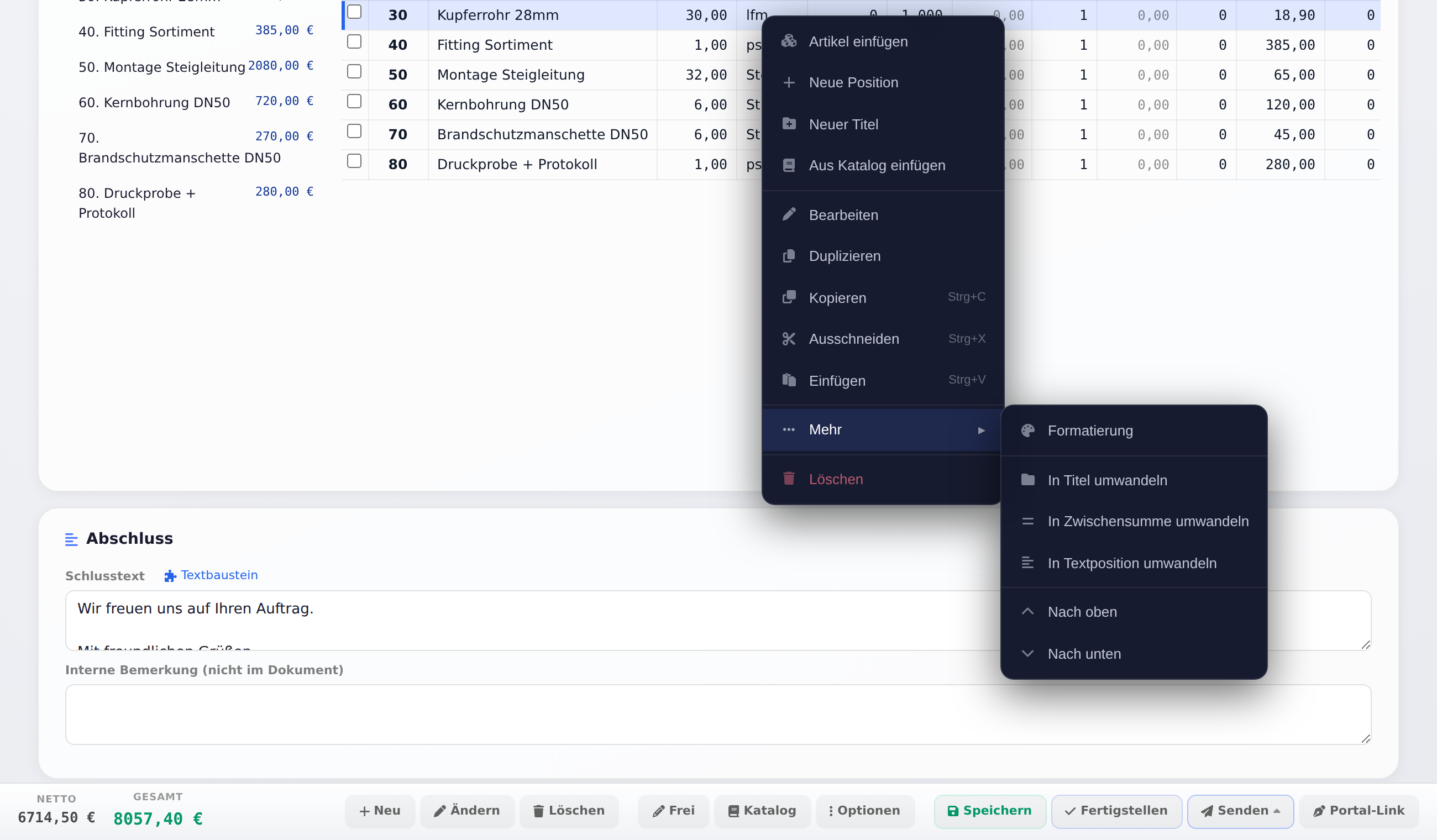
Oben im Menü fügen Sie ein, immer direkt unter der angeklickten Zeile: Artikel einfügen (öffnet die Artikelsuche), Neue Position, Neuer Titel und Aus Katalog einfügen. Klicken Sie dabei auf einen Titel, kommen Artikel, Position und Katalog-Leistung als erste Zeile in diesen Titel. Ein Neuer Titel kommt dagegen hinter den ganzen Titel, also vor den nächsten Titel. Die Nummern (01, 01.01 …) passen sich von selbst an.
Darunter: Bearbeiten, Duplizieren, Kopieren, Ausschneiden, Einfügen (fügt unter der Zeile ein, die Zahl in Klammern sagt, wie viele Positionen in der Zwischenablage liegen) und ganz unten Löschen.
Unter Mehr: Formatierung, In Titel umwandeln, In Zwischensumme umwandeln, In Textposition umwandeln (bzw. In Normalposition umwandeln), Nach oben und Nach unten. Am PC klappt Mehr daneben auf, am Handy öffnet es eine zweite Ebene mit Zurück.
Bei einer gesendeten, gesperrten Rechnung gibt es das Menü nicht.
Häufige Fragen
Muss ich die Minuten für die ganze Menge eintragen? Nein. Minuten und Material gelten für eine Einheit, z. B. für einen Meter. WerkoApp multipliziert mit der Menge.
Sieht der Kunde meine Kalkulation? Minuten, Stundensätze und Einkaufspreise nicht. Hat eine Position eine Kalkulation, steht im PDF aber eine kleine Zeile darunter, z. B. „Lohn 17.00 € | Material 42.26 €“. Bei Positionen mit Rabatt steht dort auch „Rabatt x %“. Diese Zeile fällt weg, wenn unter Optionen → Einstellungen bei Preise ausblenden etwas anderes als Keine gewählt ist.
Kann ich einen Aufschlag aufs Material rechnen? Ja. In der Tabelle mit Multi, z. B. 1,25. In der Materialliste der Kalkulation tragen Sie einfach einen höheren VK (€) ein.
Ändert ein neuer Stundensatz meine alten Angebote? Nein. Bestehende Positionen behalten ihren Stundensatz, bis Sie dort eine andere Lohngruppe wählen.
Zählt das KI-Diktat zum KI-Kontingent? Ja. Jede Sprachaufnahme zählt einmal, jeder Vorschlag und jedes Ändern lassen zählt zweimal. Auch Auto-Bepreisen mit KI zählt. Ist das Kontingent Ihres Pakets im Monat aufgebraucht, gehen KI-Kredite ab. Kredite lädt der Inhaber im Browser unter Mein Abo auf.
Was tun, wenn …
… die Liste „Lohngruppe“ nur „— Keine —“ zeigt? Es sind noch keine Lohngruppen angelegt. Legen Sie sie unter Verwaltung → Firmenstammdaten im Abschnitt Lohngruppen an und öffnen Sie den Beleg neu.
… das KI-Diktat „KI-Zugang für diesen Benutzer deaktiviert.“ meldet? Dem Mitarbeiter fehlt das Recht. Der Inhaber setzt es unter Stammdaten → Mitarbeiter bei KI-Funktionen (Diktat, Kalkulation). Siehe Mitarbeiter anlegen und Zugänge.
… „Keine KI-Kredite. Bitte Guthaben in Mein Abo aufladen.“ kommt? Das KI-Kontingent des Monats ist verbraucht. Der Inhaber lädt Kredite im Browser unter Mein Abo auf. Von Hand kalkulieren geht immer.
… das Mikrofon nicht geht? Erlauben Sie das Mikrofon in den Einstellungen des Browsers. Das geht auch am iPhone und iPad. Kann der Browser gar nicht aufnehmen, fehlt der Mikrofon-Knopf. Dann tippen Sie den Text oder nutzen die Diktierfunktion der Tastatur.
… unter „Optionen“ der Punkt „Großhändler“ fehlt? Speichern Sie den Beleg zuerst. Fehlt er dann noch, ist kein Großhändler angebunden. Richten Sie die Anbindung beim Lieferanten ein (siehe oben).
… Auto-Bepreisen „Alle Positionen haben bereits einen Preis.“ meldet? Nehmen Sie den Haken bei Nur Positionen ohne Preis (EP = 0) weg. Dann werden alle Positionen durchsucht.