

Bei großen Aufträgen rechnen Sie in Etappen ab: zuerst Teilrechnungen (Abschläge), am Ende die Schlussrechnung. Die Schlussrechnung zeigt die ganze Leistung und zieht alle Teilrechnungen ab. Der Kunde zahlt nur noch den Rest.
Teil- und Schlussrechnungen entstehen meist aus einem Angebot oder Auftrag. So weiß WerkoApp, welche Rechnungen zusammengehören. Sie entstehen auch aus dem Aufmaß, oder Sie stellen den Rechnungstyp in einer Rechnung von Hand ein.
Dafür braucht der Mitarbeiter das Recht Rechnungen.
So geht's
- Klicken Sie im Menü links auf Dokumente → Angebote.
- Klicken Sie in der Zeile des Angebots rechts auf ….
- Klicken Sie auf Teilrechnung….
- Wählen Sie die Art, z. B. Pauschal nach Prozent.
- Tragen Sie die Prozent ein, z. B. 30. Daneben sehen Sie gleich den Betrag netto.
- Klicken Sie auf Erstellen.
- Die Teilrechnung öffnet sich als Entwurf. Prüfen Sie sie und klicken Sie unten auf Speichern.
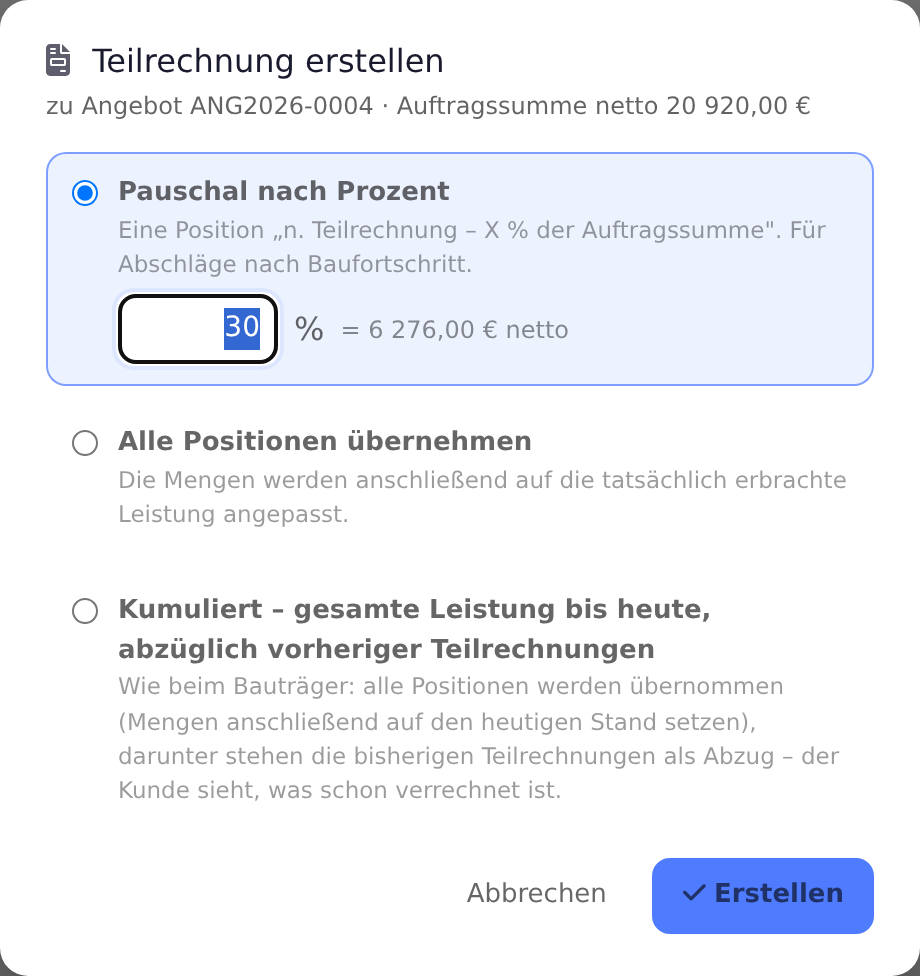
Aus einem Auftrag geht es genauso: Dokumente → Aufträge, Rechtsklick auf die Zeile, dann Teilrechnung…. Am Tablet tippen Sie lange auf die Zeile.
Hat sich der Kunde im Kundenstamm geändert, fragt WerkoApp vorher, welche Daten die Rechnung bekommen soll. Siehe Angebot → Auftrag → Rechnung.
Die drei Arten von Teilrechnung
Pauschal nach Prozent – für Abschläge nach Baufortschritt, z. B. 30 % bei Baubeginn.
- Die Rechnung hat eine Zeile, z. B. „1. Teilrechnung – 30 % der Auftragssumme lt. Angebot ANG2026-0004“.
- Der Leistungsstand steht im PDF immer unter dem Titel. Die Auftragssumme netto steht nur im Langtext der Zeile. Sie ist im PDF zu sehen, wenn Langtext anzeigen eingeschaltet ist.
- Der Leistungsstand zählt mit: Nach 30 % und noch einmal 30 % steht 60 % auf der Rechnung.
- Ein Rabatt aus dem Angebot steckt schon in der Auftragssumme. Er wird nicht noch einmal abgezogen.
Alle Positionen übernehmen – wenn Sie nach erbrachter Leistung abrechnen.
- Alle Positionen des Angebots kommen in die Rechnung.
- Setzen Sie die Mengen auf das, was seit der letzten Teilrechnung gemacht wurde. Positionen ohne Leistung löschen Sie oder setzen die Menge auf 0.
- Frühere Teilrechnungen stehen im PDF grau als „Bisher gestellte Teilrechnungen“ darunter, nur zur Information. Das gilt auch für die Prozent-Teilrechnung.
Kumuliert – wie beim Bauträger üblich: „3. Teilrechnung, abzüglich 1. und 2.“
- Alle Positionen kommen in die Rechnung.
- Setzen Sie die Mengen auf die gesamte Leistung bis heute.
- Darunter zieht WerkoApp alle früheren Teilrechnungen ab. Zu zahlen ist nur der Rest.
- Für die nächste Teilrechnung tippen Sie nichts neu. Siehe Nächste Teilrechnung.
Die Nummer zählt WerkoApp selbst: 1., 2., 3. Teilrechnung. Sie gilt je Angebot bzw. Auftrag.
In der Rechnung: Typ, Nummer und Leistungsstand

In den Kopfdaten jeder Rechnung finden Sie:
- Rechnungstyp: Rechnung, Teilrechnung oder Schlussrechnung.
- Teilrechnung Nr.: bleibt leer für „automatisch“. Sie können sie auch selbst setzen.
- Art der Teilrechnung: der Haken Kumuliert.
- Leistungsstand %: nur zur Info auf dem PDF, z. B. 60.
Den Typ können Sie hier auch nachträglich ändern.
Nächste Teilrechnung
Den Knopf gibt es bei jeder Teilrechnung, die an einem Angebot oder Auftrag hängt. Er legt immer eine kumulierte Teilrechnung an und zieht alle früheren Teilrechnungen ab.
- War die letzte Teilrechnung kumuliert, kommen ihre Positionen und Mengen mit. Sie passen nur noch an, was dazugekommen ist.
- Sonst kommen die Positionen aus dem Angebot bzw. Auftrag. Setzen Sie die Mengen auf die gesamte Leistung bis heute.
- Öffnen Sie die letzte Teilrechnung.
- Klicken Sie unten auf Senden → Nächste Teilrechnung.
- Bestätigen Sie die Frage mit OK.
Im Projekt geht es auch: Unter Rechnungen steht der Knopf Nächste Teilrechnung (nach …). Er verschwindet, sobald es eine Schlussrechnung gibt.
Schlussrechnung
- Klicken Sie im Menü links auf Dokumente → Angebote.
- Klicken Sie in der Zeile des Angebots rechts auf ….
- Klicken Sie auf Schlussrechnung.
- Bestätigen Sie die Frage „Alle Teilrechnungen dieses Angebots werden abgezogen.“ mit OK.
- Setzen Sie die Mengen auf die tatsächlich erbrachte Leistung.
- Prüfen Sie unten die Tabelle Abzüge bereits gestellter Teilrechnungen.
- Klicken Sie auf Speichern.
Aus dem Auftrag: Dokumente → Aufträge, Rechtsklick auf die Zeile, Schlussrechnung. Der Auftrag steht danach auf Abgeschlossen.

So rechnet die Schlussrechnung:
- Sie zeigt die ganze Leistung mit allen Positionen.
- Darunter steht je Teilrechnung und USt-Satz eine Zeile mit Netto, USt und Brutto. Netto und USt werden getrennt abgezogen. So weist die Schlussrechnung nur die USt des Restbetrags aus.
- Abgezogen werden alle Teilrechnungen des Angebots, auch die aus einem Auftrag zu diesem Angebot. Stornierte Teilrechnungen zählen nicht.
- Bei einer kumulierten Teilrechnung wird nur ihr Restbetrag abgezogen, nicht die ganze ausgewiesene Leistung.
Abzüge von Hand ändern: Mit Teilrechnung übernehmen sehen Sie die passenden Teilrechnungen. Ein Klick auf abziehen nimmt eine dazu. Mit Zeile von Hand tragen Sie z. B. eine Anzahlung ohne Rechnung ein. Das Papierkorb-Symbol entfernt eine Zeile.
Ohne Angebot? Klicken Sie unter Dokumente → Rechnungen auf Neue Rechnung und wählen Sie zuerst den Kunden. Stellen Sie dann den Rechnungstyp auf Schlussrechnung. WerkoApp sucht die Teilrechnungen des Projekts, ohne Projekt die des Kunden, und zieht sie gleich ab.
Was im PDF steht
- Oben steht wie immer „Rechnung - Nr.: …“.
- Gleich darunter steht die Art, z. B. „2. Teilrechnung — Leistungsstand 60 %“ oder „Schlussrechnung“.
- Bei Schlussrechnung und kumulierter Teilrechnung steht eine kurze Erklärung dabei, z. B. „Gesamtleistung abzüglich der bereits gestellten Teilrechnungen“. Wenn Sie sie nicht möchten, schalten Sie sie ab. Siehe Erklärungszeile ein- oder ausschalten.
- Unter den Summen folgt die Tabelle Abzüglich bereits gestellter Teilrechnungen mit Netto, USt und Brutto je Teilrechnung und USt-Satz. Bezahlte sind mit „(bezahlt …)“ markiert.
- Dann Restbetrag und Zahlbetrag.
Erklärungszeile ein- oder ausschalten
Die Zeile unter „Schlussrechnung“ bzw. „Teilrechnung“ („Gesamtleistung abzüglich …“, „Bisher erbrachte Leistung abzüglich …“) können Sie weglassen.
- Klicken Sie im Menü links auf Verwaltung → Firmenstammdaten.
- Schalten Sie bei der Bankverbindung Erklärungszeile bei Teil- und Schlussrechnungen drucken aus.
- Klicken Sie auf Speichern.
Im Auslieferungszustand ist die Zeile an. Die Einstellung gilt nur für neue Rechnungen. Eine Rechnung merkt sich beim Anlegen, ob die Zeile gedruckt wird. Bereits angelegte und gesendete Rechnungen drucken genau wie vorher. Die Tabelle mit den Abzügen und der Restbetrag bleiben immer stehen.
Auch E-Rechnung, Zahlungs-QR-Code, Mahnungen und Buchhaltung rechnen mit dem Zahlbetrag nach Abzug.
Mit dem Aufmaß geht es auch: Dort machen Rechnung erstellen oder Teilrechnung eine Rechnung mit den aufgemessenen Mengen.
Häufige Fragen
Wie viele Teilrechnungen darf ich stellen? So viele Sie brauchen. Die Nummer zählt weiter.
Kann ich Prozent und Positionen mischen? Ja. Die Schlussrechnung zieht alle Teilrechnungen ab, egal welche Art. Positionen und Mengen übernimmt Nächste Teilrechnung aber nur von einer kumulierten Teilrechnung.
Muss der Kunde die Teilrechnung erst bezahlen? Nein. Abgezogen wird, was gestellt wurde, bezahlt oder offen. Im PDF steht „(bezahlt …)“ bei den bezahlten.
Kann ich 100 % als Teilrechnung stellen? Ja, erlaubt sind mehr als 0 bis 100 %. Für das Ende nehmen Sie aber besser die Schlussrechnung. Sie zeigt die ganze Leistung.
Was tun, wenn …
… die Schlussrechnung meldet, dass keine Teilrechnungen gefunden wurden? Die Teilrechnungen hängen nicht an diesem Angebot oder Auftrag, z. B. weil sie von Hand angelegt wurden. Klicken Sie in der Schlussrechnung auf Teilrechnung übernehmen oder tragen Sie die Beträge mit Zeile von Hand ein.
… „Teilrechnung…“ beim Auftrag fehlt? Der Auftrag ist Abgeschlossen oder Storniert. Dann gibt es Teil- und Schlussrechnung nicht mehr im Menü. Setzen Sie den Status mit Rechtsklick zurück, wenn nötig.
… „Nächste Teilrechnung“ fehlt? Den Knopf gibt es nur bei Teilrechnungen, die an einem Angebot oder Auftrag hängen. Im Projekt verschwindet er, sobald es eine Schlussrechnung gibt.
… eine Teilrechnung falsch war? Stornieren Sie sie in Dokumente → Rechnungen über … → Storno. Eine stornierte Teilrechnung zieht die Schlussrechnung nicht ab.
… „Der Prozentsatz muss zwischen 1 und 100 liegen.“ kommt? Tragen Sie eine Zahl über 0 und höchstens 100 ein.