

In der Stundenliste steht, wer wann gearbeitet hat und wer frei hatte. WerkoApp rechnet daraus die Überstunden. Die Stunden aus dem Arbeitschein kommen von selbst hinein. Von Hand tragen Sie nur ein, was ohne Arbeitschein war, z. B. Werkstatt, Urlaub oder Krankenstand.
So geht's
- Tippen Sie im Menü auf Projekte → Stunden. Am Handy öffnen Sie das Menü oben links mit den drei Strichen (☰). Auf dem Dashboard geht es auch über die Kachel Stunden.
- Scrollen Sie zu Neuer Eintrag.
- Prüfen Sie das Datum und wählen Sie die Art: Arbeit, Urlaub, Krank, Zeitausgleich oder Feiertag.
- Wählen Sie das Projekt, wenn es eines gibt, und tragen Sie die Adresse ein.
- Wählen Sie Beginn und Ende. Vorgegeben sind 07:00 und 16:00. Ändern Sie das Datum, setzt WerkoApp 07:00 bis 16:00, am Freitag 07:00 bis 12:00.
- Prüfen Sie die Pause (h). Vorgegeben ist 0,5, auch bei Urlaub und Krank.
- Tippen Sie auf Speichern.
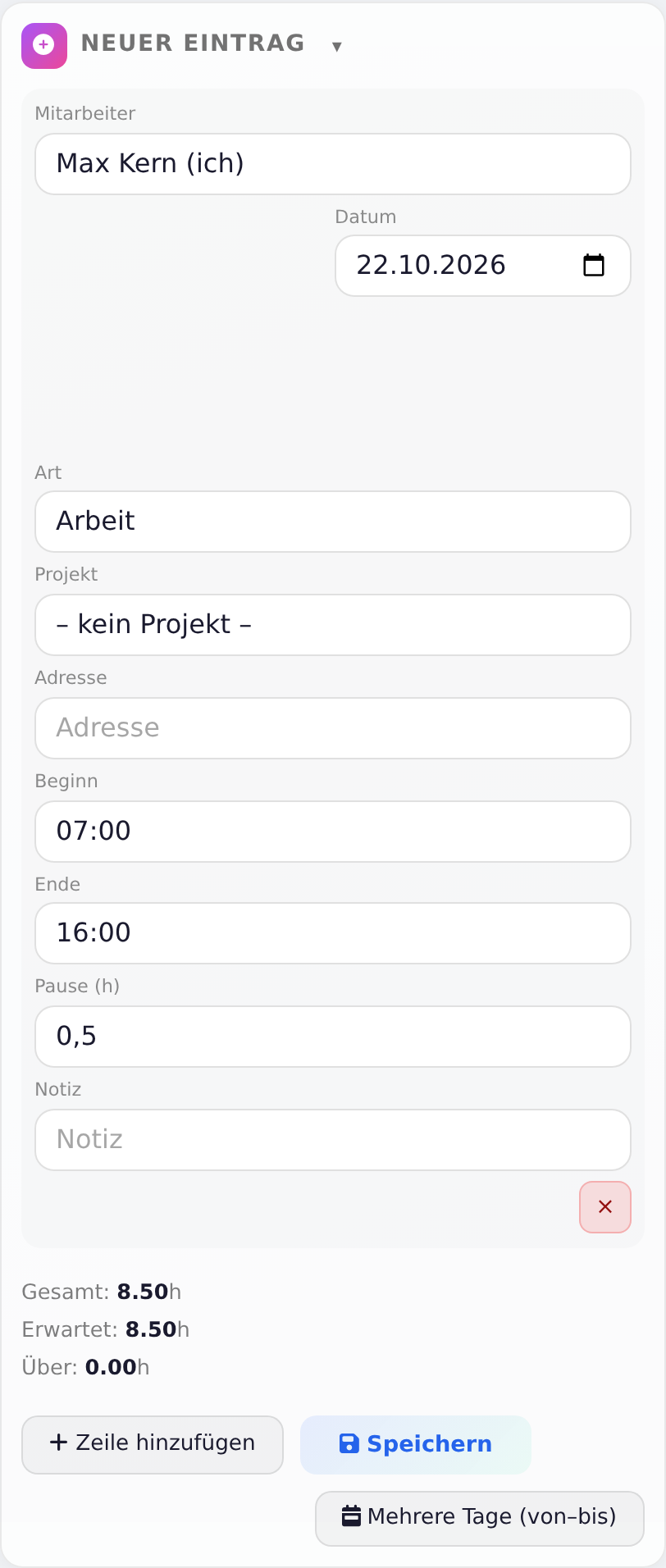
Mehrere Tage auf einmal? Tippen Sie auf Zeile hinzufügen. Jede Zeile ist ein Eintrag. Unten sehen Sie Gesamt, Erwartet und Über. Mit dem × entfernen Sie eine Zeile.
Die Leitung wählt in jeder Zeile zuerst den Mitarbeiter. So tragen Sie auch für andere ein, z. B. für einen Lehrling ohne eigenen Login.
Was die Stundenliste zeigt
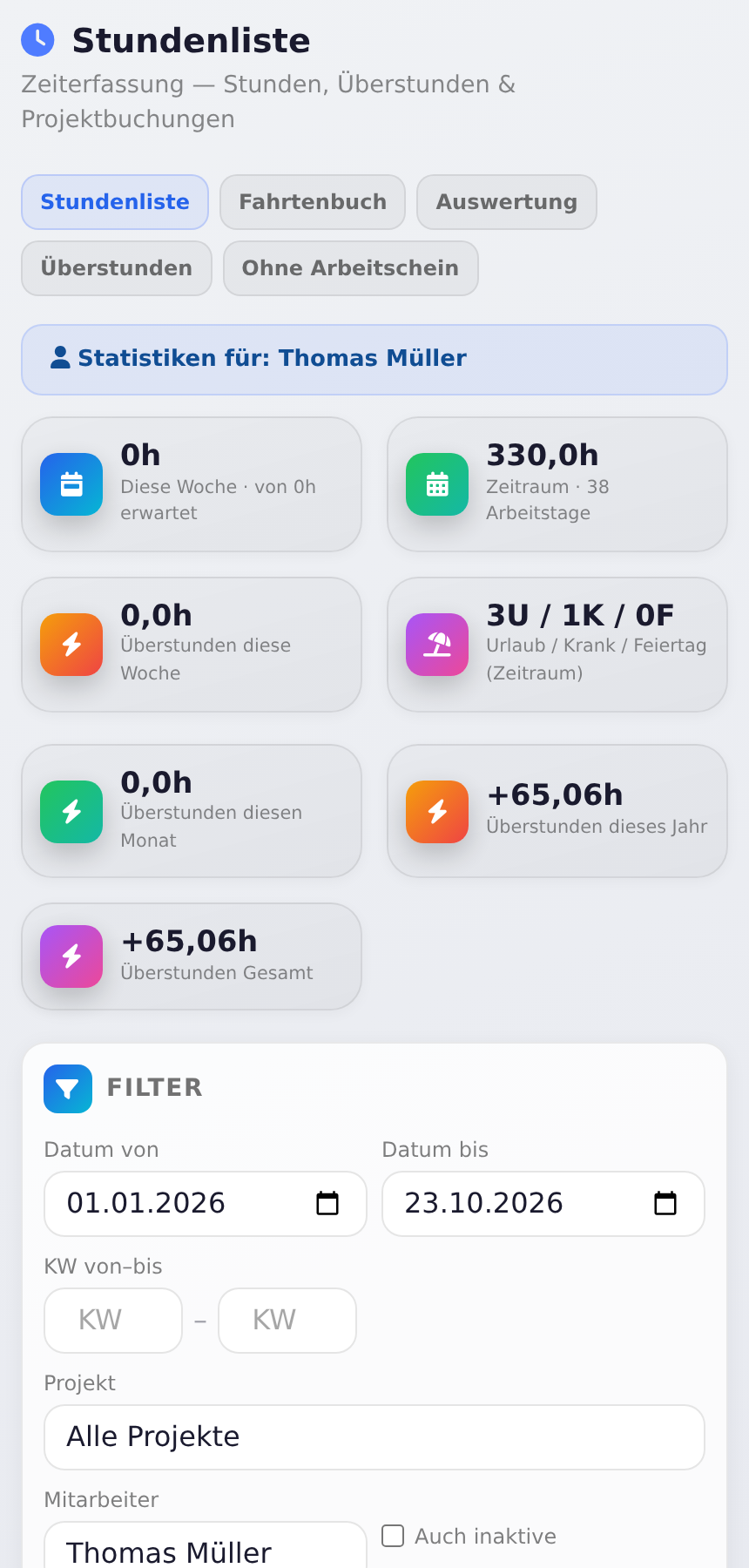
Oben stehen die Zahlen für den gewählten Mitarbeiter:
- Diese Woche: Ist-Stunden und das Soll.
- Zeitraum: Stunden und Arbeitstage im Filter.
- Überstunden diese Woche, diesen Monat, dieses Jahr und Gesamt.
- Urlaub / Krank / Feiertag (Zeitraum): als Tage, z. B. „2U / 1K / 0F“.
Darunter zwei Diagramme, Tagesstunden und Wochenstunden, und Stunden nach Projekt. Ganz unten die Einträge, 25 je Seite. Am Handy steht jeder Eintrag als Karte da.
Filter: Datum von und Datum bis, oder KW von–bis. Eine KW reicht, z. B. 33. Mit einer zweiten KW wird es ein Bereich. Dazu Projekt und, für die Leitung, Mitarbeiter und Auch inaktive. Tippen Sie auf Filtern. Reset zeigt wieder ab dem 1. des Monats bis heute, oder ab Montag dieser Woche, wenn der früher liegt.
Stunden aus dem Arbeitschein
Beim Abschließen eines Arbeitscheins trägt WerkoApp die Zeiten für Sie und jeden angehakten Kollegen ein. Die Einträge haben das Projekt, den Kunden in der Spalte Adresse und in der Notiz den Vermerk „AS“ mit der Nummer des Scheins. Die Pause zählt pro Tag und Mitarbeiter nur einmal.
- Tragen Sie diese Stunden nicht noch einmal von Hand ein.
- Ändern Sie später das Datum im Arbeitschein, wandern die Stunden mit.
- Ändern Sie dort die Stunden, bleibt die Stundenliste gleich. Passen Sie den Eintrag hier selbst an.
- Die Stundenliste rechnet minutengenau mit Beginn, Ende und Pause. Im Arbeitschein sind die Stunden auf halbe Stunden gerundet. Kleine Unterschiede sind also normal.
- Löschen Sie einen Arbeitschein, bleiben seine Stunden stehen.
Mehr unter Arbeitschein erstellen.
Überstunden
So rechnet WerkoApp:
- Das Soll kommt aus Stunden / Woche beim Mitarbeiter, unter Stammdaten → Mitarbeiter. Bei 38,5 Stunden sind das 8,5 Stunden von Montag bis Donnerstag und 4,5 am Freitag. Bei weniger Wochenstunden wird anteilig gerechnet.
- Das Soll zählt nur an Tagen mit einem Eintrag. Ein Tag ohne Eintrag macht keine Minusstunden.
- Samstag und Sonntag haben kein Soll. Arbeit am Wochenende sind also ganz Überstunden.
- Urlaub, Krank und Feiertag haben kein Soll. Die Überstunden bleiben gleich.
- Zeitausgleich hat das normale Soll, aber keine Arbeit. So baut ein Tag Zeitausgleich Überstunden ab.
- Ein halber Tag Urlaub oder Krank: Tragen Sie ihn mit Beginn und Ende ein, zusätzlich zur Arbeit am selben Tag, und setzen Sie Pause (h) auf 0. Dann sinkt das Soll um diese Stunden.
- Ein Eintrag Arbeit ohne Beginn und Ende zählt 0 Stunden, das Soll gilt trotzdem. Die Liste zeigt dann „Zeiten fehlen“ und oben einen Hinweis.
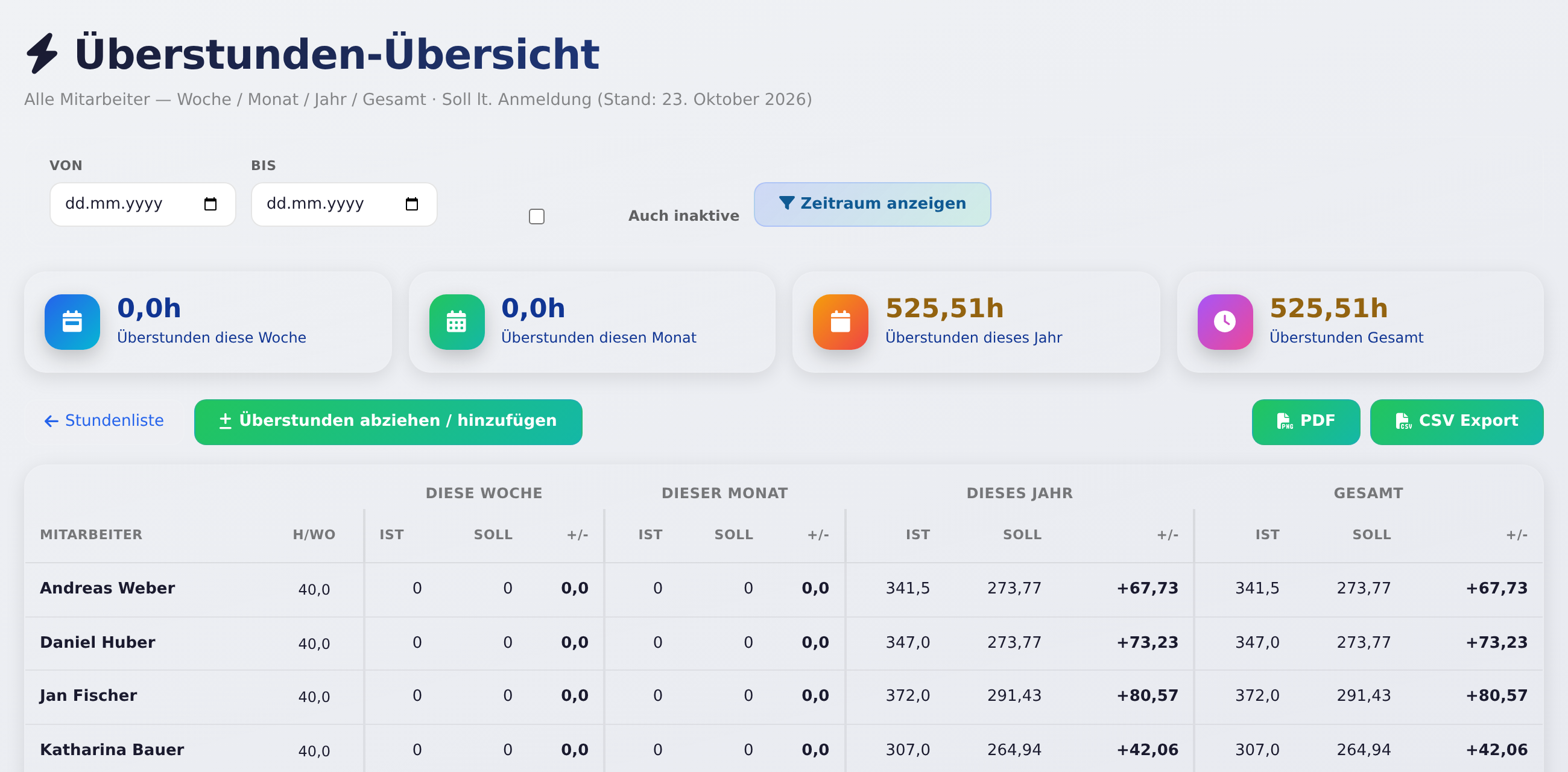
Die Leitung sieht alle Mitarbeiter auf einen Blick: In der Stundenliste oben auf Überstunden tippen. Je Mitarbeiter stehen Ist, Soll und +/- für Woche, Monat, Jahr und gesamt. Mit Von und Bis und Zeitraum anzeigen kommt ein eigener Zeitraum dazu. PDF und CSV Export geben die Übersicht aus.
Überstunden ausbezahlt oder korrigiert?
- Tippen Sie auf Überstunden abziehen / hinzufügen.
- Wählen Sie den Mitarbeiter.
- Tragen Sie die Stunden ein. Positiv zieht ab, negativ zählt dazu, z. B. 8 oder -4.
- Wählen Sie den Grund: Auszahlung, Zeitausgleich, Korrektur oder Sonstiges.
- Prüfen Sie das Datum und schreiben Sie eine Notiz, z. B. „Auszahlung März 2026“.
- Tippen Sie auf Speichern.
Die letzten 20 Korrekturen stehen unten in einer Liste. Mit dem Papierkorb löschen Sie eine wieder.
Urlaub, Krankenstand, Zeitausgleich
In der Stundenliste: Wählen Sie bei Art Urlaub, Krank, Zeitausgleich oder Feiertag. Für einen ganzen Tag reichen Datum und Art.
Mehrere Tage, z. B. Betriebsurlaub: Die Leitung tippt unter Neuer Eintrag auf Mehrere Tage (von–bis).
- Haken Sie die Mitarbeiter an oder Alle.
- Wählen Sie Von, Bis und die Art.
- Bei Zeiten bleibt Standard (Mo–Do 7–16, Fr 7–12) oder Sie wählen Eigene Zeiten.
- Lassen Sie Wochenenden überspringen, Feiertage (…) überspringen und Tage mit vorhandenen Einträgen überspringen an. In der Klammer steht, welche Feiertage gelten, z. B. „AT“, „Bayern“ oder „Deutschland, bundesweit“.
- Tippen Sie auf Einträge anlegen.
Im Kalender: Legen Sie einen Termin mit dem Typ Urlaub oder Zeitausgleich an und wählen Sie die Mitarbeiter. Der Termin gilt für ganze Tage. WerkoApp trägt ihn an jedem Werktag von Montag bis Freitag in die Stundenliste ein. Tage, an denen schon etwas steht, z. B. ein Feiertag, bleiben, wie sie sind. Verschieben, kürzen oder löschen Sie den Termin, passt sich die Stundenliste an. In der Plantafel geht es mit Rechtsklick auf einen Tag, am Tablet lange drücken: Ganztägig blocken (Urlaub/ZA/Schulung) mit der Bezeichnung „Urlaub“ oder „Zeitausgleich“.
Urlaub, den Sie direkt in der Stundenliste eintragen, sehen Sie auch im Kalender und in der Plantafel.
Stunden ohne Arbeitschein
Ein Arbeitstag mit Stunden, aber ohne Arbeitschein, ist eine Lücke: keine Unterschrift, kein Material, nichts für die Rechnung. WerkoApp hilft auf drei Wegen:
- Beim Speichern: Unter Verwaltung → Firmenstammdaten im Abschnitt Arbeitscheine & Stunden wählen Sie bei Stunden ohne Arbeitschein: Nicht prüfen, Hinweis beim Speichern der Stunden oder Stunden nur mit Arbeitschein am selben Tag. Mit dem letzten nimmt die Stundenliste einen Arbeitstag erst an, wenn es den Arbeitschein gibt. Urlaub, Krank und andere Arten sind ausgenommen.
- Erinnerung: Mit Abend-Erinnerung an den Mitarbeiter bekommt er um 17:10 Uhr für den laufenden Tag die Benachrichtigung „Arbeitschein fehlt“. Von Montag bis Samstag kommt um 07:30 Uhr noch eine für den Vortag. Sonntags gibt es keine. Ein Tipp darauf öffnet den Arbeitschein mit dem richtigen Datum. Auf seinem Dashboard steht dazu die Karte „Arbeitschein fehlt an … Tagen“ mit Nachtragen.
- Übersicht: In der Stundenliste oben Ohne Arbeitschein. Wählen Sie 14 Tage, 30 Tage oder 90 Tage. Je Tag gibt es den Knopf Arbeitschein nachtragen.
Nicht mitgezählt werden Büro-Mitarbeiter und Einträge, bei denen in Adresse oder Notiz z. B. „Büro“, „Werkstatt“ oder „Lager“ steht.
Export und Druck
Für sich selbst oder einen Mitarbeiter: In der Stundenliste unter dem Filter auf Export:
- CSV für Excel.
- PDF: die Liste mit Ihrer Firmenanschrift.
- PDF + Zusammenfassung: mit Summen, Überstunden, Kalenderwochen und Unterschriftszeilen.
Der Export nimmt Zeitraum und Projekt aus dem Filter.
Für alle Mitarbeiter auf einmal: In der Stundenliste oben Auswertung, dann Export. Haken Sie die Mitarbeiter an. Wählen Sie Mit Überstunden und, nur für PDF, Je Mitarbeiter eine eigene Seite. Dann PDF oder CSV (Excel), jeweils Mit Projekten oder Nach Monaten. Mit einem Projekt im Filter fallen Soll und Überstunden weg.
Die Stundenliste als CSV gibt es auch unter Verwaltung → Import & Export.
Wer sieht was?
| Wer | Was |
|---|---|
| Alle mit dem Recht Stunden | Eigene Stunden sehen und eintragen. Eigene Einträge von heute und gestern bearbeiten. |
| Inhaber, Admin und Büro | Die Stunden aller sehen, für alle eintragen, jeden Eintrag bearbeiten und löschen, Mehrere Tage (von–bis), Auswertung und Überstunden. |
| Inhaber und Admin | Unter Ohne Arbeitschein alle Mitarbeiter. Alle anderen sehen dort nur sich selbst. |
Das Recht Stunden setzen Sie unter Stammdaten → Mitarbeiter bei Funktionen.
Häufige Fragen
Wie ändere ich einen Eintrag? Tippen Sie beim Eintrag auf den Stift. Ändern Sie die Werte im Fenster Zeiteintrag bearbeiten und speichern Sie.
Kann ein Monteur einen Eintrag löschen? Nein. Löschen darf nur die Leitung, über den Papierkorb beim Eintrag.
Gibt es eine Freigabe der Stunden durch den Chef? Nein. Ein Eintrag gilt, sobald er gespeichert ist.
Kann ich Stunden ohne Netz eintragen? Ja, im Reiter Stunden unter Projekte → Offline erfassen, siehe Arbeitschein ohne Internet.
Welche Feiertage kennt WerkoApp? Beim Eintragen mehrerer Tage überspringt WerkoApp die gesetzlichen Feiertage nach dem Land in Verwaltung → Firmenstammdaten:
- Österreich: die bundesweiten Feiertage (Neujahr bis Stefanitag, auch 8. Dezember).
- Deutschland: die bundesweiten Feiertage (Neujahr, Karfreitag, Ostermontag, 1. Mai, Christi Himmelfahrt, Pfingstmontag, 3. Oktober, 25. und 26. Dezember) und die Ihres Bundeslandes im Abschnitt Steuer & Register, z. B. Fronleichnam in Bayern oder den Buß- und Bettag in Sachsen. Ohne Bundesland nur die bundesweiten.
- Feiertage, die nur in einzelnen Gemeinden gelten (Mariä Himmelfahrt in Teilen Bayerns, Fronleichnam in Teilen von Sachsen und Thüringen, Augsburger Friedensfest), überspringt WerkoApp nicht. Tragen Sie sie selbst mit der Art Feiertag ein.
Einen Feiertag selbst tragen Sie mit der Art Feiertag ein.
Was tun, wenn …
… beim Speichern „Für diesen Tag gibt es keinen Arbeitschein“ erscheint? Die Arbeitschein-Pflicht ist an. Legen Sie zuerst den Arbeitschein an. Dann kommen die Stunden von selbst in die Liste.
… „Stunden gespeichert, aber ohne Arbeitschein“ erscheint? Das ist nur ein Hinweis. Die Stunden sind gespeichert. Tragen Sie den Arbeitschein nach.
… die Überstunden viel zu hoch sind? Prüfen Sie beim Mitarbeiter Stunden / Woche. Steht dort 0, gibt es kein Soll. Prüfen Sie auch, ob Stunden doppelt stehen, einmal aus dem Arbeitschein mit „AS“ und einmal von Hand.
… die Überstunden ins Minus gehen? Das kann richtig sein, z. B. nach Zeitausgleich, nach kürzeren Tagen oder nach einer Auszahlung oder Korrektur. Prüfen Sie auch Einträge Arbeit ohne Beginn und Ende. Sie stehen orange mit „Zeiten fehlen“. Tragen Sie die Zeiten nach.
… das Stift-Symbol fehlt? Der Eintrag ist älter als gestern oder gehört einem Kollegen. Bitten Sie die Leitung, ihn zu ändern.