

Im Kalender stehen alle Termine Ihres Betriebs: Einsätze beim Kunden, Besprechungen, Urlaub. Jeder Termin kann einen Kunden, ein Projekt, eine Adresse und einen oder mehrere Mitarbeiter haben. Wer eingeteilt ist, bekommt eine Benachrichtigung und sieht den Termin unter Meine Einsätze.
So geht's
- Klicken Sie im Menü links auf Projekte → Kalender. Oben auf der Seite steht Terminplaner.
- Klicken Sie auf den Tag des Termins. In den Ansichten Woche und Tag klicken Sie gleich auf die Uhrzeit. Das Fenster Neuer Termin öffnet sich.
- Tragen Sie einen Titel ein, z. B. „Therme tauschen“.
- Prüfen Sie Start und Ende.
- Wählen Sie unter Zuordnung den Kunden. WerkoApp trägt seine Adresse unter Ort ein.
- Wählen Sie bei Bedarf das Projekt.
- Haken Sie unter Mitarbeiter die Monteure an, die hinfahren.
- Klicken Sie auf Speichern.
Am Handy tippen Sie unten rechts auf den runden Knopf mit dem +.
Ändern: Klicken Sie auf den Termin. Es öffnet sich Termin bearbeiten mit denselben Feldern. Verschieben geht auch mit der Maus: Ziehen Sie den Termin auf einen anderen Tag oder eine andere Uhrzeit. In Woche und Tag ziehen Sie am unteren Rand, dann ändert sich die Dauer.
Ansichten
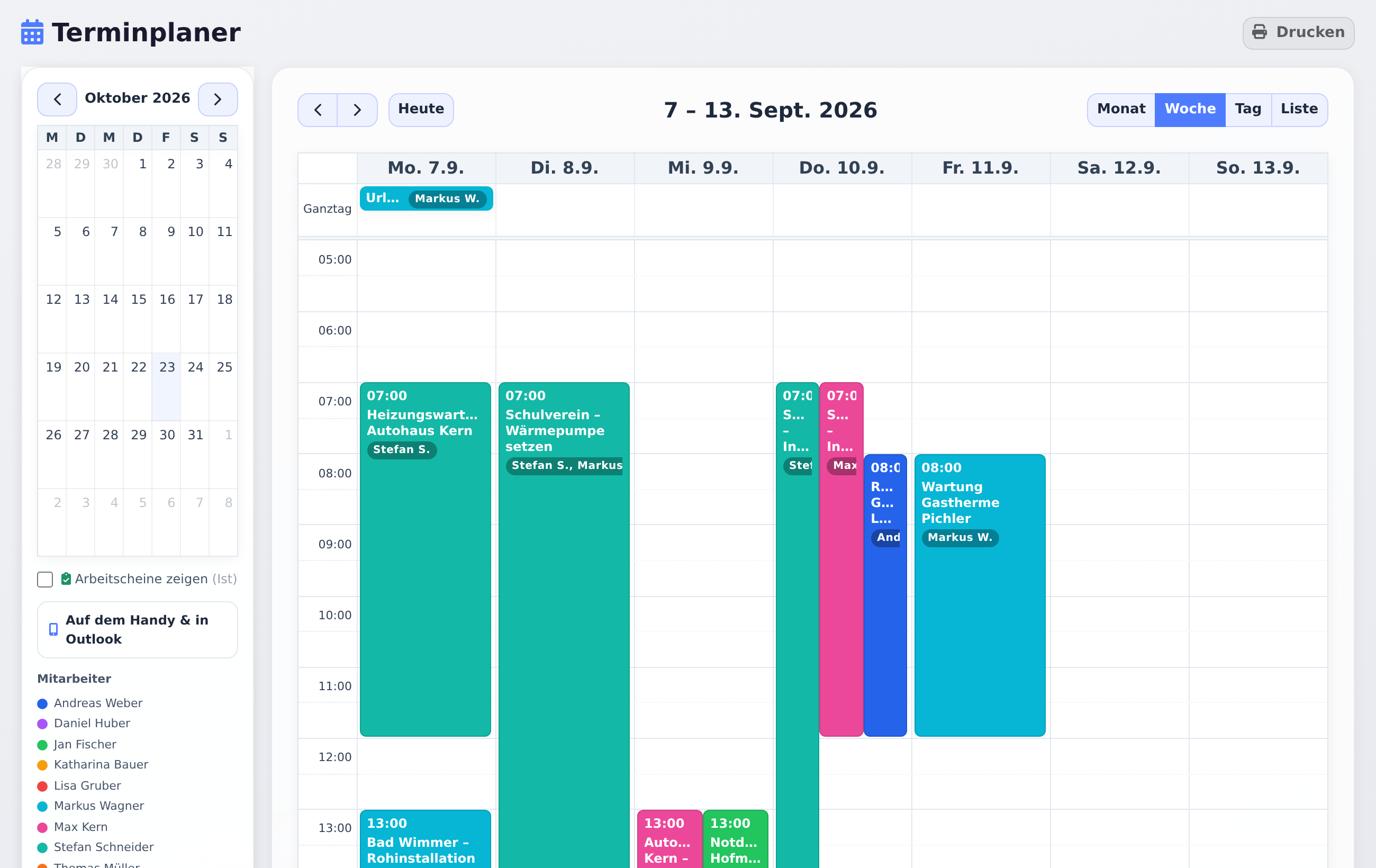
- Am PC: Oben rechts wählen Sie Monat, Woche, Tag oder Liste. Mit den Pfeilen blättern Sie, Heute springt zurück.
- Am Handy: Liste, 3 Tage und Monat. Im Monat steht für jeden Termin nur ein farbiger Punkt. Tippen Sie auf den Tag, dann sehen Sie seine Termine als Liste.
- WerkoApp merkt sich die zuletzt gewählte Ansicht auf jedem Gerät. Beim ersten Mal zeigt der PC den Monat, das Handy die Liste.
- Fahren Sie am PC mit der Maus über einen Termin. Dann sehen Sie Zeit, Mitarbeiter, Ort und Beschreibung.
- Drucken oben rechts druckt die Ansicht, die Sie gerade sehen.
Am PC und am Tablet im Querformat steht links eine Leiste:
- Ein kleiner Monatskalender. Ein Klick auf einen Tag öffnet diesen Tag.
- Arbeitscheine zeigen (Ist): Blendet die Arbeitscheine als grüne Einträge über den ganzen Tag ein. So sehen Sie, wo wirklich gearbeitet wurde. Ein Klick öffnet den Arbeitschein.
- Auf dem Handy & in Outlook: der Kalender als Abo, siehe unten.
- Mitarbeiter: jeder mit seiner Farbe.
Termin im Detail
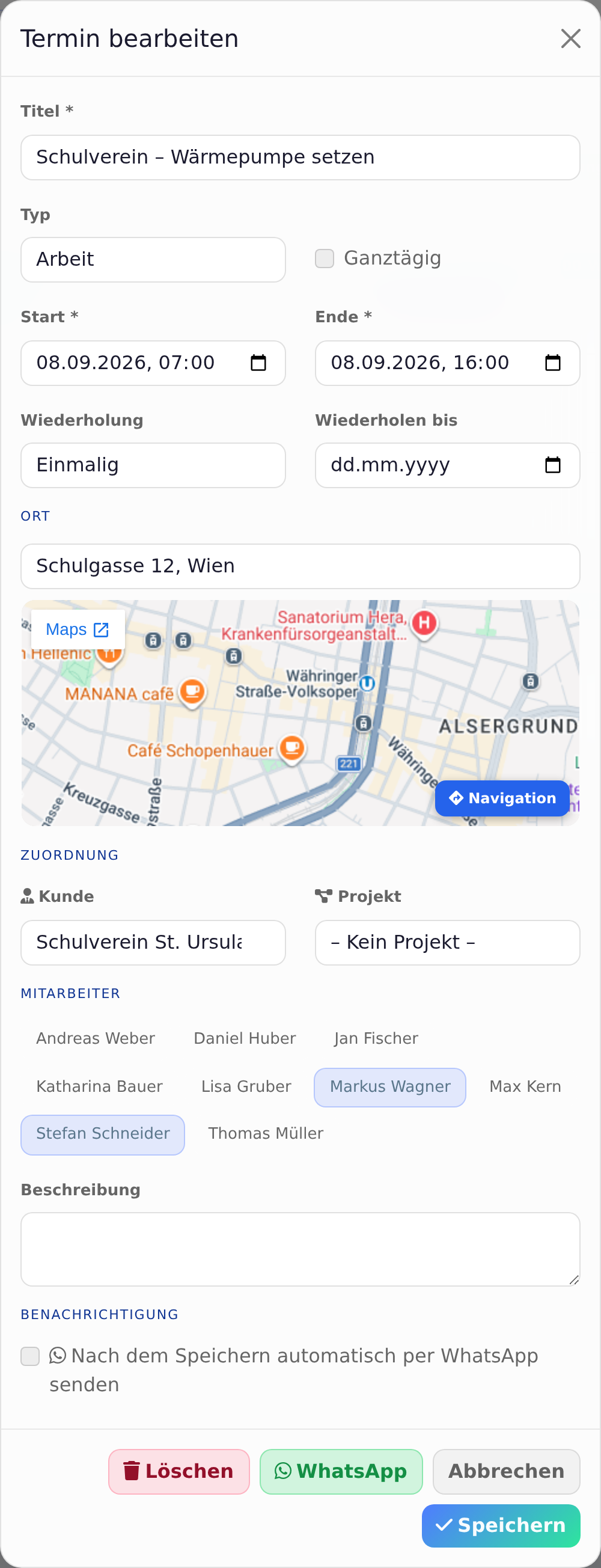
- Titel ist Pflicht.
- Typ: Arbeit, Meeting, Erinnerung, Sonstiges, Urlaub oder Zeitausgleich.
- Ganztägig: Statt Uhrzeiten wählen Sie nur Tage. Ende ist dann der letzte Tag. So geht ein Termin über mehrere Tage.
- Wiederholung und Wiederholen bis: für Serien, siehe unten.
- Ort: Tippen Sie die Adresse. Es erscheinen Vorschläge. Darunter zeigt eine kleine Karte den Ort, mit dem Knopf Navigation.
- Kunde: Füllt den Ort mit der Leistungsadresse des Kunden, sonst mit der Rechnungsadresse.
- Projekt: Setzt den Kunden des Projekts. Hat das Projekt eine Baustellenadresse, gilt sie als Einsatzort. Die Monteure sehen dann diese Adresse.
- Mitarbeiter: Haken Sie einen oder mehrere an.
- Beschreibung: Ein Hinweis für die Monteure, z. B. „Schlüssel beim Hausmeister“. Er steht auch unter Meine Einsätze.
- Nach dem Speichern automatisch per WhatsApp senden: Öffnet nach dem Speichern WhatsApp für jeden Mitarbeiter mit dem Termin als Text.
Per WhatsApp an die Monteure: Öffnen Sie den Termin und klicken Sie unten auf WhatsApp. Das Fenster Termin per WhatsApp senden zeigt die Nachricht mit Titel, Datum, Ort, Info und Team. Klicken Sie beim Mitarbeiter auf Senden oder unten auf Allen senden. WerkoApp nimmt die WhatsApp-Nummer des Mitarbeiters, sonst seine Telefon-Nummer. Beides tragen Sie unter Stammdaten → Mitarbeiter bei Kontaktdaten ein.
Rechtsklick-Menü
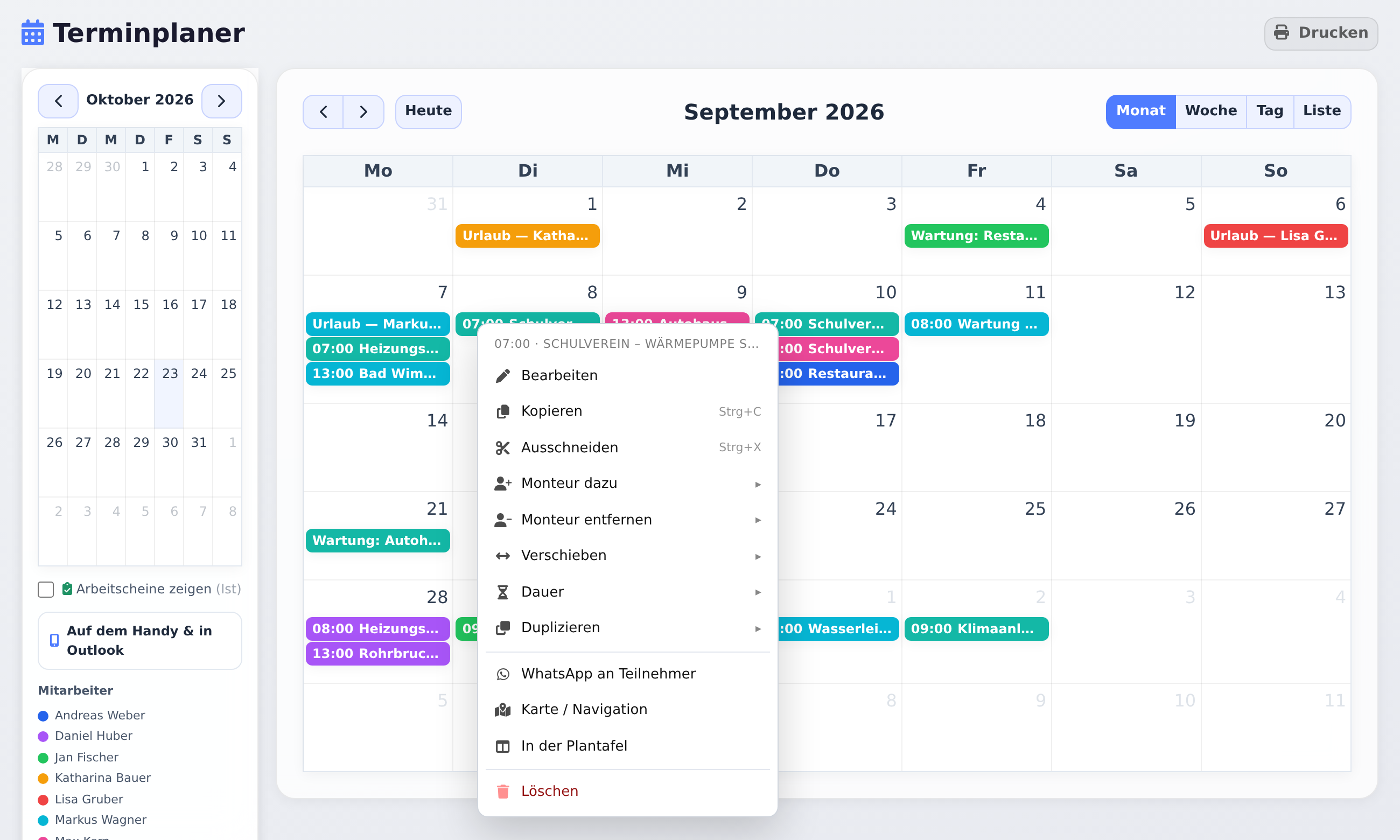
Klicken Sie mit der rechten Maustaste auf einen Termin. Am Tablet drücken Sie etwa eine halbe Sekunde auf den Termin.
- Bearbeiten: öffnet den Termin.
- Kopieren und Ausschneiden: Klicken Sie danach mit der rechten Maustaste auf einen Tag und wählen Sie Einfügen: … bzw. Hierher verschieben: …. Der Termin kommt auf den angeklickten Tag. Uhrzeit und Dauer bleiben gleich, in jeder Ansicht.
- Monteur dazu und Monteur entfernen: einen Mitarbeiter aus der Liste wählen.
- Verschieben: 1 Tag früher, 1 Tag später, 1 Woche später oder Nächsten Montag.
- Dauer: 1 Stunde, 2 Stunden, 4 Stunden, Ganzer Tag (acht Stunden ab Beginn) oder Ganztägig (ohne Uhrzeit).
- Duplizieren: eine Kopie Morgen, Nächste Woche oder In 4 Wochen.
- WhatsApp an Teilnehmer, Karte / Navigation (nur mit Ort) und In der Plantafel.
- Löschen: löscht nur diesen einen Termin. Wer löschen darf, steht unter „Wer sieht was“.
Rechtsklick auf eine freie Stelle eines Tages: Neuer Termin und Zur Plantafel dieser Woche. Haben Sie etwas kopiert, steht dort auch Einfügen.
Mit der Tastatur geht es auch: Maus auf den Termin, Strg+C (Kopieren) oder Strg+X (Ausschneiden). Dann Maus auf den Tag und Strg+V. Mehrmals Strg+V fügt weitere Kopien ein. Kopieren und Einfügen geht auch zwischen Kalender und Plantafel.
Serientermine
Für Arbeiten, die regelmäßig wiederkommen, z. B. jeden Montag auf derselben Baustelle.
- Legen Sie den ersten Termin an.
- Wählen Sie bei Wiederholung: Täglich, Werktags (Mo–Fr), Wöchentlich, Alle 2 Wochen oder Monatlich.
- Wählen Sie bei Wiederholen bis den letzten Tag.
- Klicken Sie auf Speichern.
WerkoApp legt alle Termine der Serie sofort an. Jeder ist ein eigener Termin und lässt sich einzeln verschieben. Die Mitarbeiter bekommen eine einzige Meldung für die ganze Serie.
- Ohne „Wiederholen bis“: Hat das Projekt ein geplantes Bauende, läuft die Serie bis dahin. Ändert sich das Bauende, wächst oder schrumpft die Serie mit. Ohne Bauende läuft sie ein halbes Jahr.
- Eine Serie hat höchstens 150 Folgetermine.
- Monatlich am 31.: In kürzeren Monaten nimmt WerkoApp den letzten Tag des Monats.
- Aus einem einzelnen Termin wird eine Serie: Termin öffnen, Wiederholung wählen, Speichern.
Serie ändern: Öffnen Sie einen Termin der Serie. Oben steht „Gehört zu einer Serie: …“. Bei Änderung / Löschen gilt für wählen Sie Nur diesen Termin, Diesen und alle folgenden oder Alle Termine der Serie. Verschieben Sie dabei die Uhrzeit, behält jeder Termin seinen Tag.
Rhythmus ändern: Wählen Sie bei Wiederholung ändern (ab diesem Termin) einen anderen Rhythmus oder ein neues Wiederholen bis. Die späteren Termine entstehen neu, die früheren bleiben. Serie hier beenden (spätere löschen) entfernt alle Termine nach diesem.
Farben und Typen
- Im Kalender hat jeder Mitarbeiter seine Farbe. Sie steht links unter Mitarbeiter. Ein Termin bekommt die Farbe des ersten angehakten Mitarbeiters.
- Termine ohne Mitarbeiter haben die Farbe ihres Typs, z. B. blau für Arbeit.
- Im Monat zeigt nur die Farbe, wer dabei ist. In Woche, Tag und Liste steht der Kurzname, z. B. „Stefan S.“.
- In der Plantafel richtet sich die Farbe nach dem Typ, nicht nach der Person.
Urlaub und Abwesenheit
- Legen Sie einen Termin an.
- Wählen Sie bei Typ Urlaub oder Zeitausgleich. Ganztägig und der Titel sind dann schon gesetzt.
- Haken Sie die Mitarbeiter an. Ohne Haken gilt der Urlaub für Sie selbst.
- Wählen Sie bei Start den ersten und bei Ende den letzten Tag.
- Klicken Sie auf Speichern.
WerkoApp trägt den Urlaub an jedem Werktag von Montag bis Freitag in die Stundenliste ein. Tage, an denen dort schon etwas steht, bleiben, wie sie sind. Verschieben, kürzen oder löschen Sie den Termin, passt sich die Stundenliste an.
Urlaub, den Sie direkt in der Stundenliste eintragen, sehen Sie auch im Kalender. Ein Klick darauf bietet den Wechsel zur Stundenliste an. Dort ändern Sie ihn auch. Mehr unter Stundenliste und Überstunden.
Urlaub und Zeitausgleich sind keine Einsätze: keine Benachrichtigung, nicht unter Meine Einsätze, keine Abend-Erinnerung.
Andere Abwesenheiten, z. B. eine Schulung: Typ Sonstiges und Ganztägig. Diese kommen nicht in die Stundenliste. Sie zählen wie ein Einsatz: Die Mitarbeiter bekommen eine Meldung, sehen den Termin unter Meine Einsätze, und in der Plantafel zählt er acht Stunden.
Kalender aufs Handy (iCal)
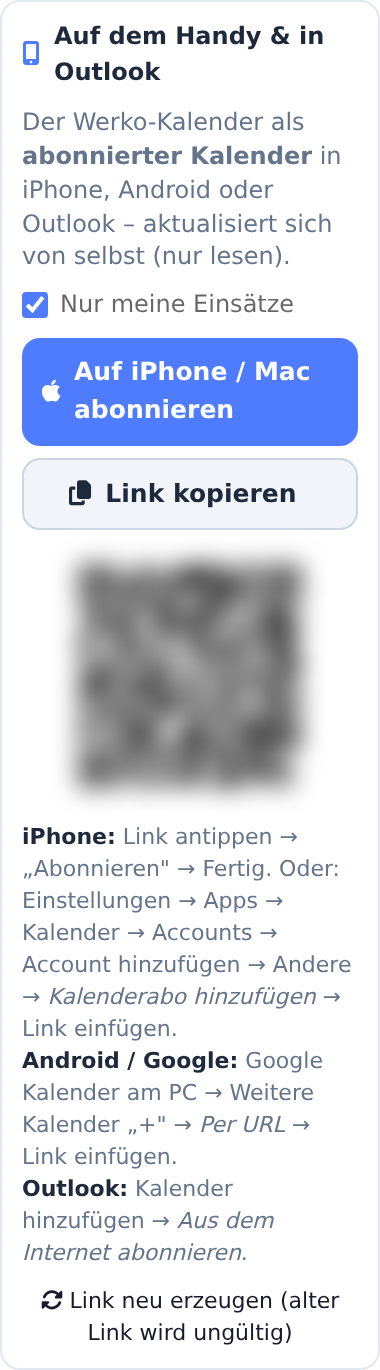
Ihre Termine erscheinen in der Kalender-App von iPhone, Android oder Outlook. Der Kalender aktualisiert sich von selbst.
- Klicken Sie links auf Auf dem Handy & in Outlook.
- Lassen Sie Nur meine Einsätze angehakt, wenn Sie nur Ihre eigenen Termine wollen. Ohne Haken kommen alle Termine des Betriebs.
- Richten Sie das Abo ein: - iPhone und Mac: Klicken bzw. tippen Sie auf Auf iPhone / Mac abonnieren und bestätigen Sie mit Abonnieren. Am PC scannen Sie stattdessen den QR-Code mit der Kamera des iPhones. Der QR-Code enthält immer nur Ihre eigenen Einsätze. - iPhone von Hand: Klicken Sie auf Link kopieren. Am iPhone: Einstellungen → Apps → Kalender → Accounts → Account hinzufügen → Andere → Kalenderabo hinzufügen. Fügen Sie den Link ein. - Android: Öffnen Sie den Google Kalender am PC. Klicken Sie bei Weitere Kalender auf + und dann auf Per URL. Fügen Sie den kopierten Link ein. Das Handy übernimmt den Kalender von selbst. - Outlook: Kalender hinzufügen → Aus dem Internet abonnieren. Fügen Sie den kopierten Link ein.
Gut zu wissen:
- Das Abo ist nur zum Lesen. Termine ändern Sie in WerkoApp.
- Hat der Termin einen Kunden, steht er im Titel. Die Adresse steht als Ort, die Monteure, wenn welche eingeteilt sind, in der Beschreibung.
- Nur meine Einsätze enthält auch Ihren eigenen Urlaub und Zeitausgleich.
- Das Abo zeigt Termine ab 90 Tagen zurück und alle künftigen.
- Änderungen kommen nicht sofort aufs Handy. Die Kalender-App sieht in Abständen nach, meist stündlich. Wie oft genau, legt das Handy fest.
- Der Link gehört zu Ihnen. Geben Sie ihn nicht weiter. Ist ein Handy verloren, klicken Sie auf Link neu erzeugen (alter Link wird ungültig). Richten Sie das Abo danach auf Ihren Geräten neu ein.
Benachrichtigungen an die Monteure
Wer eingeteilt ist, bekommt eine Meldung:
- Neuer Termin: … bzw. Neuer Einsatz: …, wenn er eingeteilt wird,
- Einsatz verschoben: …, wenn sich die Zeit ändert,
- Einsatz entfernt: …, wenn er nicht mehr dabei ist,
- Einsatz abgesagt: …, wenn ein künftiger Termin gelöscht wird.
Am Abend vor jedem Tag mit Einsätzen kommt eine Erinnerung mit den Einsätzen des nächsten Tages: die ersten sechs, dann „… und N weitere“. Die Meldungen stehen in der Glocke oben rechts, auf dem Dashboard und, wenn eingeschaltet, als Push aufs Handy. Wer den Termin selbst plant, bekommt keine Meldung. Mehr unter Meine Einsätze.
Terminwünsche aus dem Kundenportal
Ihre Kunden können im Kundenportal einen Termin anfragen. Dann bekommen Admins und das Büro mit dem Recht Kunden die Meldung „Terminanfrage: …“. Dazu geht eine E-Mail an die Adresse Ihrer Firma. Der Wunsch liegt in der Plantafel rechts unter Noch nicht eingeplant. Von dort ziehen Sie ihn auf einen Tag. Mehr unter Online-Annahme und Terminwunsch.
Wer sieht was
- Kalender und Meine Einsätze sieht, wer das Recht Kalender hat. Admins haben es immer. Die Rechte stellen Sie unter Stammdaten → Mitarbeiter ein.
- Im Kalender sieht jeder alle Termine des Betriebs, nicht nur die eigenen. Anlegen und ändern darf jeder mit dem Recht Kalender.
- Löschen darf, wer den Termin angelegt hat, und Inhaber, Admin und Büro.
- Die Plantafel steht nur bei Admins und der Rolle Büro (Sachbearbeiter) im Menü.
- Unter Meine Einsätze sieht jeder nur die Termine, bei denen er angehakt ist.
Häufige Fragen
Bekommt der Kunde den Termin? Nein, ein Termin im Kalender geht nicht an den Kunden. Ausnahme: Sie planen einen Terminwunsch aus dem Kundenportal in der Plantafel ein. Dann bekommt der Kunde eine E-Mail mit dem Termin. Das geht nicht im 30-Tage-Test und nur mit verbundenem Postfach.
Kann ich Termine am Handy-Kalender ändern, und WerkoApp übernimmt das? Nein. Das Abo geht nur in eine Richtung, von WerkoApp aufs Handy. Ändern Sie Termine in WerkoApp.
Wie plane ich zwei Monteure auf einen Termin? Haken Sie beide unter Mitarbeiter an. Oder Rechtsklick auf den Termin → Monteur dazu.
Wie trage ich einen Termin über mehrere Tage ein? Haken Sie Ganztägig an und wählen Sie bei Start den ersten, bei Ende den letzten Tag. Für die Plantafel ist eine Serie Werktags (Mo–Fr) besser, siehe Plantafel.
Was bringt der Typ? Er bestimmt die Farbe in der Plantafel und bei Terminen ohne Mitarbeiter. Urlaub und Zeitausgleich schreiben zusätzlich in die Stundenliste.
Mein Mitarbeiter hat eine deutsche Handynummer. Klappt WhatsApp? Ja. Tragen Sie die Nummer mit Ländervorwahl ein, z. B. +49 171 …. Ohne Vorwahl nimmt WerkoApp +43 für Österreich an.
Was tun, wenn …
… ich den Menüpunkt „Kalender“ nicht sehe? Ihnen fehlt das Recht Kalender. Ein Admin schaltet es unter Stammdaten → Mitarbeiter bei Ihrem Namen ein.
… sich ein Termin nicht löschen lässt? Es erscheint „Diesen Termin kann nur löschen, wer ihn angelegt hat – oder Inhaber, Admin und Büro.“ Der Termin bleibt stehen. Bitten Sie die Person, die ihn angelegt hat, oder das Büro, ihn zu löschen.
… der Kasten „Auf dem Handy & in Outlook“ fehlt? Der Bildschirm ist zu schmal, z. B. am Handy oder am Tablet im Hochformat. Öffnen Sie den Kalender am PC und scannen Sie den QR-Code mit dem Handy. Oder drehen Sie das Tablet ins Querformat.
… sich ein Urlaub im Kalender nicht ändern lässt? Er steht direkt in der Stundenliste. Ändern Sie ihn dort, unter Projekte → Stunden.
… bei WhatsApp „Keine Telefonnummer“ steht? Beim Mitarbeiter fehlt die Nummer. Tragen Sie unter Stammdaten → Mitarbeiter bei Kontaktdaten die WhatsApp-Nummer oder das Telefon ein.
… der Monteur den Termin nicht bekommt? Prüfen Sie, ob er unter Mitarbeiter angehakt ist. Für Push aufs Handy muss er Benachrichtigungen einschalten, siehe WerkoApp auf Tablet, Handy und PC. Ohne Push sieht er den Termin in der Glocke, auf dem Dashboard und unter Meine Einsätze.