

WerkoApp läuft auf jedem Gerät mit Internet: im Büro am PC, auf der Baustelle am Tablet oder Handy. Sie melden sich überall mit demselben Benutzernamen und Passwort an und sehen überall dieselben Daten.
So geht's
Android-Handy oder -Tablet:
- Öffnen Sie Google Chrome und rufen Sie werko.app auf.
- Melden Sie sich an.
- Tippen Sie rechts oben auf die drei Punkte (⋮).
- Tippen Sie auf App installieren oder Zum Startbildschirm hinzufügen.
- Bestätigen Sie mit Installieren oder Hinzufügen.
iPhone oder iPad:
- Öffnen Sie Safari und rufen Sie werko.app auf.
- Melden Sie sich an.
- Tippen Sie auf das Teilen-Symbol (Quadrat mit Pfeil nach oben).
- Tippen Sie auf Zum Home-Bildschirm.
- Tippen Sie auf Hinzufügen.
Das WerkoApp-Symbol liegt jetzt auf Ihrem Startbildschirm. Ein Tipp darauf öffnet WerkoApp im Vollbild, ohne Adressleiste.
Am PC und Mac
Im Browser: Öffnen Sie werko.app in Google Chrome oder Microsoft Edge und melden Sie sich an. Das reicht schon zum Arbeiten. Wollen Sie ein eigenes Fenster mit Symbol in der Taskleiste, klicken Sie rechts in der Adressleiste auf das Symbol zum Installieren und bestätigen Sie. Das geht auch am Mac.
Desktop-App für Windows und Linux:
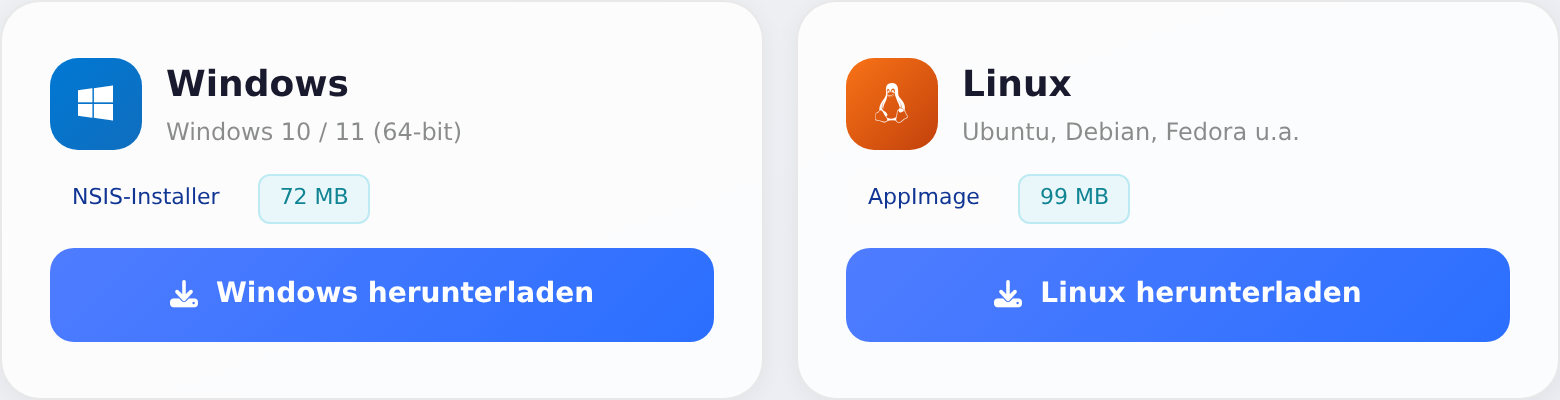
- Klicken Sie im Menü links auf Verwaltung.
- Klicken Sie auf die Kachel Desktop-App.
- Klicken Sie auf Windows herunterladen (oder Linux herunterladen).
- Starten Sie die heruntergeladene Datei.
- Zeigt Windows eine Sicherheitswarnung, klicken Sie auf Weitere Informationen und dann auf Trotzdem ausführen.
- Melden Sie sich mit Benutzername und Passwort an, denselben wie auf werko.app.
Die Desktop-App legt eine Verknüpfung auf dem Desktop und im Startmenü an und aktualisiert sich selbst. Ihre Daten bleiben in WerkoApp online, nicht auf dem PC.
Die WerkoApp-App fürs iPhone und iPad
Nutzen Sie die WerkoApp-App auf iPhone oder iPad, gilt:
- Sie melden sich mit Benutzername oder E-Mail und Passwort an.
- Die Anmeldung mit Google gibt es in der App nicht. Haben Sie sich bisher mit Google angemeldet, tippen Sie auf der Anmeldeseite auf Passwort vergessen?. Sie bekommen eine E-Mail und legen damit ein Passwort fest.
- In der App gibt es keine Käufe. Die App ist der Zugang zu Ihrem WerkoApp-Konto.
- Mitteilungen erlauben oder abschalten Sie in den iOS-Einstellungen unter Mitteilungen → WerkoApp.
Benachrichtigungen und Design
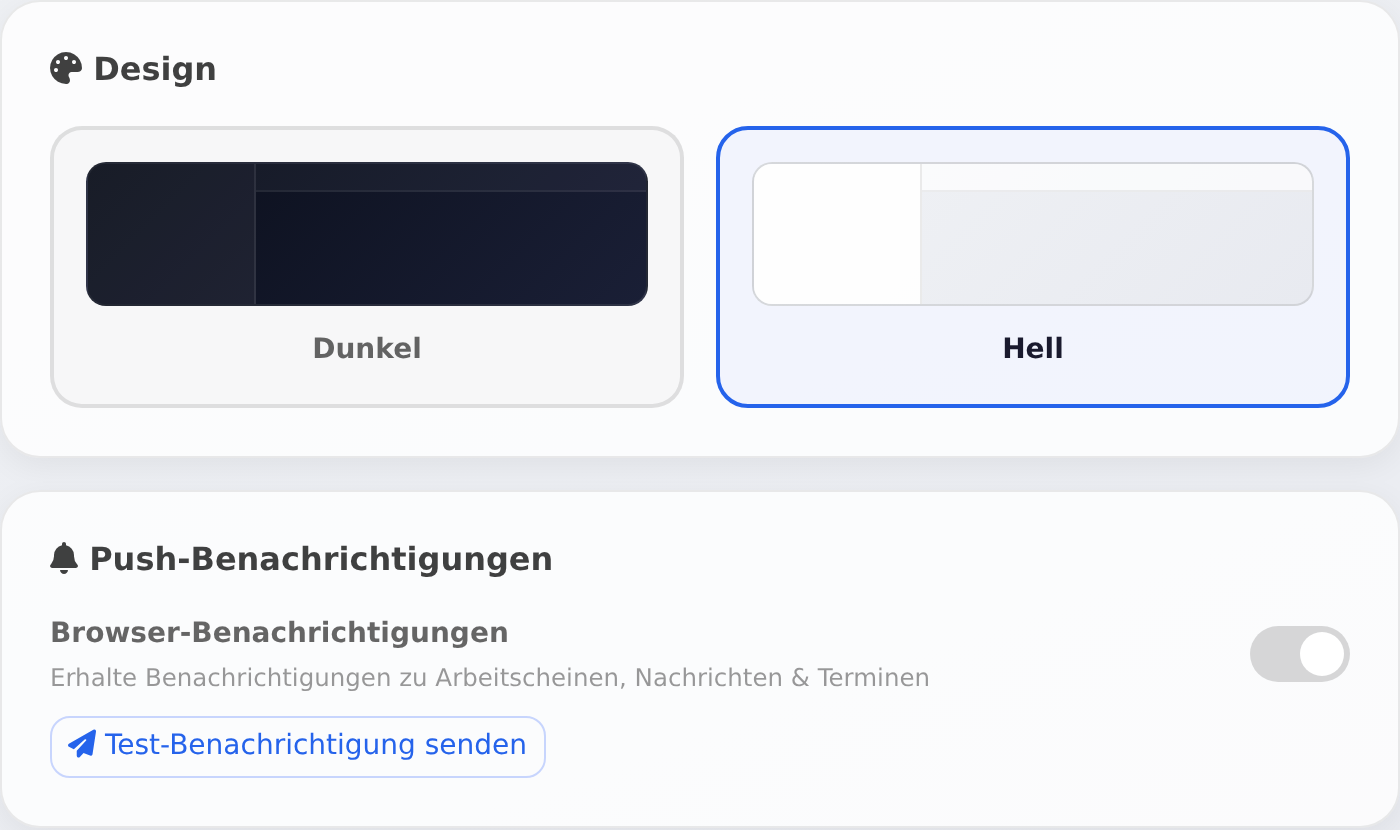
Klicken Sie oben rechts auf Ihren Namen und dann auf Profil.
- Push-Benachrichtigungen: Schalten Sie Browser-Benachrichtigungen ein und erlauben Sie die Nachfrage des Browsers. Dann meldet sich WerkoApp bei Arbeitscheinen, Nachrichten und Terminen. Mit Test-Benachrichtigung senden prüfen Sie es. Schalten Sie das auf jedem Gerät ein, auf dem Sie Hinweise wollen.
- Design: Dunkel oder Hell. Schneller geht es über Ihren Namen oben rechts und Hellmodus bzw. Dunkelmodus. Die Wahl gilt auf allen Geräten.
Bedienung am Tablet und Handy
- Menü: Tippen Sie oben links auf die drei Striche (☰). Dann klappt das Menü auf.
- Langes Drücken statt Rechtsklick: Wo am PC ein Rechtsklick ein Menü öffnet, z. B. in Listen, Tabellen oder im Dateimanager, drücken Sie am Tablet etwa eine halbe Sekunde auf die Zeile.
- Ohne Netz arbeiten: Unter Projekte → Offline erfassen erfassen Sie Arbeitscheine, Stunden und Fotos auch ohne Empfang. WerkoApp sendet alles, sobald wieder Netz da ist. Öffnen Sie die Seite einmal mit Internet, damit sie auf dem Gerät bereitliegt. Mehr unter Arbeitsschein ohne Internet.
- Kalender aufs Handy: Ihre Termine abonnieren Sie in der Kalender-App Ihres Handys. Mehr unter Kalender und Termine.
- Kunden als Kontakte: Unter Profil bei Kontakte (vCard) laden Sie mit Kontakte herunterladen (.vcf) alle Kunden herunter und übernehmen sie in die Kontakte Ihres Handys.
Dateien mit dem Büro-PC abgleichen
Mit dem Programm WerkoApp Sync für Windows liegen ausgewählte Ordner aus WerkoApp auch auf Ihrem PC.
- Klicken Sie im Menü links auf Verwaltung und dann auf die Kachel Sync-Geräte (braucht das Recht Firmenstammdaten).
- Legen Sie ein Gerät an und kopieren Sie den Token.
- Laden Sie unter Verwaltung → Desktop-App mit Sync-App herunterladen das Programm herunter und installieren Sie es.
- Fügen Sie im Programm den Token ein.
- Haken Sie an, was auf den PC soll, und wählen Sie je Eintrag den Zielordner.
Der Adress-Ordner und die Kundendateien gleichen in beide Richtungen ab. Alles andere wird nur heruntergeladen. Belege, Rechnungen, Angebote, E-Mail-Anhänge, Firmenunterlagen und sonstige Dokumente stehen nur Geräten von Inhaber, Admin oder Büro offen. Die Galerie bekommen alle. Gelöscht wird nie automatisch. Mehr Regeln unter Dateimanager.
Häufige Fragen
Brauche ich für jedes Gerät einen eigenen Zugang? Nein. Der Zugang gehört zur Person, nicht zum Gerät. Mit Ihrem Login arbeiten Sie am PC, am Tablet und am Handy – aber immer nur an einem Gerät zur selben Zeit. Melden Sie sich an einem zweiten Gerät an, werden Sie am ersten abgemeldet.
Kann ich das Handy auch ohne Internet nutzen? Zum Teil. Unter Projekte → Offline erfassen geht das Erfassen ohne Netz. Angebote und Rechnungen brauchen eine Verbindung.
Ich habe mich mit Google registriert. Wie melde ich mich in der Desktop-App an? Mit Benutzername oder E-Mail und Passwort. Legen Sie dafür zuerst ein Passwort fest: Klicken Sie auf werko.app oben rechts auf Ihren Namen, dann Profil, und füllen Sie Passwort festlegen aus.
Was tun, wenn …
… am iPhone „Zum Home-Bildschirm“ fehlt? Scrollen Sie im Teilen-Menü nach unten. Öffnen Sie werko.app am besten in Safari.
… am PC kein Symbol zum Installieren erscheint? Nutzen Sie Chrome oder Edge und laden Sie die Seite nach dem Anmelden neu. Oder nehmen Sie die Desktop-App unter Verwaltung → Desktop-App.
… keine Benachrichtigungen kommen? Öffnen Sie Profil und prüfen Sie, ob Browser-Benachrichtigungen eingeschaltet ist. Erlauben Sie Benachrichtigungen auch in den Einstellungen des Browsers oder des Handys. Prüfen Sie es dann mit Test-Benachrichtigung senden.
… die Kachel „Desktop-App“ nicht da ist? Die Kachel liegt unter Verwaltung. Diese sehen nur Inhaber, Admins und Mitarbeiter mit Rechten für die Verwaltung. Fragen Sie im Büro nach.