

Der Dateimanager ist Ihr Dateispeicher in WerkoApp, ähnlich wie der Explorer am PC. Inhaber und Admin sehen hier den ganzen Speicher des Betriebs. Alle anderen Mitarbeiter haben ihren eigenen Ordner, den nur sie sehen.
So geht's
- Klicken Sie im Menü links auf Verwaltung.
- Klicken Sie auf die Kachel Dateimanager.
- Mit einem Doppelklick öffnen Sie einen Ordner. Am Tablet und Handy reicht ein Tipp.
- Klicken Sie auf Neuer Ordner, tragen Sie den Namen ein und klicken Sie auf Erstellen.
- Klicken Sie auf Hochladen und wählen Sie die Dateien. Oder ziehen Sie sie auf das Feld Dateien hierhin ziehen oder klicken.
Oben steht immer, wo Sie gerade sind, z. B. Speicher › Angebote. Ein Klick auf Speicher bringt Sie ganz nach oben.
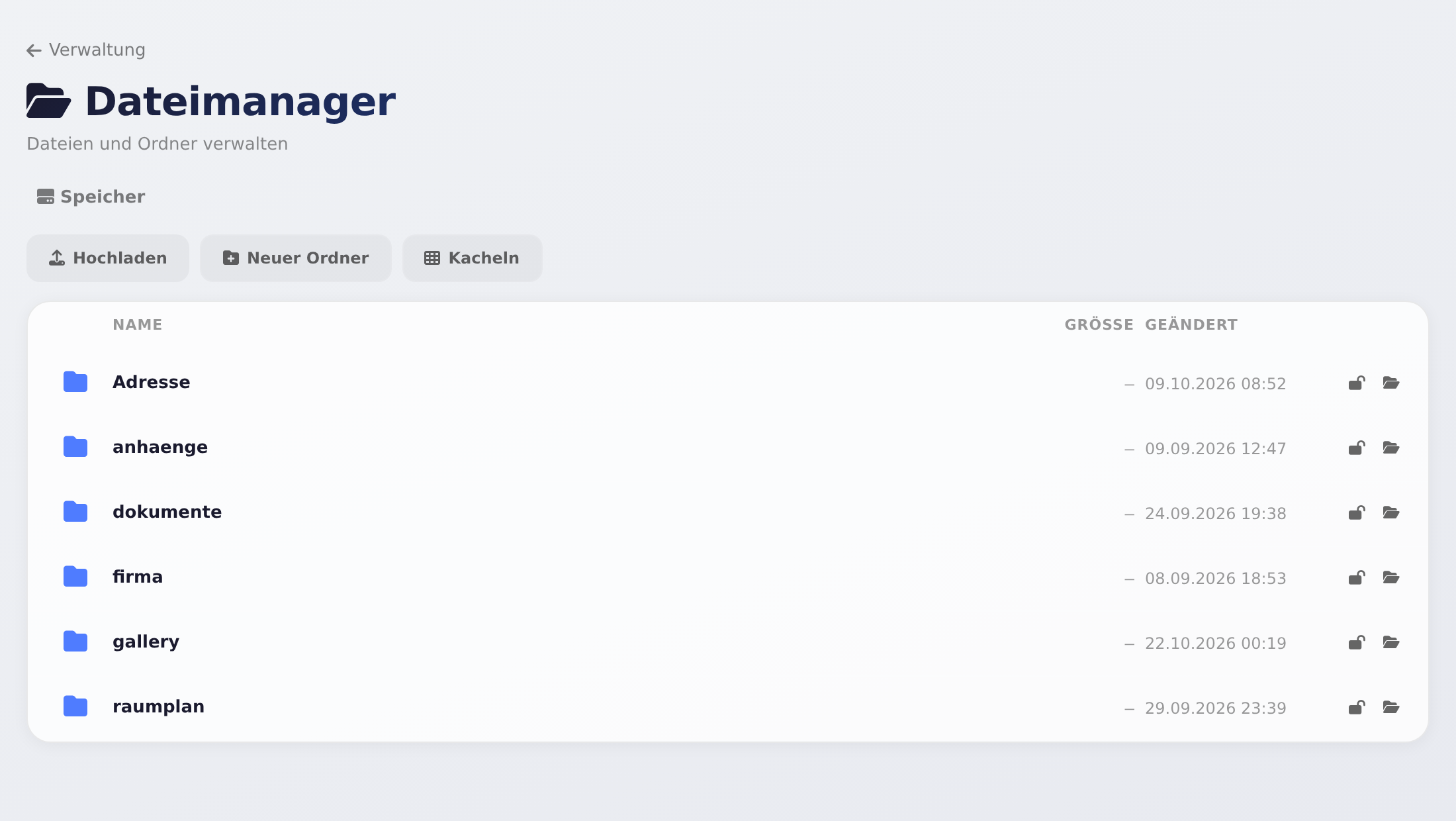
Was Sie im Dateimanager sehen
- Inhaber und Admin sehen den ganzen Speicher des Betriebs. Dort liegen z. B. die Ordner Adresse (das sind die Adressen-Ordner), gallery (Fotos der Galerie) und firma.
- Alle anderen sehen nur ihren eigenen Ordner. Andere Mitarbeiter kommen dort nicht hin.
- Kacheln zeigt Bilder als Vorschau, Liste zeigt Name, Größe und Datum.
Wichtig für Inhaber und Admin: Fotos im Ordner Adresse hängen an Arbeitscheinen und Projekten. Verschieben Sie Adress-Ordner deshalb unter Ablage → Adressen. Benennen Sie sie auch dort um. Nur dort bleiben die Fotos verbunden.
Hochladen
- Hochladen öffnet das Fenster Dateien hochladen. Klicken Sie in das Feld oder ziehen Sie Dateien hinein. Sie landen im Ordner, der gerade offen ist.
- Am PC ziehen Sie Dateien auch direkt auf die Seite. Es erscheint „Dateien hier ablegen“ mit dem Zielordner.
- Sie können auch ganze Ordner vom PC hineinziehen. Die Unterordner bleiben erhalten.
- Jede Datei darf höchstens 25 MB haben. Größere lässt WerkoApp mit einem Hinweis aus. Fotos verkleinert WerkoApp beim Hochladen.
Auswählen, herunterladen, verschieben
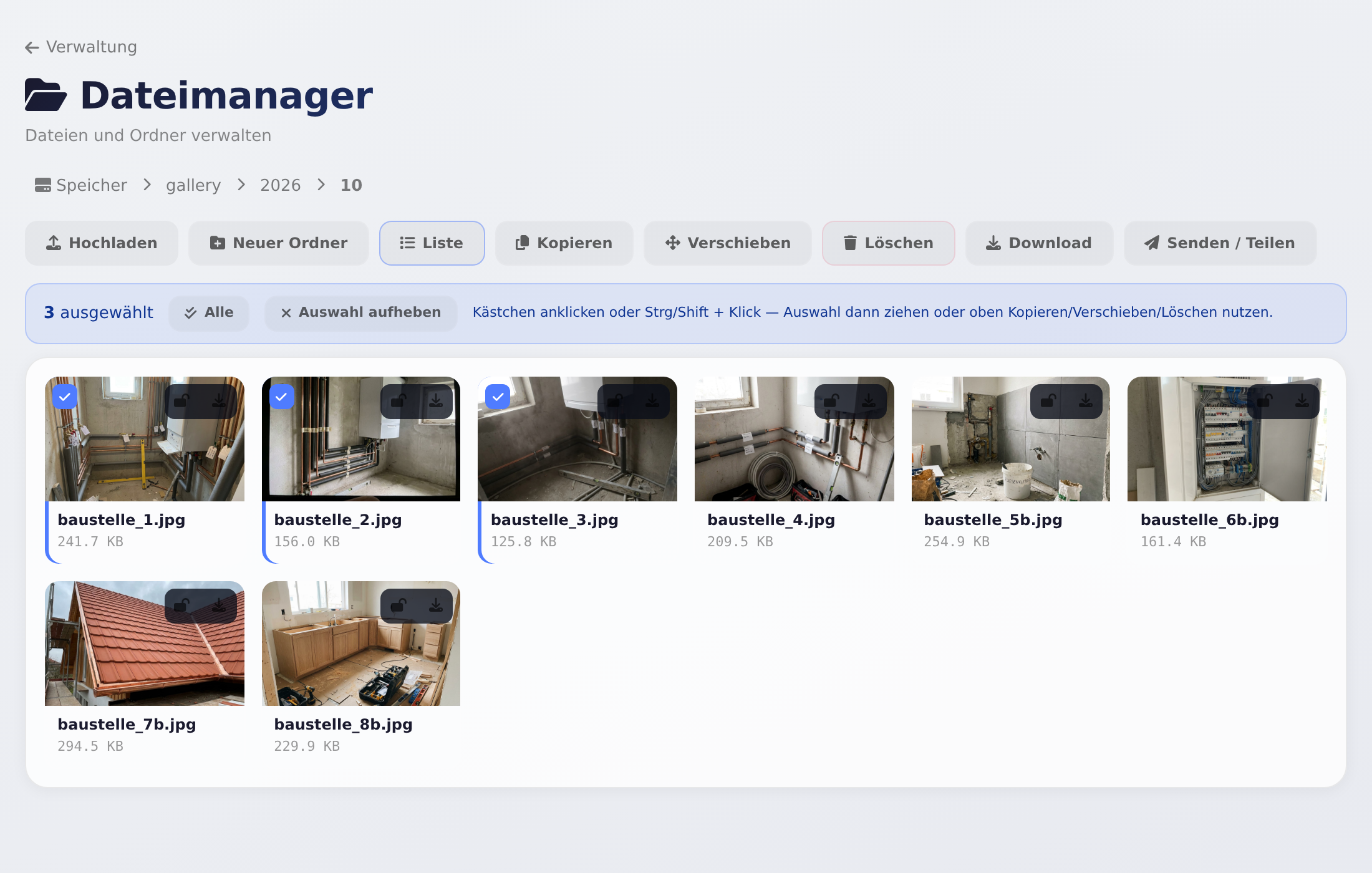
Auswählen: Am PC wählt ein Klick eine Zeile aus, ein zweiter Klick hebt die Wahl auf. So wählen Sie auch mehrere. Mit Shift wählen Sie alle Zeilen zwischen zwei Klicks. Ein Doppelklick öffnet einen Ordner oder lädt eine Datei. Am Tablet tippen Sie auf das Häkchen links. Alle wählt alle, Auswahl aufheben keine. Oben erscheinen dann Download und Senden / Teilen, mit dem Recht Dateimanager (Schreiben) auch Kopieren, Verschieben und Löschen.
Menü: Mit der rechten Maustaste auf eine Datei oder einen Ordner. Am Tablet etwa eine halbe Sekunde darauf drücken. Dort stehen:
- Öffnen (Ordner) und Vorschau (Datei, z. B. PDF oder Foto),
- Herunterladen (Datei) oder Als ZIP herunterladen (Ordner),
- Per E-Mail senden und Teilen (nur bei Dateien),
- Kopieren, Verschieben, Umbenennen und Löschen, nur mit dem Recht Dateimanager (Schreiben).
Herunterladen: Eine Datei mit dem Pfeil in der Zeile. Einen ganzen Ordner über Als ZIP herunterladen, bis 2 GB. Download oben öffnet für jede ausgewählte Datei einen eigenen Tab, Ordner kommen als ZIP. Blockiert der Browser das, erlauben Sie Pop-ups für werko.app. Oder Sie nehmen Senden / Teilen → Link kopieren. Dort lädt eine Seite alles als ZIP. Am PC in Chrome oder Edge ziehen Sie Dateien auch direkt in den Explorer.
Kopieren und verschieben:
- Wählen Sie die Dateien und klicken Sie oben auf Kopieren oder Verschieben.
- Oben erscheint eine Leiste. Öffnen Sie den Zielordner und klicken Sie auf In diesen Ordner einfügen.
- Oder klicken Sie auf Anderer Ordner…, wählen den Ordner und klicken auf Hierhin einfügen.
Schneller: Ziehen Sie die Auswahl mit der Maus auf einen Ordner. Gibt es beim Kopieren schon eine Datei mit dem Namen, hängt WerkoApp eine Zahl an, z. B. „Plan (1).pdf“.
Löschen: Wählen Sie die Dateien und klicken Sie auf Löschen. Bestätigen Sie die Frage. Gelöschte Dateien und Ordner sind sofort weg, es gibt keinen Papierkorb. Ein gelöschter Ordner nimmt alles darin mit.
Senden und teilen
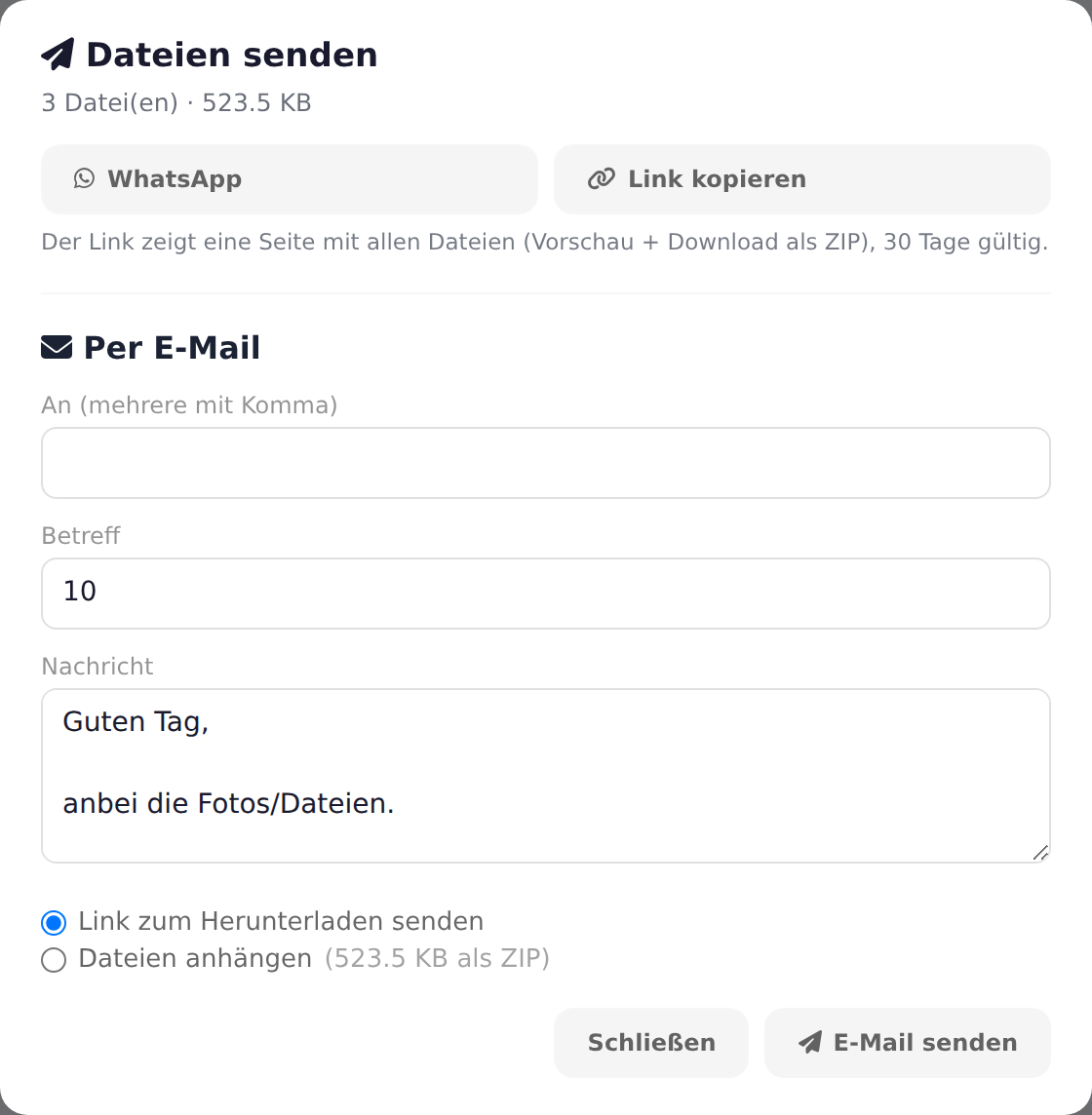
- Wählen Sie eine oder mehrere Dateien.
- Klicken Sie oben auf Senden / Teilen.
- Wählen Sie WhatsApp oder Link kopieren. Oder füllen Sie unter Per E-Mail die Felder An, Betreff und Nachricht aus und klicken Sie auf E-Mail senden.
- Der Link führt zu einer Seite mit allen Dateien, mit Vorschau und Alle herunterladen (ZIP). Er gilt 30 Tage. Der Empfänger braucht kein Login.
- Am Handy öffnet WhatsApp das Teilen-Menü. Wählen Sie dort WhatsApp. So gehen die Dateien selbst in den Chat, bis 30 Dateien und 45 MB. Sonst geht der Link.
- Bei der E-Mail wählen Sie Link zum Herunterladen senden oder Dateien anhängen. Anhänge gehen bis 15 MB, mehrere Dateien als ZIP.
- Ordner werden nicht mitgeschickt. Für einen Ordner nehmen Sie Als ZIP herunterladen.
- Im 30-Tage-Test ist der E-Mail-Versand gesperrt. Link und WhatsApp gehen trotzdem.
Teilen und Per E-Mail senden im Menü einer einzelnen Datei sind für das Team gedacht. Teilen gibt einen Link weiter. Er öffnet die Datei nur nach Anmeldung in Ihrem Betrieb. Per E-Mail senden öffnet eine neue E-Mail im E-Mail-Modul mit der Datei im Anhang.
Sperren und Datei-Ausschluss
- Sperren: Inhaber und Admin sehen in jeder Zeile ein Schloss. Das gilt auch für alle mit dem Recht Dateien sperren & Adress-Ordner verschieben. Ein Klick sperrt die Datei oder den Ordner für Mitarbeiter. Ein zweiter Klick gibt sie frei. Gesperrtes sehen nur Inhaber, Admin und Büro.
- Eine Sperre im Dateimanager gilt nicht unter Ablage → Adressen. Umgekehrt gilt eine Sperre aus Ablage → Adressen nicht hier. Unterlagen zu einer Baustelle sperren Sie deshalb unter Ablage → Adressen, siehe Adressen-Ordner.
- Datei-Ausschluss: Die Begriffe beim Mitarbeiter, z. B.
Rechnung,Angebot, wirken unter Ablage → Adressen. Im Dateimanager sieht ein Mitarbeiter ohnehin nur seinen eigenen Ordner.
Sicherheit
Alle Dateien liegen verschlüsselt auf dem Server und werden nur angemeldeten Mitgliedern Ihres Betriebs ausgeliefert. Beim Herunterladen entschlüsselt WerkoApp sie wieder.
Dateien mit dem PC abgleichen
Mit dem Programm WerkoApp Sync für Windows liegen Ordner aus WerkoApp auch auf Ihrem PC. Die Einrichtung steht unter WerkoApp auf Tablet, Handy und PC. Für den Abgleich gelten diese Regeln:
- Verschieben statt verdoppeln: Sie legen im Adress-Ordner am PC eine Datei in einen anderen Ordner? Oder Sie benennen sie um? Dann verschiebt WerkoApp sie auch am Server. Sie wird nicht ein zweites Mal hochgeladen. So entstehen keine doppelten Dateien.
- Gesperrt bleibt gesperrt: Gesperrte Dateien aus dem Adress-Ordner kommen nur auf PCs, deren Benutzer sie auch in WerkoApp sehen darf. Der Datei-Ausschluss gilt beim Sync nicht.
- Gelöscht wird nie automatisch: Löschen Sie am PC eine Datei, bleibt sie in WerkoApp erhalten.
- In beide Richtungen gehen der Adress-Ordner und die Kundendateien. Alles andere wird nur heruntergeladen.
- Nur fürs Büro: Belege, Rechnungen, Angebote, E-Mail-Anhänge, Firmenunterlagen und sonstige Dokumente bekommen nur PCs von Inhaber, Admin oder Büro. Die Galerie bekommen alle.
Rechte und Paket
| Recht | Was es erlaubt |
|---|---|
| Dateimanager (Lesen) | Dateien ansehen, herunterladen, senden und teilen. |
| Dateimanager (Schreiben) | Hochladen, Ordner anlegen, kopieren, verschieben, umbenennen und löschen. |
| Dateimanager unter Verwaltung | Die Kachel Dateimanager in der Verwaltung. Braucht zusätzlich Dateimanager (Lesen). |
| Dateien sperren & Adress-Ordner verschieben | Dateien und Ordner für Mitarbeiter sperren. |
Inhaber und Admin haben alle Rechte immer. Bei neuen Mitarbeitern sind sie aus. Sie schalten sie unter Stammdaten → Mitarbeiter ein. Mehr unter Rechte und Rollen.
Das Hochladen gibt es je nach Paket, auch im 30-Tage-Test.
Häufige Fragen
Kann ich gelöschte Dateien zurückholen? Nein. Im Dateimanager gibt es keinen Papierkorb. Prüfen Sie vor dem Löschen genau, was ausgewählt ist.
Sieht mein Monteur meine Dateien? Nein. Jeder Mitarbeiter sieht im Dateimanager nur seinen eigenen Ordner. Nur Inhaber und Admin sehen alles.
Wie bekomme ich einen ganzen Ordner auf einmal? Rechte Maustaste auf den Ordner, dann Als ZIP herunterladen.
Was ist der Unterschied zu Ablage → Adressen? Unter Ablage → Adressen liegen die Ordner je Baustelle für das ganze Team. Der Dateimanager ist der Speicher dahinter, für jeden Mitarbeiter mit eigenem Ordner.
Was tun, wenn …
… die Kachel „Dateimanager“ fehlt? Dem Mitarbeiter fehlt unter Verwaltung der Schalter Dateimanager. Schalten Sie ihn ein, dazu Dateimanager (Lesen).
… „Keine Berechtigung für den Dateimanager.“ erscheint? Schalten Sie beim Mitarbeiter Dateimanager (Lesen) ein.
… „Keine Schreibberechtigung für den Dateimanager.“ erscheint oder „Hochladen“ fehlt? Schalten Sie beim Mitarbeiter Dateimanager (Schreiben) ein.
… „Ordner ist zu gross für einen ZIP-Download (über 2 GB).“ erscheint? Laden Sie die Unterordner einzeln herunter.
… „'…' existiert bereits im Zielordner.“ erscheint? Dort liegt schon eine Datei oder ein Ordner mit diesem Namen. Benennen Sie eins von beiden um.
… die E-Mail nicht rausgeht? Im 30-Tage-Test ist der E-Mail-Versand gesperrt. Nehmen Sie Link kopieren oder WhatsApp. Mit Abo verbinden Sie zuerst Ihr Postfach, siehe Eigenes E-Mail-Postfach verbinden.