

In der Galerie liegen alle Fotos Ihres Betriebs an einem Ort: aus Arbeitscheinen, aus dem Team-Chat, von unterwegs ohne Netz und aus dem Projekt. Neue Fotos laden Sie unter Ablage → Fotos hoch. Jedes Foto bekommt einen Ordner, meist die Adresse der Baustelle. So finden Sie es später schnell wieder.
So geht's
Fotos hochladen:
- Klicken Sie im Menü links auf Ablage → Fotos.
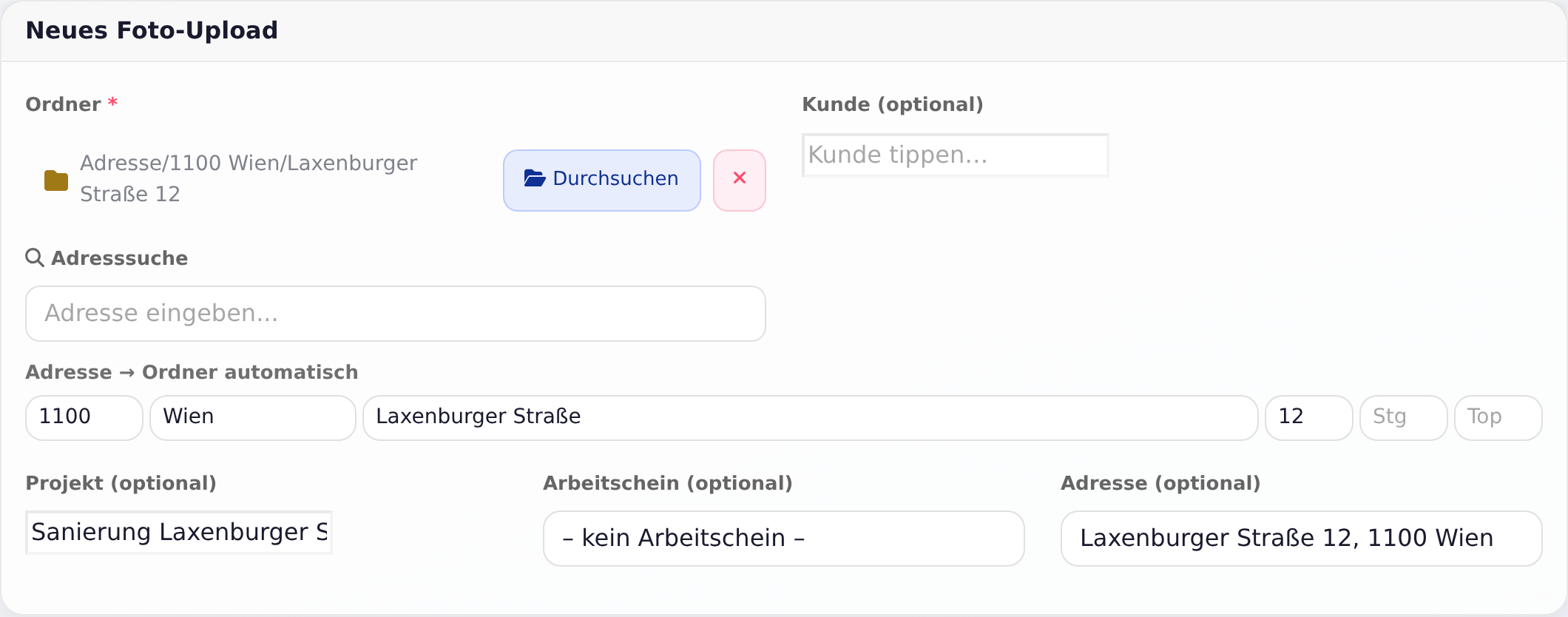
- Klicken Sie bei Ordner auf Durchsuchen und wählen Sie den Ordner. Oder tippen Sie unten die Adresse ein. Dann füllt WerkoApp den Ordner selbst.
- Wählen Sie bei Bedarf Kunde (optional), Projekt (optional) und Arbeitschein (optional).
- Tragen Sie bei Bedarf eine Beschreibung (optional) ein, z. B. „Therme vor dem Tausch“.
- Klicken Sie bei Fotos auf das Feld und wählen Sie die Bilder, gern mehrere auf einmal. Am Handy nehmen Sie mit Kamera gleich ein Foto auf.
- Klicken Sie auf Hochladen.
Oben steht danach „… Foto(s) erfolgreich hochgeladen“ mit Vorschau. Mit Zur Galerie sehen Sie alle Fotos.
Ordner, Adresse und Projekt
Der Ordner ist Pflicht. Ohne Ordner speichert WerkoApp keine Fotos.
Beginnt der Ordner mit einer PLZ (4 oder 5 Ziffern) und einem Leerzeichen, z. B. „1100 Wien“ oder „10115 Berlin“, liegt das Foto auch als Datei unter Ablage → Adressen. Sonst steht es nur in der Galerie.
- Durchsuchen öffnet das Fenster Ordner auswählen. Klicken Sie auf einen Ordner, mit dem Pfeil klappen Sie Unterordner auf. Oben können Sie suchen. Neuer Ordner legt einen Unterordner im markierten Ordner an. Angelegt wird er erst beim Hochladen. Mit OK übernehmen Sie die Wahl.
- Adresssuche: Tippen Sie die Adresse und klicken Sie auf den Vorschlag. PLZ, Stadt, Straße und Nr. füllen sich. Unter Adresse → Ordner automatisch ergänzen Sie bei Bedarf Stg und Top. Daraus wird der Ordner, z. B.
Adresse/1100 Wien/Laxenburger Straße 12. - Projekt (optional): Wählen Sie ein Projekt, trägt WerkoApp Adresse und Kunde des Projekts ein. Hat das Projekt einen eigenen Ordner, nimmt WerkoApp diesen.
- Arbeitschein (optional): Hängt das Foto an einen Arbeitschein. Zur Auswahl stehen die letzten 100.
- Mit dem × neben dem Ordner heben Sie die Wahl wieder auf.
Gut zu wissen:
- Erlaubt sind Bilder bis 25 MB je Datei. Große Fotos verkleinert WerkoApp beim Hochladen.
- Ein Balken zeigt, wie weit das Hochladen ist. Lassen Sie die Seite offen, bis er fertig ist.
- Im Projekt geht es schneller: Die Kachel Fotos hochladen öffnet diese Seite mit Projekt, Kunde und Ordner schon eingetragen.
Woher die Fotos kommen
Die Galerie sammelt Fotos aus allen Teilen von WerkoApp:
- Ablage → Fotos: wie oben beschrieben.
- Arbeitschein: Fotos aus Schritt 6 Fotos. Sie tragen die Nummer des Arbeitscheins als Beschreibung. Mehr unter Unterschrift und Fotos.
- Ohne Netz: Fotos aus Projekte → Offline erfassen kommen an, sobald das Handy wieder Netz hat. Mehr unter Arbeitschein ohne Internet. Fotos aus Projekte → Offline-Erfassung stehen dagegen im Offline-Eingang, nicht in der Galerie.
- Team-Chat: Unter Kommunikation → Nachrichten speichern Sie ein Foto aus einer Nachricht mit dem Knopf Foto speichern (Pfeil nach unten) bei einem Projekt, einem Kunden oder in einem Ordner. Mehr unter Nachrichten und Team-Chat.
- Projekt: Fotos aus Protokollen und Druckprotokollen.
- Ablage → Adressen: Bilder, die Sie dort hochladen, siehe Adressen-Ordner.
Fotos in der Galerie finden
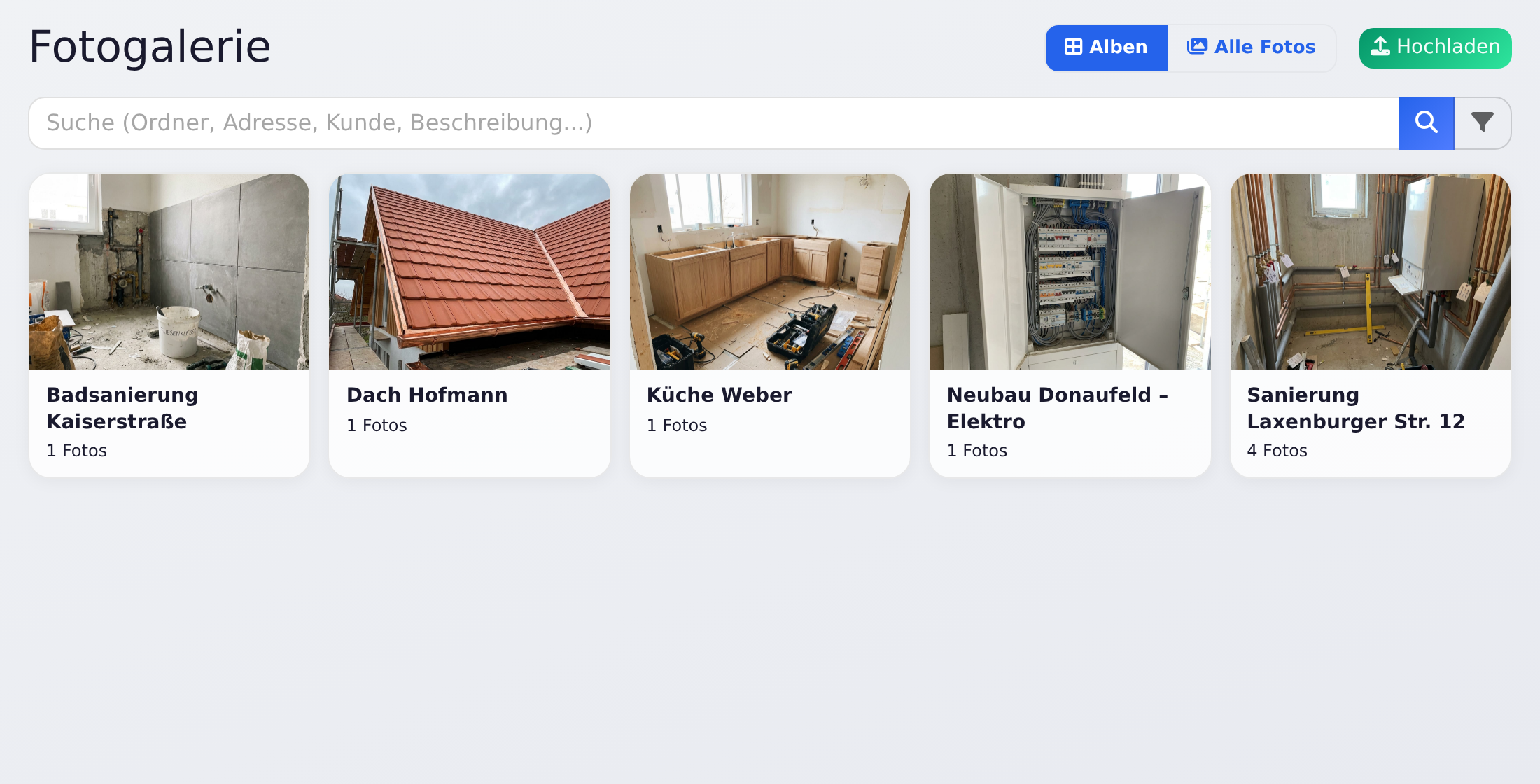
Klicken Sie im Menü links auf Ablage → Galerie.
- Alben zeigt jeden Ordner als Album mit Titelbild und Anzahl der Fotos. Fotos aus Adress-Ordnern stehen unter PLZ und Ort, z. B. „1100 Wien“. Andere Ordner, z. B. ein Projektname, sind eigene Alben. Ein Klick öffnet das Album mit seinen Unterordnern und Fotos. Oben führt Alben zurück zur Übersicht.
- Alle Fotos zeigt alle Fotos, die neuesten zuerst, 24 je Seite. Mit Zurück und Weiter blättern Sie.
- Suche: Tippen Sie einen Ordner, eine Adresse, einen Kunden oder einen Teil der Beschreibung und klicken Sie auf die Lupe. Mit dem × löschen Sie die Suche.
- Filter: Der Knopf mit dem Trichter klappt weitere Filter auf: Kunde, Projekt, Datum von und Datum bis. Inhaber, Admin und Büro sehen zusätzlich Mitarbeiter. Dann Filter anwenden. Zurücksetzen zeigt wieder alles.
- Hochladen oben rechts öffnet Ablage → Fotos.
Im Projekt sehen Sie unter Fotos die neuesten zwölf. Bei mehr führt Alle … Fotos anzeigen in die Galerie, gefiltert auf das Projekt. Die Zahl kann dort kleiner sein. Das Projekt zählt auch Fotos aus seinem Ordner, die Galerie nur Fotos, die am Projekt hängen.
Ansehen und herunterladen
- Ansehen: Klicken Sie auf ein Foto. Es öffnet sich groß, mit Beschreibung, Ordner, Adresse und Kunde. Mit den Pfeilen oder den Pfeiltasten blättern Sie, mit Esc oder dem × schließen Sie. Am Handy zoomen Sie mit zwei Fingern.
- Menü: Klicken Sie mit der rechten Maustaste auf ein Foto. Am Handy und Tablet drücken Sie etwa eine halbe Sekunde darauf.
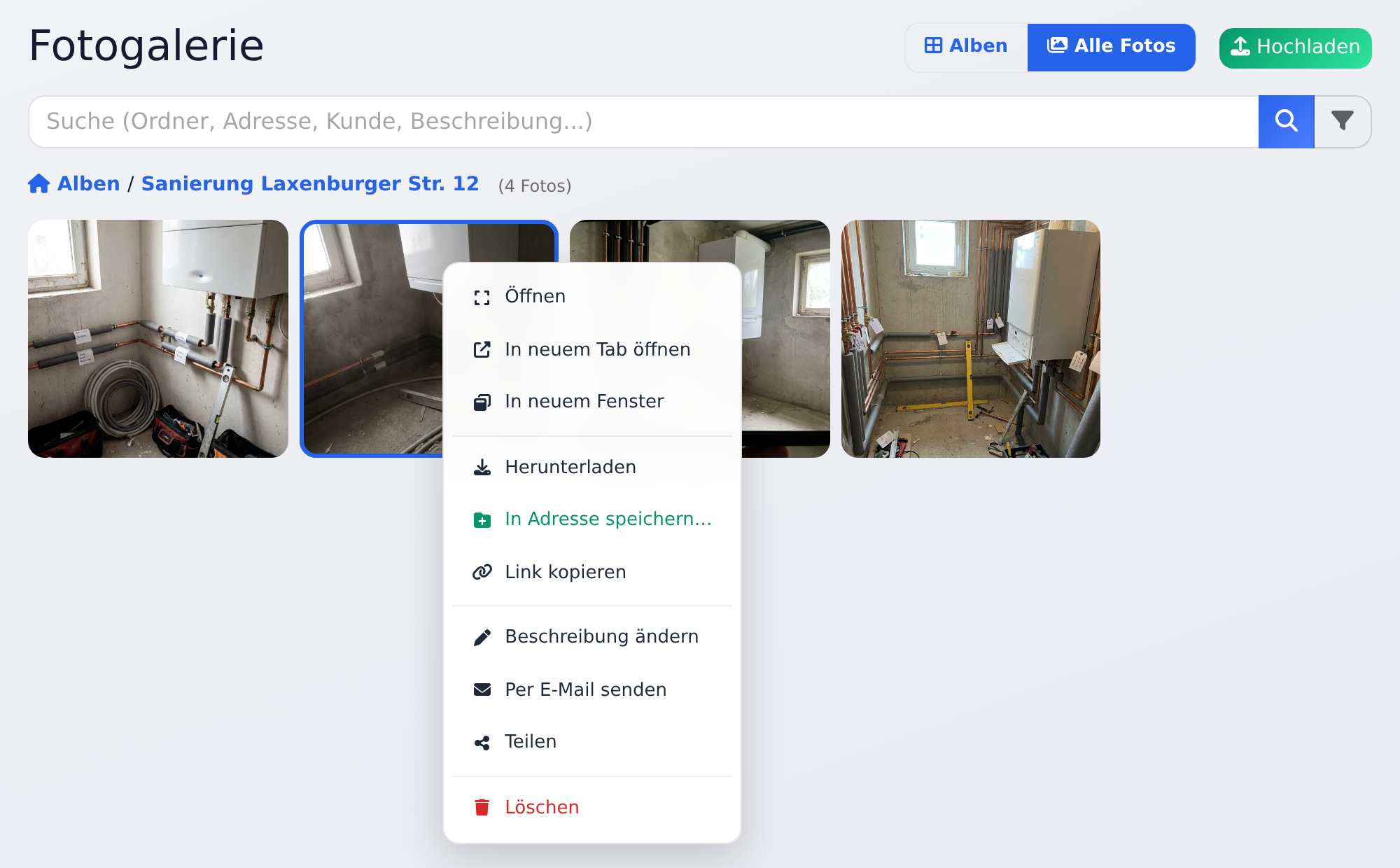
Im Menü finden Sie:
- Öffnen, In neuem Tab öffnen und In neuem Fenster.
- Herunterladen: speichert das Foto auf Ihrem Gerät.
- In Adresse speichern…: legt eine Kopie in einen Ordner unter Ablage → Adressen. Wählen Sie den Ordner. Für einen neuen Ordner tragen Sie den Namen bei Neuer Unterordner (optional) ein und klicken auf das Ordner-Symbol daneben. Dann klicken Sie auf Hier speichern. Das Original bleibt, wo es ist. Die Kopie erscheint nicht zusätzlich in der Galerie. Dafür brauchen Sie auch das Recht Adressen.
- Link kopieren und Teilen: Der Link öffnet das Foto nur nach Anmeldung in Ihrem Betrieb. Für Kunden nehmen Sie Senden / Teilen unter Adressen-Ordner oder im Dateimanager.
- Beschreibung ändern: Text zum Foto ändern und Speichern.
- Per E-Mail senden: öffnet eine neue E-Mail mit dem Foto im Anhang. Dafür brauchen Sie das Recht E-Mail Client und ein verbundenes Postfach. Im 30-Tage-Test ist der E-Mail-Versand gesperrt.
- Löschen: nur für Inhaber, Admin und Büro. Für alle anderen fehlt der Eintrag. Gelöscht ist endgültig, es gibt keinen Papierkorb.
Sicherheit
Alle Dateien liegen verschlüsselt auf dem Server und werden nur angemeldeten Mitgliedern Ihres Betriebs ausgeliefert.
Rechte und Paket
- Fotos: Fotos unter Ablage → Fotos hochladen.
- Galerie: Fotos unter Ablage → Galerie ansehen.
Beide sind bei neuen Mitarbeitern an. Sie schalten sie unter Stammdaten → Mitarbeiter ein oder aus. Mehr unter Rechte und Rollen.
Das Hochladen von Fotos gibt es je nach Paket, auch im 30-Tage-Test.
Häufige Fragen
Kann ich mehrere Fotos auf einmal hochladen? Ja. Wählen Sie im Feld Fotos einfach mehrere Bilder aus. Alle landen im selben Ordner, mit denselben Angaben.
Das Foto liegt im falschen Ordner. Was nun? Klicken Sie in der Galerie mit der rechten Maustaste auf das Foto, am Handy lange drücken. Mit In Adresse speichern… legen Sie eine Kopie in den richtigen Adress-Ordner. Das Foto in der Galerie bleibt dabei unverändert.
Das Foto ist in der Galerie, aber nicht unter Ablage → Adressen. Warum? Nicht jedes Foto liegt als Datei im Adress-Ordner. Das betrifft Fotos aus dem Team-Chat und aus Protokollen. Unter Ablage → Fotos betrifft es Ordner, die nicht mit einer PLZ beginnen. Legen Sie das Foto mit In Adresse speichern… dorthin.
Wird ein Foto beim Löschen in der Galerie auch im Adress-Ordner gelöscht? Ja. Liegt das Foto im Adress-Ordner, ist es dort danach auch weg.
Wie finde ich die Fotos zu einem Arbeitschein? Tippen Sie in der Galerie die Nummer des Arbeitscheins in die Suche. Oder öffnen Sie den Arbeitschein unter Ablage → Archiv. Dort stehen die Fotos unten.
Was tun, wenn …
… „Bitte einen Ordner auswählen.“ erscheint? Der Ordner ist Pflicht. Klicken Sie auf Durchsuchen oder tippen Sie die Adresse ein.
… „Datei zu groß“ erscheint? Ein Foto ist größer als 25 MB. Verkleinern Sie es am Handy oder nehmen Sie es mit geringerer Auflösung auf.
… „Speicherlimit … erreicht.“ erscheint? Der Speicher Ihres Pakets ist voll. Löschen Sie nicht mehr benötigte Fotos. Wie viel Speicher Sie haben, hängt vom Paket ab.
… „Foto-Upload nicht verfügbar“ erscheint? Ihr Paket enthält das Hochladen von Fotos nicht oder das Abo ist abgelaufen. Fragen Sie den Inhaber oder Admin Ihres Betriebs.
… „Ablage → Fotos“ oder „Ablage → Galerie“ im Menü fehlt? Dem Mitarbeiter fehlt das Recht Fotos oder Galerie. Schalten Sie es unter Stammdaten → Mitarbeiter ein. Er lädt die Seite danach neu.
… sich die Kamera nicht öffnet? Der Browser darf nicht auf die Kamera zugreifen. Erlauben Sie es in den Einstellungen des Handys. Bis dahin nehmen Sie die Fotos mit der Kamera-App auf und wählen sie im Feld Fotos.