

Unter Ablage → Adressen hat jede Baustelle ihren eigenen Ordner. Dort liegen Fotos, Pläne, Lieferscheine und alles andere zu dieser Adresse. Die Ordner sind nach PLZ und Ort sortiert, darin nach Straße. Monteure, Büro und Datei-Sync am PC sehen dieselben Ordner.
So geht's
Einen Ordner für eine neue Baustelle anlegen und Dateien hochladen:
- Klicken Sie im Menü links auf Ablage → Adressen.
- Klicken Sie auf den Ordner mit PLZ und Ort, z. B. „1100 Wien“. Gibt es ihn noch nicht, legen Sie ihn zuerst an, siehe unten.
- Klicken Sie oben rechts auf Neuer Ordner.
- Tragen Sie bei Ordnername Straße und Hausnummer ein, z. B. „Laxenburger Straße 12“.
- Klicken Sie auf Erstellen. WerkoApp öffnet den neuen Ordner gleich.
- Klicken Sie auf Hochladen und wählen Sie die Dateien, gern mehrere auf einmal.
- Klicken Sie im Fenster auf Hochladen.
Am PC geht es noch schneller: Ziehen Sie die Dateien aus dem Explorer einfach auf die Seite. Es erscheint „Dateien hier ablegen“ mit dem Zielordner.
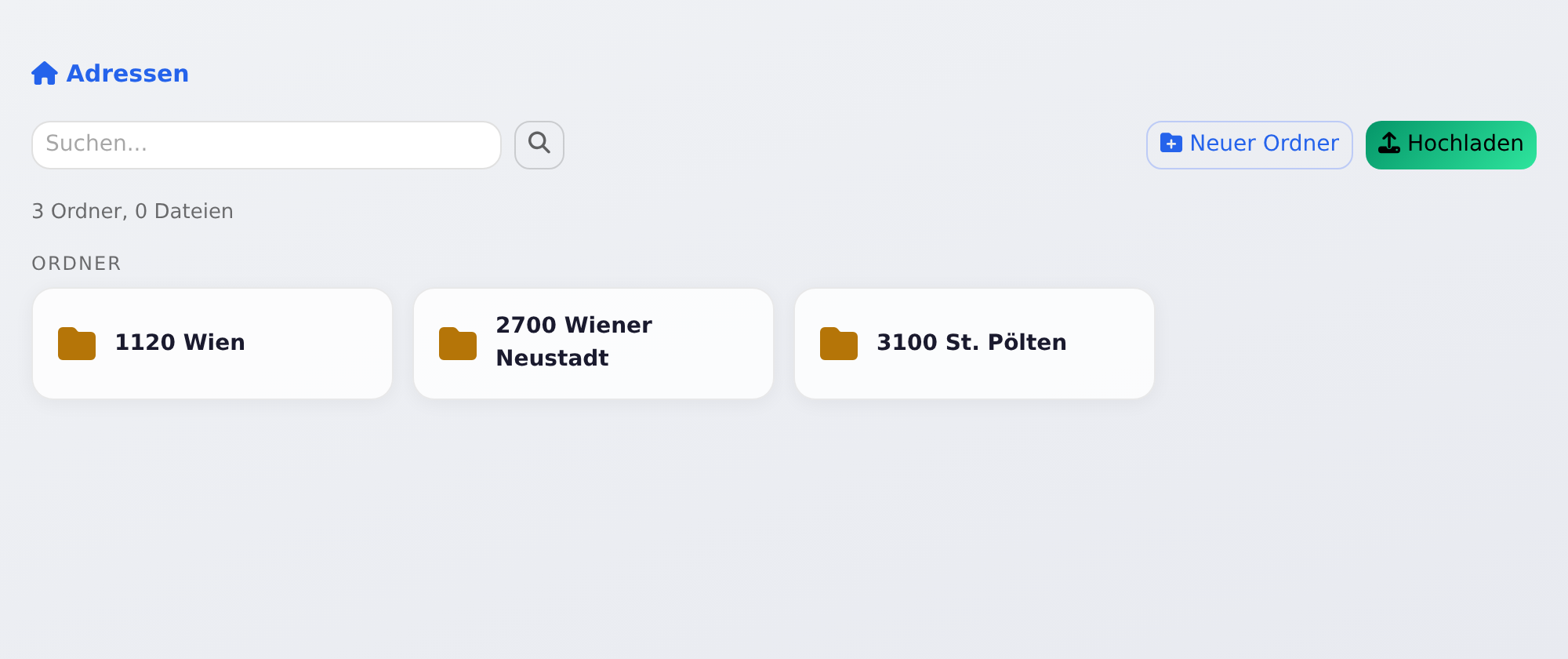
Die Ordnerstruktur
So sieht ein Adress-Ordner aus:
1100 Wien / Laxenburger Straße 12 / Stg 2 / Top 5 / Foto
- Oben steht PLZ und Ort, darunter Straße und Hausnummer.
- Stg und Top sind nur nötig, wenn es mehrere Wohnungen gibt.
- Fotos aus Arbeitscheinen landen im Unterordner Foto.
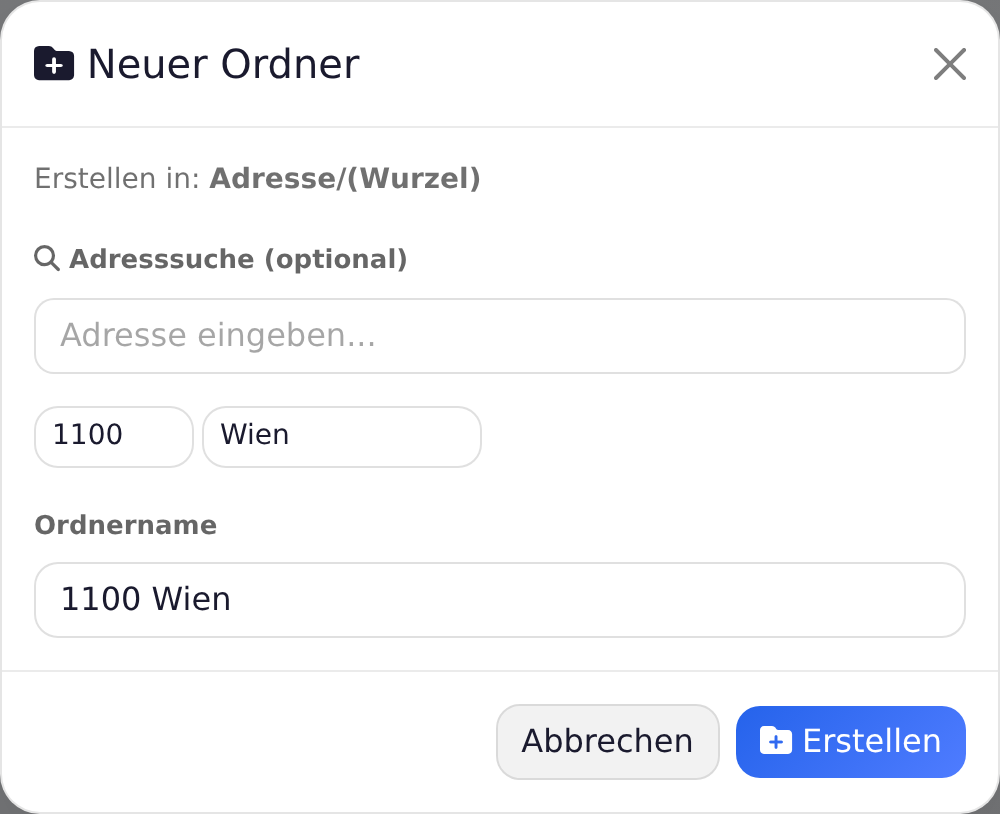
So legen Sie einen Ordner für PLZ und Ort an:
- Klicken Sie ganz oben auf Adressen, damit Sie in der obersten Ebene sind.
- Klicken Sie auf Neuer Ordner.
- Tippen Sie bei Adresssuche (optional) die Adresse und klicken Sie auf den Vorschlag. Oder tragen Sie PLZ und Stadt ein. Der Ordnername füllt sich selbst, z. B. „1100 Wien“.
- Klicken Sie auf Erstellen.
Halten Sie sich an diese Schreibweise. Dann finden Arbeitschein, Fotos und Projekt den Ordner von selbst.
Verbindung zu Kunden, Projekten und Arbeitscheinen
- Arbeitschein: Im Schritt Fotos schlägt WerkoApp den Ordner der Leistungsadresse vor, sonst den des Projekts. Mehr unter Unterschrift und Fotos.
- Ohne Netz, Projekte → Offline erfassen: Fotos zum Arbeitschein landen im Ordner der Leistungsadresse, des Projekts oder der Kundenadresse. Fehlt alles, landen sie in
Arbeitschein/Foto. Fotos aus dem Reiter Fotos landen im Ordner des Projekts oder der Kundenadresse, sonst inBaustelle/Foto. - Ohne Netz, Projekte → Offline-Erfassung: Diese Fotos kommen in den Offline-Eingang, nicht in den Adressen-Ordner.
- Projekt: Beim Bearbeiten wählen Sie unter Ordner (StorageBox) den Ordner der Baustelle. Im Projekt öffnet die Kachel Ordner öffnen genau diesen Ordner. Oben steht dann Projektordner. Höher kommen Sie von dort nicht. Mehr unter Projekte und Zeitachse.
- Fotos: Unter Ablage → Fotos baut WerkoApp den Ordner aus der Adresse oder dem Projekt. Ein Kunde allein füllt ihn nicht. Mehr unter Galerie und Fotos.
- E-Mail: Einen Anhang aus einer E-Mail legen Sie mit In WerkoApp neben dem Anhang in einen Adress-Ordner.
- Kunden und Standorte: Eine eigene Ordner-Kachel in der Kundenakte gibt es nicht. Der Ordner richtet sich nach der Adresse der Baustelle. Was ein Standort ist, steht unter Objekte und Anlagen.
Dateien ansehen und herunterladen
- Bild: Ein Klick zeigt es groß. Mit den Pfeilen blättern Sie.
- PDF: Ein Klick öffnet die Vorschau.
- Excel und CSV: Öffnen zeigt die Tabelle als Vorschau.
- Andere Dateien: Ein Klick lädt sie herunter.
- Suchen... oben sucht nach Namen im aktuellen Ordner.
Mit der rechten Maustaste auf eine Datei öffnen Sie das Menü. Am Handy und Tablet drücken Sie etwa eine halbe Sekunde darauf. Dort stehen Öffnen, In neuem Fenster öffnen, In neuem Tab öffnen, Herunterladen, Per E-Mail senden und Teilen.
Am PC in Chrome oder Edge ziehen Sie eine Datei auch direkt aus WerkoApp auf den Desktop oder in einen Ordner im Explorer.
Verschieben, kopieren, umbenennen
Eine Datei verschieben: Ziehen Sie die Datei mit der Maus auf einen Ordner. WerkoApp fragt „Datei … nach … verschieben?“. Bestätigen Sie mit OK.
Mehrere Dateien verschieben:
- Klicken Sie auf das Kästchen links oben auf jeder Datei. Oder halten Sie Strg oder Shift und klicken Sie die Dateien an.
- Oben erscheint eine Leiste mit „… ausgewählt“. Alle wählt alle, Auswahl aufheben keine.
- Ziehen Sie die Auswahl auf einen Ordner und bestätigen Sie.
Gibt es am Ziel schon eine Datei mit demselben Namen, hängt WerkoApp eine Zahl an, z. B. „Plan (1).pdf“.
Mit dem Recht Dateien sperren & Adress-Ordner verschieben gibt es mehr:
- In der Leiste steht Verschieben…. Wählen Sie den Zielordner und klicken Sie auf Hierhin verschieben.
- Im Menü einer Datei: Umbenennen, Kopieren und Verschieben.
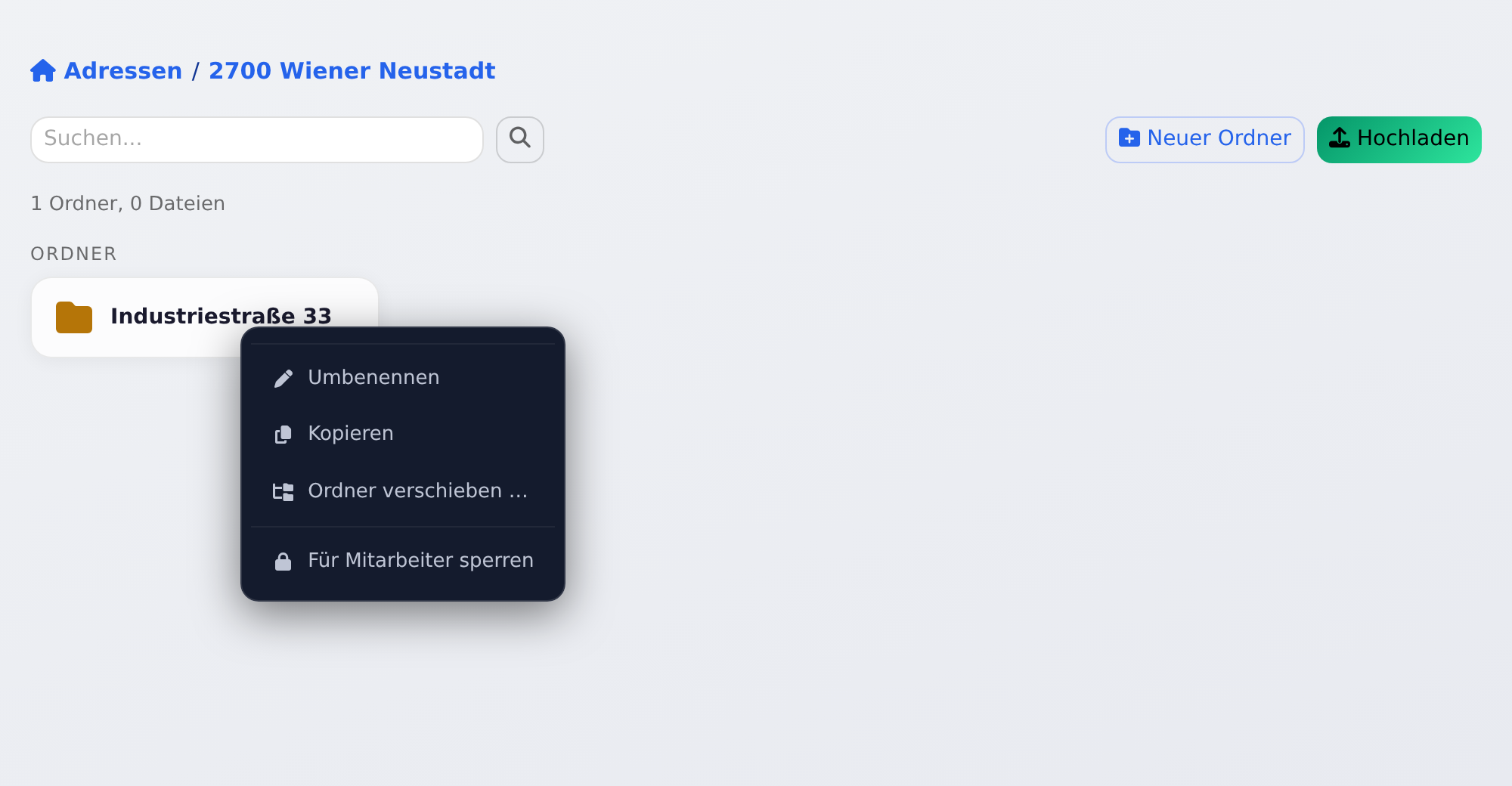
- Im Menü eines Ordners: Umbenennen, Kopieren und Ordner verschieben …. Ordner ziehen Sie auch mit der Maus auf einen anderen Ordner.
Gut zu wissen:
- Beim Verschieben und Umbenennen bleiben die Fotos mit Arbeitschein, Projekt und Kunde verbunden.
- Sperren wandern mit. Auch der Ordner im Projekt zieht mit.
- Liegt am Ziel schon ein Ordner mit demselben Namen, führt Ordner verschieben … beide zusammen.
Für Mitarbeiter sperren
Manche Unterlagen sollen Monteure nicht sehen, z. B. Angebote oder Verträge.
- Klicken Sie mit der rechten Maustaste auf die Datei oder den Ordner.
- Klicken Sie auf Für Mitarbeiter sperren.
Ein Schloss zeigt „Für Mitarbeiter gesperrt“. Gesperrtes sehen unter Ablage → Adressen nur Inhaber, Admin und Büro. Ein gesperrter Ordner sperrt alles darin. Mit Sperre aufheben geben Sie es wieder frei.
Die Sperre gilt unter Ablage → Adressen und beim Datei-Sync mit dem PC. In der Galerie bleiben Fotos aus gesperrten Ordnern sichtbar. Eine Sperre im Dateimanager gilt hier nicht.
Sperren darf, wer Inhaber oder Admin ist oder das Recht Dateien sperren & Adress-Ordner verschieben hat.
Für ganze Dateiarten gibt es den Datei-Ausschluss. Tragen Sie beim Mitarbeiter z. B. Rechnung,Angebot ein. Dateien mit diesen Wörtern im Namen sieht er unter Ablage → Adressen nicht. In der Galerie und beim Datei-Sync gilt der Datei-Ausschluss nicht. Mehr unter Rechte und Rollen.
Mehrere Dateien senden oder teilen
So schicken Sie dem Kunden Fotos oder Pläne:
- Wählen Sie die Dateien mit dem Kästchen aus.
- Klicken Sie in der Leiste auf Senden / Teilen.
- Wählen Sie WhatsApp, Link kopieren oder schreiben Sie unter Per E-Mail die E-Mail.
So funktioniert es:
- WerkoApp macht einen Link auf eine Seite mit allen gewählten Dateien. Der Kunde sieht dort eine Vorschau. Mit Alle herunterladen (ZIP) lädt er alles. Der Link gilt 30 Tage. Ein Login braucht der Kunde nicht.
- WhatsApp: Am Handy öffnet sich das Teilen-Menü. Wählen Sie dort WhatsApp. So gehen die Dateien selbst in den Chat, bis 30 Dateien und 45 MB. Am PC und bei mehr Dateien geht der Link.
- Dateien direkt teilen: erscheint, wenn Ihr Gerät es kann, meist am Handy. Es öffnet das Teilen-Menü des Geräts.
- Per E-Mail: Tragen Sie bei An die Empfänger ein, mehrere mit Komma. Wählen Sie Link zum Herunterladen senden oder Dateien anhängen. Angehängt werden bis 15 MB, mehrere Dateien als ZIP. Klicken Sie auf E-Mail senden. Die E-Mail geht über Ihr verbundenes Postfach.
- Ordner werden nicht mitgeschickt. WerkoApp zeigt dann „… Ordner übersprungen“.
Rechte und Paket
- Adressen: Ordner ansehen, anlegen, Dateien hochladen, senden und per Ziehen verschieben.
- Dateien sperren & Adress-Ordner verschieben: zusätzlich umbenennen, kopieren, Ordner verschieben und sperren. Inhaber und Admin haben das immer.
Den Adressen-Ordner gibt es je nach Paket, auch im 30-Tage-Test.
Häufige Fragen
Wie lösche ich eine Datei im Adressen-Ordner? Unter Ablage → Adressen gibt es kein Löschen. Fotos löschen Sie in der Galerie. Andere Dateien löschen Inhaber und Admin im Dateimanager im Ordner Adresse.
Welche Dateien kann ich hochladen? Alle üblichen, z. B. Fotos, PDF, Pläne, Excel und Word, bis 25 MB je Datei. Fotos verkleinert WerkoApp beim Hochladen.
Sehe ich hochgeladene Fotos auch in der Galerie? Ja, wenn Sie sie unter Ablage → Adressen hochladen oder per Datei-Sync vom PC schicken. Dann erscheinen sie auch unter Ablage → Galerie. Bilder aus dem Dateimanager, Kopien und Fotos aus In Adresse speichern… erscheinen dort nicht.
Kann ich den Adressen-Ordner auf meinen PC holen? Ja, mit dem Programm WerkoApp Sync. Der Adress-Ordner kann sogar in beide Richtungen abgleichen. Mehr unter WerkoApp auf Tablet, Handy und PC.
Ich habe einen Ordner falsch benannt, z. B. „Gaaden“ statt „2531 Gaaden“. Was nun? Klicken Sie mit der rechten Maustaste auf den Ordner und wählen Sie Umbenennen oder Ordner verschieben …. Dafür brauchen Sie das Recht Dateien sperren & Adress-Ordner verschieben.
Was tun, wenn …
… „Ordner '…' existiert bereits.“ erscheint? Den Ordner gibt es schon. WerkoApp öffnet ihn trotzdem. Laden Sie Ihre Dateien einfach dort hoch.
… „Ungültiger Ordnername.“ erscheint?
Der Name enthält ein verbotenes Zeichen wie /, \, :, *, ?, ", <, > oder |. Lassen Sie es weg.
… „Datei '…' existiert bereits im Zielordner.“ erscheint? Im Zielordner liegt schon eine Datei mit diesem Namen. Benennen Sie eine der beiden um.
… Umbenennen, Kopieren und Sperren im Menü fehlen? Ihnen fehlt das Recht Dateien sperren & Adress-Ordner verschieben. Fragen Sie den Inhaber oder Admin.
… ein Monteur einen Ordner oder eine Datei nicht sieht? Der Ordner oder ein Ordner darüber ist gesperrt. Achten Sie auf das Schloss. Fehlt nur eine Datei, prüfen Sie auch den Datei-Ausschluss des Mitarbeiters. Die Sperre gilt hier und beim Datei-Sync, der Datei-Ausschluss nur hier. In der Galerie gilt beides nicht.
… die E-Mail nicht rausgeht? Im 30-Tage-Test ist der E-Mail-Versand gesperrt. Nehmen Sie Link kopieren oder WhatsApp. Mit Abo verbinden Sie zuerst Ihr Postfach, siehe Eigenes E-Mail-Postfach verbinden.
… „Speicherlimit … erreicht.“ erscheint? Der Speicher Ihres Pakets ist voll. Löschen Sie nicht mehr benötigte Dateien.