

Aus dem gezeichneten Plan rechnet WerkoApp die Mengen: Rohre, Formteile, Dämmung, Einbauten, Elektro und mehr. Daraus entstehen Bestellliste und Angebot. Dazu kommen Pläne und Berichte als PDF und auf Wunsch die Freigabe im Kundenportal. Wie Sie den Plan zeichnen, steht unter Den ersten Plan zeichnen.
So geht's
- Öffnen Sie den Plan unter Planer3D.
- Prüfen Sie im Reiter Raum unter Zuordnung, dass ein Kunde aus der Kundenliste eingetragen ist.
- Klicken Sie oben auf Material.
- Wählen Sie den Hauptlieferant.
- Klicken Sie auf Artikel vorschlagen.
- Prüfen Sie die Vorschläge und klicken Sie auf Alle Vorschläge übernehmen oder je Zeile auf Übernehmen.
- Klicken Sie unten rechts auf Angebot erstellen.
- Klicken Sie in der Meldung unten auf Öffnen.
Das Angebot ist ein Entwurf. Prüfen und senden Sie es wie jedes andere Angebot, siehe Angebot erstellen und versenden.
Die Materialliste
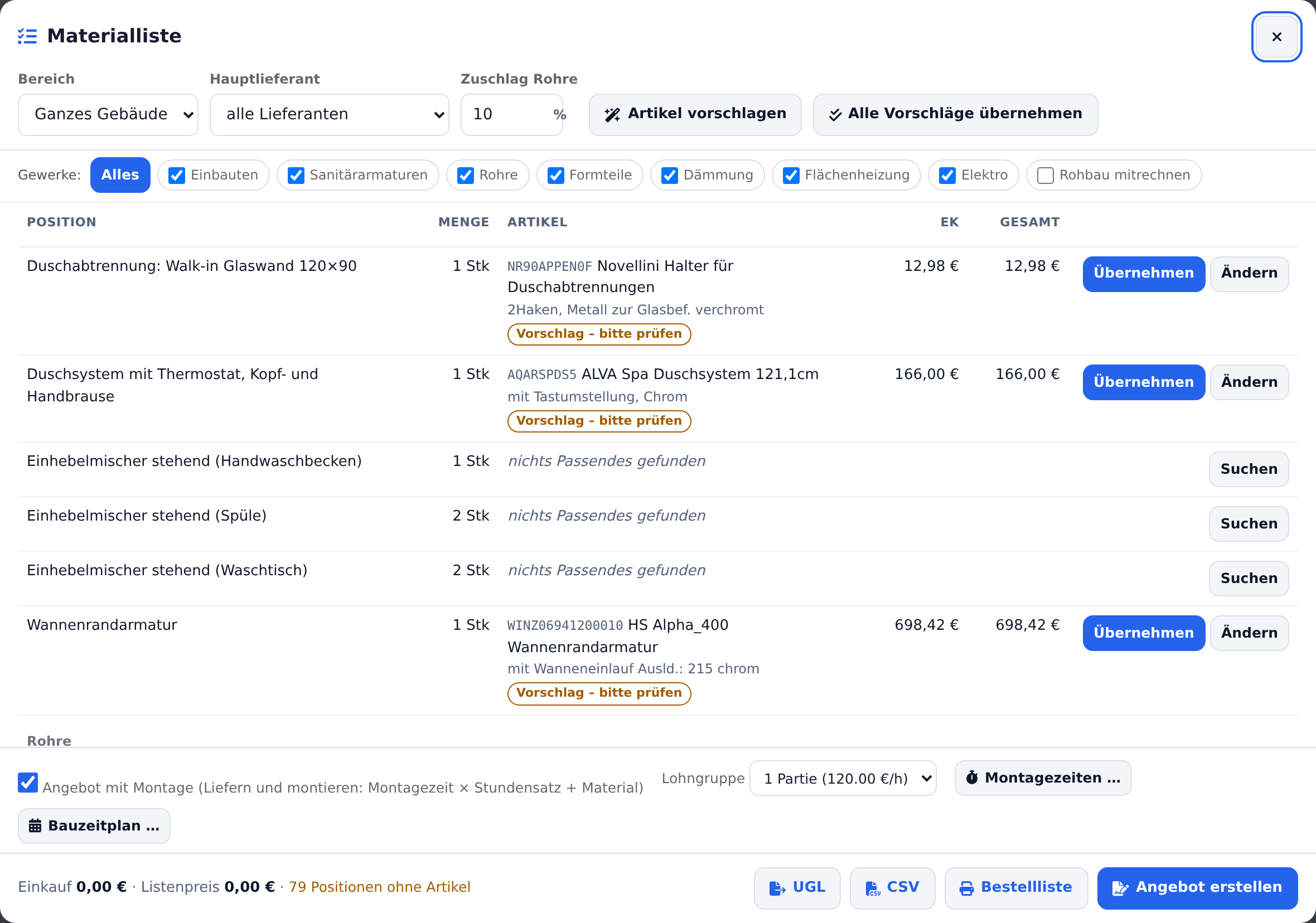
Die Liste rechnet aus dem gespeicherten Plan. Gibt es ungespeicherte Änderungen, speichert WerkoApp vorher von selbst.
- Bereich: das ganze Gebäude, ein Geschoss oder eine Wohneinheit. Das Feld erscheint, wenn es mehr als einen Bereich gibt.
- Hauptlieferant: Vorschläge kommen nur aus dem Sortiment dieses Lieferanten. Bei alle Lieferanten sucht WerkoApp überall.
- Zuschlag Rohre: Aufschlag in Prozent auf die Rohrlängen, z. B. für Verschnitt.
- Gewerke: Mit den Haken blenden Sie Gruppen aus, z. B. Elektro. Gibt es Innen- und Außengewerke, wählen Alles, Nur Innen und Nur Außen schnell. Die Auswahl gilt für Liste, Summe und Angebot.
- Rohbau mitrechnen: nimmt Mauerwerk, Decken, Estrich und Putz aus dem Plan dazu.
Je Zeile stehen Position, Menge und der zugeordnete Artikel mit Einkaufspreis. Unten sehen Sie Einkauf und Listenpreis sowie die Zahl der Positionen ohne Artikel.
Artikel zuordnen:
- Artikel vorschlagen sucht für alle offenen Positionen auf einmal. Artikel aus Ihrem Schnellkatalog kommen zuerst. Vorschläge sind markiert mit „Vorschlag – bitte prüfen“.
- Suchen bzw. Ändern öffnet Artikel wählen. Tippen Sie z. B. „C-Stahl Bogen 22“. Der Haken bei allen Lieferanten sucht über den Hauptlieferanten hinaus.
- WerkoApp merkt sich Ihre Wahl je Hauptlieferant. Im nächsten Plan mit demselben Hauptlieferanten ist derselbe Bogen schon zugeordnet.
- Geräte wie Wärmepumpe oder Waschtisch stehen auf „Gerät selbst wählen“. Fabrikat und Größe bestimmen Sie selbst.
- Steht „Artikel wird je … verkauft – Menge prüfen“, passt die Einheit nicht, z. B. Meter gegen Stück.
Bestellen: Unten stehen UGL (Datei für den Großhändler), CSV (für Excel) und Bestellliste (PDF).
Angebot aus dem Plan
Unten in der Materialliste stellen Sie ein:
- Angebot mit Montage: Mit Haken wird jede Position „Liefern und montieren“. Der Preis kommt aus der Kalkulation: Montagezeit × Stundensatz plus Material. Ohne Haken kommt nur das Material ins Angebot, also Artikel mit Listenpreis, ohne Lohn.
- Lohngruppe: der Stundensatz für die Montage.
- Montagezeiten …: Minuten je Einheit und Richtpreise. Leer heißt Richtwert. Die Werte gelten für alle Pläne Ihres Betriebs.
Dann klicken Sie auf Angebot erstellen. Das passiert:
- Das Angebot entsteht als Entwurf für den Kunden des Plans. Ist ein Projekt zugeordnet, hängt es auch daran.
- Je Gewerk gibt es einen Titel, z. B. „Rohre“ oder „Elektro“.
- Positionen ohne Artikel kommen mit Montagezeit nur mit dem Lohn ins Angebot, ohne Materialpreis. Ohne Montagezeit stehen sie ohne Preis darin. Vorher fragt WerkoApp nach.
- Positionen für Schlosser, Stahlbau und Tischler ohne Artikel bekommen einen Richtpreis. Im Langtext steht dann „Richtpreis – bitte prüfen.“
- Die Meldung zeigt z. B. „Angebot … als Entwurf angelegt (Montage 42 h)“ mit dem Link Öffnen.
Für Dach, Fassade, Zaun und Außenanlagen allein gibt es im Reiter Raum unter Gelände und Außenanlagen den Knopf Angebot Außen …. Er öffnet die Materialliste gleich mit Nur Außen.
Gibt es Varianten für den Kunden, nehmen Stückliste und Angebot die gerade angezeigte Variante.
Bauzeitplan … rechnet aus dem Plan die Phasen mit Stunden und Tagen. Sie tragen Start, Monteure und die Wartezeit Estrich/Fliesen (Tage) ein. Im Projekt anlegen schreibt die Vorgänge in den Bauzeitplan des Projekts. Dafür braucht der Plan ein Projekt.
Pläne und Berichte als PDF
PDF (oben): der ganze Plan in einem Dokument. Darin stehen Grundriss je Geschoss, Räume, Lüftung, Heizlast, Fußbodenheizung, Einbauten, Türen und Fenster, 3D-Ansichten, Wandansichten und Ihre Visualisierungen. Die 3D-Ansichten rendert der Browser beim Klick: schräg von oben, von oben und jede Wand des gewählten Raums. Der Knopf PDF in der Planliste liefert dasselbe ohne 3D-Ansichten.
Planblatt (oben): ein maßstäblicher Plan zum Ausdrucken mit Schriftfeld und Ihrem Logo.
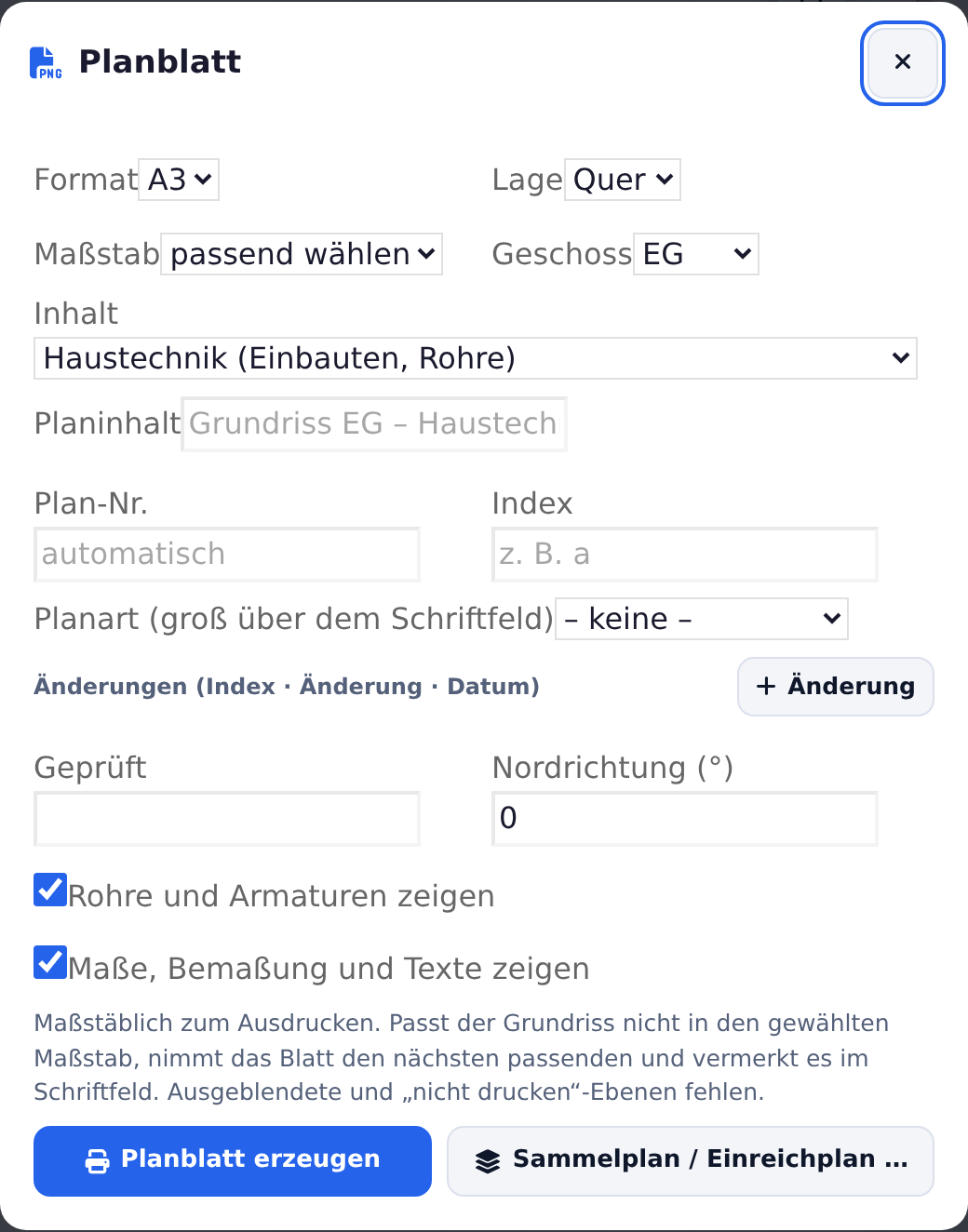
- Klicken Sie oben auf Planblatt.
- Wählen Sie Format (A4 bis A1), Lage, Maßstab und Geschoss.
- Wählen Sie den Inhalt: Haustechnik, Elektroplan, Lageplan, Flucht- und Rettungsplan (Grundriss), eine Ansicht oder einen Schnitt.
- Füllen Sie bei Bedarf Planinhalt, Plan-Nr., Index, Planart und Änderungen aus.
- Klicken Sie auf Planblatt erzeugen.
Das Planblatt öffnet sich in einem neuen Tab. Passt der Grundriss nicht in den Maßstab, nimmt das Blatt den nächsten passenden und vermerkt es im Schriftfeld. Ihre Angaben bleiben im Plan gespeichert.
Sammelplan / Einreichplan … (im Planblatt-Fenster): alle Ansichten, Schnitte und Grundrisse auf einem Blatt, mit Aufbauten, Lageplan und Schriftfeld. Sie tragen Bauvorhaben, Grundstück, Bauwerber, Planverfasser und mehr ein. Der Haken Stempel „Vorabzug“ markiert Entwürfe. Dann Sammelplan erzeugen.
DXF (oben): der Grundriss des gezeigten Geschosses für CAD-Programme. Shift+Klick liefert alle Geschosse.
Weitere PDFs:
| Wo | |
|---|---|
| Heizlastbericht mit Fußbodenheizung | Heizlast → Bericht (PDF) |
| Elektro-Bericht | Reiter Einbauten → Elektro automatisch planen → Elektro-Bericht (PDF) |
| Ansichten Nord, Ost, Süd, West | Reiter Raum → Fassade und Ansichten → Ansichten (PDF) |
| Dachplan mit Dachstuhl, Holzliste und PV | Reiter Raum → Dach → Dachplan (PDF): Dachstuhl, Holzliste, PV |
| Gebäudehülle und Außenanlagen | Reiter Raum → Gelände und Außenanlagen → Außen-Bericht (PDF) |
| Fliesenplan | Raum antippen → Auswahl → Alle Räume (PDF) unter Fliesen |
| Bestellliste | Material → Bestellliste |
Rettungsplan: Setzen Sie zuerst Feuerlöscher, Rettungszeichen und den Standort „Sie befinden sich hier“ aus Einbauten → Brandschutz & Sicherheit. Schalten Sie oben CAD ein. Über dem Plan erscheint eine Leiste mit Reitern. Im Reiter Beschriftung zeichnet Fluchtwege automatisch die Fluchtwege ein. Im Reiter Ansicht unter Pläne klicken Sie auf Rettungsplan (PDF). Dort stehen auch Ansichten & Schnitte und Einreich-/Sammelplan. Als Planblatt geht der Rettungsplan mit dem Inhalt Flucht- und Rettungsplan (Grundriss).
Werkstattzeichnungen: Tippen Sie den Einbau an. Im Reiter Auswahl stehen:
- beim Geländer Werkstattzeichnung und Alle Geländer (PDF),
- bei der Stahltreppe Werkstattzeichnung Stahltreppe und Alle Stahltreppen (PDF),
- beim Stahlbalkon Stahlbalkon konstruieren und Alle Stahlbalkone (PDF),
- beim Korpusmöbel Möbel konstruieren und Alle Möbel (PDF),
- bei Tür und Fenster Tür konstruieren bzw. Fenster konstruieren und Türliste bzw. Fensterliste,
- beim Raum Parkett planen mit Alle Räume (PDF).
Bilder für den Kunden
Im Reiter Bilder machen Sie aus der 3D-Ansicht ein fotorealistisches Bild:
- Drehen Sie die 3D-Ansicht so, wie das Bild aussehen soll.
- Wählen Sie den Stil. Bei einem Haus mit Dach oder Fassade wählen Sie auch das Motiv.
- Tragen Sie bei Bedarf einen Besonderer Wunsch ein, z. B. „schwarze Armaturen“.
- Klicken Sie auf Bild erzeugen.
Das dauert etwa 20 Sekunden und kostet 10 KI-Kredite je Bild. Die Bilder stehen unter Bilder zu diesem Plan zum Herunterladen. Sie erscheinen auch im Plan-PDF.
Plan im Kundenportal zeigen
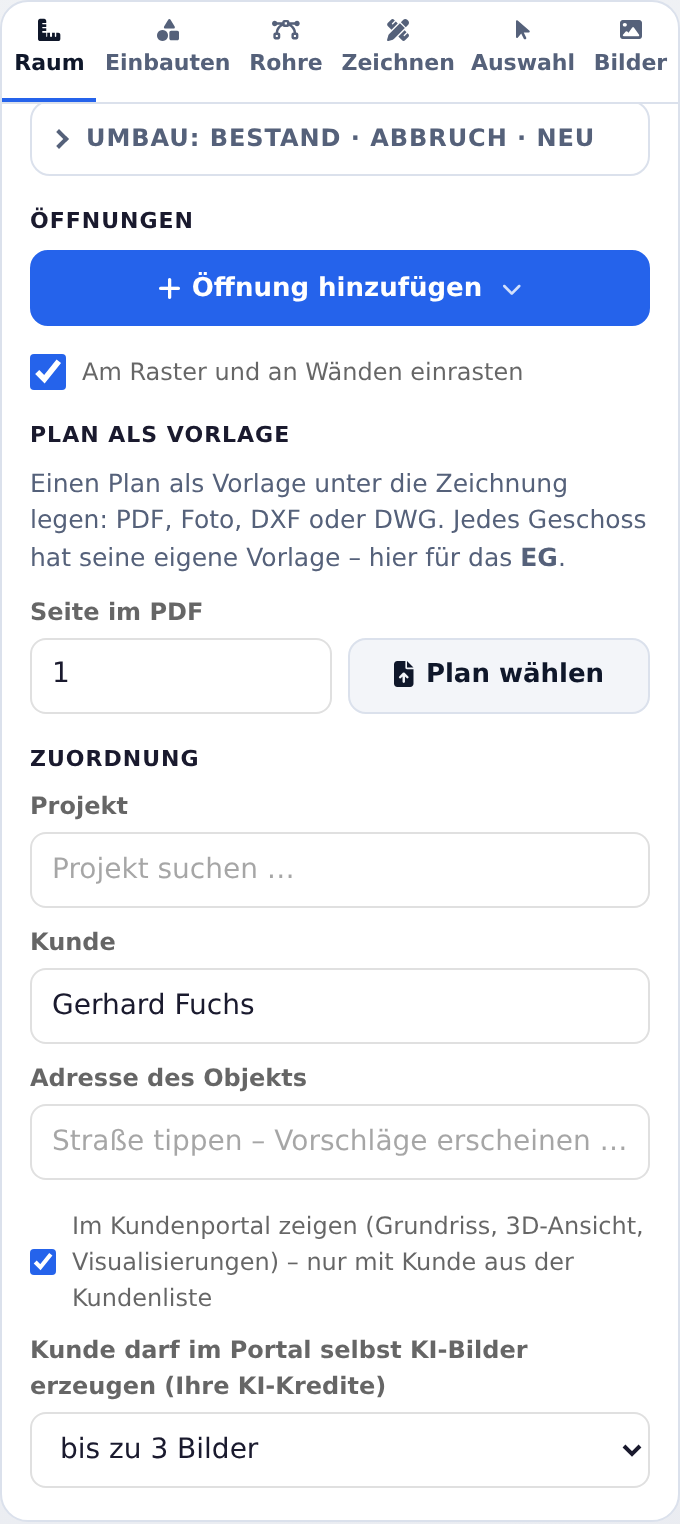
- Öffnen Sie den Reiter Raum und scrollen Sie zu Zuordnung.
- Wählen Sie unter Kunde einen Kunden aus der Kundenliste.
- Setzen Sie den Haken Im Kundenportal zeigen.
- Wählen Sie bei Bedarf unter Kunde darf im Portal selbst KI-Bilder erzeugen (Ihre KI-Kredite) nein oder bis zu 3, 5 oder 10 Bilder.
Der Kunde sieht den Plan in seinem Portal im Abschnitt Planung mit dem Knopf Ansehen. Er kann die 3D-Ansicht drehen und sieht Grundrisse, Räume, Visualisierungen und, wenn geplant, Elektro, Gebäudehülle und Ansichten. Rohre und hinterlegte Vorlagen sieht er nicht. Ändern kann er nichts. Bilder, die der Kunde selbst erzeugt, gehen von Ihren KI-Krediten ab.
Das Kundenportal ist je nach Paket enthalten. Wie der Kunde ins Portal kommt, steht im Bereich Kundenportal.
Häufige Fragen
Kann ich die Liste für nur ein Geschoss oder eine Wohnung rechnen? Ja, oben unter Bereich. Wohneinheiten legen Sie im Reiter Raum unter Wohneinheiten an.
Werden die Artikel beim nächsten Plan wieder gefunden? Ja. Ihre Zuordnung gilt je Hauptlieferant für alle Pläne. Wechseln Sie den Hauptlieferanten, ordnen Sie einmal neu zu.
Kann ich die Montagezeiten anpassen? Ja, in der Materialliste unten mit Montagezeiten …. Ein leeres Feld nimmt den Richtwert.
Kann ich das Angebot danach noch ändern? Ja. Es ist ein normales Angebot im Entwurf. Ändern Sie Positionen, Preise und Texte wie gewohnt. Ein neues Angebot erstellen legt ein weiteres Angebot an, das alte bleibt.
Was tun, wenn …
… beim Angebot „Für ein Angebot braucht der Plan einen Kunden aus der Kundenliste“ kommt? Wählen Sie im Reiter Raum unter Zuordnung den Kunden aus den Vorschlägen. Ein nur getippter Name reicht nicht.
… die Liste „Der Plan enthält noch keine Einbauten und keine Rohre.“ zeigt? Setzen Sie zuerst Einbauten oder zeichnen Sie Rohre, siehe Einbauten und Haustechnik.
… „Bitte mindestens ein Gewerk auswählen.“ kommt? Unter Gewerke ist kein Haken gesetzt. Klicken Sie auf Alles.
… sich das PDF nicht öffnet? Der Browser hat das neue Fenster blockiert. Erlauben Sie Pop-ups für werko.app und klicken Sie noch einmal.
… der Haken „Im Kundenportal zeigen“ nicht hält? Der Plan hat keinen Kunden aus der Kundenliste. Wählen Sie den Kunden aus den Vorschlägen.
… der Kunde den Plan im Portal nicht sieht? Prüfen Sie den Haken Im Kundenportal zeigen und ob der Kunde im Plan derselbe ist wie im Portal. Prüfen Sie auch, ob das Portal unter Verwaltung → Firmenstammdaten im Abschnitt Kundenportal eingeschaltet ist. Das Kundenportal muss außerdem in Ihrem Paket enthalten sein.