

Der KI-E-Mail-Assistent liest neue E-Mails in Ihrem Posteingang. Er erkennt, worum es geht, z. B. eine Kundenanfrage, einen Terminwunsch oder eine Beschwerde. Wo eine Antwort nötig ist, schreibt er einen Vorschlag in Ihrem Stil. Gesendet wird nie von selbst: Sie prüfen, ändern und schicken die Antwort selbst ab.
So geht's
- Klicken Sie im Menü links auf Kommunikation → E-Mail KI.
- Klicken Sie unter Zu beantworten auf eine E-Mail. Die Karte klappt auf.
- Lesen Sie unter Original die E-Mail des Absenders.
- Ändern Sie unter KI-Vorschlag (bearbeitbar) Betreff und Text, bis sie passen.
- Klicken Sie auf Senden.
- Bestätigen Sie die Frage „Wirklich an … senden?“ mit OK.
Die Antwort geht sofort an den Absender. Es kommt die Meldung „Antwort an … gesendet.“ Die Karte verschwindet aus der Liste, die Antwort liegt im Ordner Gesendet.
Gut zu wissen:
- Die Antwort geht als reiner Text, ohne die zitierte Original-E-Mail und ohne Anhänge. Wollen Sie das Original zitieren oder etwas anhängen, klicken Sie auf Original-Mail und dann auf Antworten. Kopieren Sie den Vorschlag dort hinein.
- Entwurf speichern sichert Ihre Änderungen. Die Karte bleibt in der Liste, und Sie senden später.
Auf der Seite E-Mail kommen Sie auch über den Knopf KI über der Liste hierher. Die Zahl daneben zeigt die Vorschläge, die noch niemand bearbeitet hat.
Die Vorschläge im Überblick
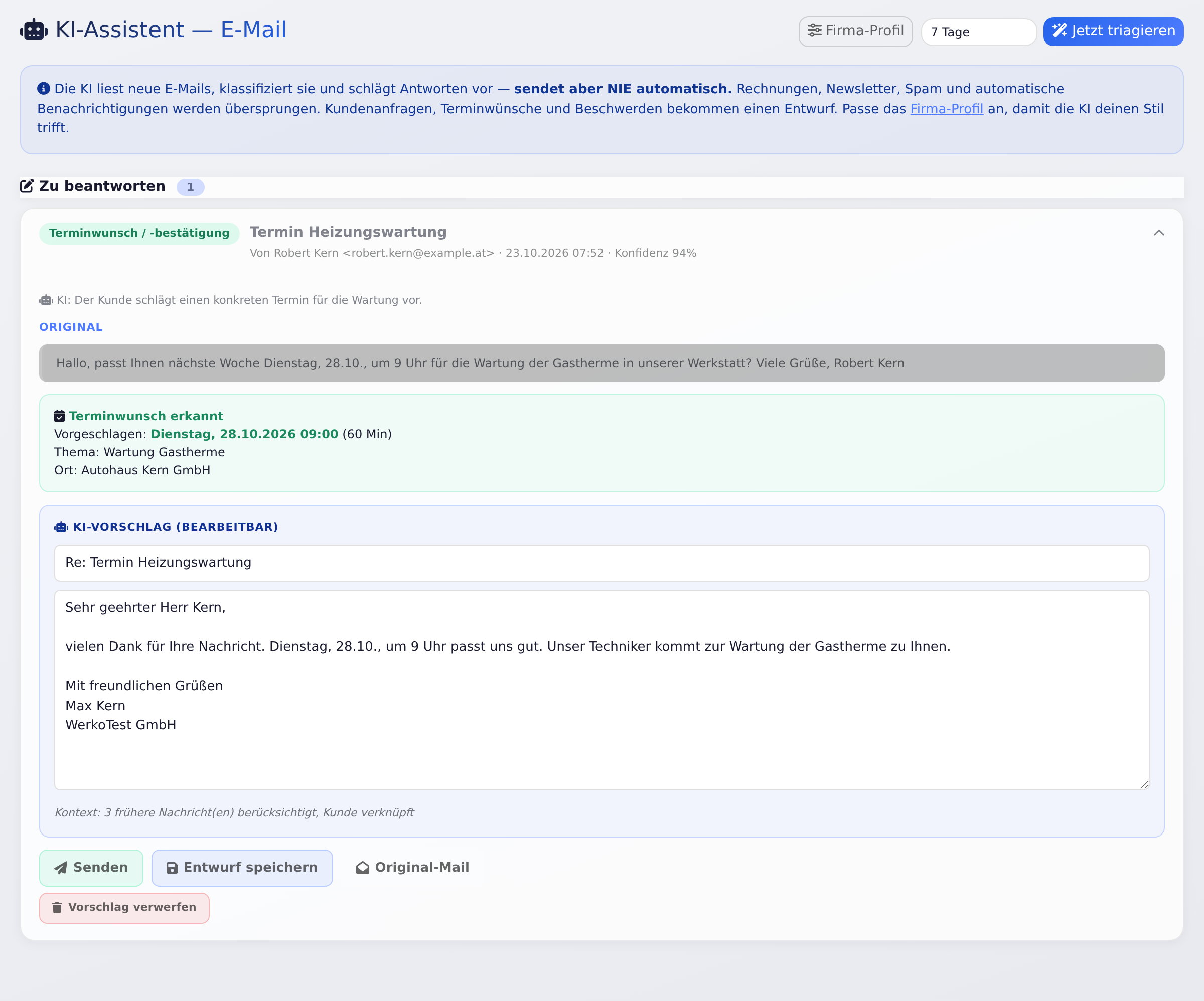
Jede Karte zeigt oben:
- die Kategorie, z. B. „Kundenanfrage / Anfrage“, „Terminwunsch / -bestätigung“ oder „Beschwerde / Reklamation“,
- HOCH in Rot, wenn die KI die E-Mail für dringend hält, z. B. bei einem Schaden,
- Betreff, Absender, Datum und die Konfidenz: wie sicher sich die KI bei der Kategorie ist.
Aufgeklappt sehen Sie:
- KI: in einem Satz, warum die KI diese Kategorie gewählt hat.
- Original: den Text der E-Mail.
- Terminwunsch erkannt: Nennt der Absender einen Termin, stehen hier Datum, Dauer, Thema und Ort. WerkoApp trägt den Termin nicht selbst ein. Legen Sie ihn im Kalender an, siehe Kalender und Termine.
- KI-Vorschlag (bearbeitbar): Betreff und Text der Antwort. Darunter steht, wie viele frühere E-Mails mit diesem Absender die KI berücksichtigt hat und ob sie den Kunden erkannt hat.
Die erste Karte ist schon aufgeklappt. Ein Klick auf den Kopf einer Karte klappt sie auf oder zu.
Unter Nur klassifiziert (keine Antwort nötig) stehen E-Mails, für die die KI keine Antwort vorschlägt, z. B. Newsletter, Lieferanten oder automatische Meldungen. Das Auge öffnet die E-Mail, das × nimmt sie aus der Liste.
Vorschlag verwerfen nimmt eine Karte aus der Liste. Die E-Mail selbst bleibt in Ihrem Posteingang.
Die Liste zeigt die Vorschläge zu allen Postfächern Ihres Betriebs.
Was die KI liest und wann
- Jede Stunde sieht die KI die neuen E-Mails im Posteingang durch, und zwar die der letzten 24 Stunden. Gesendete E-Mails, Spam und andere Ordner liest sie nicht.
- Ältere E-Mails, z. B. nach dem Verbinden eines Postfachs, lassen Sie mit Jetzt triagieren und 7 Tage oder 30 Tage prüfen.
- Jede E-Mail liest sie nur einmal.
- Sie ordnet jede E-Mail einer Kategorie zu: Kundenanfrage, Terminwunsch, Beschwerde, Bestellung, Rechnung, Lieferant, Newsletter, Intern, Behörde, Persönlich, Spam, automatische Benachrichtigung oder Sonstiges.
- Einen Antwortvorschlag schreibt sie vor allem bei Anfragen, Terminwünschen, Beschwerden und Bestellungen. Bei Behörde, Intern, Persönlich und Sonstiges entscheidet sie nach dem Inhalt. Rechnungen, Newsletter, Spam, Lieferanten und automatische Meldungen bekommen keinen Vorschlag.
- Für die Antwort nutzt sie bis zu 5 frühere E-Mails mit derselben Adresse, den Kunden aus Ihrer Kundenliste und Ihr Firma-Profil. Der Hinweis auf der Karte zählt bis zu 10 frühere E-Mails, kann also mehr anzeigen.
Sofort prüfen lassen: Wählen Sie oben 24 Stunden, 7 Tage oder 30 Tage und klicken Sie auf Jetzt triagieren. Bis 7 Tage sehen Sie gleich danach das Ergebnis, z. B. „KI-Triage: 5 verarbeitet, 0 übersprungen, 0 Fehler.“ 30 Tage laufen im Hintergrund. Laden Sie die Seite nach ein paar Minuten neu.
Rechnungen in Ihrem Postfach liest, je nach Paket, ein eigener Assistent, siehe Eingangsrechnungen.
Ihr Firma-Profil
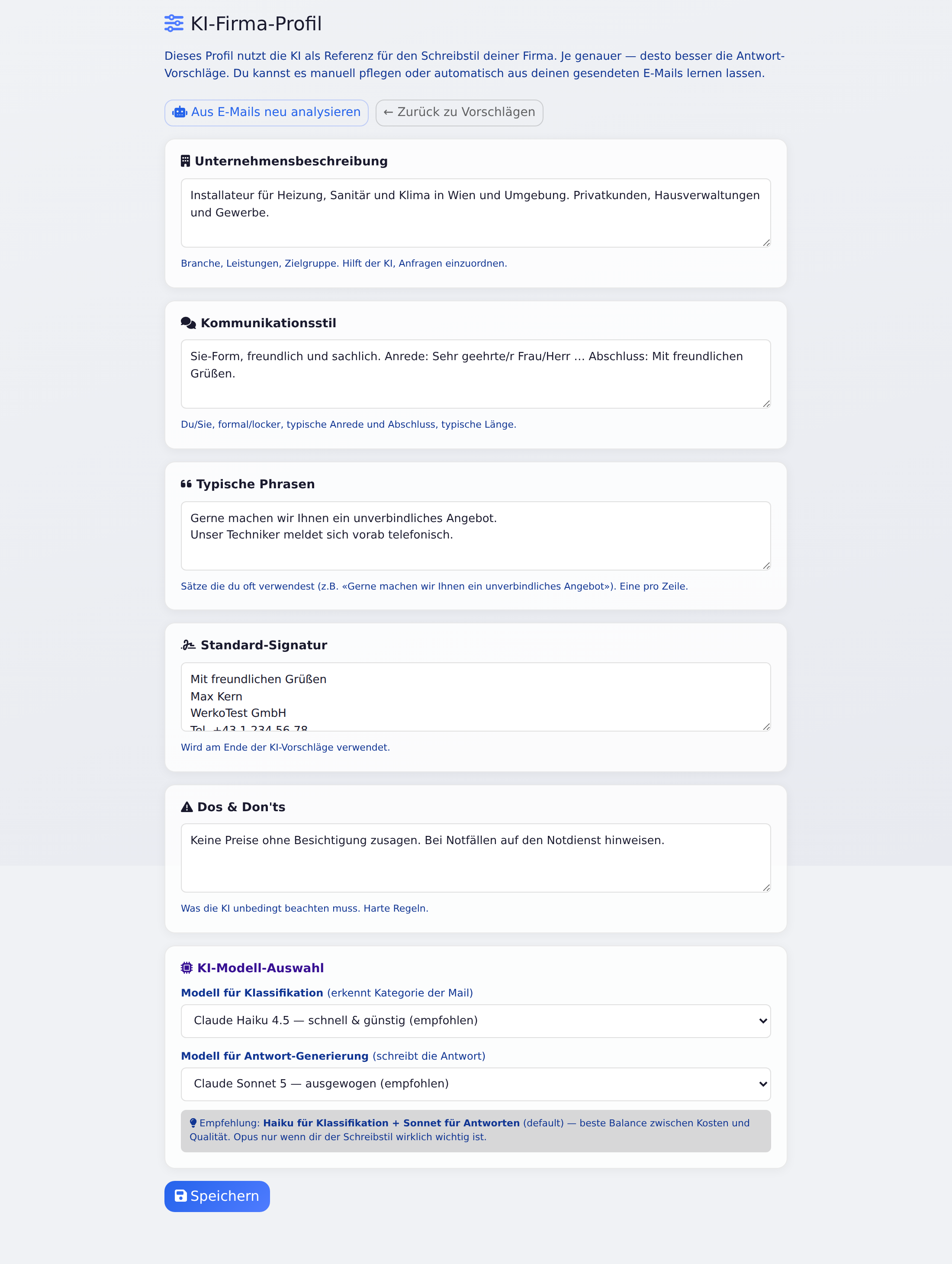
Das Firma-Profil sagt der KI, wie Ihr Betrieb schreibt. Je genauer es ist, desto besser passen die Vorschläge.
- Klicken Sie unter Kommunikation → E-Mail KI oben auf Firma-Profil.
- Füllen Sie die Felder aus: - Unternehmensbeschreibung: Branche, Leistungen, Kunden. - Kommunikationsstil: Sie oder Du, förmlich oder locker, typische Anrede und Gruß. - Typische Phrasen: Sätze, die Sie oft schreiben. Einer pro Zeile. - Standard-Signatur: Sie steht am Ende der Vorschläge. - Dos & Don'ts: Regeln, an die sich die KI halten muss, z. B. „Keine Preise am Telefon nennen“.
- Klicken Sie auf Speichern.
Sie finden das Profil auch unter Verwaltung → E-Mail Konten → KI-Assistent Einstellungen. Auch dafür braucht ein Mitarbeiter das Recht KI-E-Mail-Assistent (Antwort-Vorschläge). Das Profil gilt für den ganzen Betrieb.
Aus E-Mails lernen lassen: Klicken Sie auf Aus E-Mails neu analysieren. Die KI liest bis zu 30 Ihrer zuletzt gesendeten E-Mails und füllt die Felder aus. Das dauert 1 bis 2 Minuten. Laden Sie die Seite danach neu. Dafür müssen mindestens 3 E-Mails im Ordner Gesendet liegen. Achtung: Die Analyse überschreibt, was Sie selbst eingetragen haben.
KI-Modell-Auswahl: Unter Modell für Klassifikation und Modell für Antwort-Generierung wählen Sie, welche KI arbeitet. Die Voreinstellung passt für die meisten Betriebe.
Einschalten: Paket, Rechte und Kredite
- Paket: Der KI-E-Mail-Assistent ist je nach Paket enthalten. Im 30-Tage-Test ist er gesperrt, genauso wie der E-Mail-Versand aus WerkoApp. Ohne den Assistenten im Paket liest die KI keine E-Mails und verbraucht keine Kredite.
- Postfach: Ihr Firmen-Postfach muss verbunden sein, siehe Eigenes E-Mail-Postfach verbinden.
- Rechte: Inhaber und Admins dürfen alles. Mitarbeiter brauchen beide Rechte: E-Mail Client und KI-E-Mail-Assistent (Antwort-Vorschläge). Erst dann sehen sie E-Mail KI und den Knopf KI. Beide Rechte sind bei neuen Mitarbeitern aus. Sie schalten sie unter Stammdaten → Mitarbeiter beim Namen unter Funktionen ein.
- KI-Kredite: Jede E-Mail, die die KI liest, kostet 1 KI-Kredit, egal welches Modell und auch ohne Antwortvorschlag. Aus E-Mails neu analysieren kostet 5 KI-Kredite. Sind keine Kredite mehr da, liest die KI keine neuen E-Mails, ohne eigene Meldung. Inhaber oder Admins laden Kredite im Browser unter Mein Abo auf. In der iPhone-App gibt es keine Käufe.
Was die KI nie tut
- Sie sendet keine E-Mail von selbst. Jede Antwort schicken Sie selbst ab.
- Sie trägt keine Termine ein und legt keine Kunden an.
- Sie ändert, verschiebt und löscht keine E-Mails in Ihrem Postfach.
Häufige Fragen
Wie schnell kommen neue Vorschläge? Die KI sieht jede Stunde nach. Wollen Sie nicht warten, klicken Sie auf Jetzt triagieren.
Wie bekomme ich Vorschläge in meinem Ton? Pflegen Sie das Firma-Profil. Vor allem Kommunikationsstil, Typische Phrasen und Dos & Don'ts wirken.
Sieht jeder Mitarbeiter alle Vorschläge? Die Seite zeigt die Vorschläge zu allen Postfächern des Betriebs, mit dem Text der E-Mails. Öffnen kann sie, wer die Rechte E-Mail Client und KI-E-Mail-Assistent (Antwort-Vorschläge) hat. Geben Sie das Recht KI-E-Mail-Assistent (Antwort-Vorschläge) deshalb nur Mitarbeitern, die alle Postfächer sehen dürfen.
Was tun, wenn …
… „KI-E-Mail-Assistent nicht verfügbar“ erscheint? Ihr Paket enthält den Assistenten nicht, oder Sie sind im 30-Tage-Test. Das Paket wechseln Sie im Browser unter Mein Abo.
… „Keine offenen KI-Vorschläge.“ dasteht? Es gibt keine neuen E-Mails, oder die KI hat keine Kredite mehr. Klicken Sie auf Jetzt triagieren. Bleibt die Liste leer, prüfen Sie unter Mein Abo Ihr KI-Guthaben und unter Verwaltung → E-Mail Konten, ob Ihr Postfach mit Test ein ✓ zeigt.
… der Menüpunkt „E-Mail KI“ fehlt? Dem Mitarbeiter fehlt das Recht E-Mail Client oder KI-E-Mail-Assistent (Antwort-Vorschläge), oder der Assistent ist nicht in Ihrem Paket.
… „Senden fehlgeschlagen: …“ erscheint? Ihr Postfach hat die E-Mail abgelehnt, oft wegen eines geänderten Passworts. Der Vorschlag bleibt offen. Prüfen Sie unter Verwaltung → E-Mail Konten mit Test, ob bei SMTP ein ✓ steht. Danach senden Sie noch einmal.
… „Aus E-Mails neu analysieren“ nichts ändert? Im Ordner Gesendet liegen weniger als 3 E-Mails, oder es fehlen KI-Kredite. Tragen Sie das Profil dann selbst ein.