

Ein Kunde steht zweimal in der Liste? Das passiert schnell, z. B. nach einem Import oder wenn zwei Kollegen denselben Kunden anlegen. WerkoApp warnt schon beim Anlegen. Bestehende Doppelte führen Sie mit wenigen Klicks zu einem Kunden zusammen.
So geht's
- Klicken Sie im Menü links auf Stammdaten → Kunden.
- Klicken Sie oben rechts auf Dubletten.
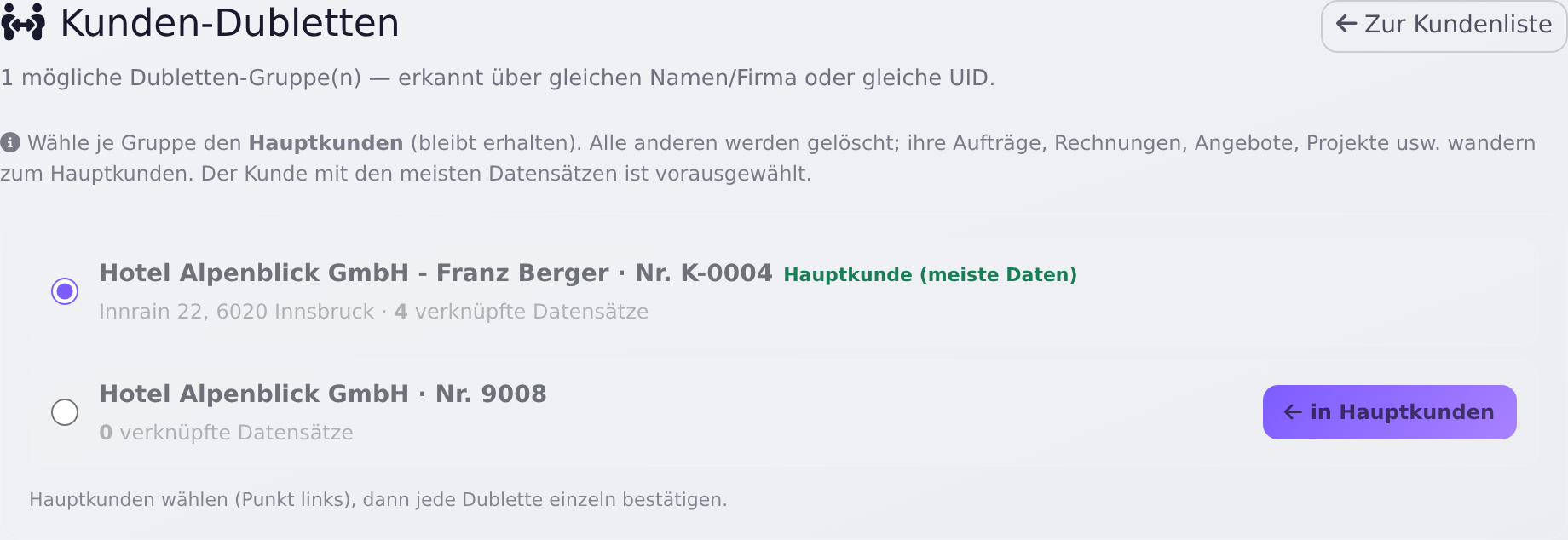
- Wählen Sie in jeder Gruppe mit dem Punkt links den Hauptkunden. Er bleibt erhalten.
- Klicken Sie beim doppelten Kunden auf in Hauptkunden.
- Lesen Sie die Abfrage und bestätigen Sie mit OK.
Die Zeile zeigt dann mit grünem Haken z. B. „… zusammengeführt (5 Datensätze übernommen)“. Hat eine Gruppe mehr als zwei Kunden, wiederholen Sie Schritt 4 und 5 für jeden.
Vorausgewählt ist der Kunde mit den meisten Datensätzen. Er trägt den grünen Hinweis Hauptkunde (meiste Daten).
Wie WerkoApp Doppelte erkennt
Zwei Kunden landen in einer Gruppe, wenn
- die Firma gleich ist,
- ohne Firma Nachname und Vorname gleich sind,
- oder die UID-Nummer gleich ist.
Groß- und Kleinschreibung, Leerzeichen und Satzzeichen zählen nicht. „Hotel-Alpenblick GmbH“ und „hotel alpenblick gmbh“ gelten als gleich.
Nicht erkannt werden andere Schreibweisen wie „Müller“ und „Mueller“, fehlende Zusätze wie „GmbH“ oder vertauschte Vor- und Nachnamen.
Zu jedem Kunden sehen Sie Kundennummer, UID, Rechnungsadresse und wie viele verknüpfte Datensätze er hat. So erkennen Sie, welcher der „volle“ Kunde ist.
Was beim Zusammenführen passiert
- Alles zieht um: Angebote, Aufträge, Rechnungen, Arbeitscheine, Projekte, Standorte, Dateien und alles andere, was am doppelten Kunden hängt, gehört danach zum Hauptkunden.
- Lücken werden gefüllt: Fehlen beim Hauptkunden Telefon, Mobiltelefon, Email, UID-Nummer, die Rechnungs- oder die Leistungsadresse, übernimmt WerkoApp sie vom doppelten Kunden.
- Der Rest geht verloren: Andere Angaben des doppelten Kunden werden nicht übernommen, z. B. Telefon2, E-Mail 2, E-Mail 3, Notizen, Zahlungsziel, Rabatt und seine Kundennummer.
- Der doppelte Kunde wird gelöscht. Das lässt sich nicht rückgängig machen und landet nicht im Papierkorb.
- Alte Belege zeigen den Hauptkunden: Auf den Belegen des doppelten Kunden, auch auf schon versendeten Rechnungen, stehen danach Name, Anschrift, Kundennummer und UID des Hauptkunden. Bei Belegen mit Abweichende Anschrift für diesen Beleg bleiben Name, Anschrift und UID so, wie dort eingetragen.
Tipp: Öffnen Sie vorher beide Kunden. Prüfen Sie Name, Anschrift und UID des Hauptkunden und tragen Sie wichtige Notizen oder Nummern bei ihm nach.
Doppelte schon beim Anlegen vermeiden
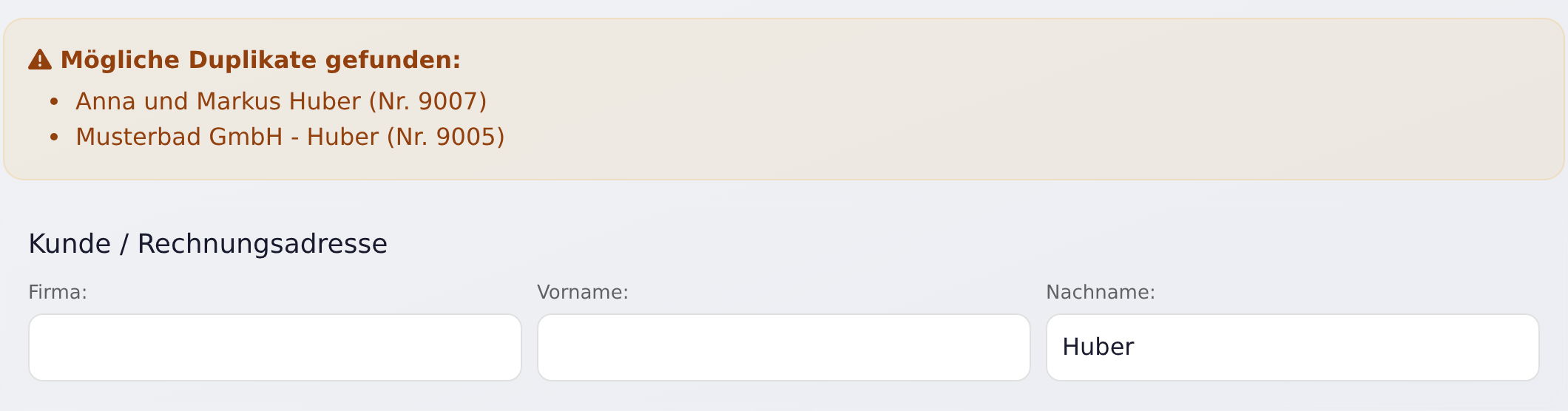
Beim Anlegen unter Stammdaten → Kunden → Neu prüft WerkoApp, sobald Sie das Feld Firma oder Nachname verlassen. Gibt es schon Kunden, deren Firma oder Nachname den getippten Text enthält, erscheint gelb Mögliche Duplikate gefunden: mit Name und Nummer.
- Ist es derselbe Kunde, klicken Sie unten auf Abbrechen und nehmen den vorhandenen.
- Ist es ein anderer Kunde mit ähnlichem Namen, speichern Sie ganz normal. Der Hinweis hält Sie nicht auf.
Beim schnellen Anlegen im Angebot, Auftrag, in der Rechnung oder im Arbeitschein gibt es diese Prüfung nicht. Suchen Sie dort zuerst nach dem Kunden, bevor Sie einen neuen anlegen.
Beim CSV-Import erkennt WerkoApp Doppelte nur über die Kundennummer. Mehr unter Kunden und Artikel übernehmen.
Häufige Fragen
Kann ich das Zusammenführen rückgängig machen? Nein. Der doppelte Kunde ist danach gelöscht. Prüfen Sie deshalb vorher, welcher Kunde der Hauptkunde sein soll.
Welche Kundennummer bleibt? Die des Hauptkunden. Wollen Sie die andere Nummer behalten, wählen Sie den anderen Kunden als Hauptkunden.
Zwei verschiedene Kunden heißen gleich. Was nun? Lassen Sie die Gruppe einfach stehen. Ohne Klick auf in Hauptkunden passiert nichts. Die Gruppe erscheint aber beim nächsten Mal wieder.
Wer darf Kunden zusammenführen? Nur Inhaber, Admin und Büro. Andere Mitarbeiter mit dem Recht Kunden sehen die Liste der Dubletten, aber ohne den Knopf in Hauptkunden.
Was ist mit meinen alten Rechnungen? Positionen und Beträge bleiben gleich. Name, Anschrift, Kundennummer und UID kommen danach aber vom Hauptkunden, auch auf schon versendeten Rechnungen. Prüfen Sie deshalb vorher die Daten des Hauptkunden.
Was tun, wenn …
… „Keine Dubletten gefunden.“ erscheint, obwohl ein Kunde doppelt ist? Die Namen sind verschieden geschrieben. Öffnen Sie einen der beiden, klicken Sie auf Bearbeiten und schreiben Sie Firma bzw. Nach- und Vorname genau wie beim anderen. Speichern Sie und öffnen Sie Dubletten erneut.
… „Fehler: …“ erscheint? Laden Sie die Seite neu und versuchen Sie es noch einmal. Wurde der Kunde inzwischen schon zusammengeführt, ist er aus der Liste verschwunden.
… ein Kunde nach dem Import doppelt dasteht? Die Datei wurde ohne Kundennummern zweimal eingelesen. Führen Sie die Doppelten wie oben zusammen.