

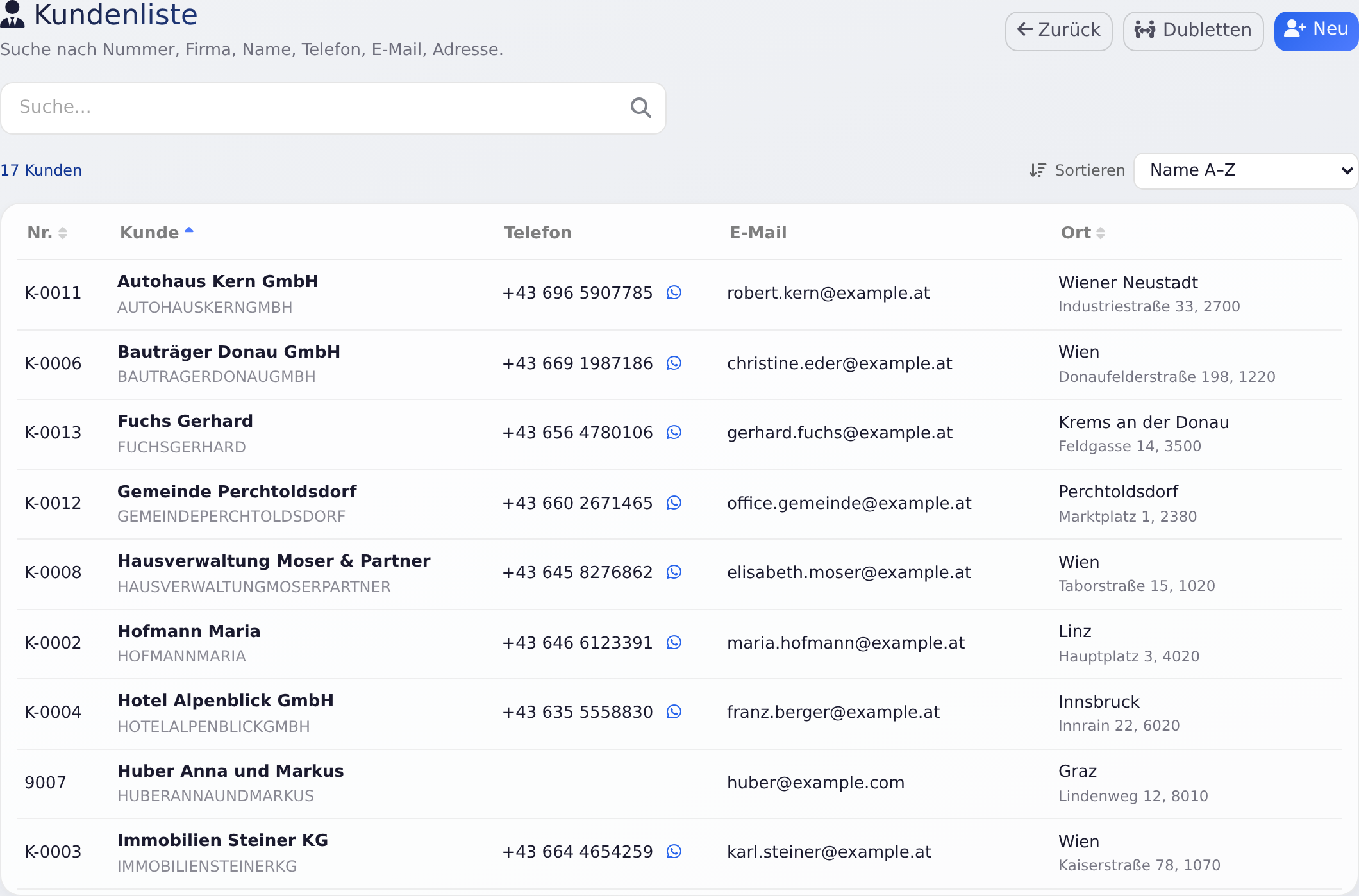
In der Kundenliste finden Sie jeden Kunden in Sekunden. Sie tippen ein paar Buchstaben, und die Liste zeigt nur noch die passenden Kunden.
So geht's
- Klicken Sie im Menü links auf Stammdaten → Kunden.
- Tippen Sie oben in das Feld Suche..., z. B. einen Namen, einen Ort oder eine Telefonnummer.
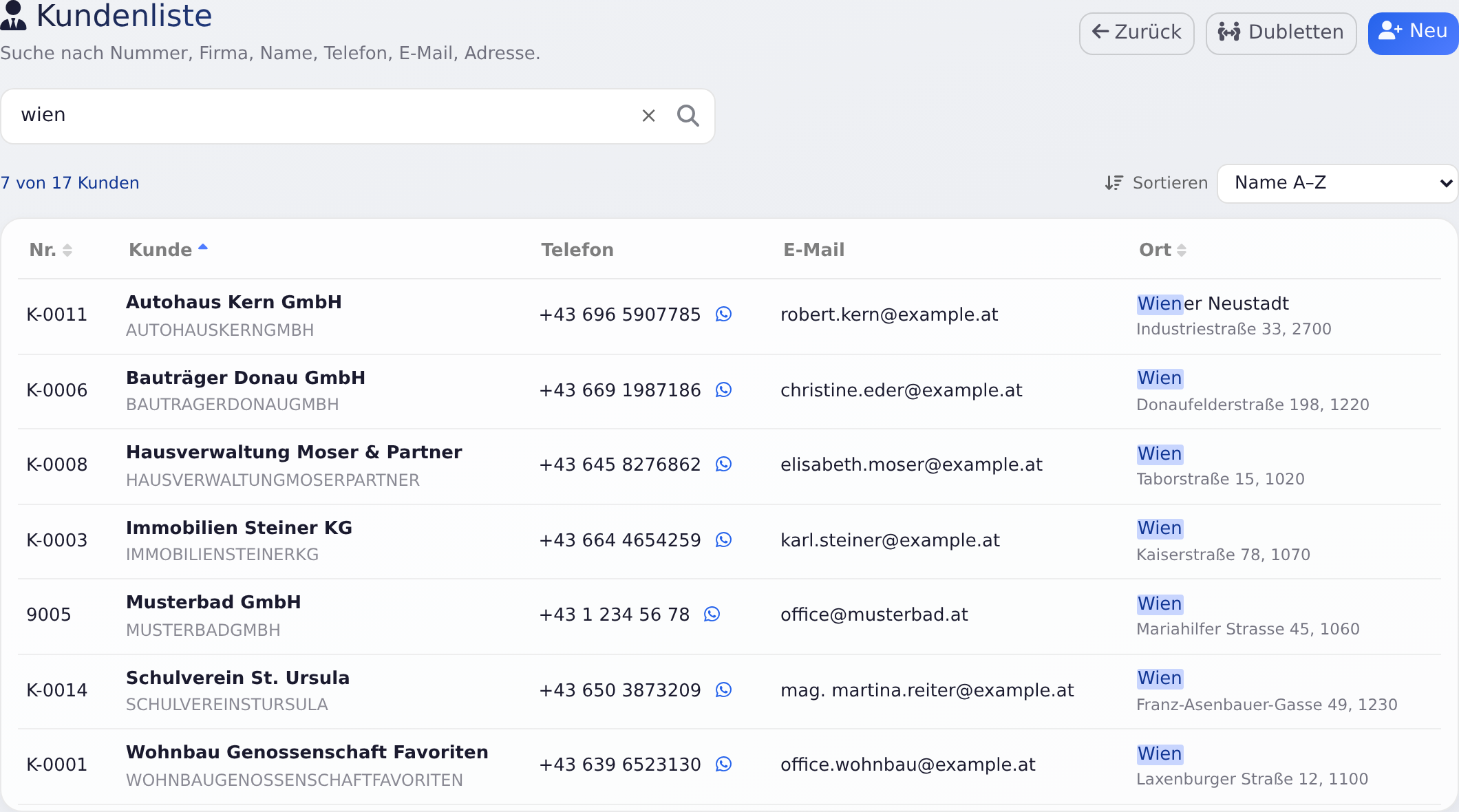
- Die Liste filtert schon beim Tippen. Treffer sind farbig markiert.
- Klicken Sie doppelt auf den Kunden. Die Kundenakte öffnet sich.
Am Tablet quer tippen Sie zweimal kurz auf die Zeile. Am Handy und am Tablet hochkant zeigt die Liste Karten. Dort reicht ein Tipp auf die Karte.
Suchen
Die Suche durchsucht auf einmal:
- Kundennummer, Firma, Vorname, Nachname und den Matchcode
- die erste ausgefüllte Namenszeile der Rechnungsadresse (Name 1 bis Zusatz)
- alle Telefonnummern: Telefon, Telefon2, Mobiltelefon
- alle drei E-Mail-Adressen
- Straße, PLZ und Ort der Rechnungsadresse sowie die abweichende Leistungsadresse
Mehrere Wörter grenzen ein. „huber linz“ findet nur Kunden, bei denen beides vorkommt. Groß- und Kleinschreibung ist egal. Mit dem × im Suchfeld leeren Sie die Suche.
Über der Liste steht, wie viele Kunden passen, z. B. „3 von 15 Kunden“.
Tipp für Telefonnummern: Tippen Sie nur die letzten Ziffern, z. B. „4654259“. Die Suche vergleicht die Schreibweise genau, mit Leerzeichen und Vorwahl.
Sortieren
Am PC und am Tablet quer: Klicken Sie auf die Spaltenüberschrift Nr., Kunde oder Ort. Ein zweiter Klick dreht die Reihenfolge um. Der kleine Pfeil zeigt, wonach gerade sortiert ist.
Überall, auch am Handy und am Tablet hochkant: Wählen Sie rechts über der Liste bei Sortieren:
- Name A–Z und Name Z–A
- Nummer aufsteigend und Nummer absteigend
- Ort A–Z und Ort Z–A
- Zuletzt angelegt: die neuesten Kunden oben
Gut zu wissen:
- Nummern werden wie Zahlen sortiert: 2 kommt vor 10.
- Bei Ort sortiert WerkoApp zuerst nach dem Ort, dann nach der Straße.
- Kunden ohne Wert, z. B. ohne Ort, stehen immer am Ende.
- WerkoApp merkt sich Ihre Sortierung auf diesem Gerät. Beim nächsten Öffnen ist sie wieder da.
Was die Liste zeigt
| Spalte | Inhalt |
|---|---|
| Nr. | Kundennummer |
| Kunde | Firma. Ohne Firma „Nachname Vorname“, ohne Namen die erste ausgefüllte Zeile von Name 1 bis Zusatz der Anschrift, sonst der Matchcode. Darunter klein der Matchcode. |
| Telefon | Zuerst die Handynummer, sonst Telefon oder Telefon2. Ein Klick ruft an, das WhatsApp-Symbol öffnet WhatsApp. |
| Alle E-Mail-Adressen des Kunden | |
| Ort | Ort, darunter Straße und PLZ. Mit Stecknadel die abweichende Leistungsadresse. |
Am Handy und am Tablet hochkant sehen Sie statt der Tabelle Karten mit Name, Nummer, Telefon und Adresse. In der Karte stehen die Knöpfe zum Anrufen und WhatsApp. Ein Tipp auf die Karte öffnet die Kundenakte.
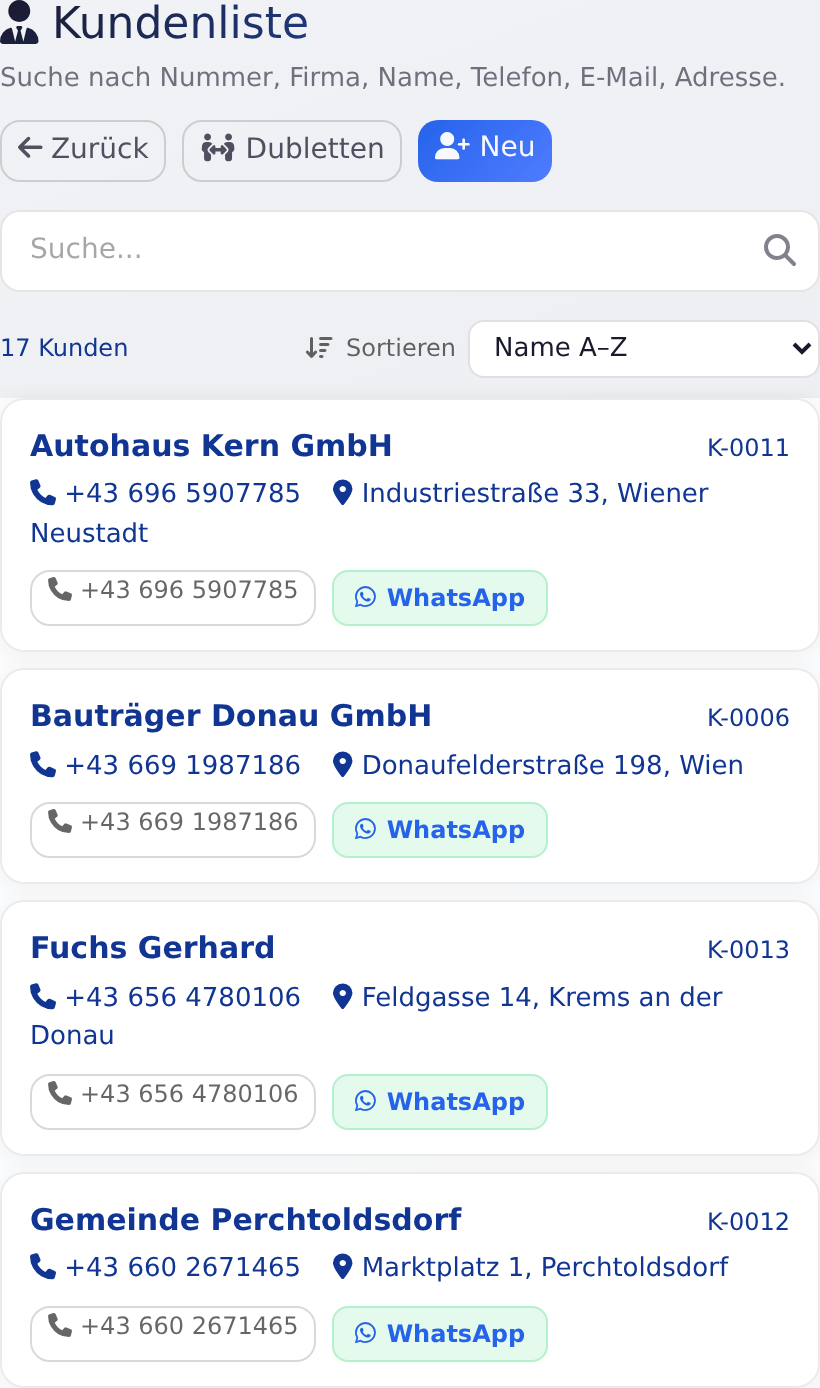
Oben rechts finden Sie außerdem Neu für einen neuen Kunden und Dubletten für doppelte Kunden.
Kunden von überall finden
Sie müssen nicht erst die Kundenliste öffnen. Oben in der Leiste steht das Suchfeld Suche... (Ctrl+K). Am PC springen Sie mit Strg + K (am Mac Cmd + K) direkt hinein. Am Handy tippen Sie oben auf die Lupe.
Ab zwei Zeichen zeigt es passende Kunden, Projekte, Arbeitscheine und Adressen, je Bereich bis zu fünf Treffer und je nach Ihren Rechten. Kunden findet es über Firma, Nachname oder Kundennummer. Ein Klick öffnet die Kundenakte.
Häufige Fragen
Kann ich die Kundenliste nach Excel holen? Ja. Unter Verwaltung → Import & Export klicken Sie in der Karte Kunden Import auf Kunden als CSV exportieren. Die Datei hat elf Spalten: Kundennummer, Firma, Vorname, Nachname, Telefon, E-Mail, Straße, Hausnummer, PLZ, Ort und Land. Die Werte sind mit Komma getrennt. Öffnen Sie sie in Excel über Daten → Aus Text/CSV, damit Spalten und Umlaute stimmen.
Kann ich nach PLZ suchen? Ja. Tippen Sie die PLZ in das Suchfeld, z. B. „1010“.
Was ist das Großgeschriebene unter dem Namen? Der Matchcode, ein Suchkürzel aus dem Namen, z. B. „HOTELALPENBLICKGMBH“. WerkoApp bildet ihn selbst. Hat ein Kunde weder Firma noch Name noch Namenszeilen in der Anschrift, steht der Matchcode an Stelle des Namens. Mehr unter Kunden anlegen und bearbeiten.
Was tun, wenn …
… „Keine Kunden gefunden.“ erscheint? Kein Kunde passt zu allen Wörtern. Löschen Sie ein Wort oder prüfen Sie die Schreibweise. Mit dem × sehen Sie wieder alle Kunden.
… ein Kunde doppelt in der Liste steht? Führen Sie die beiden zusammen, siehe Doppelte Kunden zusammenführen.
… sich mit einem Klick auf die Zeile nichts öffnet? In der Tabelle öffnet ein Doppelklick die Kundenakte, am Tablet zweimal kurz tippen. Ein Klick auf die Telefonnummer ruft an, statt die Akte zu öffnen.
… die Sortierung nach dem Neuladen anders ist? WerkoApp merkt sich die Sortierung je Gerät und Browser. Nach dem Löschen der Browserdaten oder in einem privaten Fenster ist sie weg. Wählen Sie sie einfach neu.